
Activar llicència de SWPanel Self-Hosted
Manual d'Instal·lació i Activació de SWPanel Self-Hosted
1. Resum i Introducció
Aquest manual proporciona una guia detallada i pas a pas per a la instal·lació i activació de SWPanel en modalitat Self-Hosted, permetent a l'usuari desplegar el seu propi entorn d'administració de hosting web en servidors externs, ja siguin Cloud, VPS o dedicats, sempre que estiguin basats en sistemes operatius Debian 12 o superior.
Què és SWPanel?
SWPanel és una plataforma d'administració de serveis de hosting desenvolupada per a entorns Linux Debian. Proporciona eines per gestionar:
- Pàgines web.
- Gestors de contingut (CMS) com WordPress, Joomla, etc.
- Comptes de correu electrònic.
- Bases de dades MariaDB.
- Accés FTP.
- Registres DNS.
SWPanel es caracteritza per la seva interfície intuïtiva, cosa que facilita el control i l'administració de servidors sense necessitat de coneixements tècnics avançats.
Què significa 'Self-Hosted'?
La modalitat Self-Hosted permet instal·lar SWPanel en un servidor que no pertany directament a la infraestructura de SWPanel, però que es gestiona des del seu panell centralitzat. És ideal si ja disposes d'un servidor extern i desitges integrar la seva gestió amb SWPanel.
Què aprendràs en aquest manual?
Aquest document detalla el procés per:
- Acceder i registrar-se a SWPanel.
- Activar la funcionalitat Self-Hosted des del panell de control.
- Triar el mode d'instal·lació (assistit o manual).
- Introduir un Token ID per activar la llicència.
- Seleccionar i afegir el tipus de llicència.
- Completar l'activació de SWPanel Self-Hosted.
2. Accés a SWPanel
Usuari no registrat
Per poder utilitzar SWPanel en modalitat Self-Hosted, és imprescindible tenir un compte de client actiu.
Si encara no tens compte, segueix aquest manual per registrar-te: Manual: Com registrar-se a SWPanel
Usuari registrat
Si ja disposes d'un compte a SWPanel, accedeix al sistema des d'aquest enllaç: https://go.swpanel.com/activate/
Un cop dins del panell principal (Dashboard), dirigeix-te al menú lateral blau i haz clic en Activa SWPanel Self-Hosted:
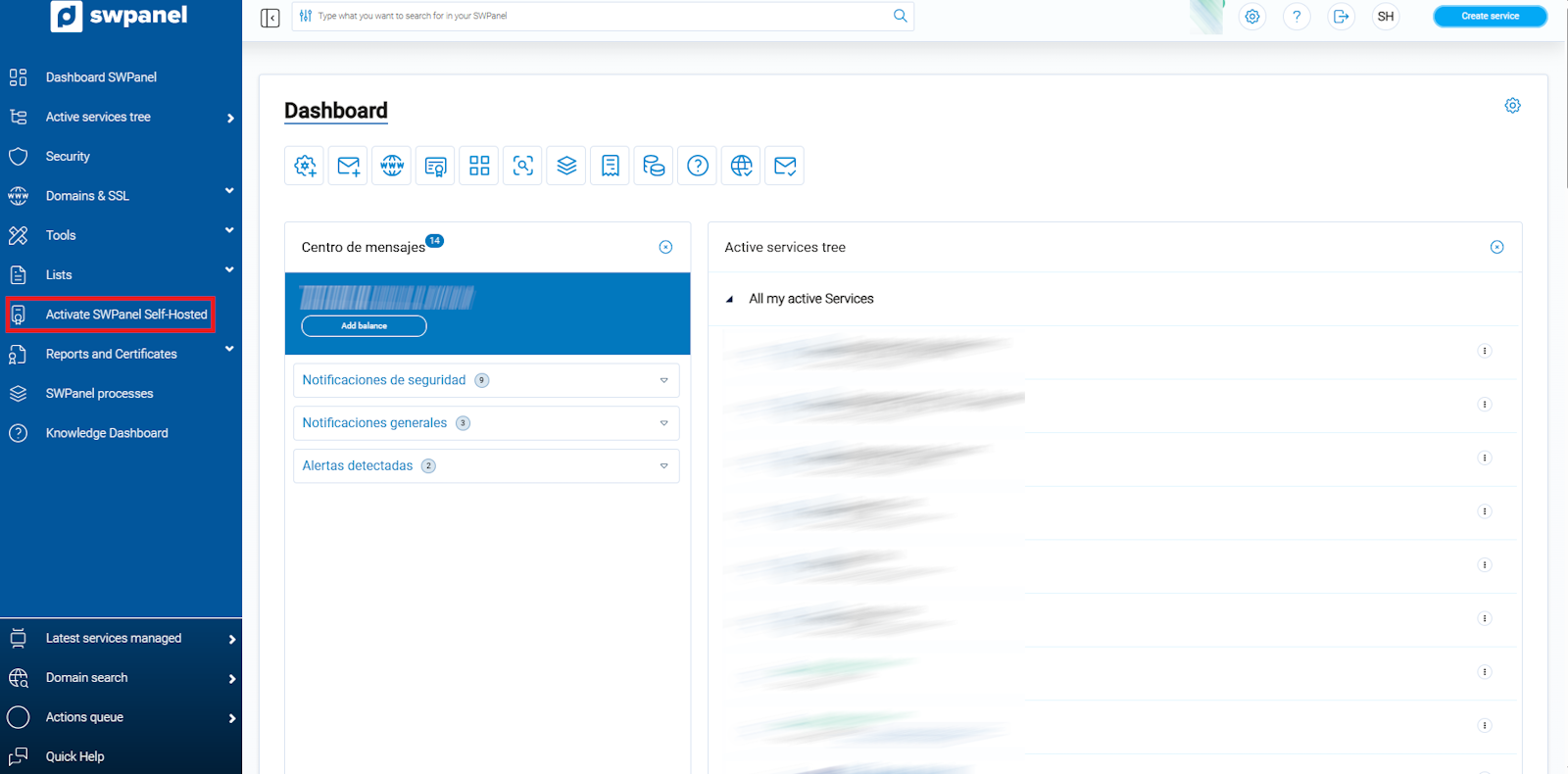
info_capture La captura de pantalla és orientativa. Ha estat presa sobre la versió 2025.03.0003 amb data 26/03/2025. Pot diferir del que mostri la versió actual de SWPanel
3. Selecció del mode d'instal·lació de SWPanel Self-Hosted
Després d'accedir a la secció d'activació, es presentaran tres mètodes per instal·lar SWPanel:
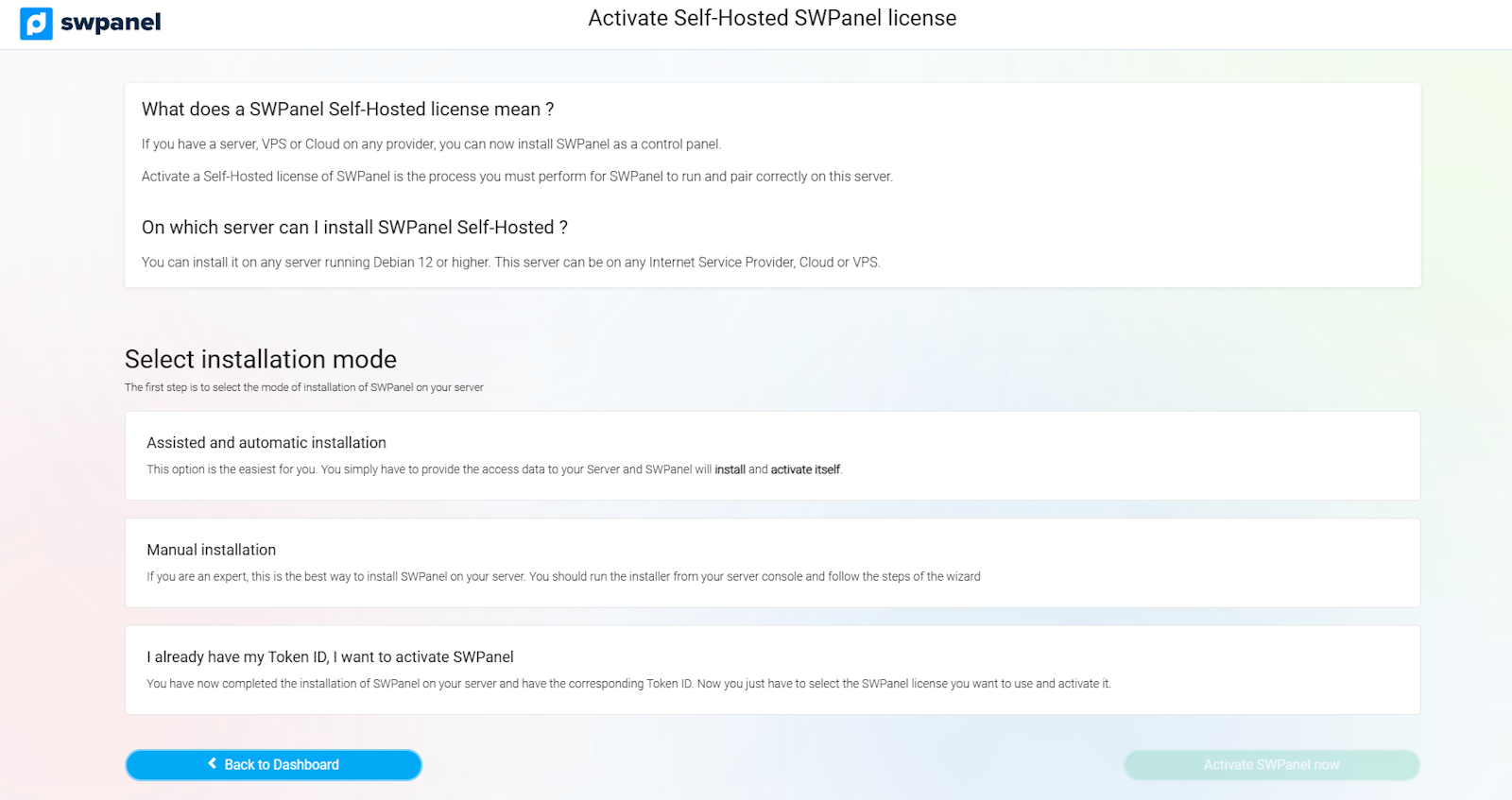
info_capture La captura de pantalla és orientativa. Ha estat presa sobre la versió 2025.03.0003 amb data 26/03/2025. Pot diferir del que mostri la versió actual de SWPanel
3.1 Instal·lació assistida i automàtica
Mètode recomanat per a usuaris sense coneixements tècnics avançats.
Requisits previs:
- Adreça IP pública del servidor.
- Port SSH (per defecte sol ser el 22).
- Contrasenya de l'usuari root.
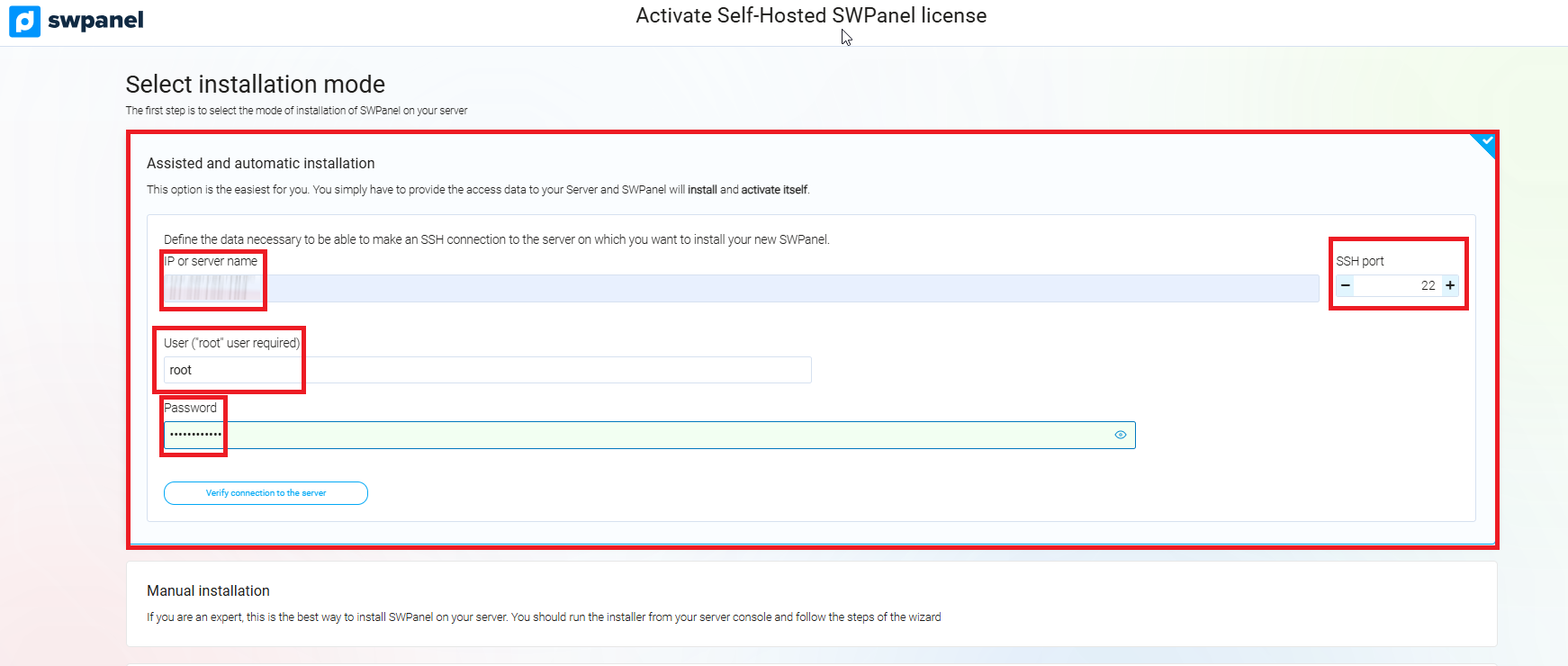
info_capture La captura de pantalla és orientativa. Ha estat presa sobre la versió 2025.03.0003 amb data 26/03/2025. Pot diferir del que mostri la versió actual de SWPanel
Passos:
- Introduir la IP del servidor, el port SSH i la contrasenya de root.
- Fer clic en 'Verificar connexió al servidor'.
- Acceptar l'avís de responsabilitat marquant la casella corresponent:
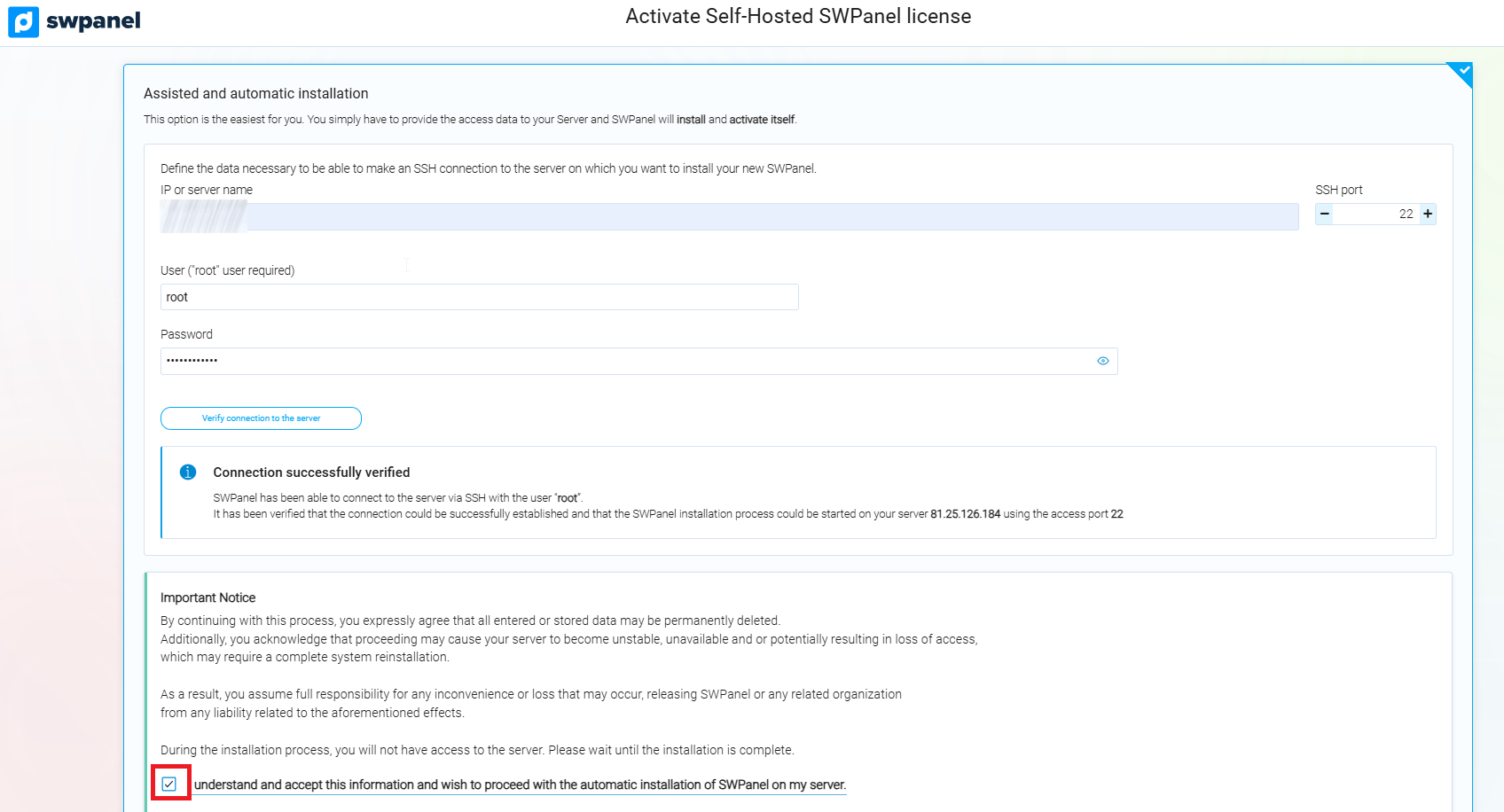
info_capture La captura de pantalla és orientativa. Ha estat presa sobre la versió 2025.03.0003 amb data 26/03/2025. Pot diferir del que mostri la versió actual de SWPanel
- Un cop verificada la connexió i acceptada la clàusula de responsabilitat, SWPanel iniciarà la instal·lació de forma automàtica, sense intervenció addicional per part de l'usuari.
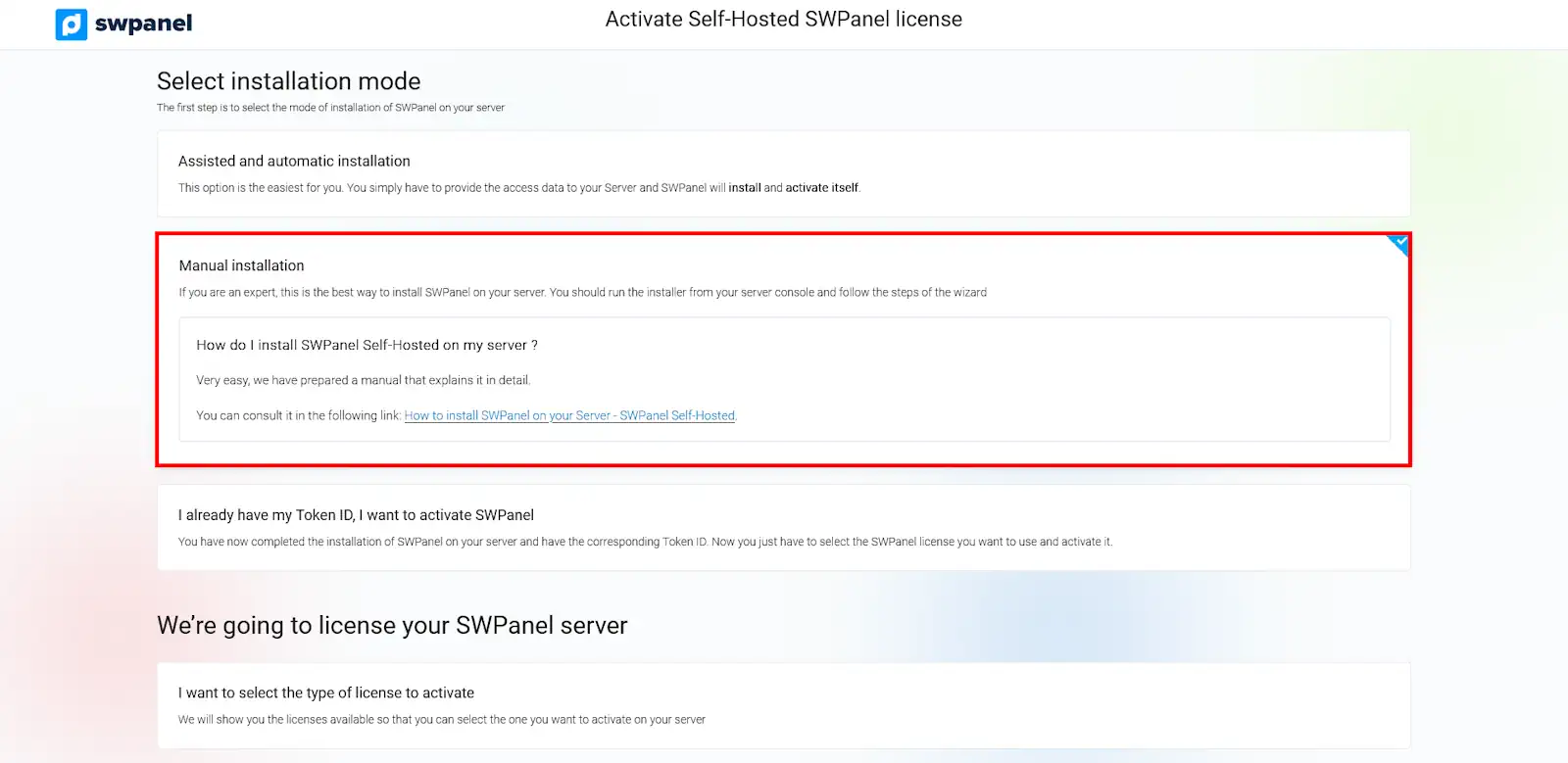
3.2 Instal·lació manual
Pensada per a usuaris avançats amb coneixements tècnics en administració de servidors.
info_capture La captura de pantalla és orientativa. Ha estat presa sobre la versió 2025.03.0003 amb data 26/03/2025. Pot diferir del que mostri la versió actual de SWPanel
Procés:
- Acceder a la consola del servidor.
- Executar manualment l'instal·lador de SWPanel.
- Seguir els passos de l'assistent d'instal·lació.
- Un cop finalitzat, es generarà un Token ID.
Aquest Token ID s'hauria d'introduir posteriorment al panell SWPanel per completar l'activació.
Consulta els passos detallats aquí: Manual: Com instal·lar SWPanel al teu Servidor - SWPanel Self-Hosted
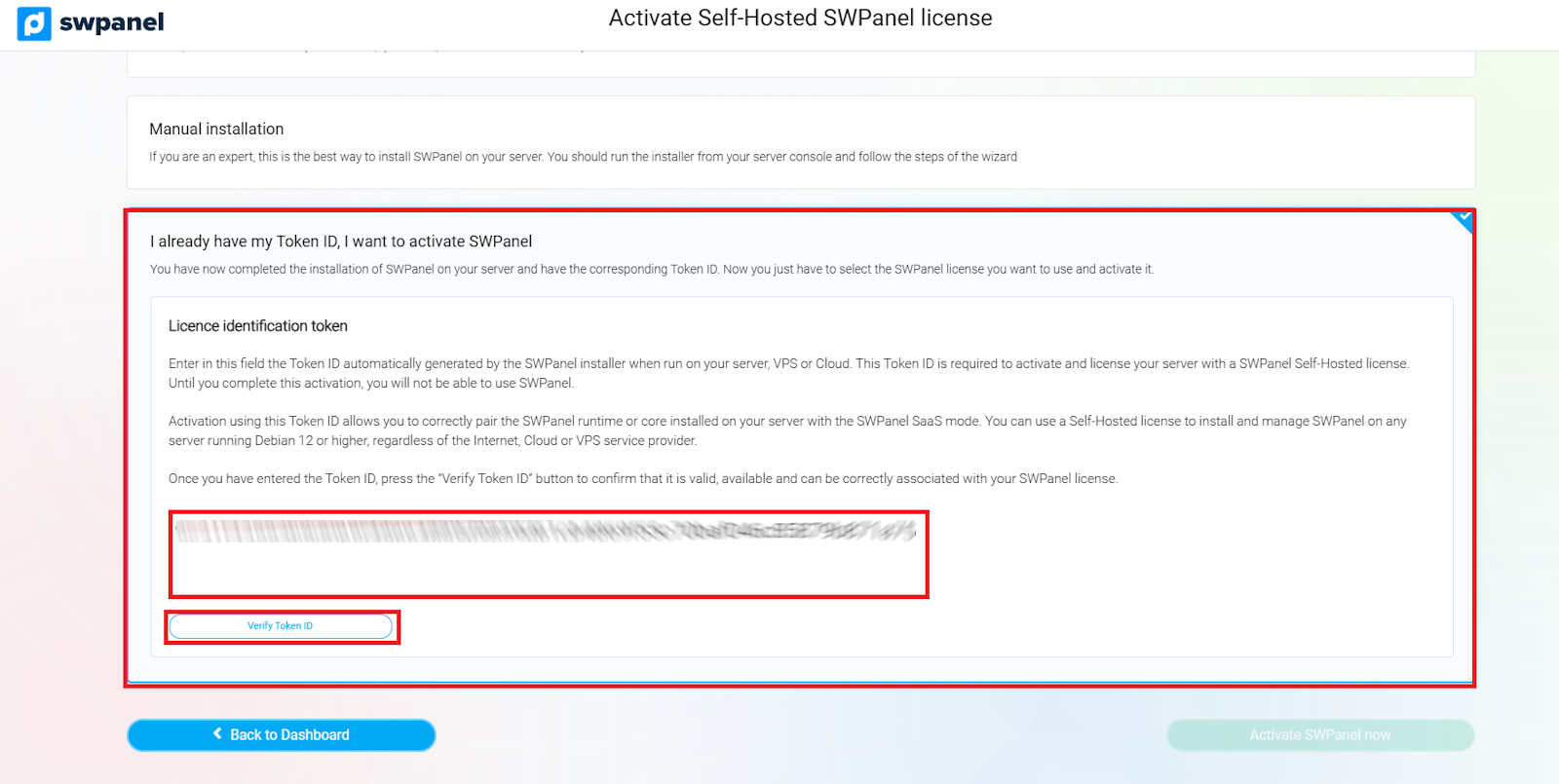
3.3 Ja tinc el meu Token ID, vull activar SWPanel
Si ja has instal·lat SWPanel manualment i comptes amb el Token ID, procedeix amb l'activació des del panell. Aquest Token ID permet vincular correctament el teu servidor amb la modalitat Self-Hosted de SWPanel. És compatible amb servidors que utilitzin Debian 12 o superior, independentment del proveïdor de serveis d'Internet, Cloud o VPS.
- Introdueix el Token ID al camp corresponent.
- Fer clic en 'Verificar Token ID' per confirmar la validesa.
info_capture La captura de pantalla és orientativa. Ha estat presa sobre la versió 2025.03.0003 amb data 26/03/2025. Pot diferir del que mostri la versió actual de SWPanel
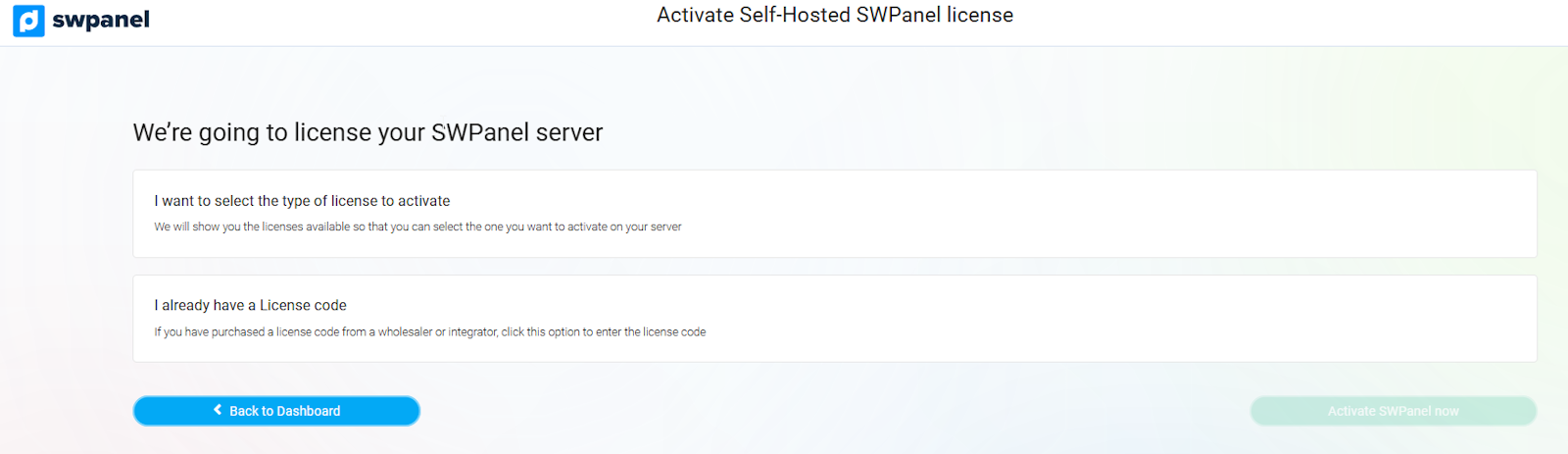
4. Llicenciació del servidor SWPanel
Un cop completada la instal·lació, el següent pas és llicenciar el servidor:
info_capture La captura de pantalla és orientativa. Ha estat presa sobre la versió 2025.03.0003 amb data 26/03/2025. Pot diferir del que mostri la versió actual de SWPanel
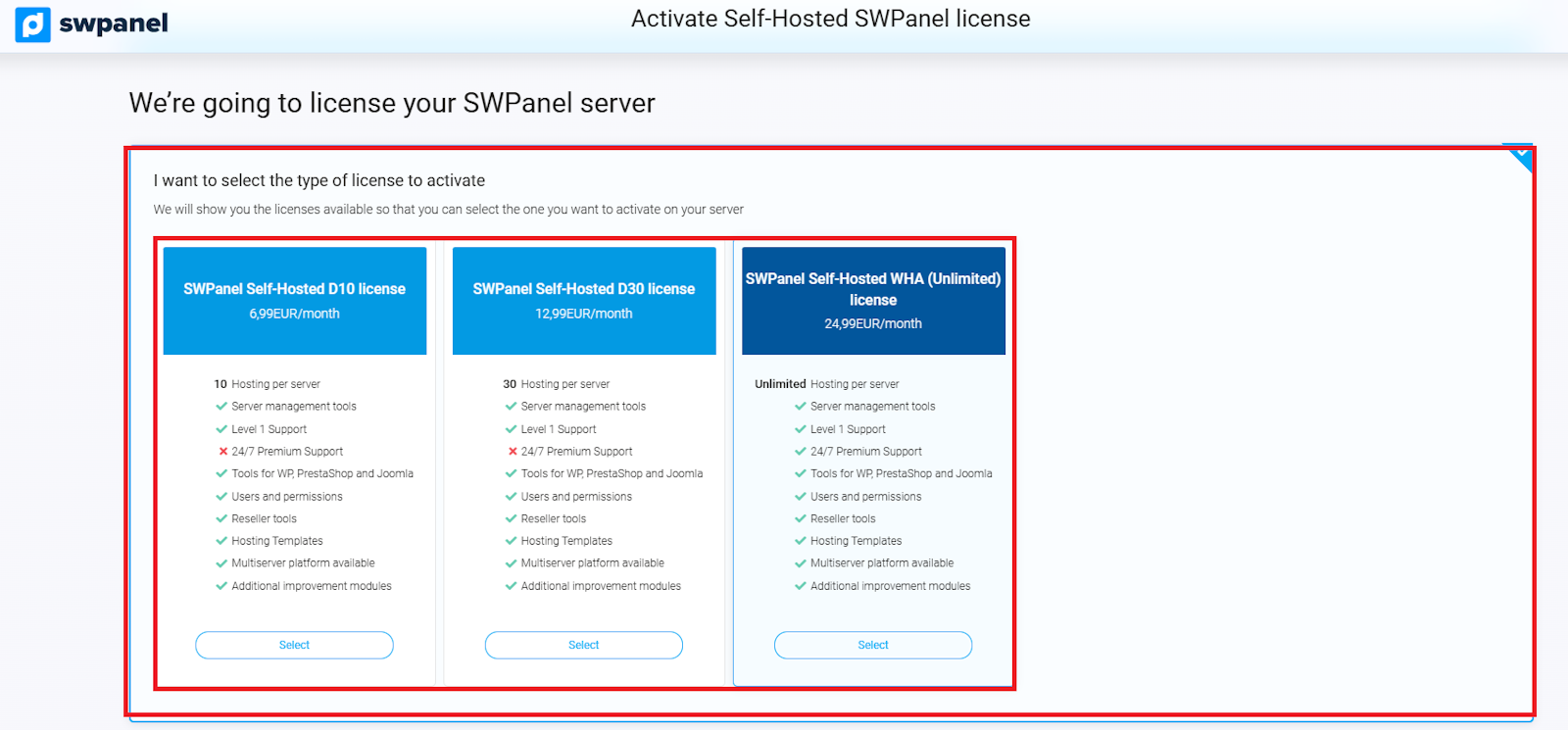
4.1 Selecció del tipus de llicència
El sistema et permetrà seleccionar la modalitat de llicència més adequada a les teves necessitats.
info_capture La captura de pantalla és orientativa. Ha estat presa sobre la versió 2025.03.0003 amb data 26/03/2025. Pot diferir del que mostri la versió actual de SWPanel
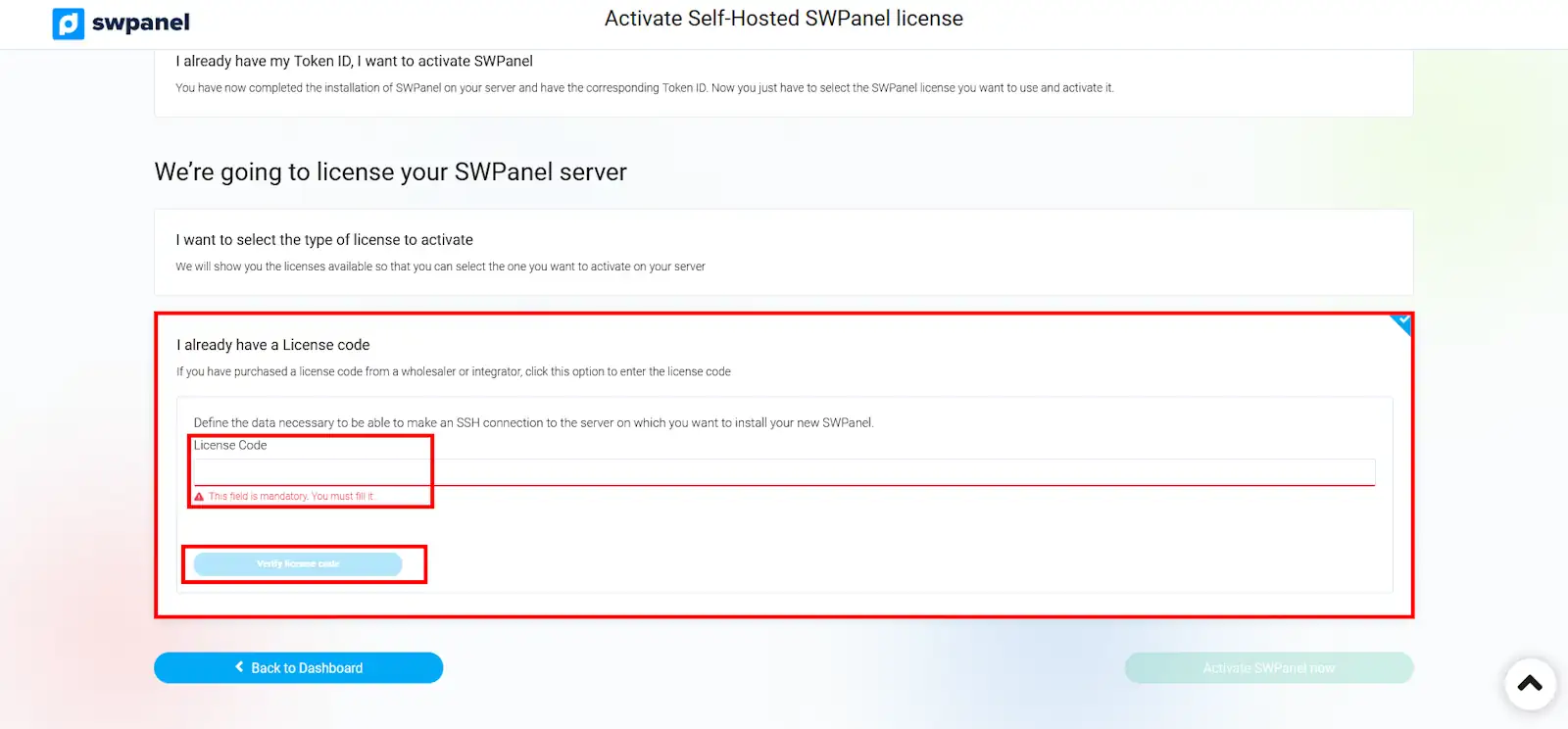
4.2 Afegir un codi de llicència
Si ja has adquirit una llicència mitjançant un distribuidor o integrador autoritzat, pots introduir el codi en aquesta secció:
info_capture La captura de pantalla és orientativa. Ha estat presa sobre la versió 2025.03.0003 amb data 26/03/2025. Pot diferir del que mostri la versió actual de SWPanel
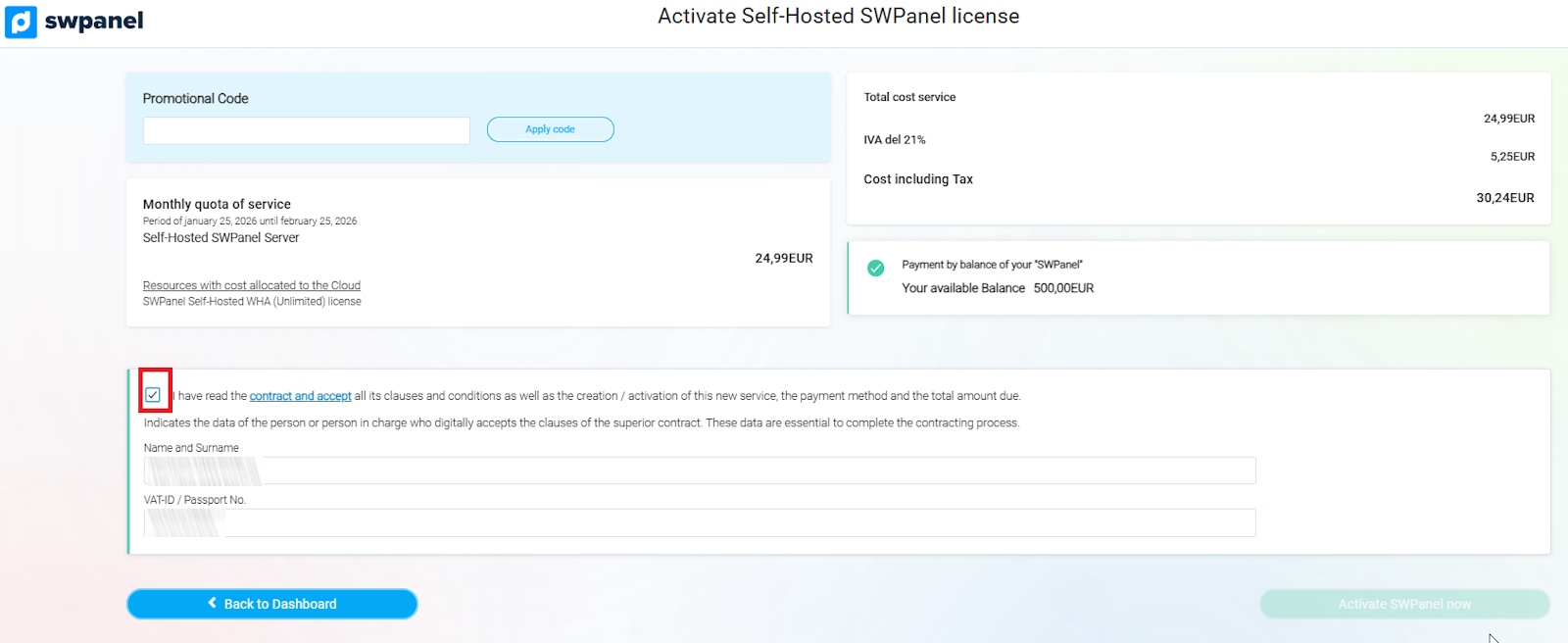
5. Activar SWPanel Self-Hosted
Per finalitzar el procés, accepta les condicions legals i prem el botó:
'Activar SWPanel ara'
info_capture La captura de pantalla és orientativa. Ha estat presa sobre la versió 2025.03.0003 amb data 26/03/2025. Pot diferir del que mostri la versió actual de SWPanel