
Com activar un certificat SSL al teu servei (HTTPS i Email TLS)
SWPanel ha millorat el procés d'activació de certificats SSL. La validació de Let's Encrypt ja no es realitza al dashboard principal, sinó al pas següent. Això permet detectar problemes abans de continuar.
Passos per activar el certificat SSL
- Accedeix al Dashboard del teu servei d'hosting a SWPanel.
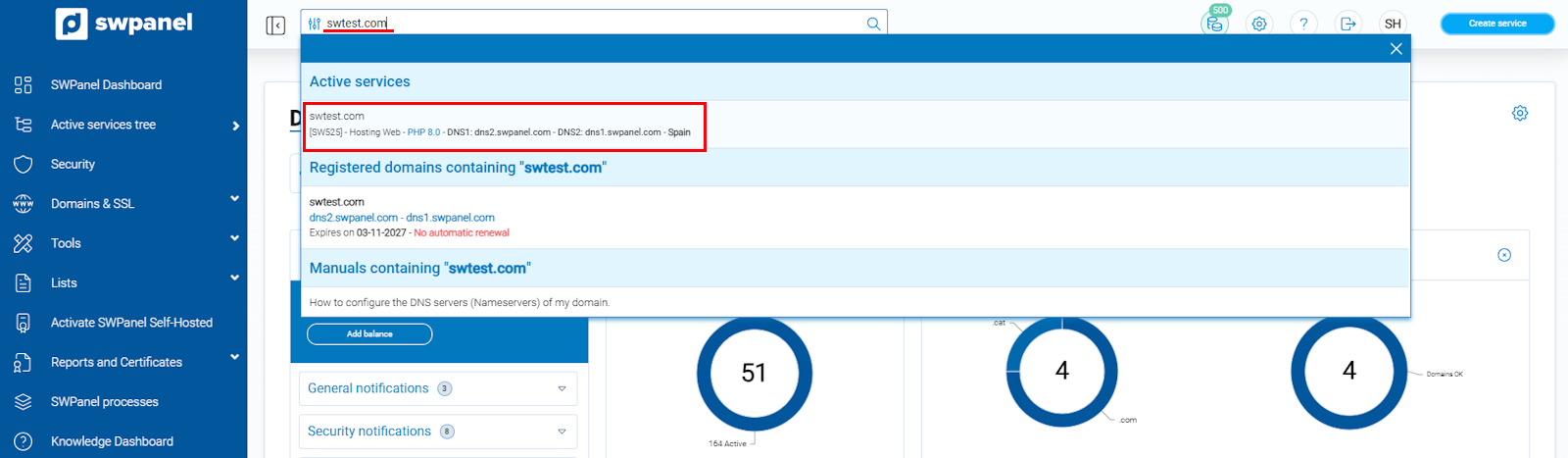
info_capture La captura de pantalla és orientativa. S'ha pres sobre la versió 2026.001.0020 amb data 03/05/2026. Pot diferir del que mostri la versió actual de SWPanel.
- Desplaça't cap avall fins a la secció Millores disponibles.
info_capture La captura de pantalla és orientativa. S'ha pres sobre la versió 2026.001.0020 amb data 03/05/2026. Pot diferir del que mostri la versió actual de SWPanel.
- Al bloc Seguretat i SSL activa l'interruptor corresponent:
- HTTPS i certificat SSL → Per xifrar la teva pàgina web - Email amb certificat TLS → Per xifrar les connexions de correu electrònic
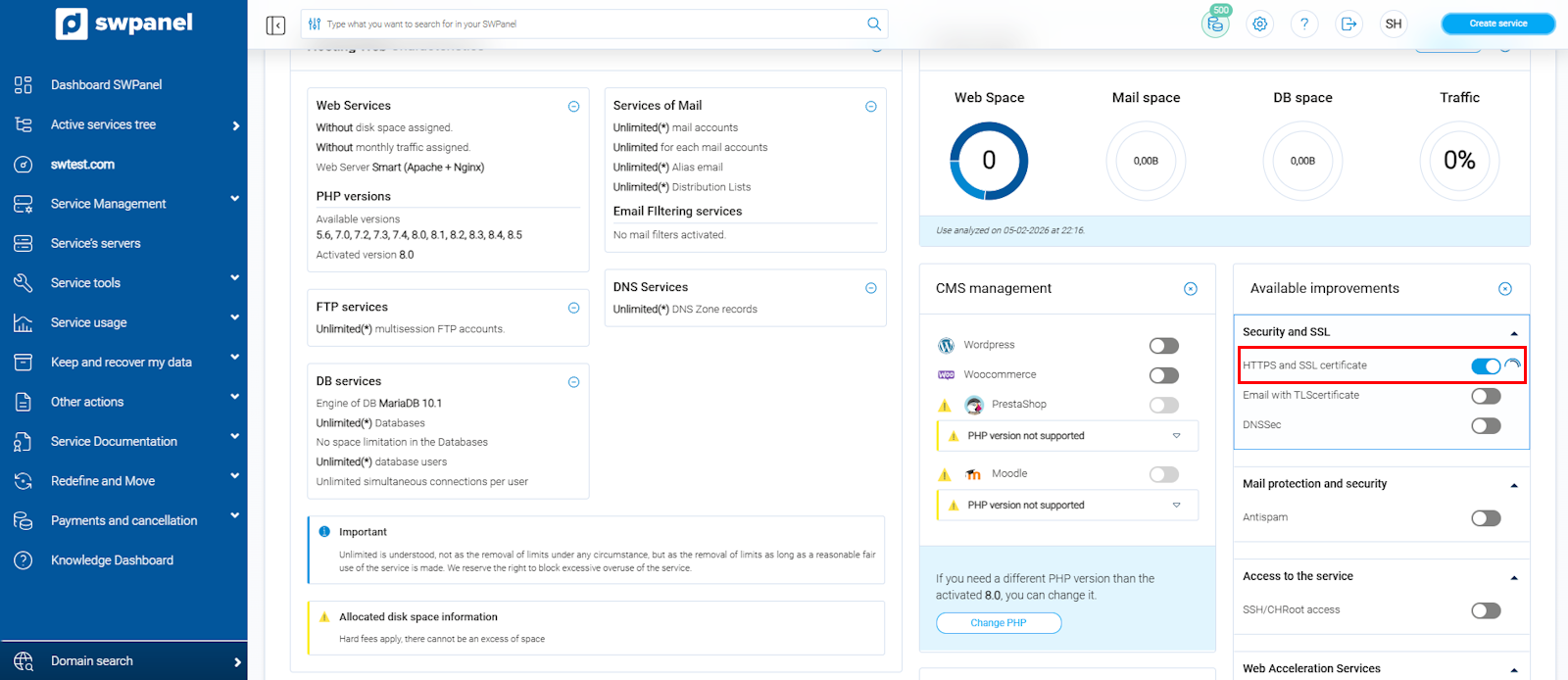
info_capture La captura de pantalla és orientativa. S'ha pres sobre la versió 2026.001.0020 amb data 03/05/2026. Pot diferir del que mostri la versió actual de SWPanel.
- S'obrirà la pantalla d'activació. Selecciona al desplegable el tipus de certificat desitjat:
- Let’s Encrypt SSL, Free (Gratuït)
- Certificats de pagament (Comodo, RapidSSL, etc.)
- SSL Selfsigned, Free (per a proves i desenvolupament)
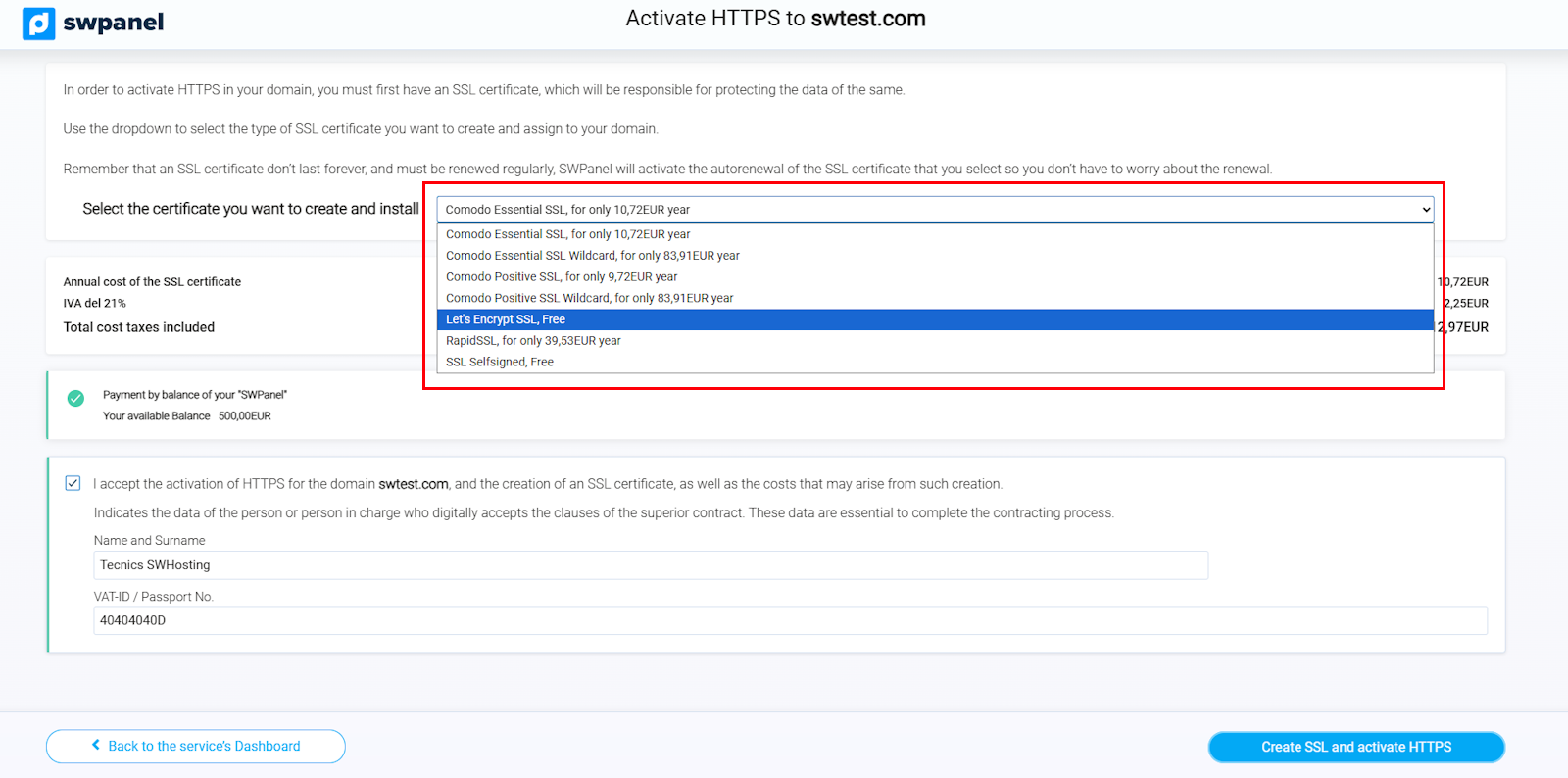
info_capture La captura de pantalla és orientativa. S'ha pres sobre la versió 2026.001.0020 amb data 03/05/2026. Pot diferir del que mostri la versió actual de SWPanel.
- Validació automàtica de Let's Encrypt
Si selecciones Let’s Encrypt, SWPanel realitza la validació immediatament:
- Si tot és correcte → podràs continuar amb l'activació.
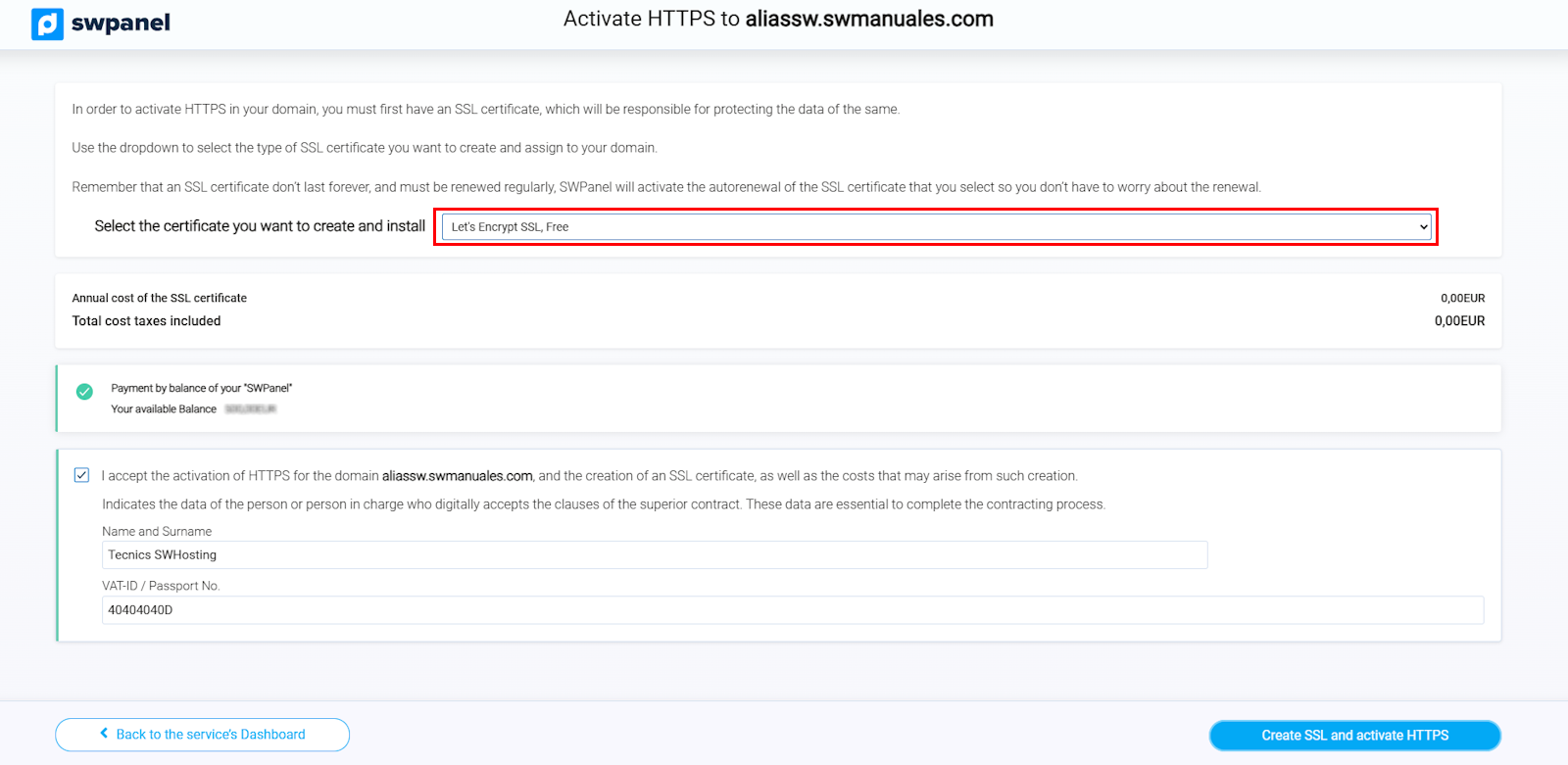
info_capture La captura de pantalla és orientativa. S'ha pres sobre la versió 2026.001.0020 amb data 03/05/2026. Pot diferir del que mostri la versió actual de SWPanel.
- Si falla → apareixerà un missatge detallat amb el motiu de l'error (per exemple: el domini no apunta al servidor, conflicte amb CDN, múltiples registres A, etc.).
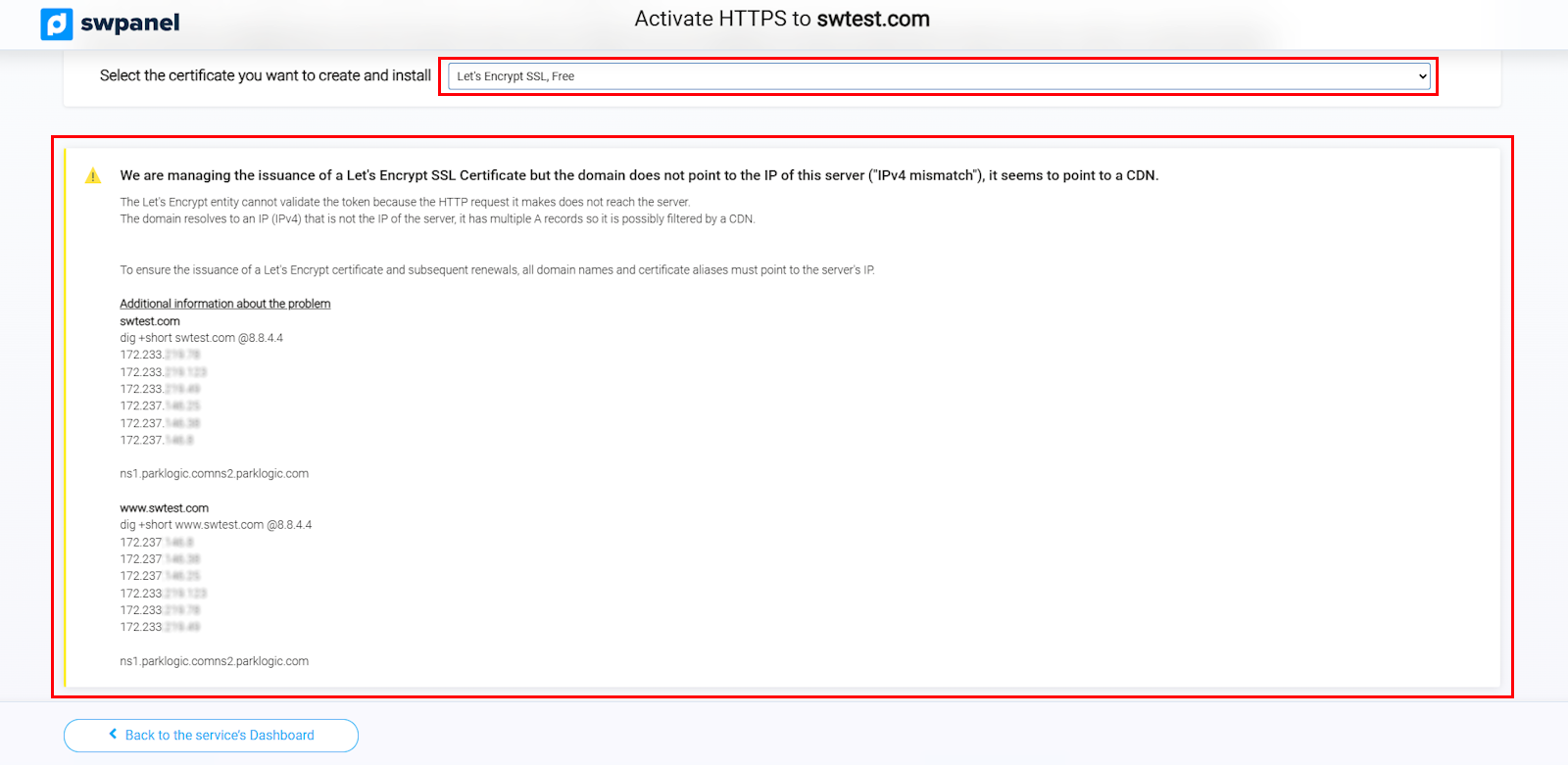
info_capture La captura de pantalla és orientativa. S'ha pres sobre la versió 2026.001.0020 amb data 03/05/2026. Pot diferir del que mostri la versió actual de SWPanel.
- Si la validació és correcta (o si tries Self-Signed), marca la casella d'acceptació, completa les teves dades (Nom i DNI/NIF) i fes clic a Create SSL and activate HTTPS.
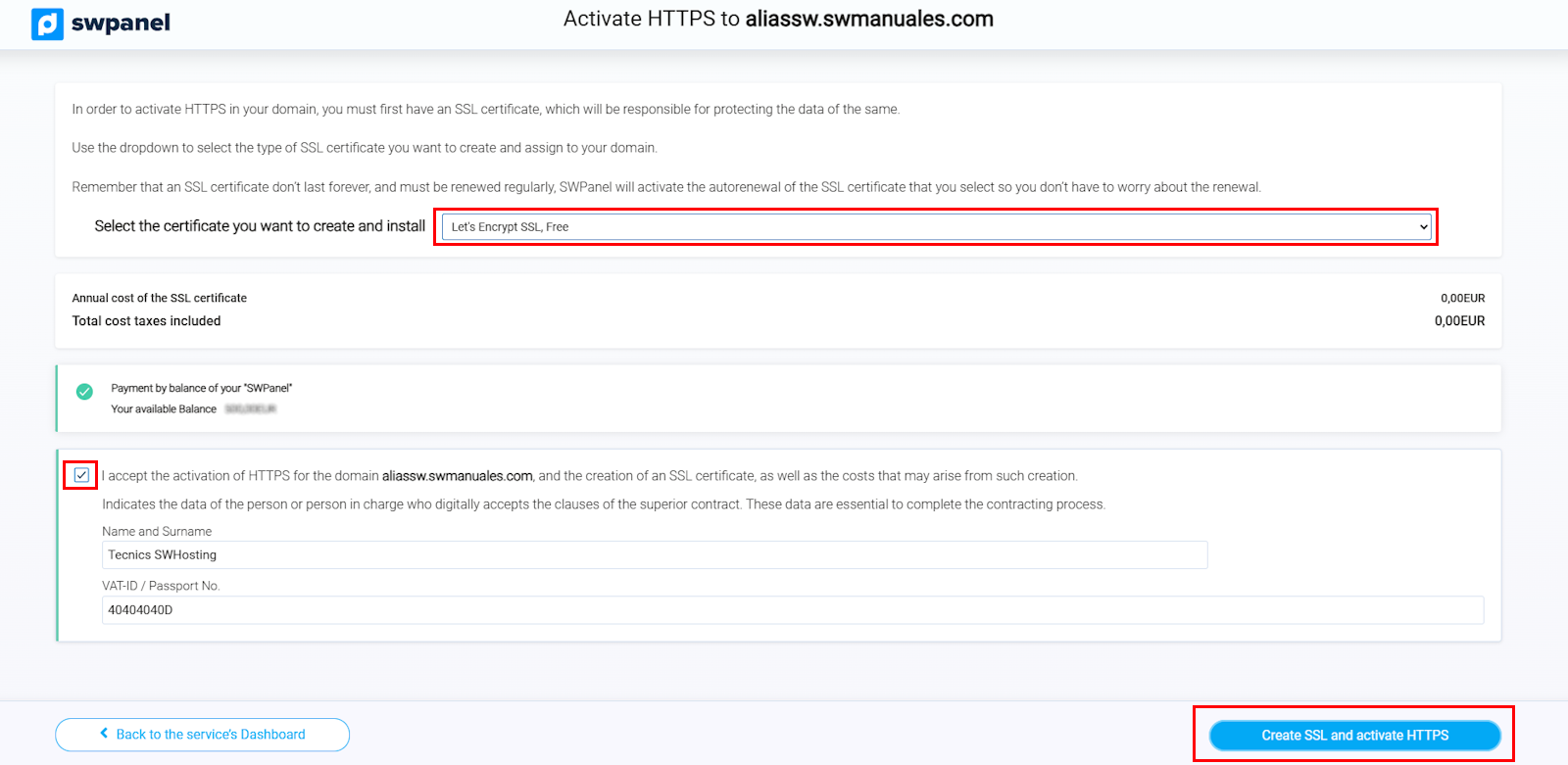
info_capture La captura de pantalla és orientativa. S'ha pres sobre la versió 2026.001.0020 amb data 03/05/2026. Pot diferir del que mostri la versió actual de SWPanel.
💡 Recomanació: El certificat Let’s Encrypt és una opció gratuïta i totalment vàlida per a la majoria de webs, especialment quan es busca una solució ràpida, segura i amb renovació automàtica.
No obstant això, també disposes de certificats de pagament que poden oferir avantatges addicionals, com una major compatibilitat amb certs dispositius, opcions avançades o garanties associades. L'elecció dependrà de les necessitats específiques del teu projecte.
💡 L'opció Self-Signed és adequada únicament per a entorns de prova, desenvolupament o usos interns.
Aquest tipus de certificat no està validat per una entitat certificadora, per la qual cosa els navegadors mostraran advertències de seguretat als usuaris.
Notes importants
- SWPanel activa l'autorrenovació automàticament en certificats vàlids.
- Si fas servir un certificat de pagament, se'n carregarà l'import al teu saldo.
- Un cop activat, gestiona tots els teus certificats des de Domínis i SSL → SSL Certificate Portfolio o des del seu nou Dashboard específic. Manual: Com accedir i utilitzar el Dashboard de Dominis i SSL