
Cómo activar un certificado SSL en tu servicio (HTTPS y Email TLS)
SWPanel ha mejorado el proceso de activación de certificados SSL. La validación de Let's Encrypt ya no se realiza en el dashboard principal, sino en el paso siguiente. Esto permite detectar problemas antes de continuar.
Pasos para activar el certificado SSL
- Accede al Dashboard de tu servicio de hosting en SWPanel.
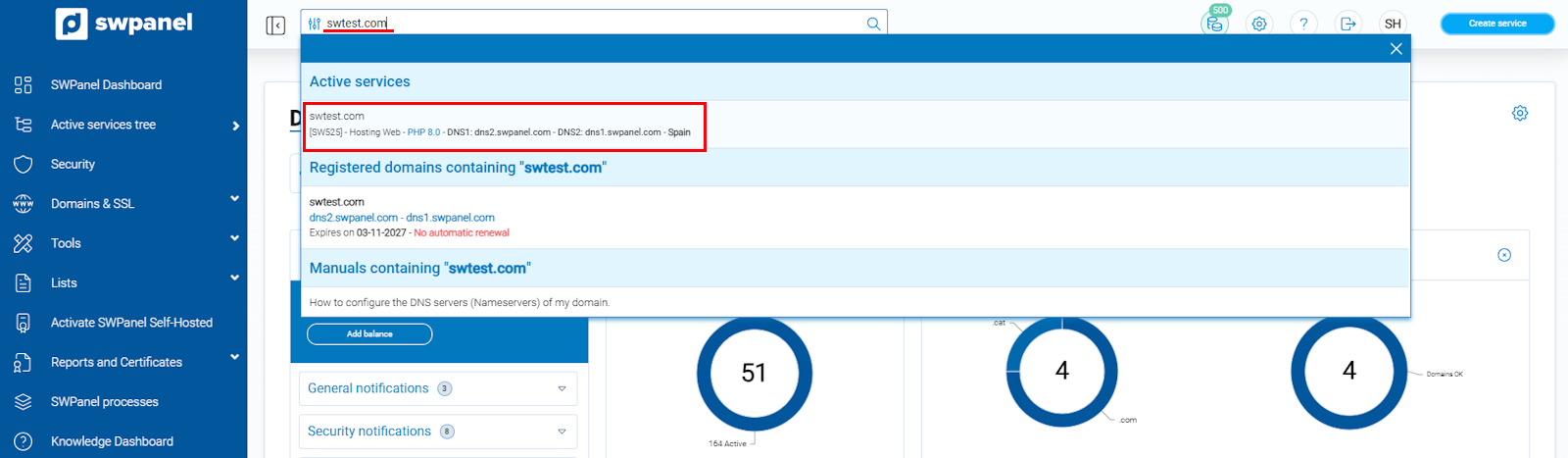
info_capture La captura de pantalla es orientativa. Ha sido tomada sobre la versión 2026.001.0020 con fecha 03/05/2026. Puede diferir de lo que muestre la versión actual de SWPanel.
- Desplázate hacia abajo hasta la sección Mejoras disponibles.
info_capture La captura de pantalla es orientativa. Ha sido tomada sobre la versión 2026.001.0020 con fecha 03/05/2026. Puede diferir de lo que muestre la versión actual de SWPanel.
- En el bloque Seguridad y SSL activa el interruptor correspondiente:
- HTTPS y certificado SSL → Para cifrar tu página web - Email con certificado TLS → Para cifrar las conexiones de correo electrónico
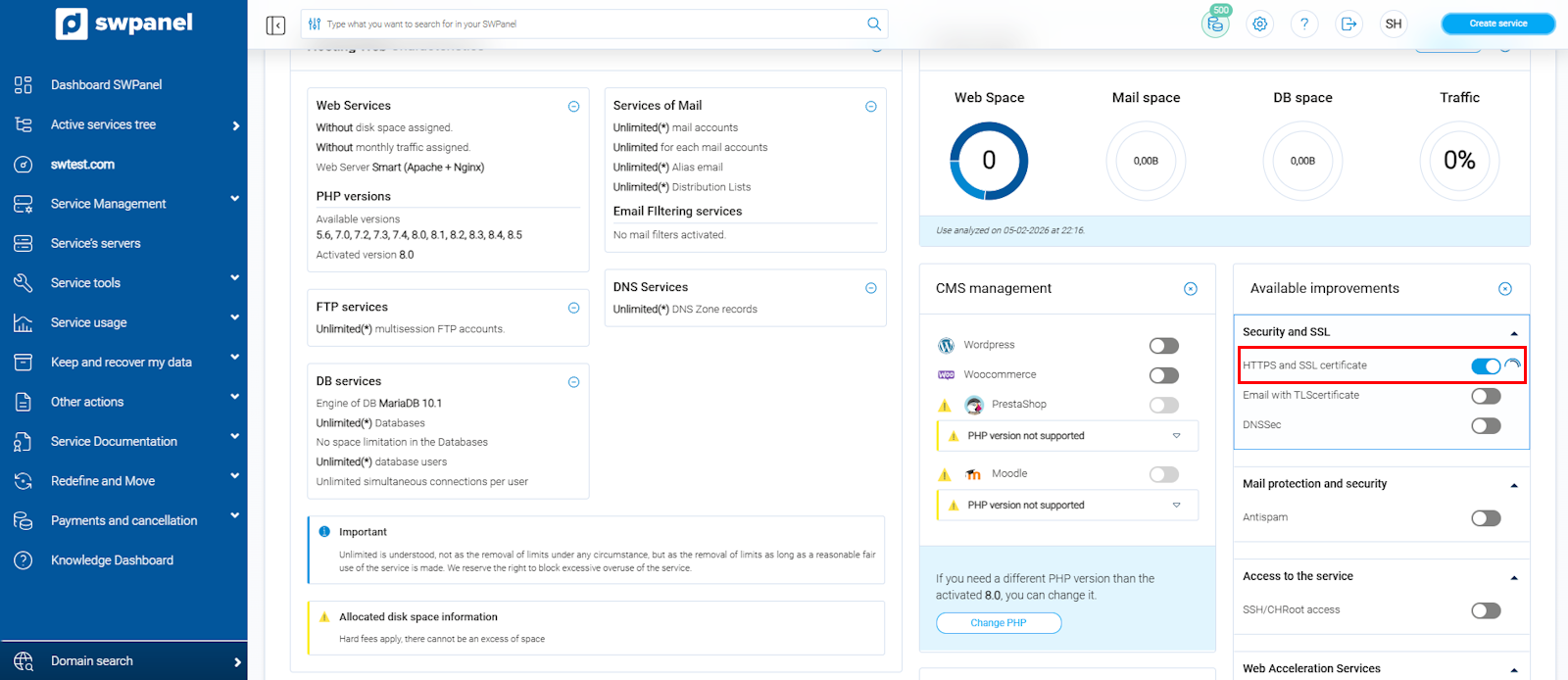
info_capture La captura de pantalla es orientativa. Ha sido tomada sobre la versión 2026.001.0020 con fecha 03/05/2026. Puede diferir de lo que muestre la versión actual de SWPanel.
- Se abrirá la pantalla de activación. Selecciona en el desplegable el tipo de certificado deseado:
- Let’s Encrypt SSL, Free (Gratuito)
- Certificados de pago (Comodo, RapidSSL, etc.)
- SSL Selfsigned, Free (para pruebas y desarrollo)
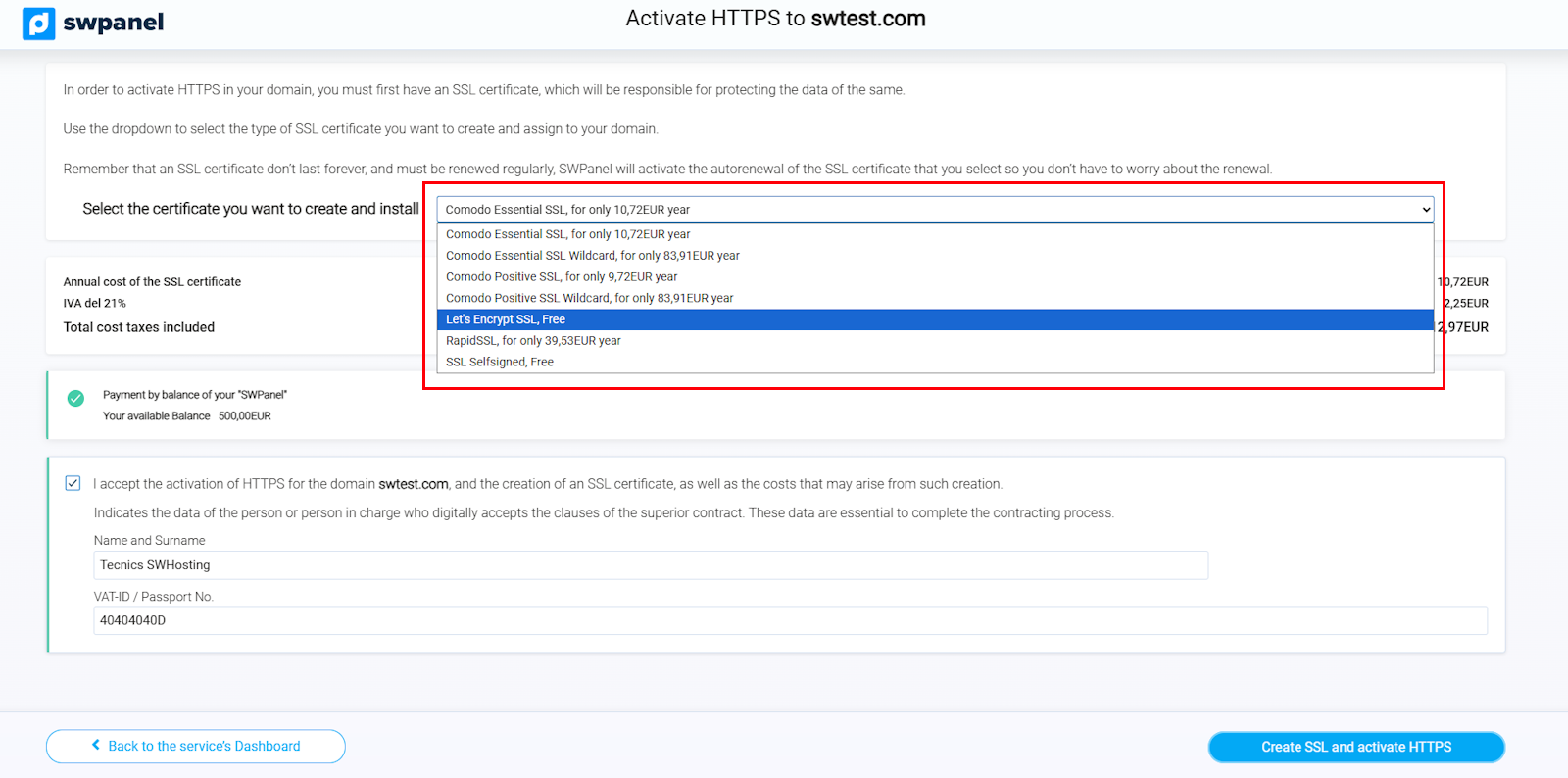
info_capture La captura de pantalla es orientativa. Ha sido tomada sobre la versión 2026.001.0020 con fecha 03/05/2026. Puede diferir de lo que muestre la versión actual de SWPanel.
- Validación automática de Let's Encrypt
Si seleccionas Let’s Encrypt, SWPanel realiza la validación inmediatamente:
- Si todo es correcto → podrás continuar con la activación.
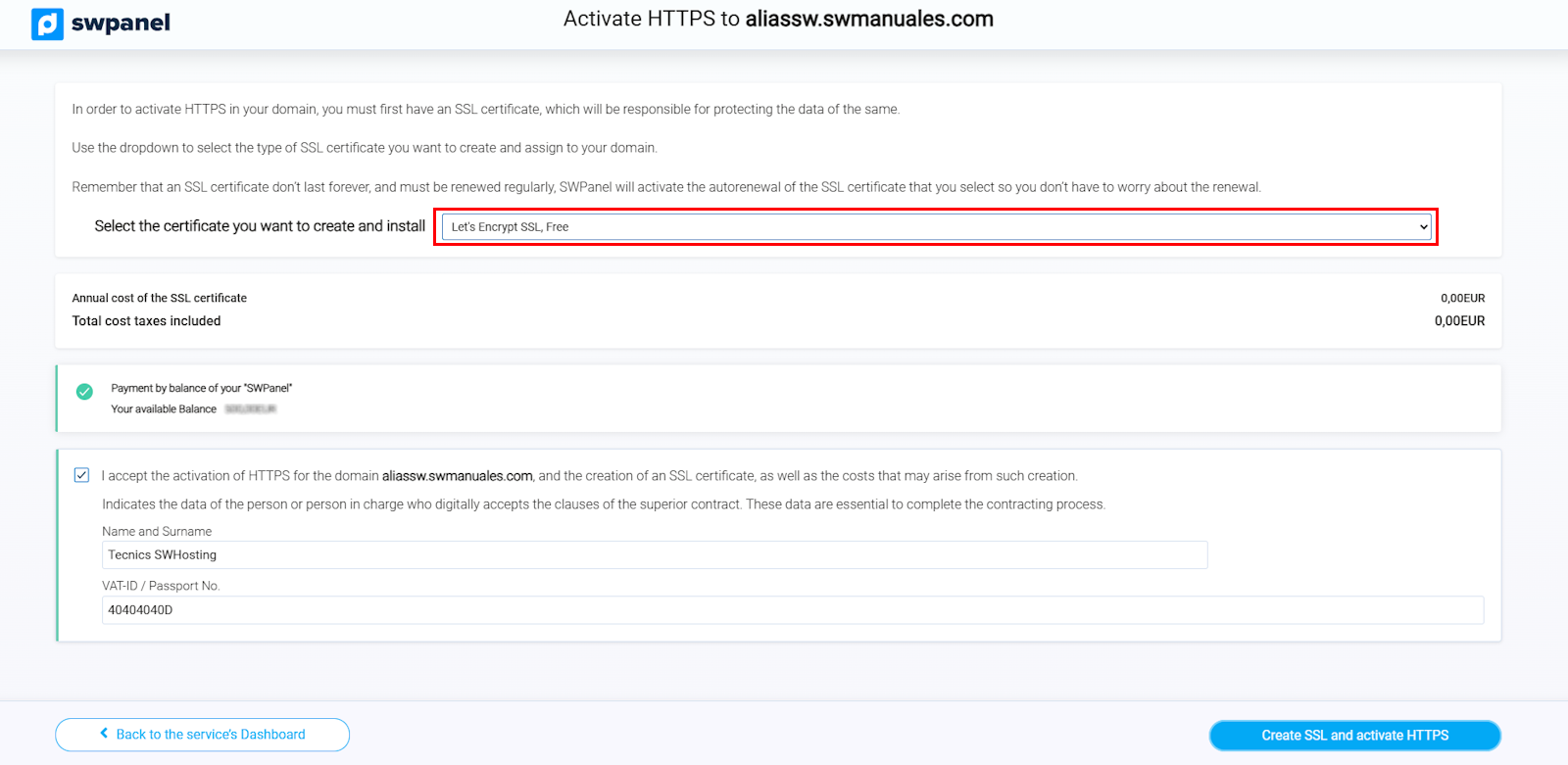
info_capture La captura de pantalla es orientativa. Ha sido tomada sobre la versión 2026.001.0020 con fecha 03/05/2026. Puede diferir de lo que muestre la versión actual de SWPanel.
- Si falla → aparecerá un mensaje detallado con el motivo del error (por ejemplo: dominio no apunta al servidor, conflicto con CDN, múltiples registros A, etc.).
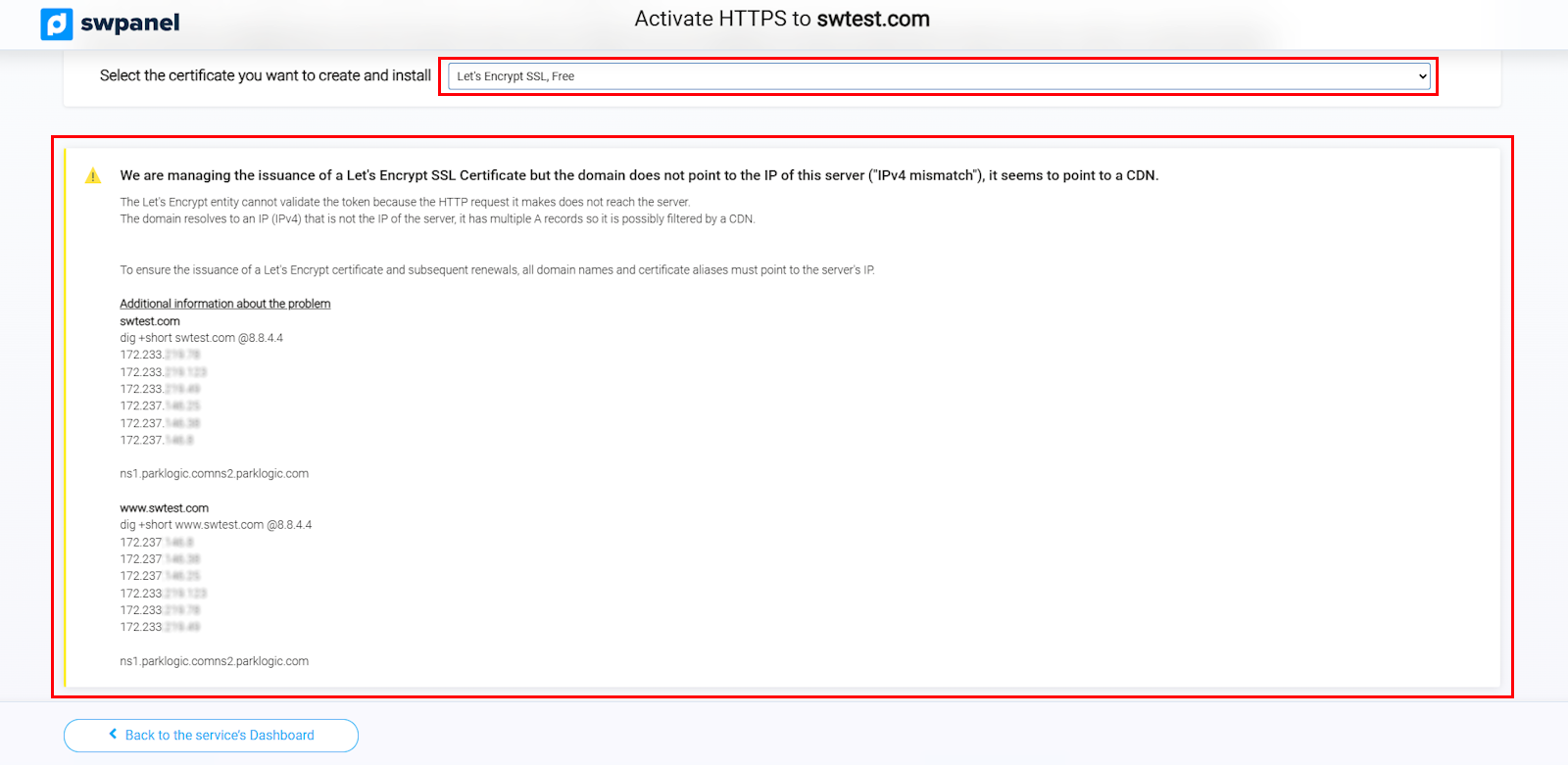
info_capture La captura de pantalla es orientativa. Ha sido tomada sobre la versión 2026.001.0020 con fecha 03/05/2026. Puede diferir de lo que muestre la versión actual de SWPanel.
- Si la validación es correcta (o si eliges Self-Signed), marca la casilla de aceptación, completa tus datos (Nombre y DNI/NIF) y haz clic en Create SSL and activate HTTPS.
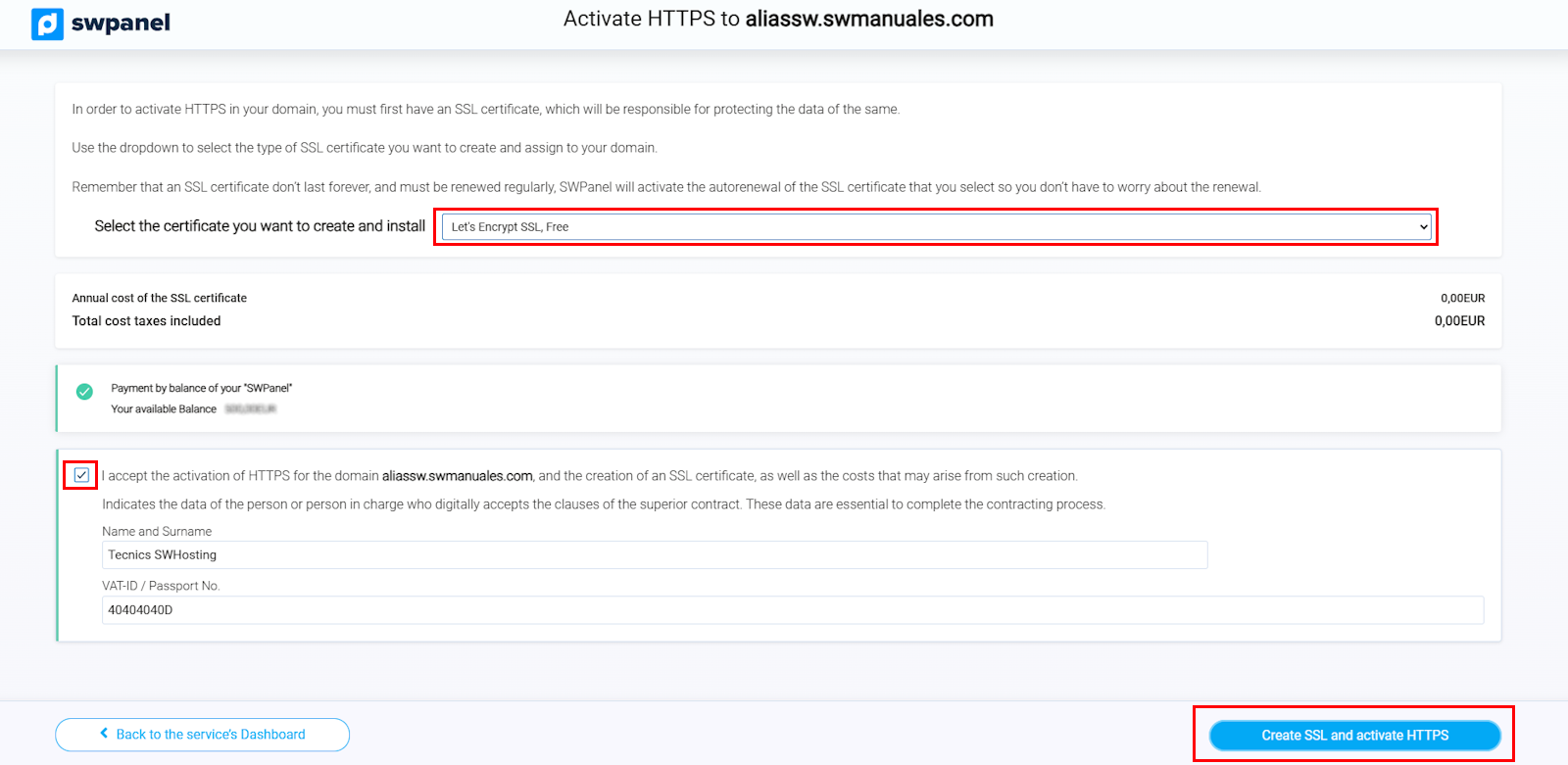
info_capture La captura de pantalla es orientativa. Ha sido tomada sobre la versión 2026.001.0020 con fecha 03/05/2026. Puede diferir de lo que muestre la versión actual de SWPanel.
💡 Recomendación: El certificado Let’s Encrypt es una opción gratuita y totalmente válida para la mayoría de sitios web, especialmente cuando se busca una solución rápida, segura y con renovación automática.
No obstante, también dispones de certificados de pago que pueden ofrecer ventajas adicionales, como mayor compatibilidad con ciertos dispositivos, opciones avanzadas o garantías asociadas. La elección dependerá de las necesidades específicas de tu proyecto.
💡 La opción Self-Signed es adecuada únicamente para entornos de prueba, desarrollo o usos internos.
Este tipo de certificado no está validado por una entidad certificadora, por lo que los navegadores mostrarán advertencias de seguridad a los usuarios.
Notas importantes
- SWPanel activa la autorrenovación automáticamente en certificados válidos.
- Si usas un certificado de pago, se cargará el importe en tu saldo.
- Una vez activado, gestiona todos tus certificados desde Dominios y SSL → SSL Certificate Portfolio o desde su nuevo Dashboard específico. Manual: Cómo acceder y utilizar el Dashboard de Dominios y SSL