
Com crear un accés al SWPanel utilitzant el nom del servei
Per crear un accés per servei, accedim al SWPanel, obrim el menú superior del nostre compte de client i fem clic a El meu SWPanel -> Accés per serveis al menú desplegable que ens aparirà.
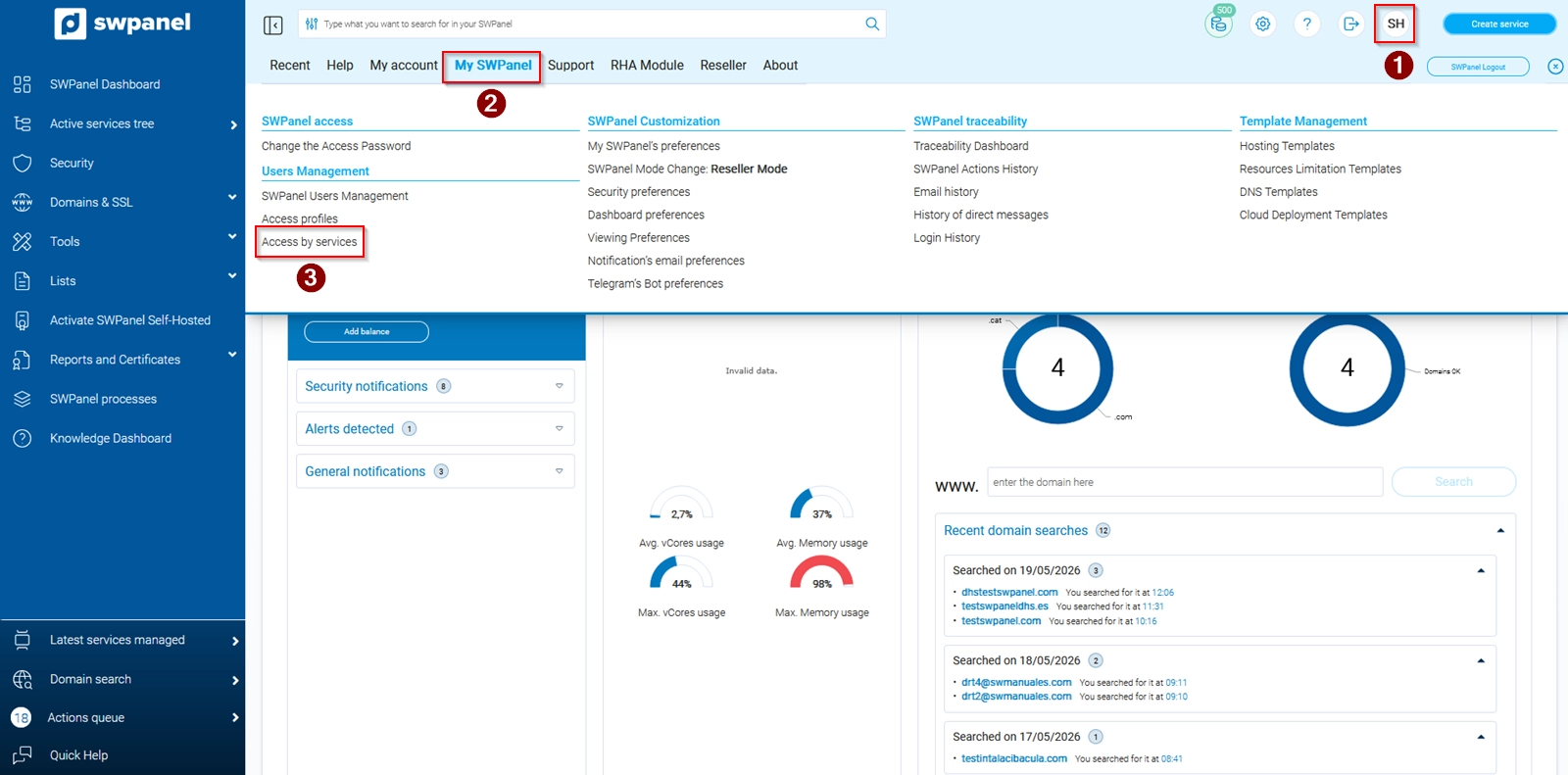
info_capture La captura de pantalla és orientativa. S'ha pres sobre la versió 2026.001.0058 amb data 20/05/2026. Pot diferir del que mostri la versió actual de SWPanel.
Seleccionem el servei al qual volem donar accés de login des del SWPanel i seleccionem el perfil de 'Hosting Management', que té assignats els permisos per poder gestionar tot l'hosting: crear, modificar i eliminar bases de dades, comptes FTP, comptes de correu, gestió de DNS, instal·lació automàtica de CMS (WordPress, PrestaShop), etc.
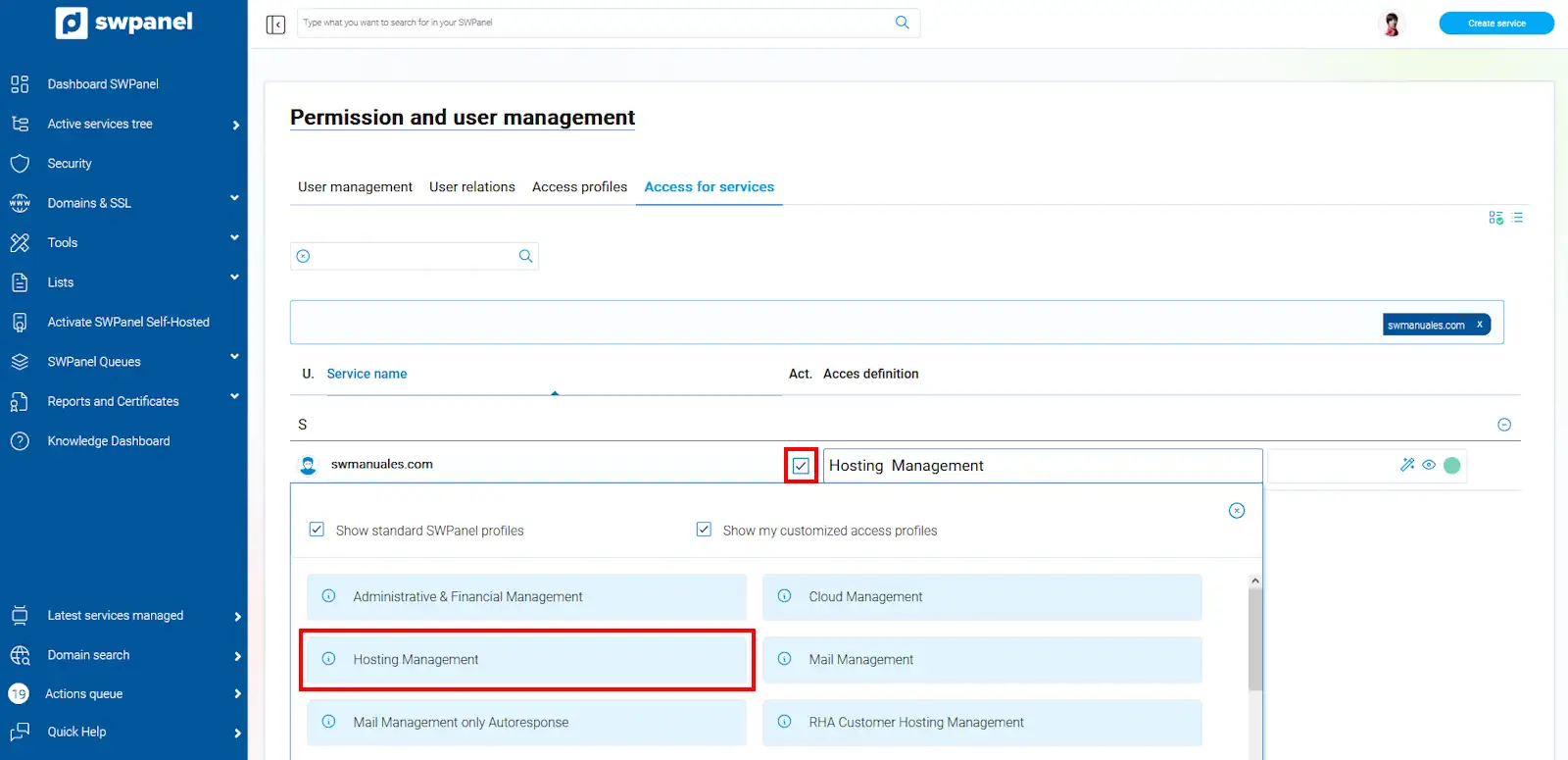
info_capture La captura de pantalla és orientativa. S'ha pres sobre la versió 2026.001.0058 amb data 20/05/2026. Pot diferir del que mostri la versió actual de SWPanel.
Després de seleccionar el perfil 'Hosting Management', introduïm la contrasenya i guardem l'accés per servei, fent clic a la icona del disquet.
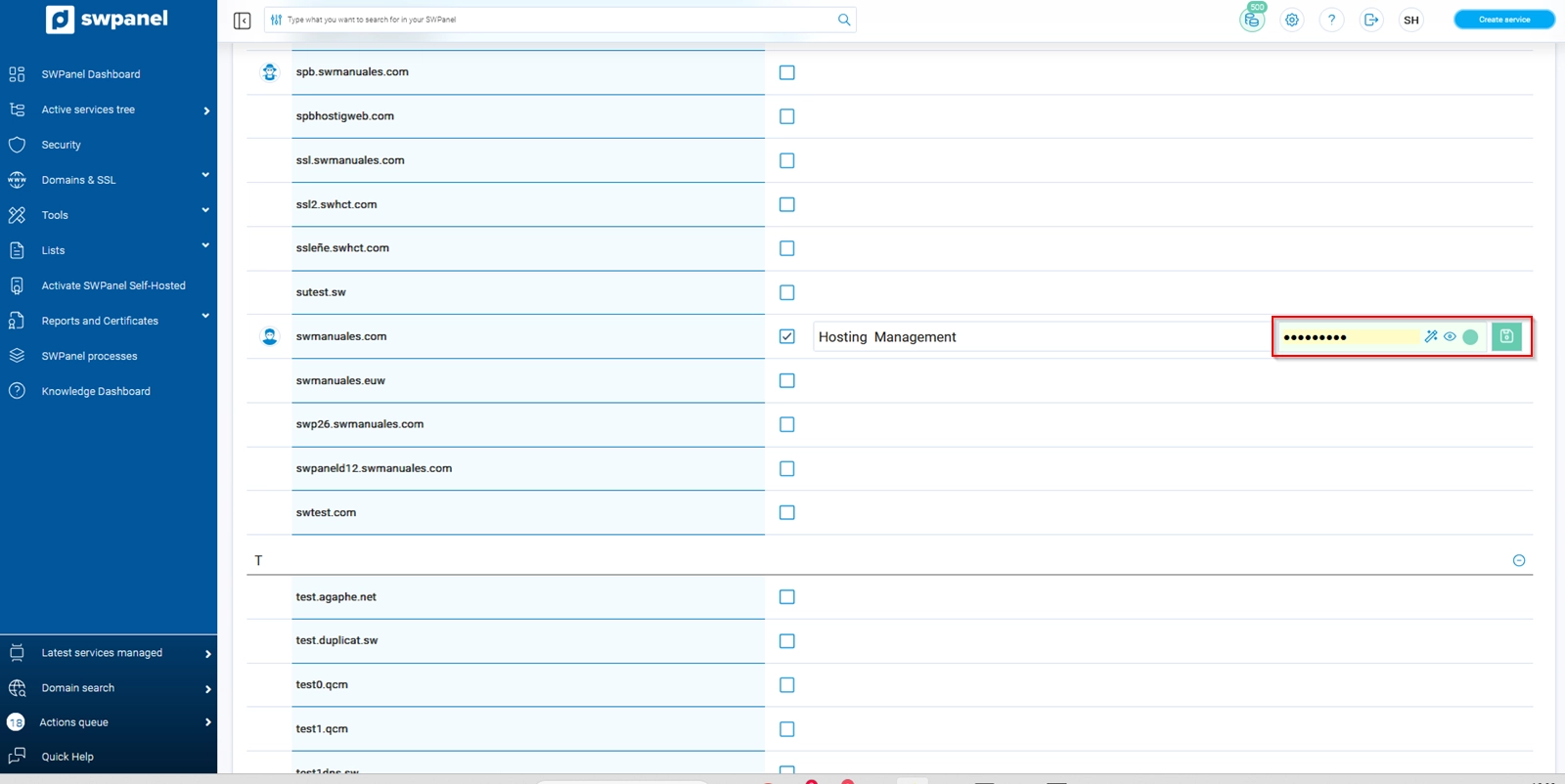
info_capture La captura de pantalla és orientativa. S'ha pres sobre la versió 2026.001.0058 amb data 20/05/2026. Pot diferir del que mostri la versió actual de SWPanel.
Per comprovar les credencials d'accés al SWPanel amb el nostre nou usuari, ens dirigim a go.swpanel.com i introduïm les dades que acabem de crear:
Usuari: nom del servei. Per exemple, en el nostre cas: swmanuales.com Contrasenya: la que hem especificat anteriorment.
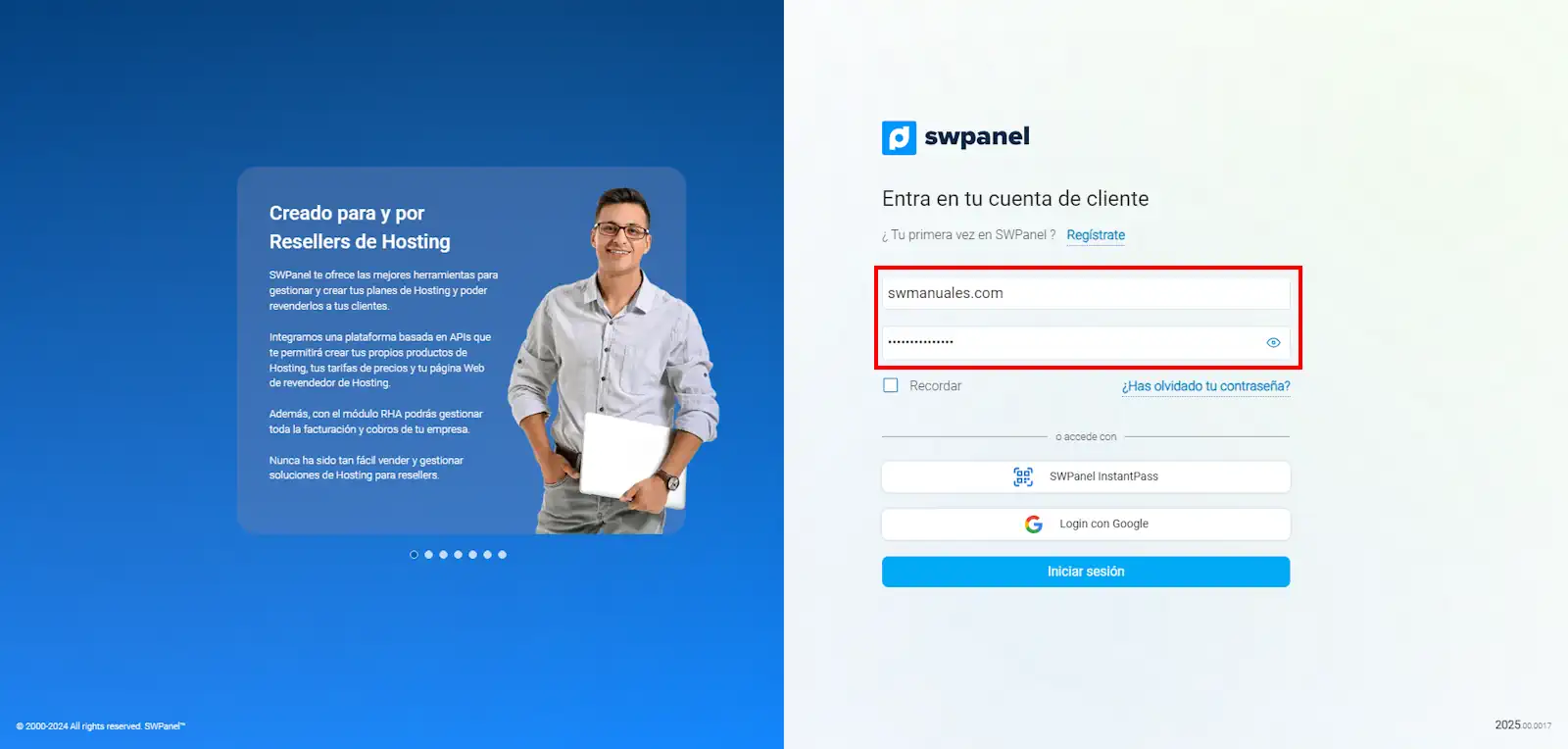
info_capture La captura de pantalla és orientativa. S'ha pres sobre la versió 2026.001.0058 amb data 20/05/2026. Pot diferir del que mostri la versió actual de SWPanel.
Un cop haguem iniciat la sessió, visualitzarem directament el Dashboard del servei amb totes les accions disponibles que estan predefinides al perfil de 'Hosting Management'.