
Com importar o exportar una Base de Dades a SWPanel amb MySQL Workbench
Amb SWPanel pots utilitzar l'eina phpMyAdmin per accedir a la gestió de les teves bases de dades, com exportar-les o importar-les.
També pots utilitzar qualsevol tipus d'aplicació per a la gestió de bases de dades MySQL/MariaDB, com per exemple MySQL Workbench, una aplicació per a sistemes Windows que permet una gestió molt més potent de BBDD que phpMyAdmin.
Abans de començar el tutorial, no tens un servidor Cloud amb sistema operatiu Windows? No et preocupis! Amb només un clic, pots desplegar-lo fàcilment amb SW Hosting.
En aquest manual aprendrem com exportar i importar un arxiu SQL mitjançant MySQL Workbench.
Preparació de l'entorn
Abans de res, és recomanable tenir la base de dades ja creada al teu SWPanel. Des de SW Hosting disposes d'un manual sobre Manual: Com crear una base de dades MySQL o MariaDB.
danger En cas d'importar la base de dades des d'un proveïdor extern o des d'un altre servei o compte de SWPanel, és molt important que el nom, l'usuari i la clau d'accés de la base de dades que haguis creat per importar l'arxiu SQL siguin idèntics als corresponents a l'antic proveïdor de serveis.
També necessitaràs saber la següent informació:
-
Nom de l'Host/IP: IP del servidor de la base de dades.
-
Usuari: Nom d'usuari de la base de dades que haguis creat prèviament.
-
Contrasenya: Clau d'accés a la base de dades que haguis creat prèviament
-
Port: 3306 (habitualment).
Per saber quin és el nom de l'Host/IP de la teva base de dades has de:
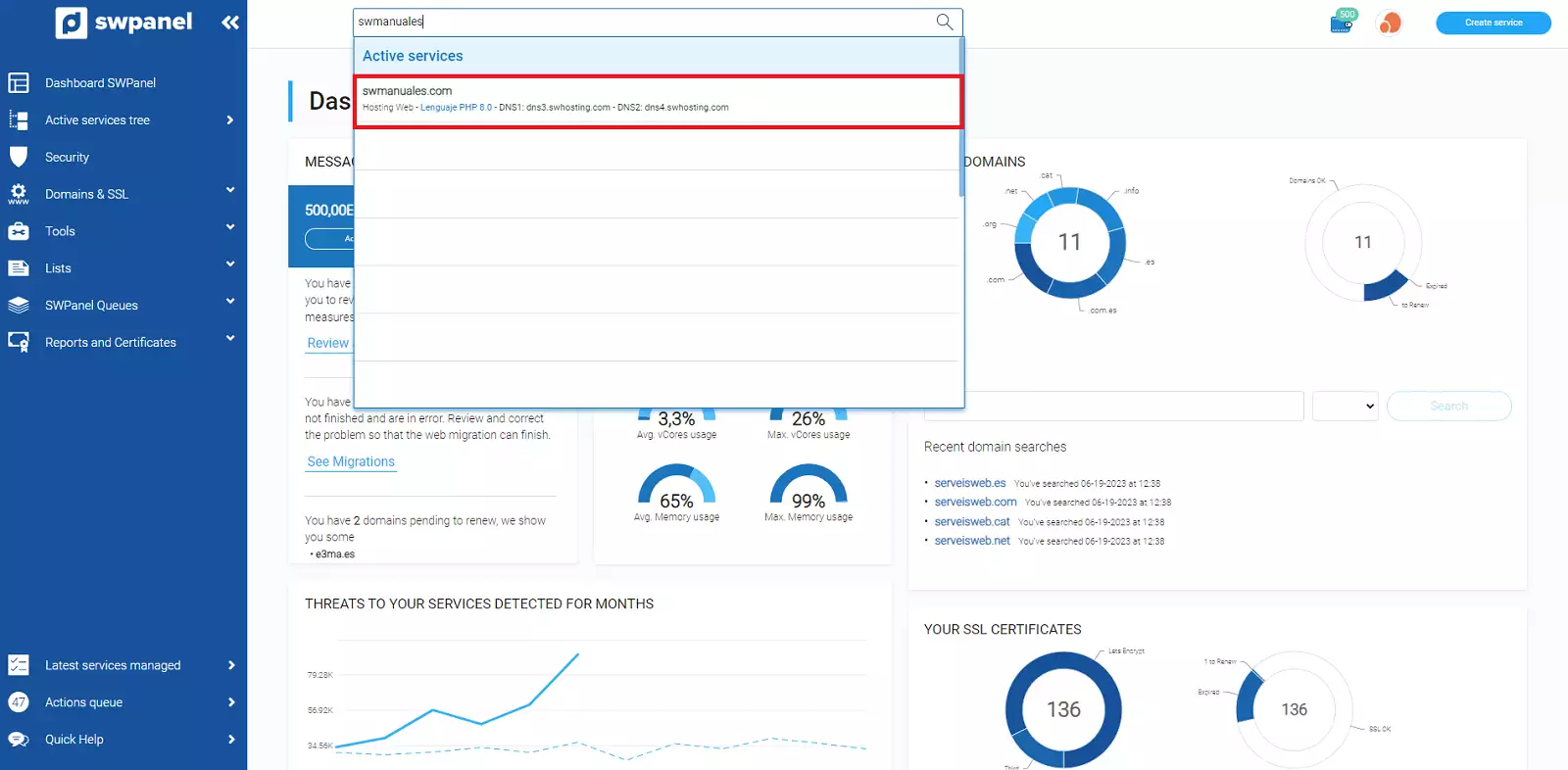
- Escriure al cercador de SWPanel el nom del servei en què desitges modificar els paràmetres bàsics i fer clic sobre ell.
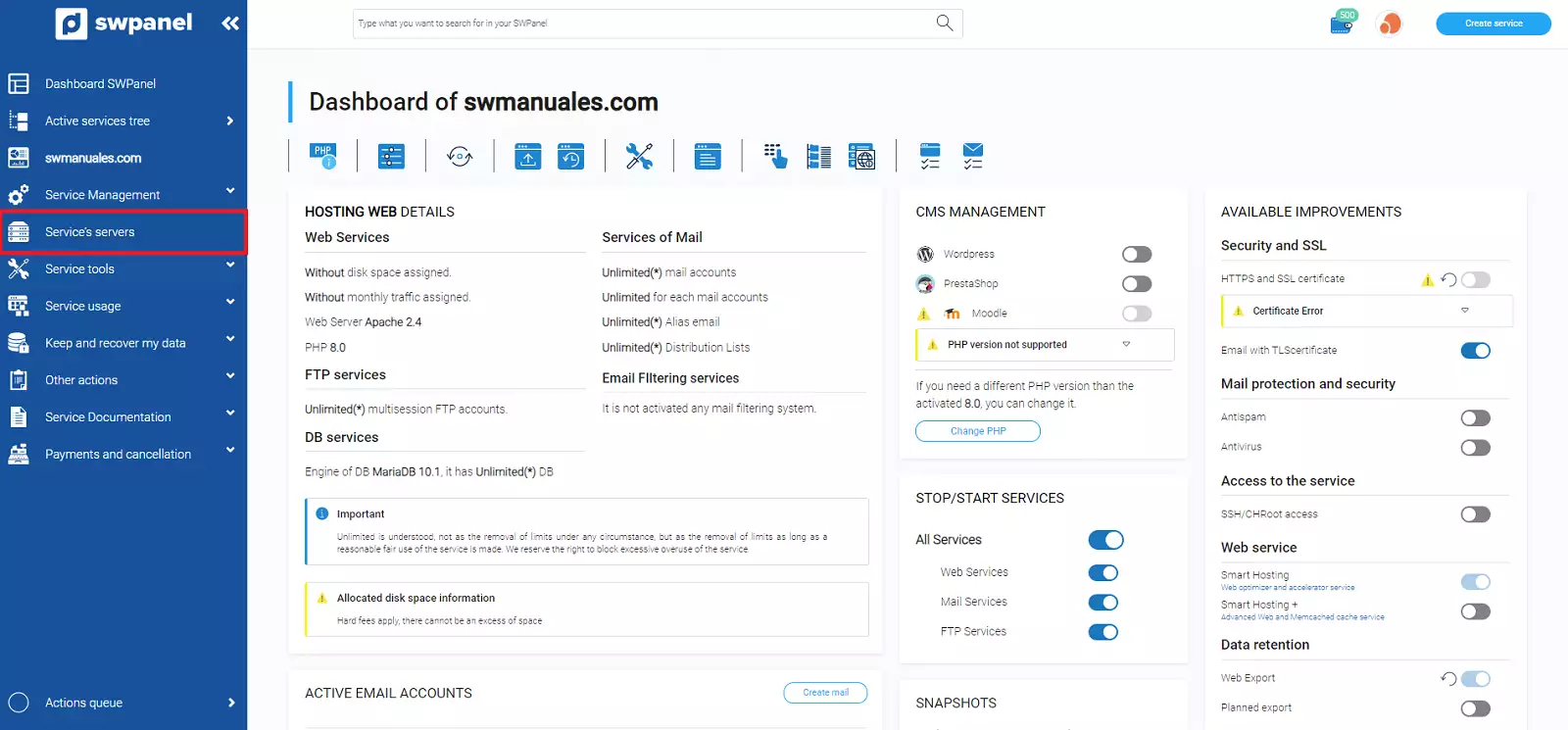
- Prémer a 'Servidors del servei', situat al menú lateral blau.
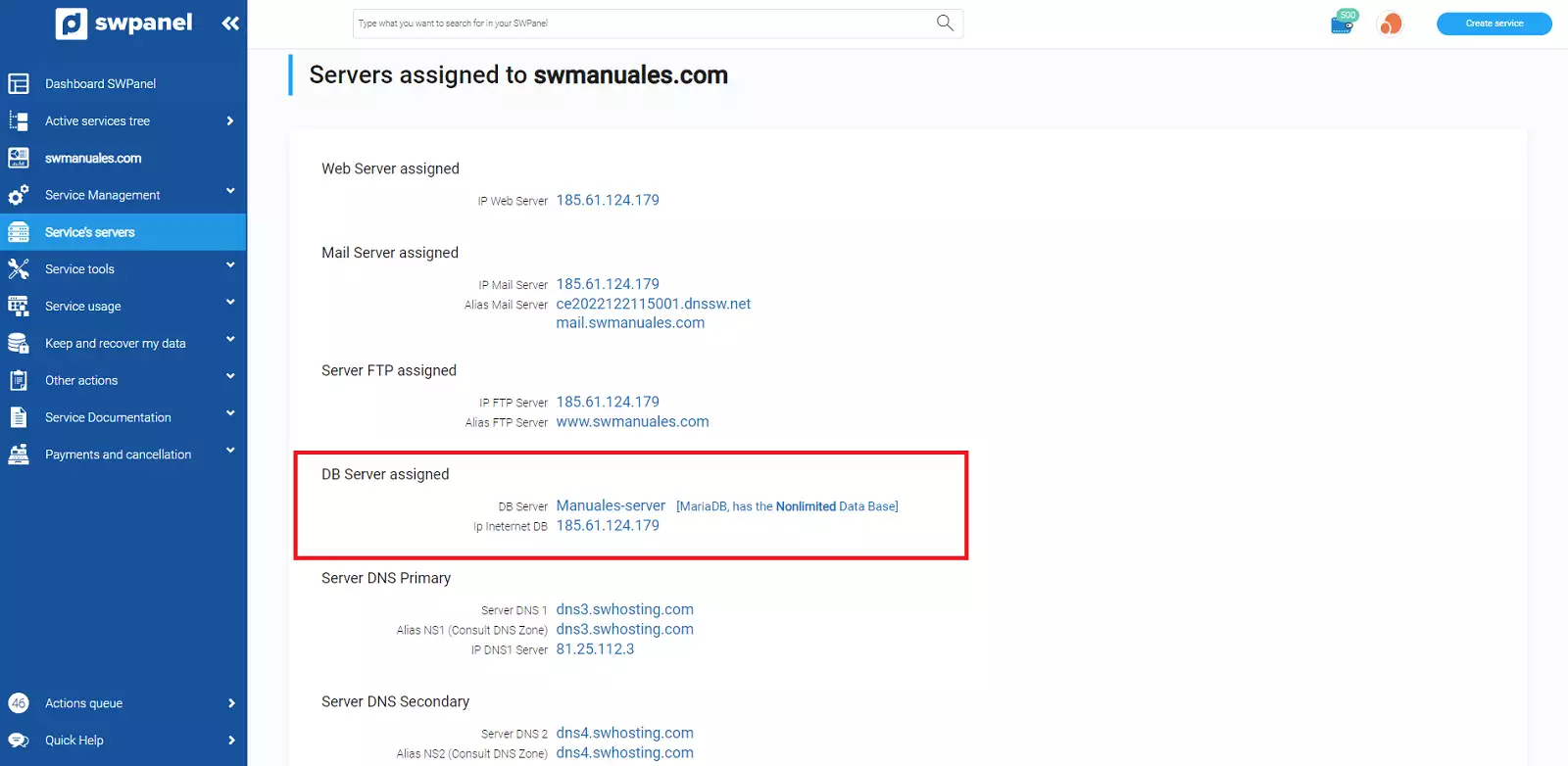
- La IP que es troba a 'Servidor BBDD assignat', és la que has d'utilitzar com a 'Nom de l'Host/IP'.
Un cop disponis de totes les dades, podem passar al següent pas.
Connexió
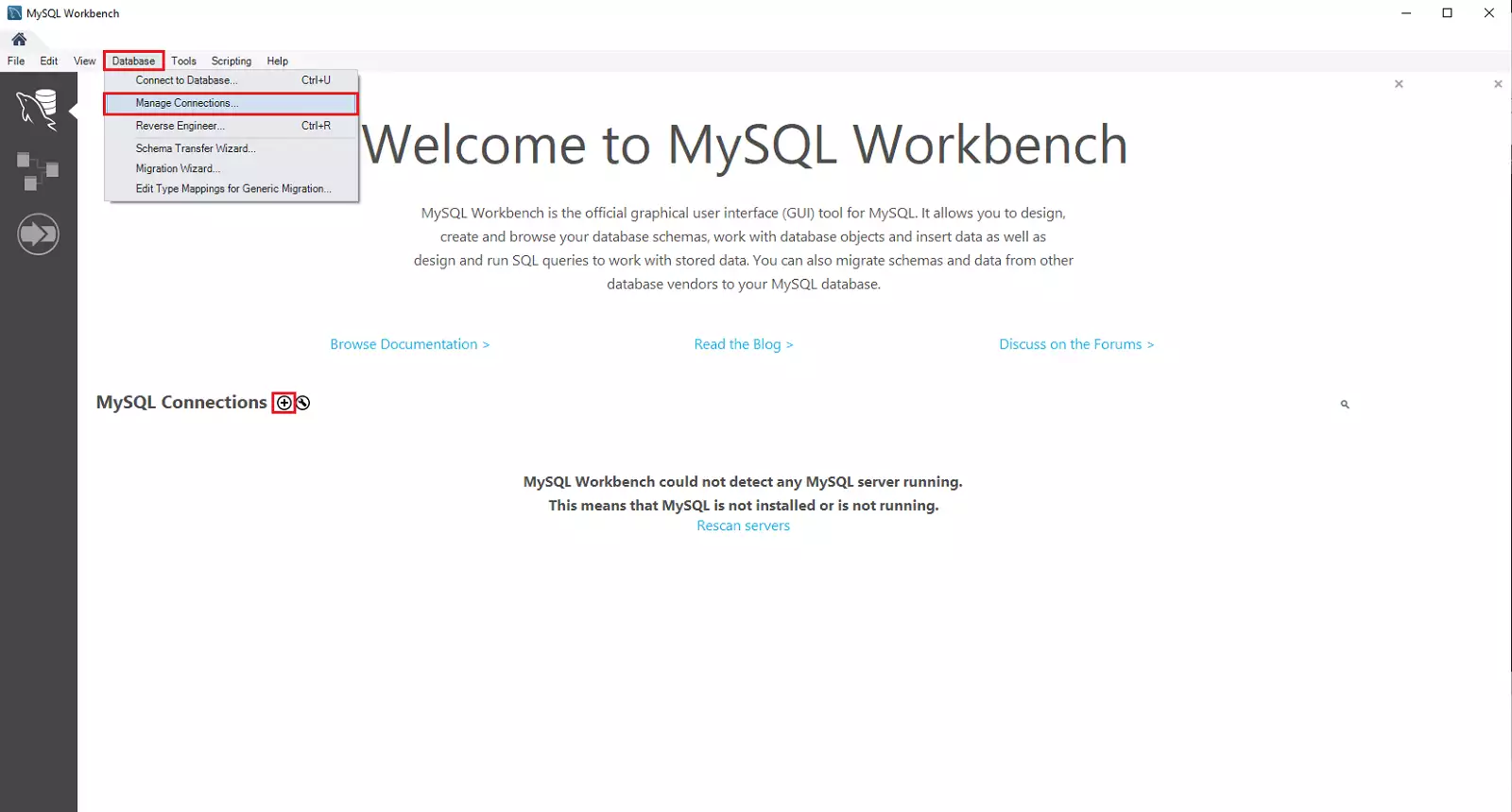
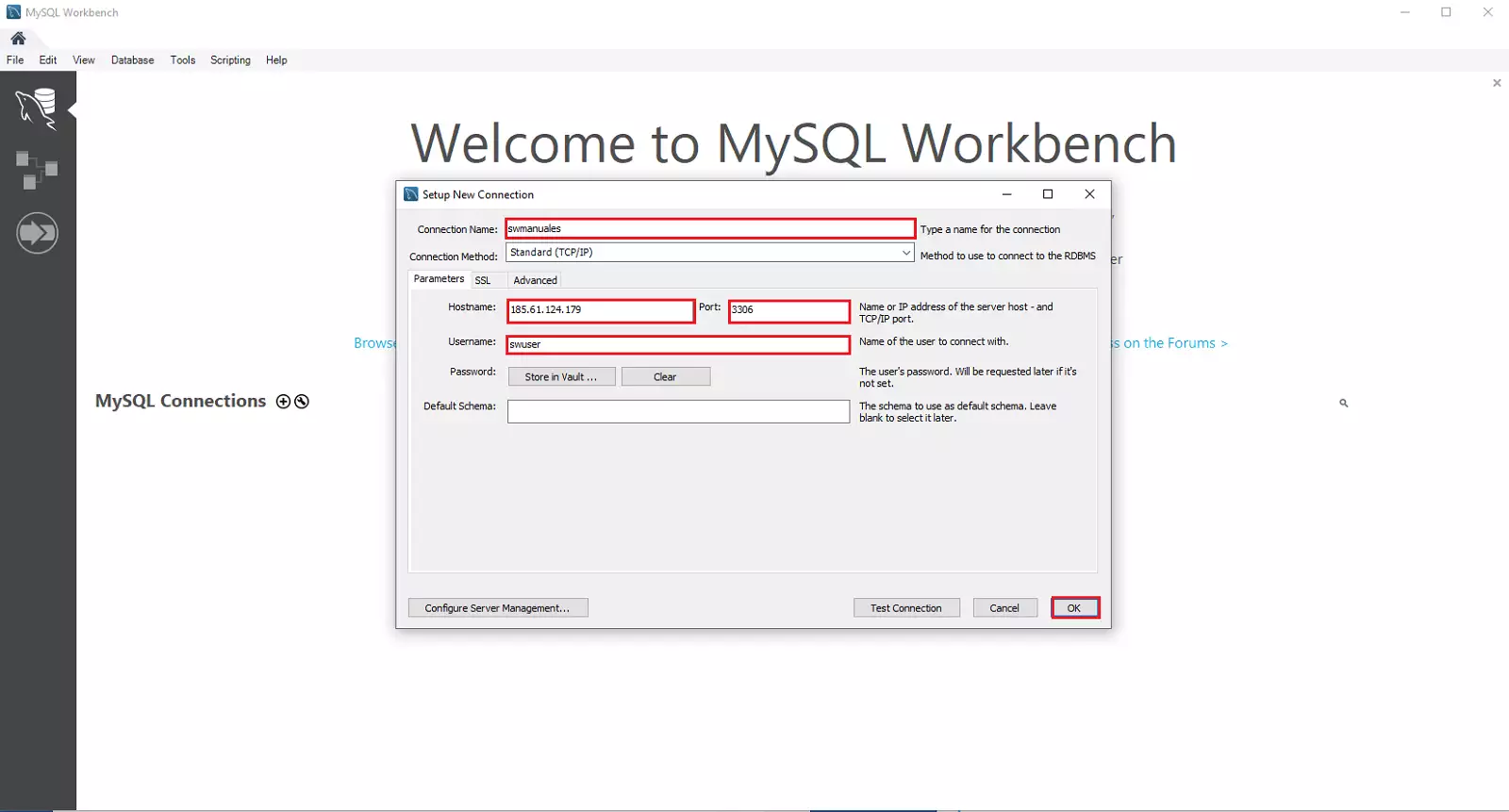
- Per realitzar la connexió, has d'obrir el programa MySQL Workbench i crear una nova connexió. Pots fer-ho accedint a 'Database' --> 'Manage Connections...' o fent clic a la icona '+':
- A continuació, hauràs d'introduir les dades recopilades prèviament i després fer clic a 'ok':
-
Connection name: Nom que se li vulgui donar a la connexió
-
Hostname: IP del servidor de la base de dades
-
Port: 3306
-
Username: Nom d'usuari de la base de dades que haguis creat prèviament
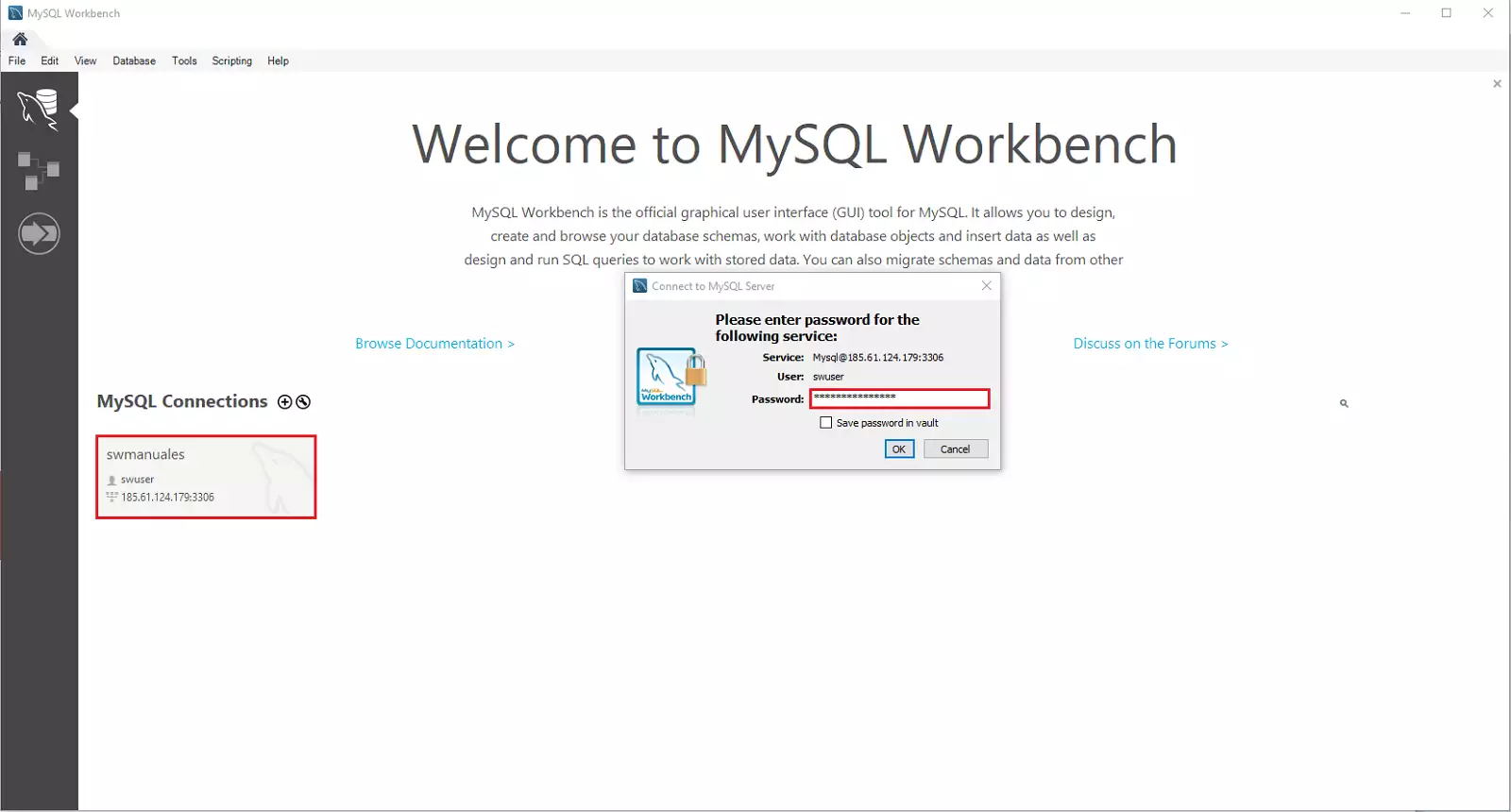
- Finalment, hauràs de fer clic al nou recuadro que t'apareixerà amb el nom de la connexió. Et demanarà un 'password', aquest correspon a la clau d'accés a la base de dades que haguis creat prèviament.
Exportar dades
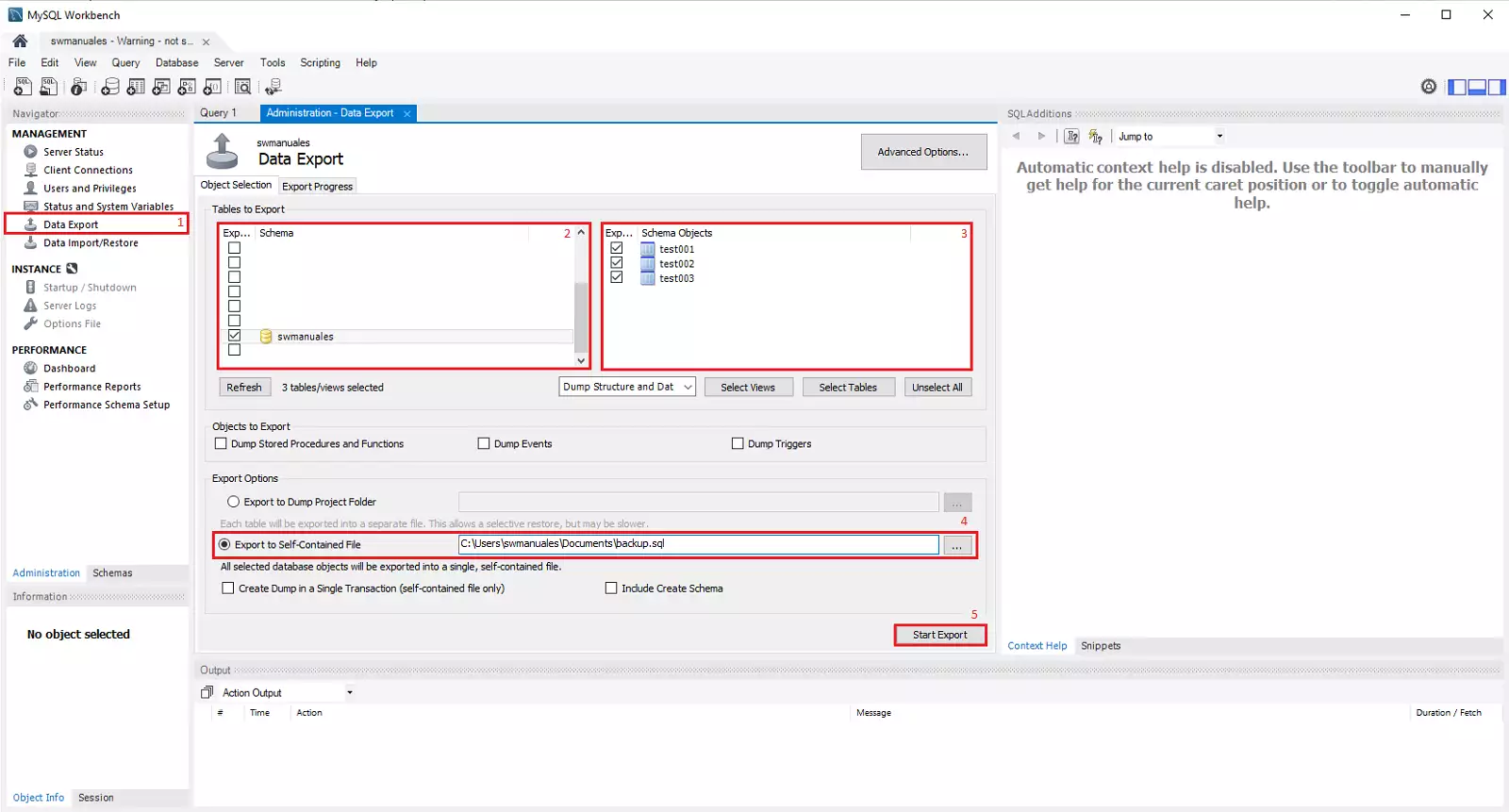
Pots utilitzar el panell 'Data export' per exportar les dades de MySQL.
-
A MySQL Workbench, al panell 'Navigator', selecciona 'Data export'.
-
Al panell 'Data export', selecciona cada base de dades que vulguis exportar.
-
Per a cada base de dades, pots seleccionar taules específiques per exportar-les.
-
Selecciona la carpeta de destinació per a l'exportació d'un arxiu .sql.
-
Selecciona 'Start Export' per començar el procés d'exportació.
Importar dades
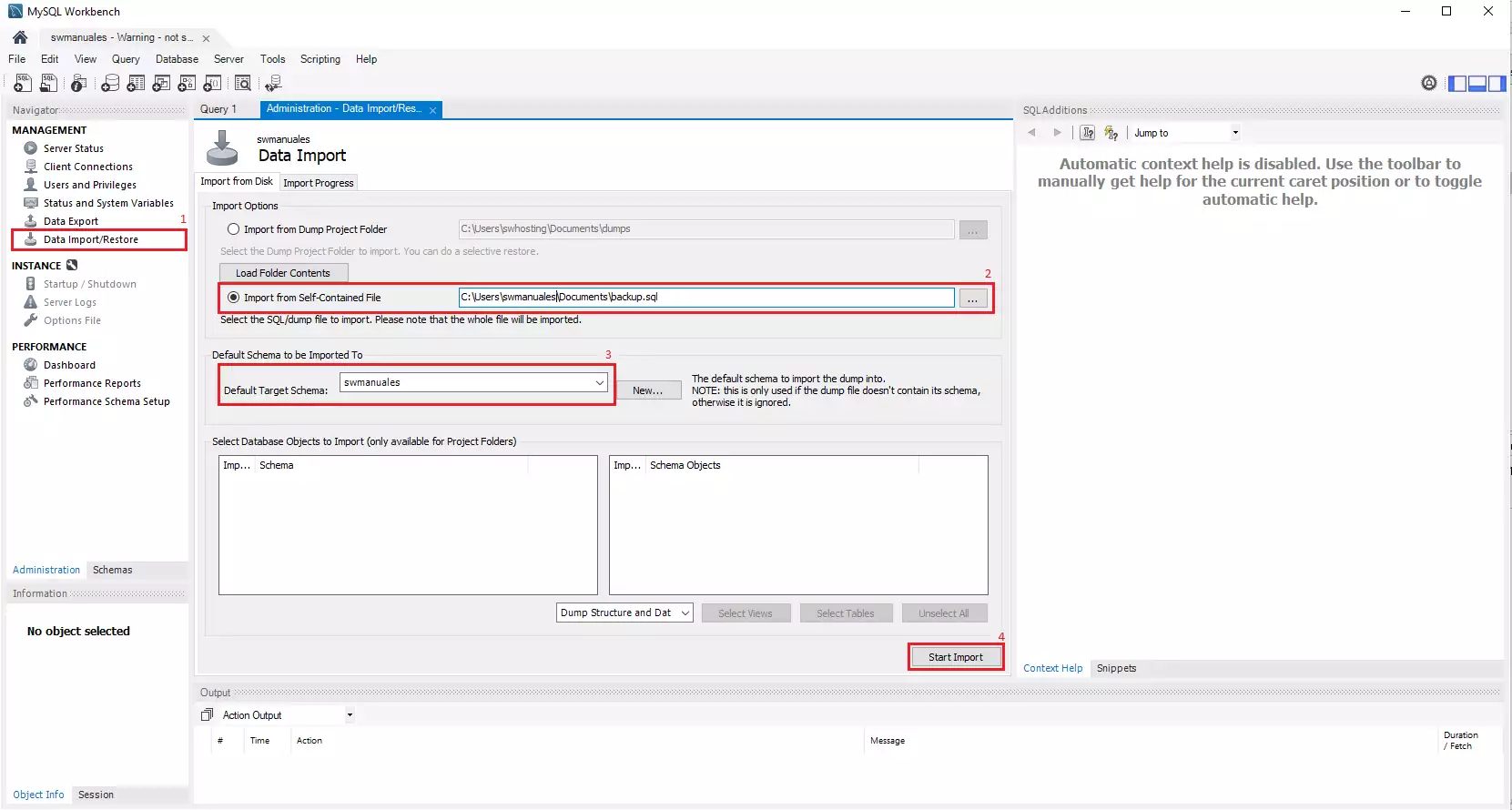
Pots utilitzar el panell 'Data Import/Restore' per importar o restaurar les dades exportades amb l'operació d'exportació de dades.
-
A MySQL Workbench, al panell 'Navigator', selecciona 'Data Import/Restore'.
-
Al panell 'Data Import/Restore', selecciona l'arxiu .sql que vulguis importar.
-
Selecciona la base de dades específica en la qual s'importaran les dades.
-
Selecciona 'Start import' per començar el procés d'importació.
Desconnexió
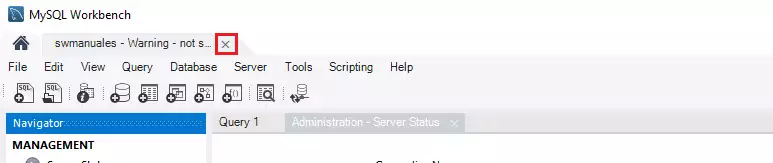
Per sortir de la connexió, fes clic a la petita 'x' al costat dret del nom de connexió situat a la cantonada superior esquerra de la finestra de MySQL Workbench:
Recorda que si encara no disposes d'un servidor Cloud amb sistema operatiu Windows, pots desplegar-lo fàcilment amb SW Hosting.