
Com importar un fitxer SQL a la meva Base de Dades en SWPanel amb DBeaver
Amb SWPanel pots utilitzar l'eina phpMyAdmin per accedir a la gestió de les teves bases de dades, com exportar-les o importar-les.
També pots utilitzar qualsevol tipus d'aplicació per a la gestió de bases de dades, com per exemple DBeaver, que permet una gestió molt més potent de BBDD que phpMyAdmin; a més, està disponible per a qualsevol sistema operatiu i suporta molts gestors de bases de dades, com per exemple: MySQL, MariaDB, PostgreSQL, SQLServer, Oracle, SQL Server
DBeaver és una aplicació de programari client de SQL i una eina d'administració de bases de dades.
Si desitges instal·lar l'administrador de bases de dades DBeaver al teu servidor Cloud privat amb sistema operatiu Windows 10 Pro, pots tenir-lo a la teva disposició amb un sol clic a SWHosting.
Connexió a la Base de Dades ja existent amb DBeaver
Per a aquest pas, necessites tenir la base de dades ja creada al teu SWPanel. Des de SW Hosting disposem d'un manual sobre Manual: Com crear una base de dades MySQL o MariaDB.
danger En cas d'importar la base de dades des d'un proveïdor extern o des d'un altre servei o compte de SWPanel, és molt important que el nom, l'usuari i la clau d'accés de la Base de Dades que haguis creat per importar el fitxer SQL siguin idèntics als corresponents a l'antic proveïdor de serveis.
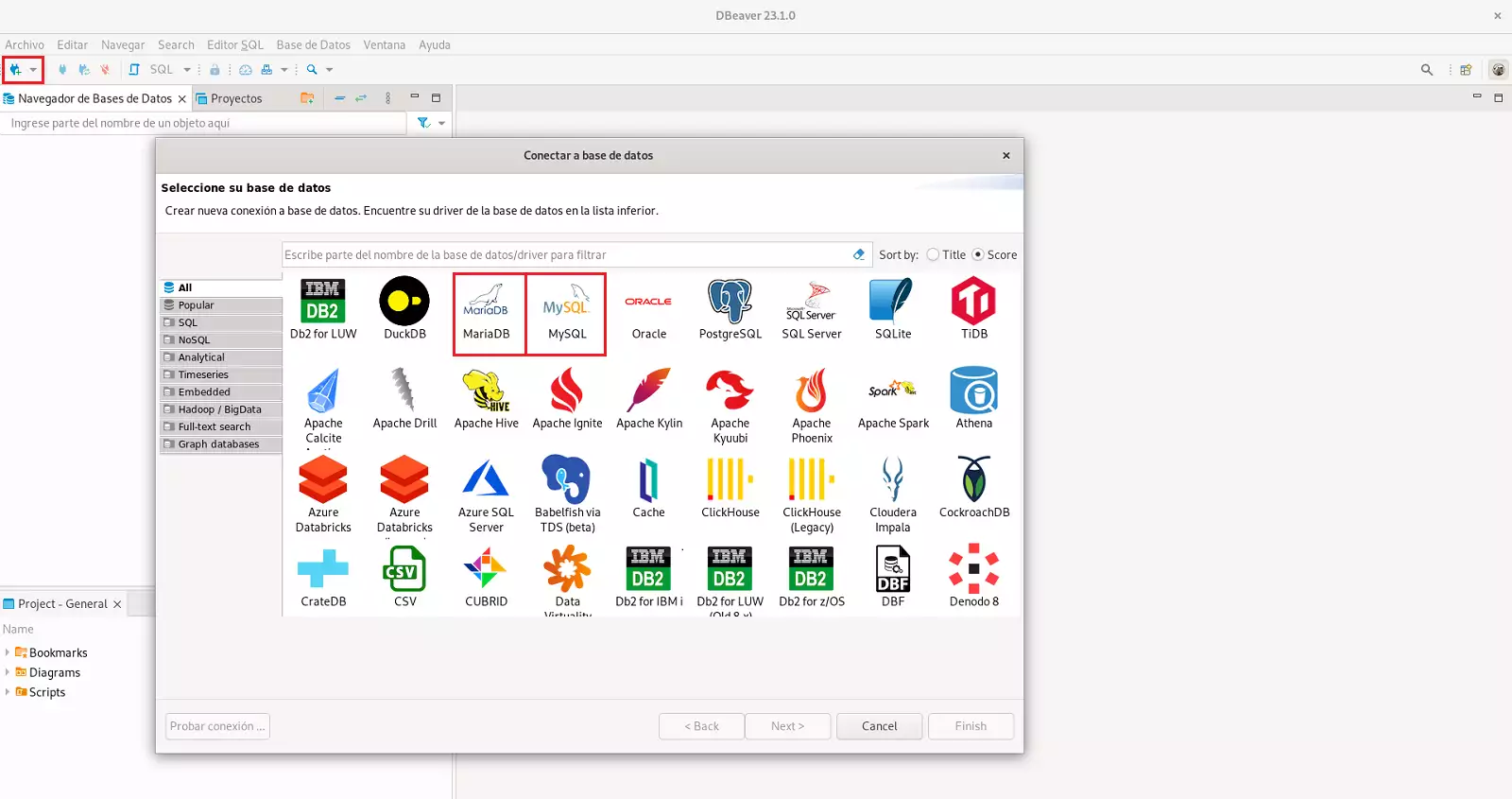
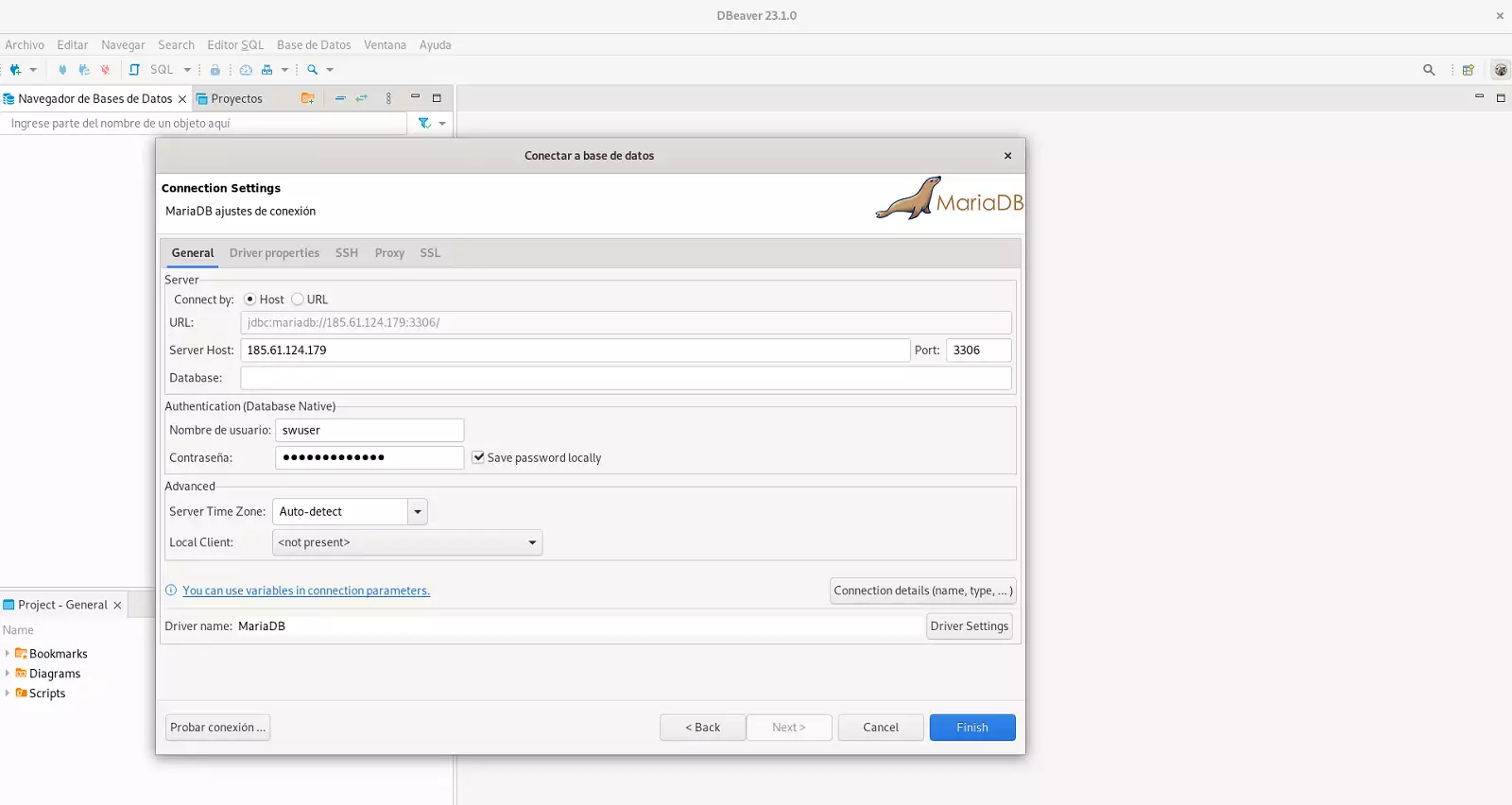
Obre DBeaver. A la cantonada superior esquerda, veuràs una icona per realitzar la connexió a una base de dades; també hauràs d'escollir el gestor de base de dades que vulguis utilitzar; des de SWHosting els dos gestors de base de dades que utilitzem són MariaDB/MySQL.
Per saber quin és el nom de l'Host/IP de la teva base de dades has de:
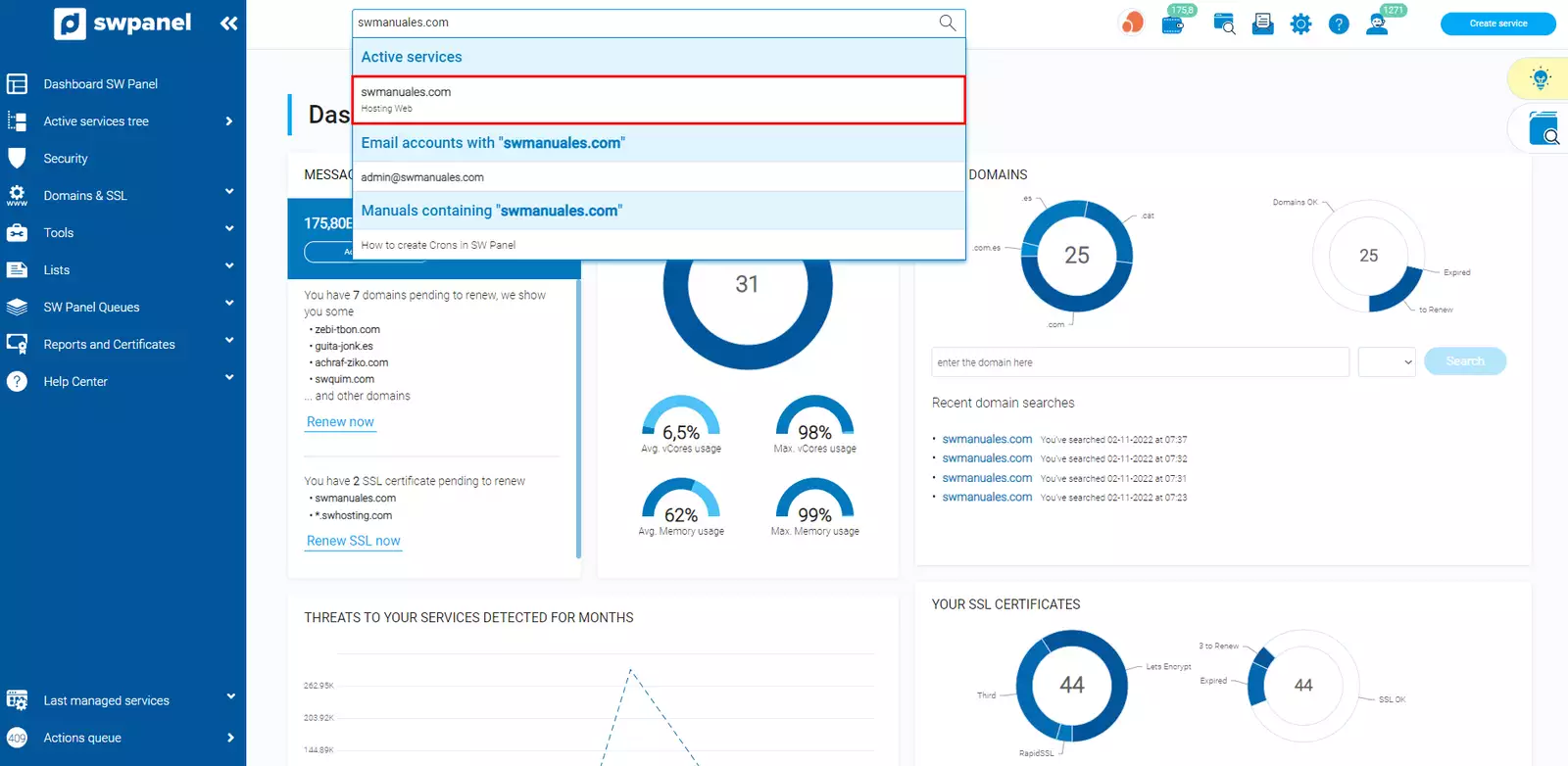
- Escriure al cercador de SWPanel el nom del servei del qual desitges modificar els paràmetres bàsics, i fer clic sobre ell:
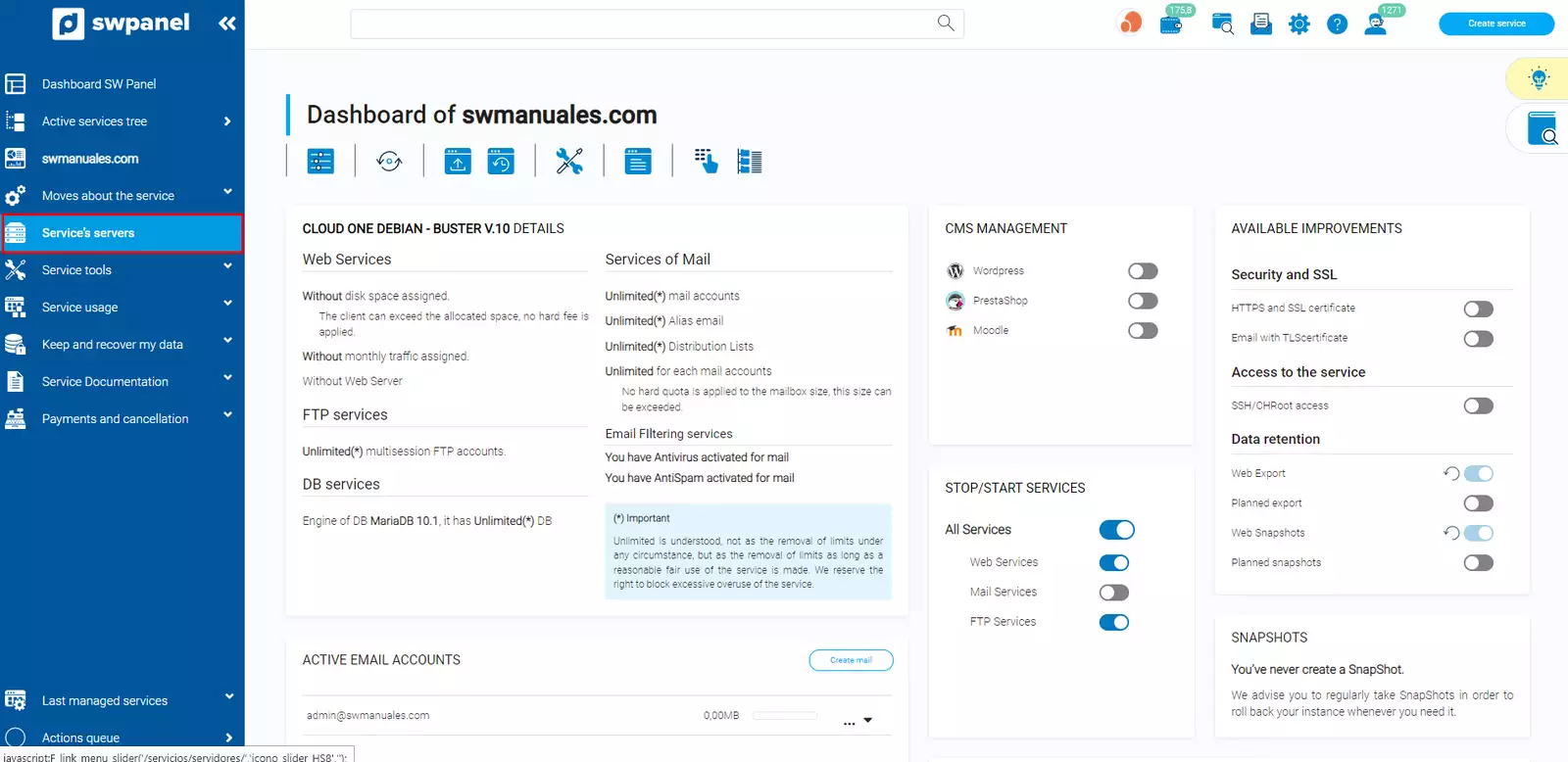
- Prémer a 'Servidors del servei', situat al menú lateral blau:
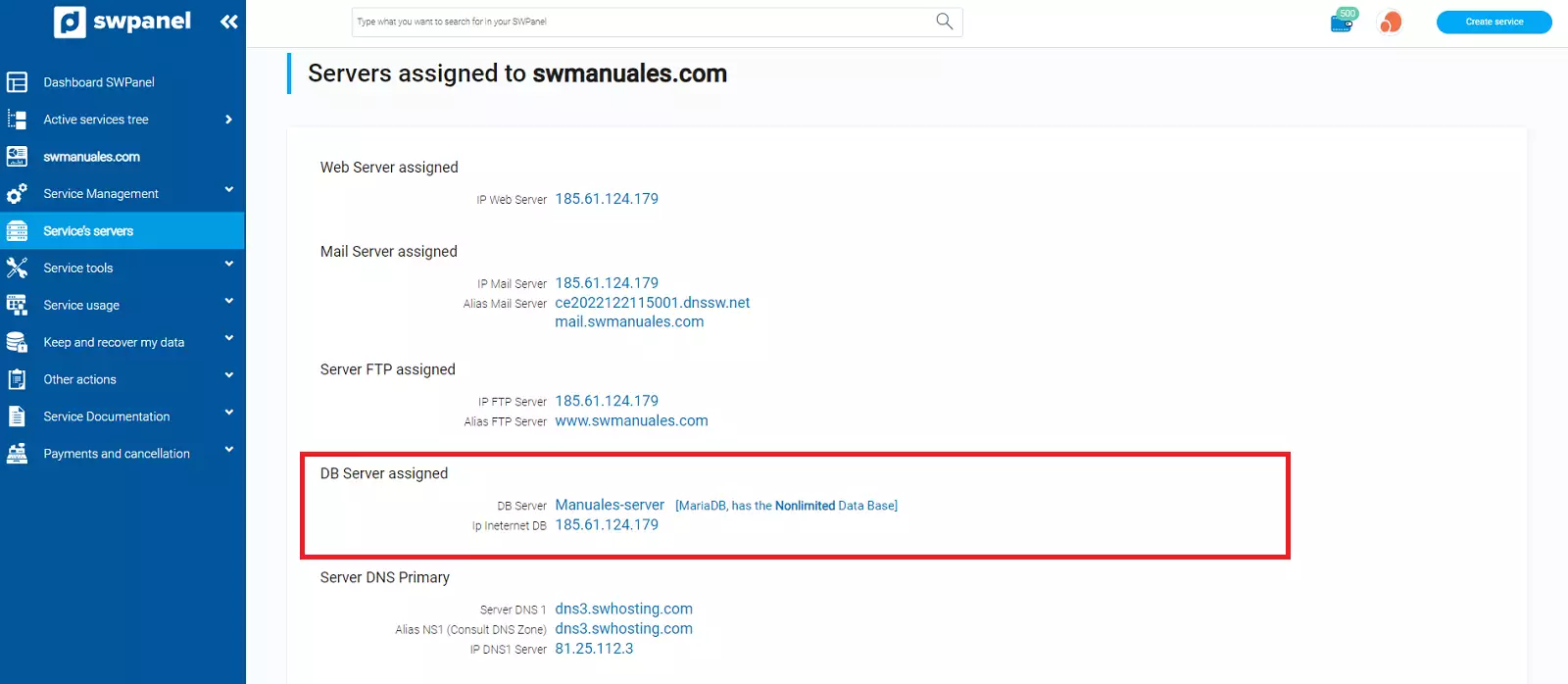
- La IP que es troba a 'Servidor BBDD assignat' és la que has d'utilitzar com a 'Nom de l'Host/IP' per accedir a DBeaver:
Un cop introduïdes les dades a DBeaver, realitzem la connexió:
Pujar fitxer SQL
Finalment, puja el fitxer prèviament descarregat.
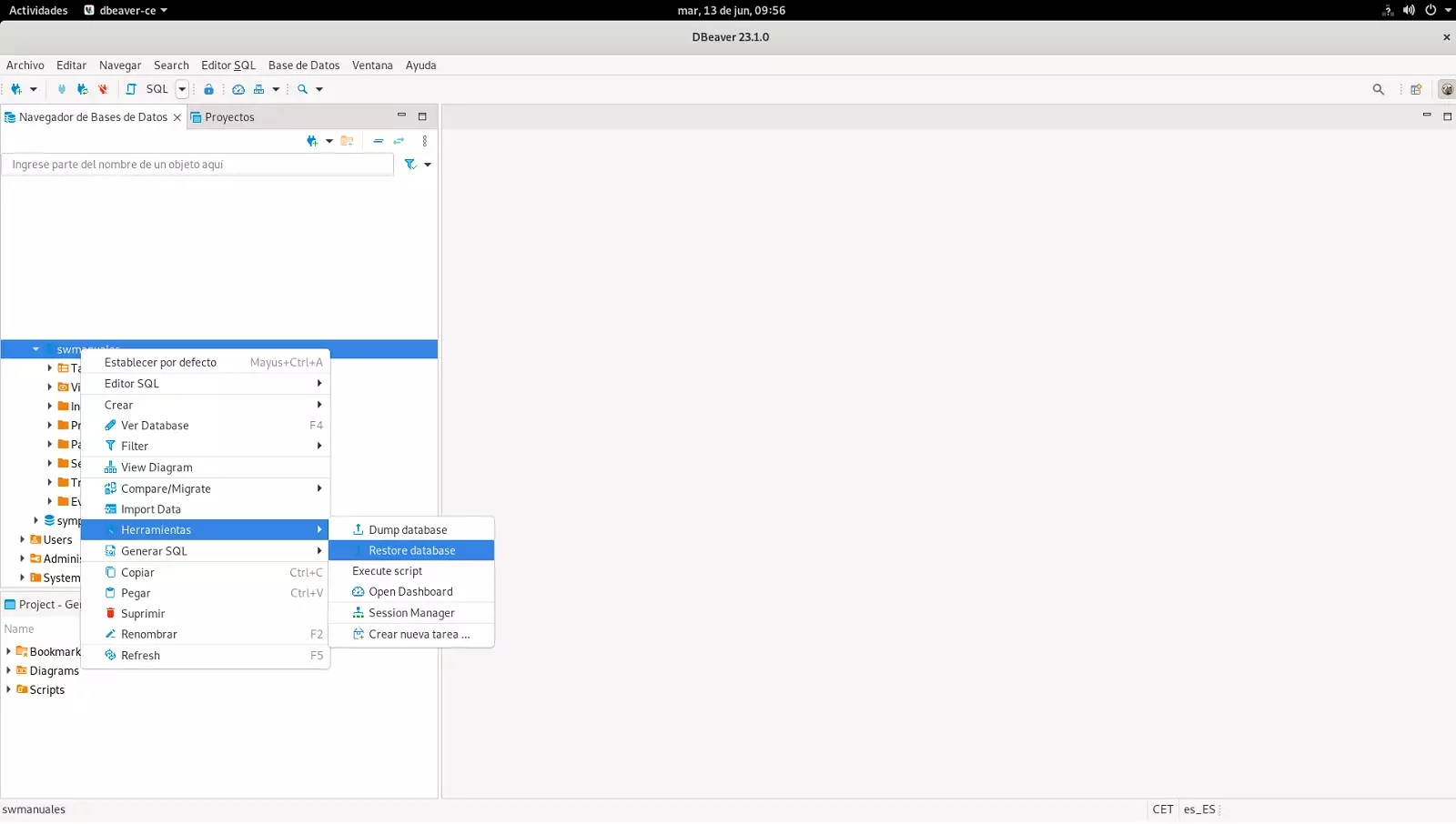
- Dins de DBeaver, connectats a la Base de Dades, accedeix a 'Clic dret sobre la base de dades' > 'Eines' > 'Restore database':
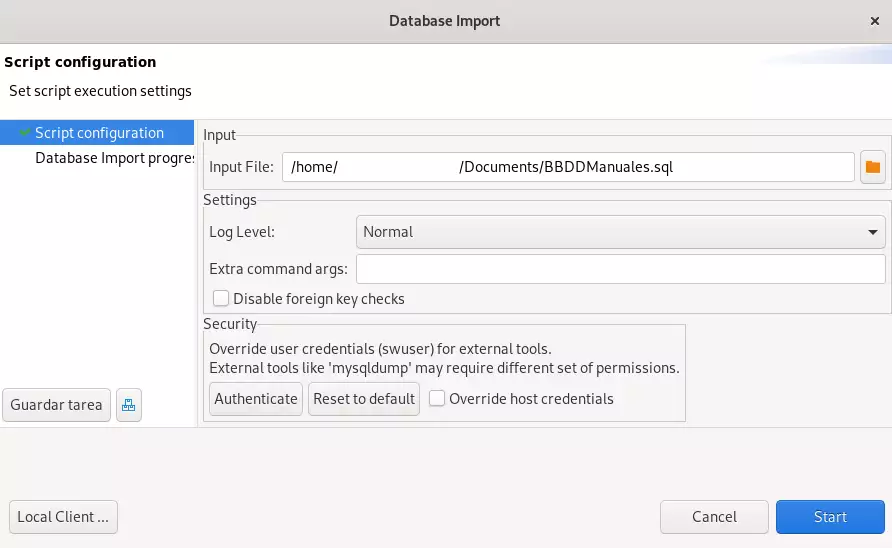
- Seleccionem el fitxer .sql que volem importar i fem clic al botó 'Start':
Un cop carregat el fitxer, pots comprovar que s'hagi pujat correctament, ja sigui desconnectant-te i connectant-te a la base de dades a DBeaver, o tancant DBeaver i accedint a la Base de Dades per phpMyAdmin des de SWPanel: Manual: Com accedir a phpMyAdmin des del SWPanel.
Desconnexió de la BBDD
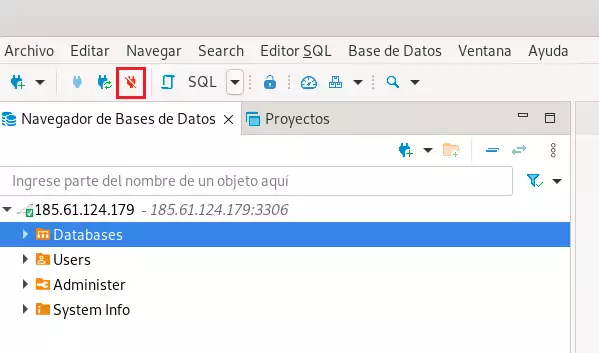
Per a això, préms el botó de desconnexió:
Recorda que pots instal·lar l'administrador de bases de dades DBeaver al teu propi servidor Cloud privat amb Windows 10 Pro i ubicat al centre de dades de SWHosting.