Com migrar el teu WordPress amb el plugin All-in-One WP Migration
Introducció
El plugin per a WordPress All-in-One WP Migration permet exportar el teu lloc web actual amb WordPress a una còpia de seguretat creada en un únic arxiu amb l'extensió .wpress que després pots importar cap a qualsevol altre lloc web amb WordPress.
A més, el plugin All-in-One WP Migration és una solució que et permet crear còpies de seguretat periòdiques del teu lloc web, transferir un lloc web amb WordPress entre serveis d'hostalatge de diferents proveïdors i fins i tot migrar un WordPress d'un domini local o públic a un altre domini diferent.
En aquest manual explicarem com migrar un lloc web creat amb WordPress per a un mateix domini entre dos serveis de hosting diferents.
Pas 1: Instal·lar el plugin All-In-One WP Migration
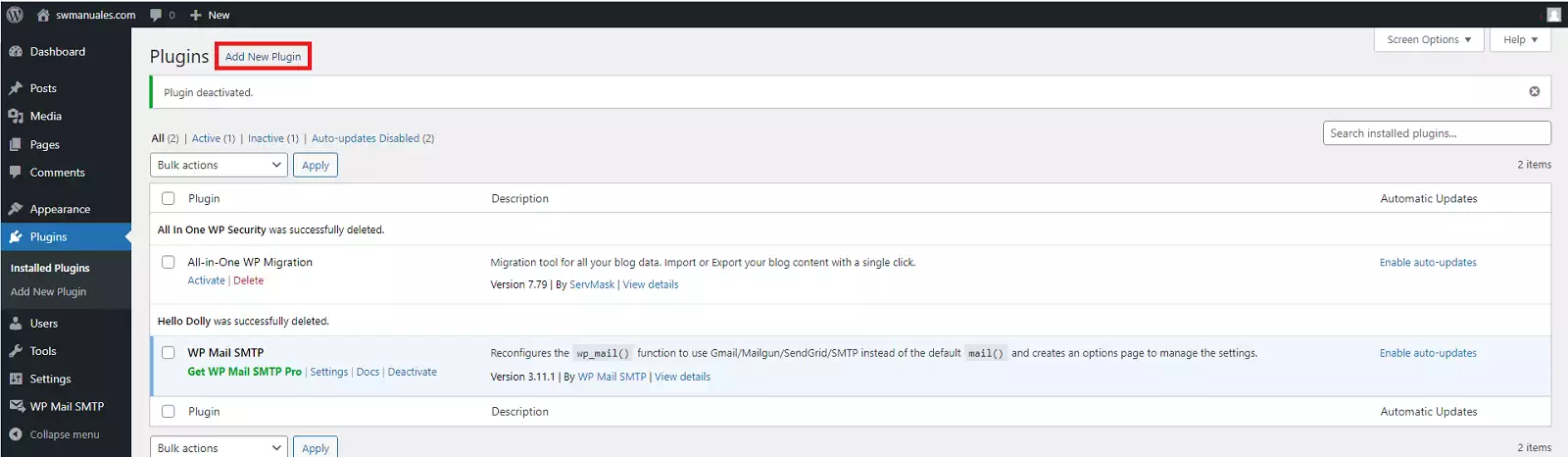
Per a començar amb la migració del teu lloc, hauràs d'instal·lar i activar el plugin All-in-One WP Migration en el teu panell de WordPress. Situa't en Plugins → "Afegir nou plugin", cerca el complement i fes clic a "Instal·lar ara":
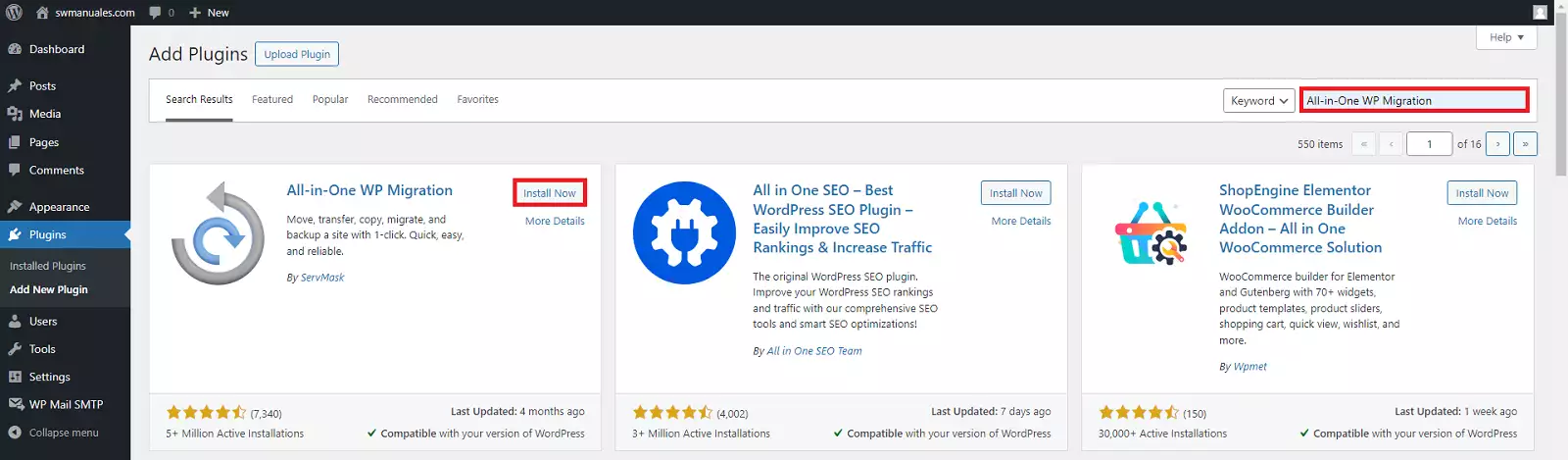
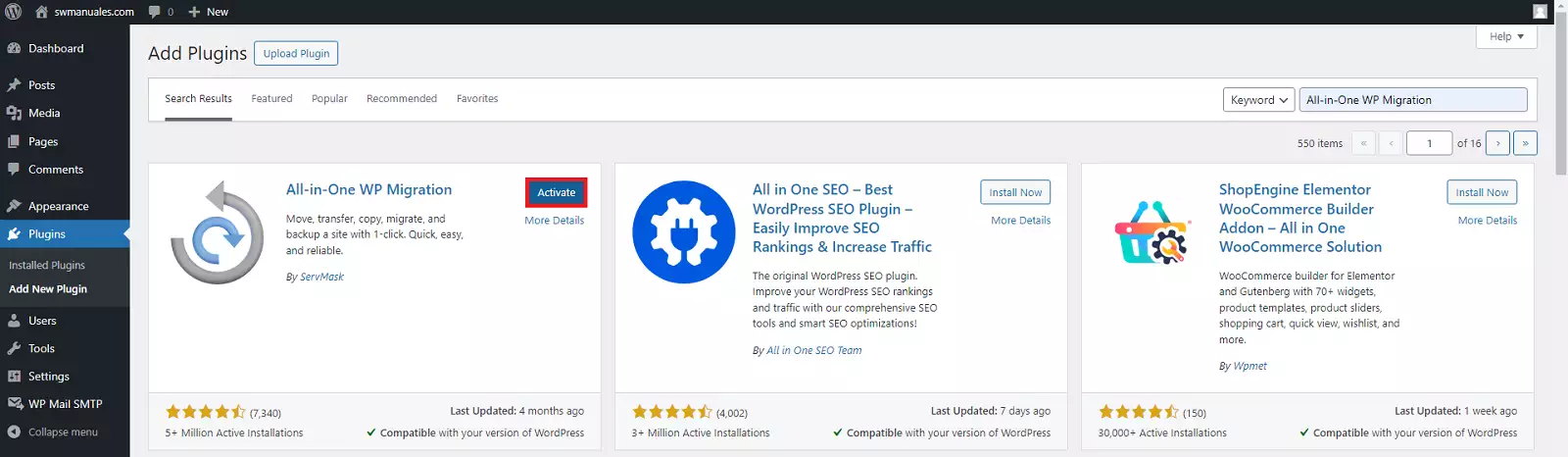
Després d'uns segons, podràs seleccionar "Activar".
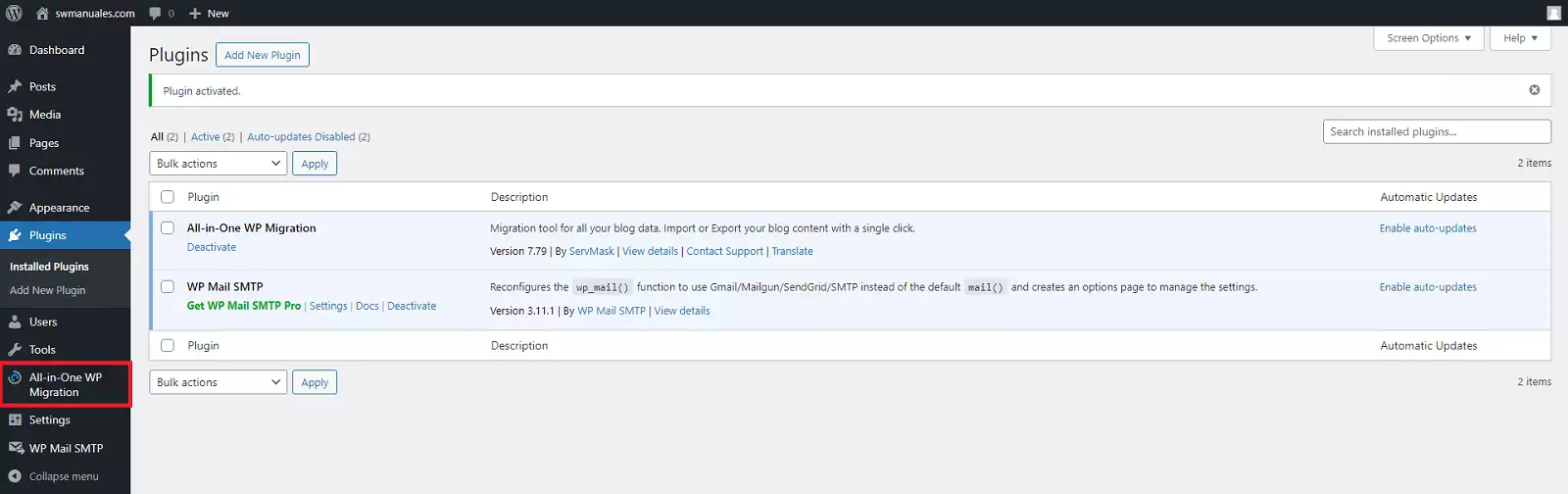
Si la instal·lació s'ha realitzat correctament, apareixerà un enllaç al plugin All-In-One WP Migration en la barra lateral del panell del teu WordPress.
Pas 2: Exportar el teu lloc web creat amb WordPress
Tot el que necessites fer és anar a All-in-One WP Migration en el teu panell de WordPress. Després, fer clic a Exportar:
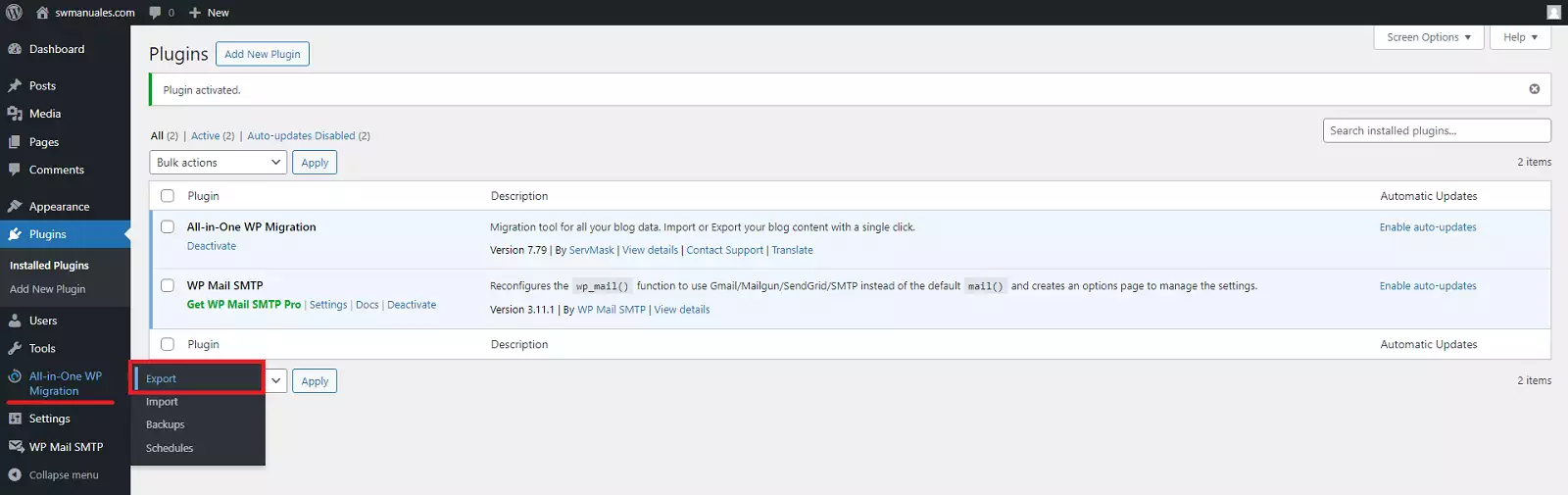
A continuació, se t'obrirà una nova pantalla on podràs determinar la configuració per a la creació del fitxer de migració.
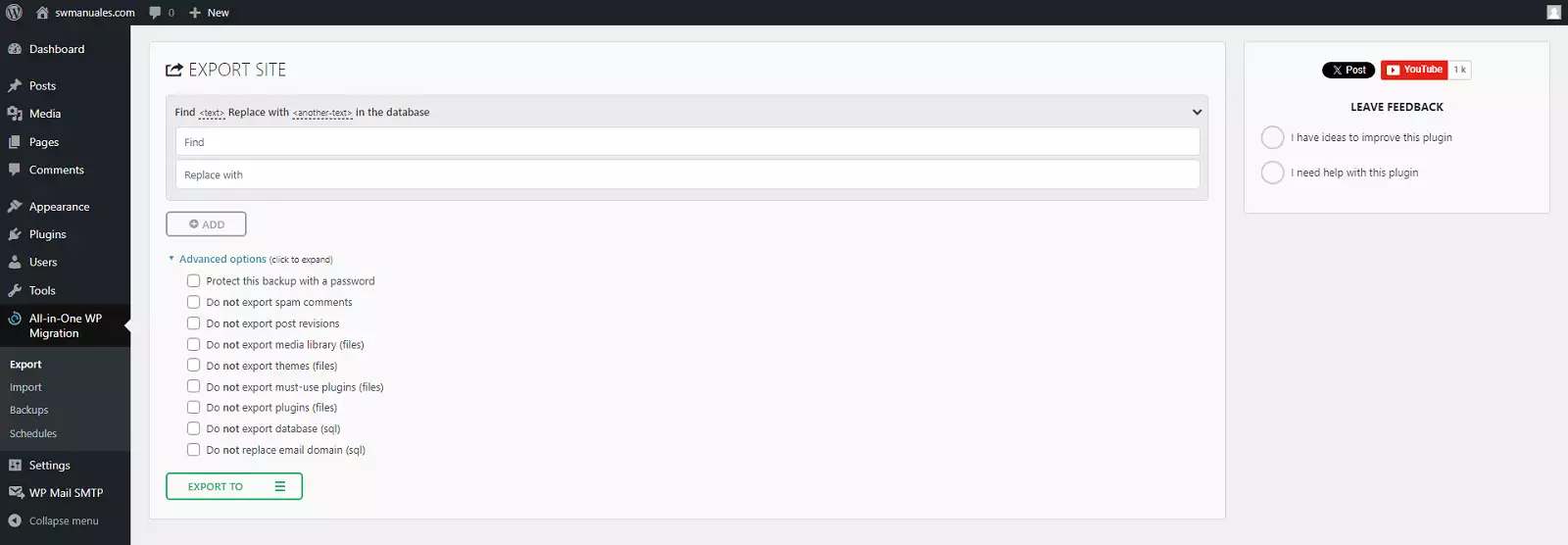
Buscar i Reemplaçar per ( Find and Replace with)
No és necessari utilitzar aquesta funció per a la nostra exportació. No obstant això, pot resultar útil si desitges reemplaçar certa informació durant el procés de migració, com per exemple canviar el domini original del nostre WordPress perquè totes les URLs de la base de dades s'actualitzin del domini "https:/www.webantigua.com/" a "https:/www.webnueva.com/". D'aquesta manera, la base de dades exportada estarà preparada perquè en importar-se en el nou servei de hosting el WordPress carregui el seu contingut correctament amb el nou nom de domini.
Per exemple: les URLs a indicar en l'opció "Buscar i Reemplaçar per" per a canviar el domini del teu WordPress serien:
- Buscar: https://www.webantigua.com/
- Reemplaçar per: https://www.webnueva.com/
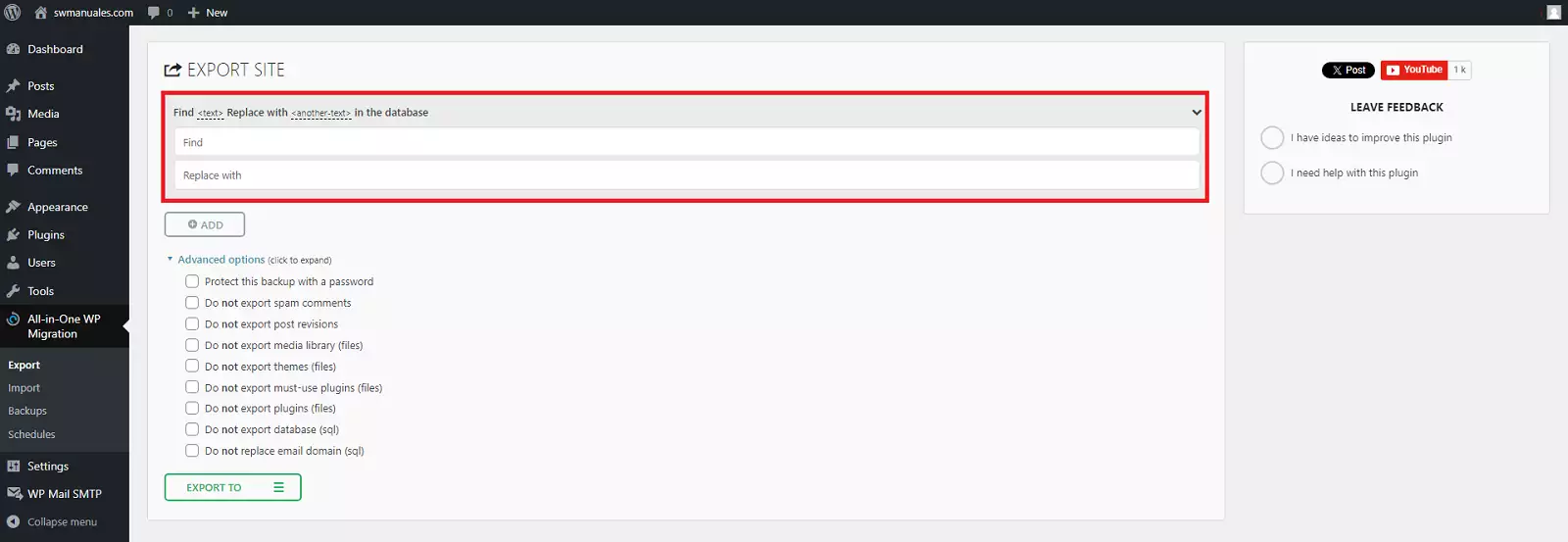
Opcions Avançades
Encara que tampoc és necessari configurar aquestes opcions avançades per a la nostra exportació, comptes amb la possibilitat d'excloure algun element del fitxer final de l'exportació. Pots excloure arxius de complements, arxius de temes, arxius multimèdia, comentaris d’spam i més:
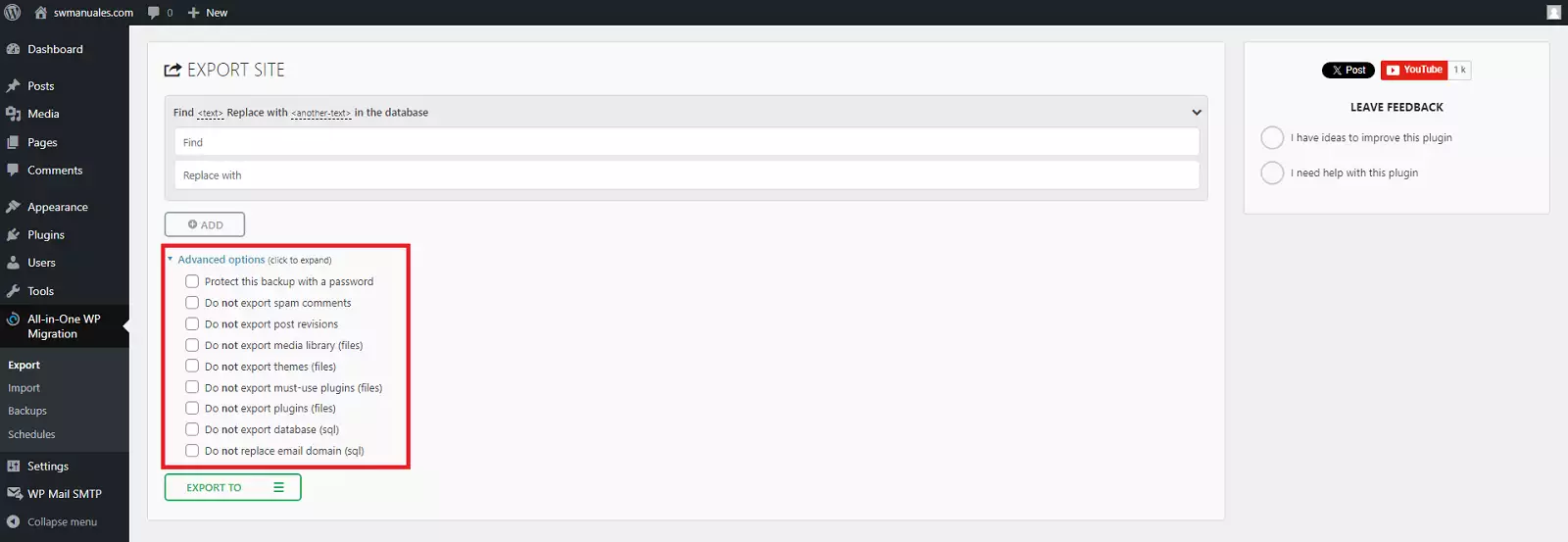
Exportar A
Selecciona "Exportar A" i veuràs un nou conjunt d'opcions. Per exemple, pots exportar el teu lloc web a Dropbox, Google Drive o Google Cloud. O simplement pots descarregar el teu lloc web com un arxiu al teu PC que és l'opció que utilitzarem en aquest manual:
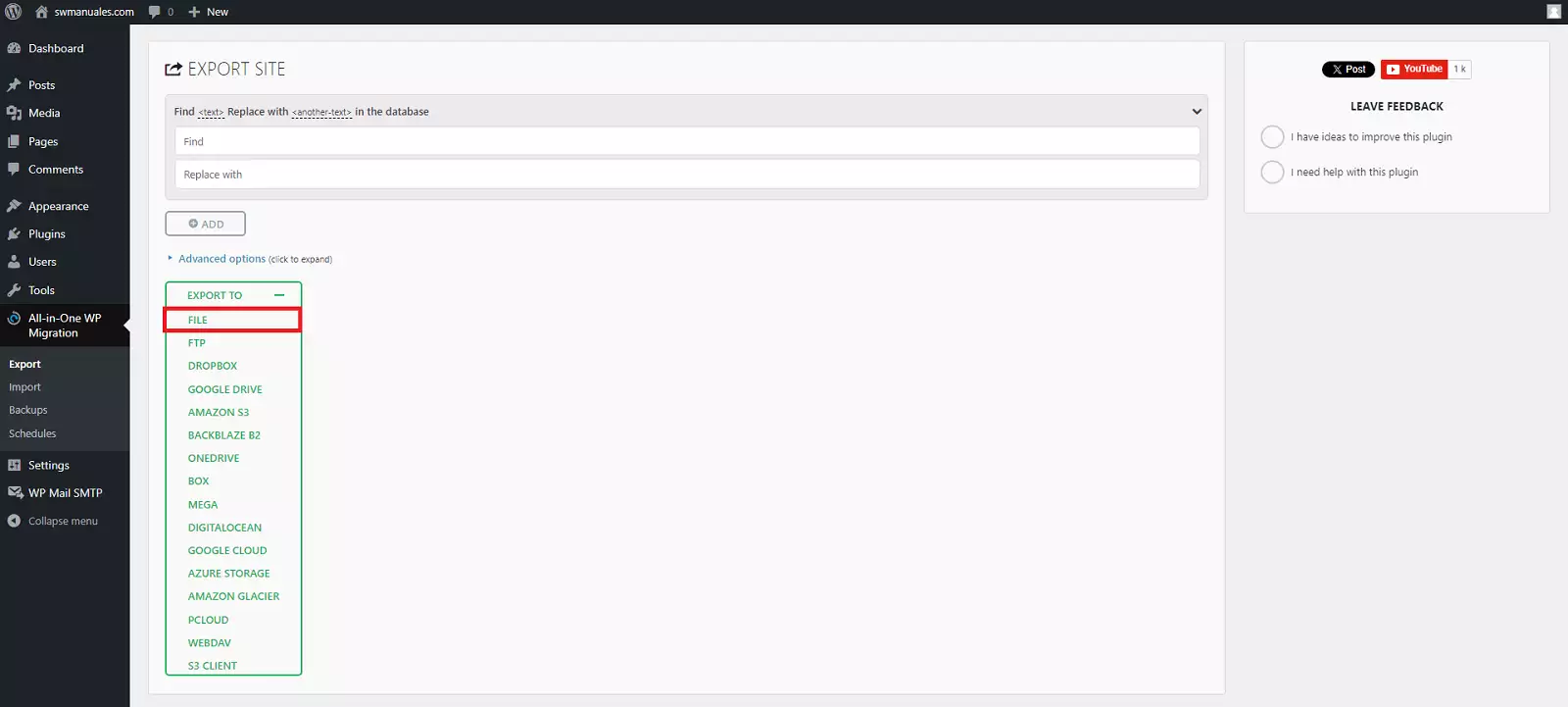
S'iniciarà el procés d'exportació. Normalment, això només triga uns segons. No obstant això, si tens un lloc web particularment gran amb una gran quantitat de dades (com una botiga de comerç electrònic), aquest procés pot ser una mica més llarg.
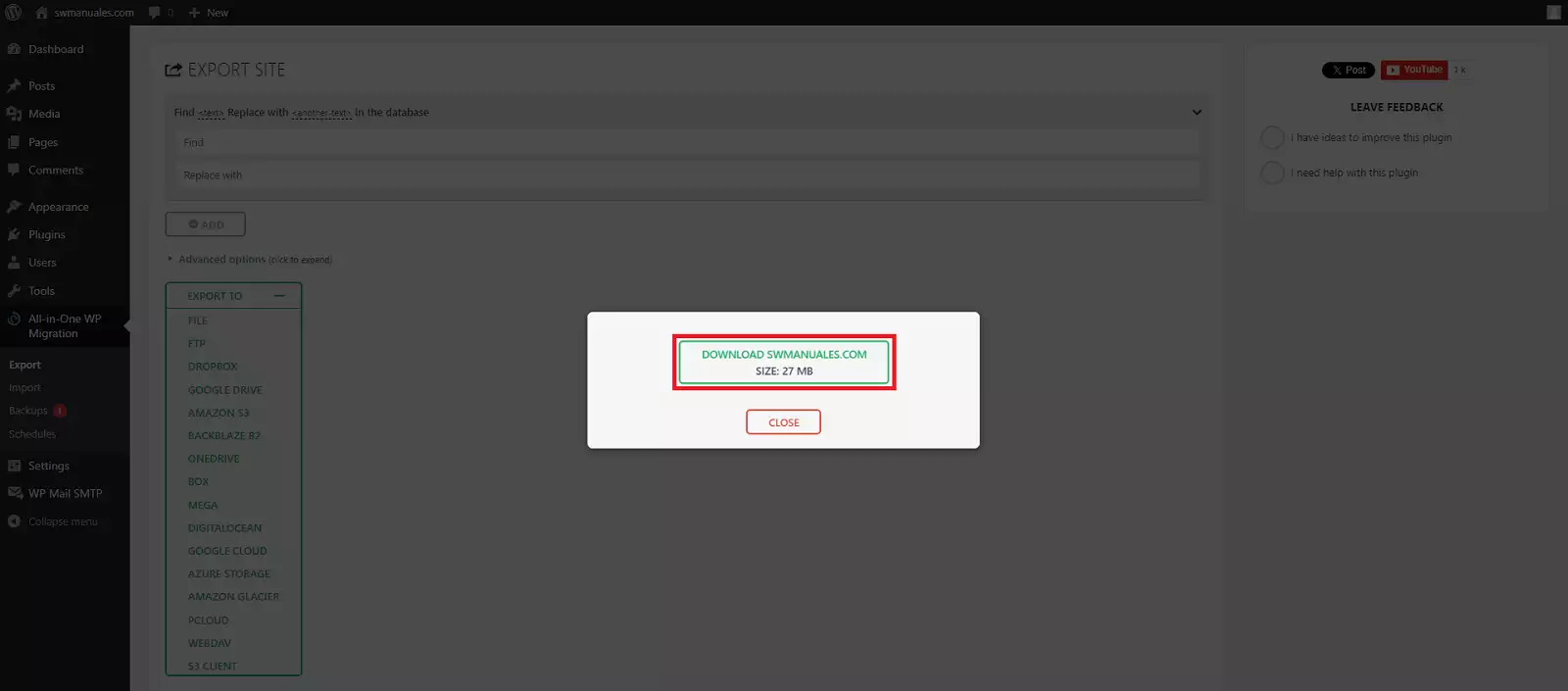
Després podràs descarregar el teu lloc web en un únic fitxer amb extensió .wpress fent clic en l'enllaç de descàrrega en el quadre emergent:
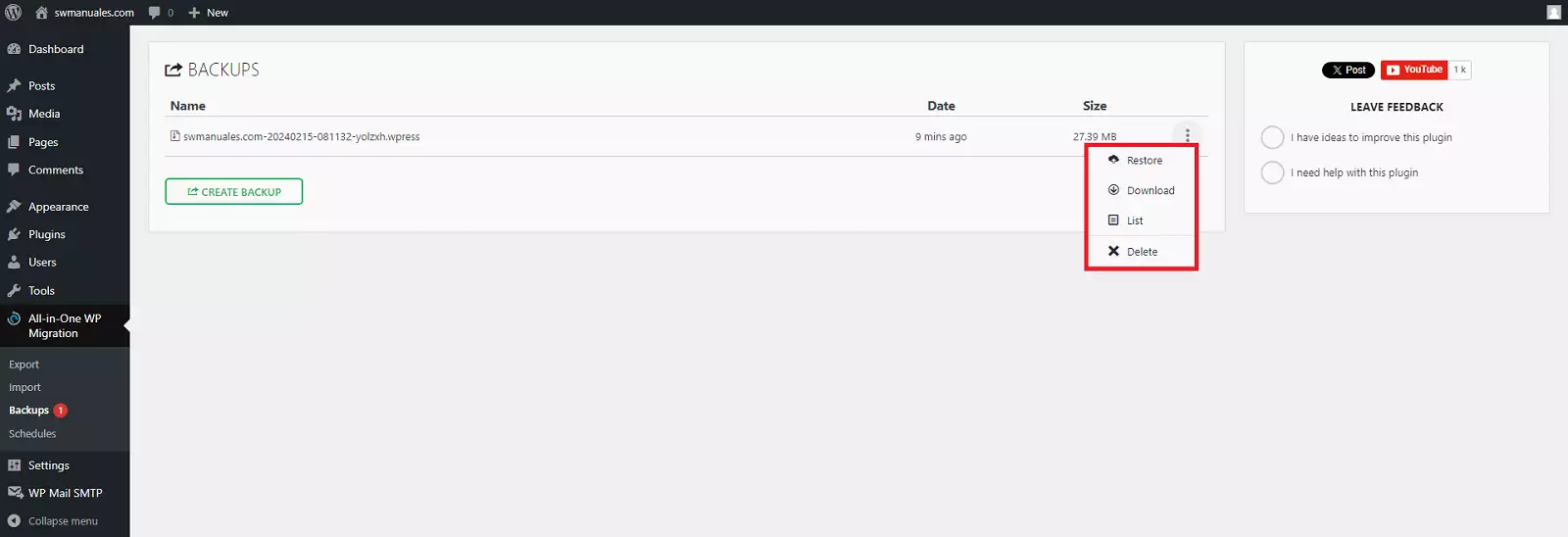
També disposaràs d'una còpia del mateix fitxer .wpress descarregat prèviament en la secció "Còpies de seguretat" del plugin All-in-One WP Migrator, de manera que podràs utilitzar-la com a còpia de seguretat en el cas que desitgis restaurar el teu WordPress en el teu hosting actual o també tornar a descarregar al teu PC el fitxer .wpress, eliminar-lo del teu WordPress...
Pas 3: Importar la web amb WordPress al nou servei de hosting.
Per a iniciar el procés d'importació, hauríem de tenir una instal·lació de WordPress amb el plugin All-in-One WP Migration instal·lat en aquesta nova web, així que seguirem aquests passos per a importar la web:
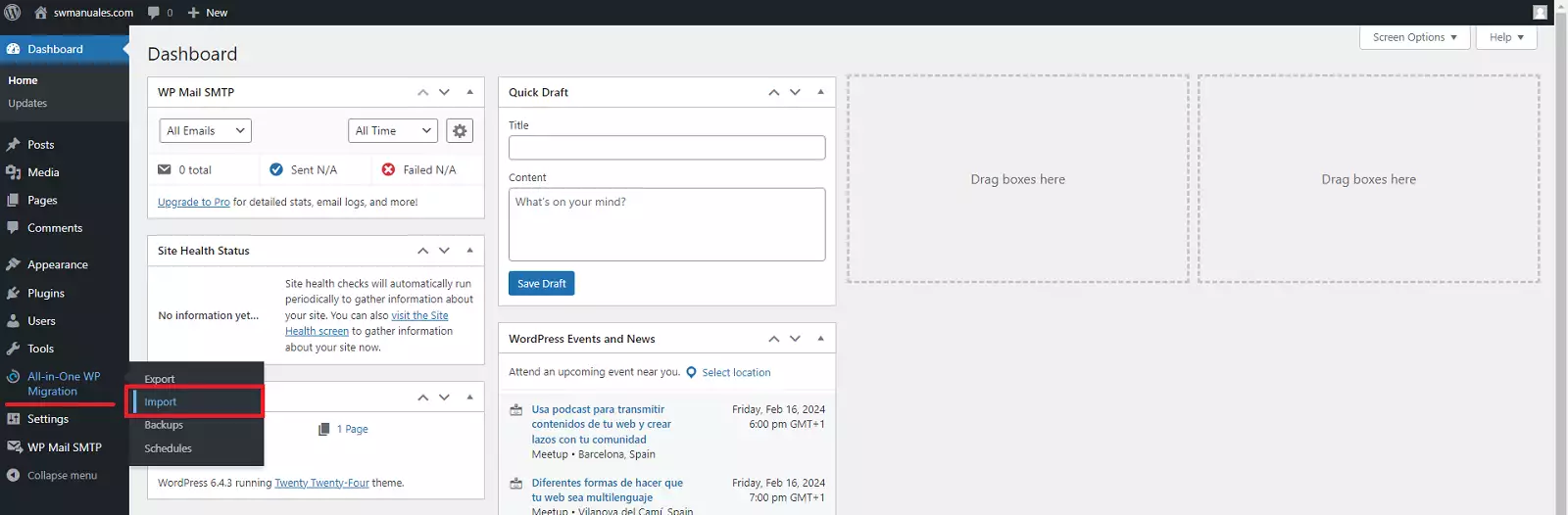
Situa't en All-in-One WP Migration en el panell del teu WordPress i selecciona "Importar"
A continuació has de fer clic en el botó "Importar De" i triar l'opció "Arxiu"
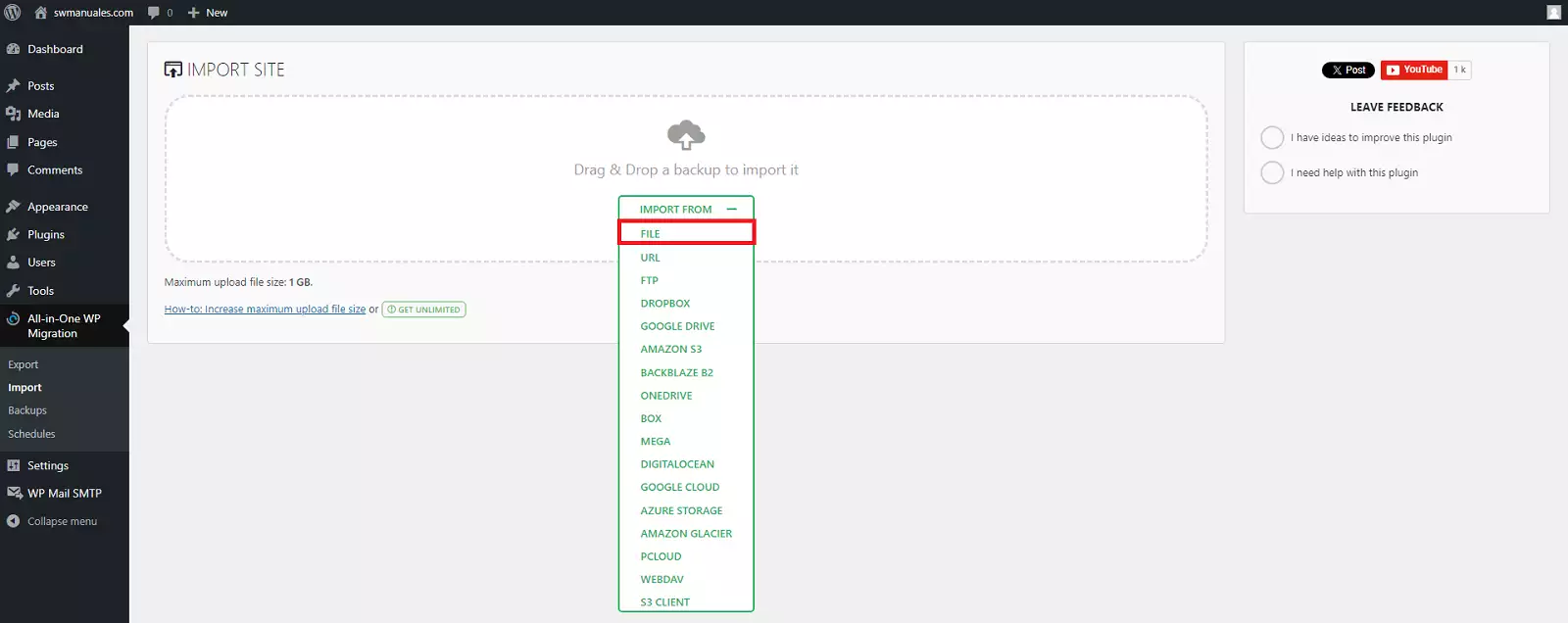
Cerca i carrega des del teu PC l'arxiu d'exportació .wpress que has creat en el pas anterior d'aquest tutorial.
El plugin t'advertirà que aquest procés sobreescriurà la teva base de dades, mitjans, complements i temes actuals del WordPress. Fes clic en el botó "Procedir":
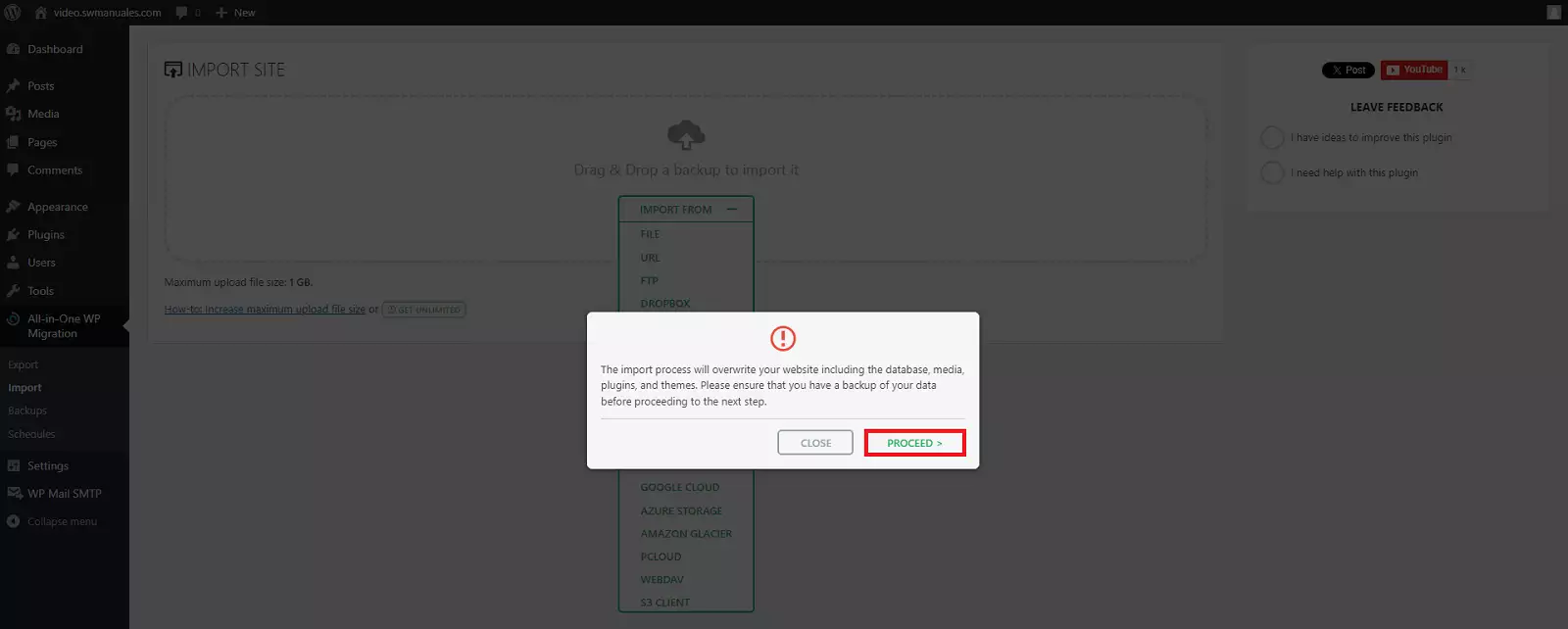
En aquest punt començarà el procés d'importació. El temps que això porti dependrà del teu nou servidor i de la grandària de l'arxiu de migració.
Rebràs el missatge de confirmació que t’indicarà que "El teu lloc s'ha importat correctament!" i també t'indicarà que has de "Guardar l'estructura dels enllaços permanents".
Per a concloure el procés d'importació, hauràs de prémer el botó "Finalitzar"
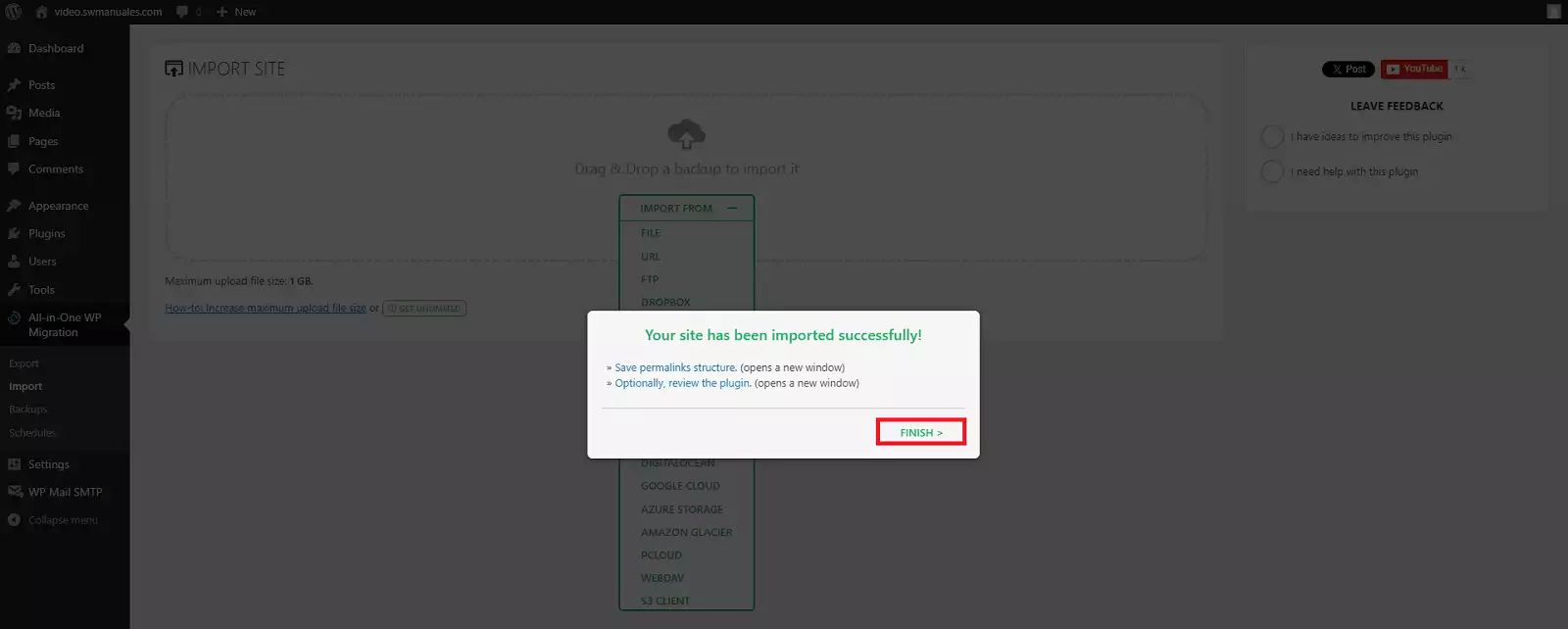
danger Atenció! Ara l'usuari i la contrasenya que has configurat durant la instal·lació per al teu nou WordPress ja no són vàlids perquè has migrat tota la informació del teu antic WordPress, inclosos els seus usuaris i contrasenyes, al teu nou WordPress.
La migració del teu Wordpress gairebé ha acabat en aquest punt. Tot el que has de fer ara és restablir la configuració d'enllaços permanents del nou WordPress ja migrat.
En el panell del teu nou WordPress has de situar-te en "Ajustos" > "Enllaços permanents" i prémer el botó "Guardar canvis"
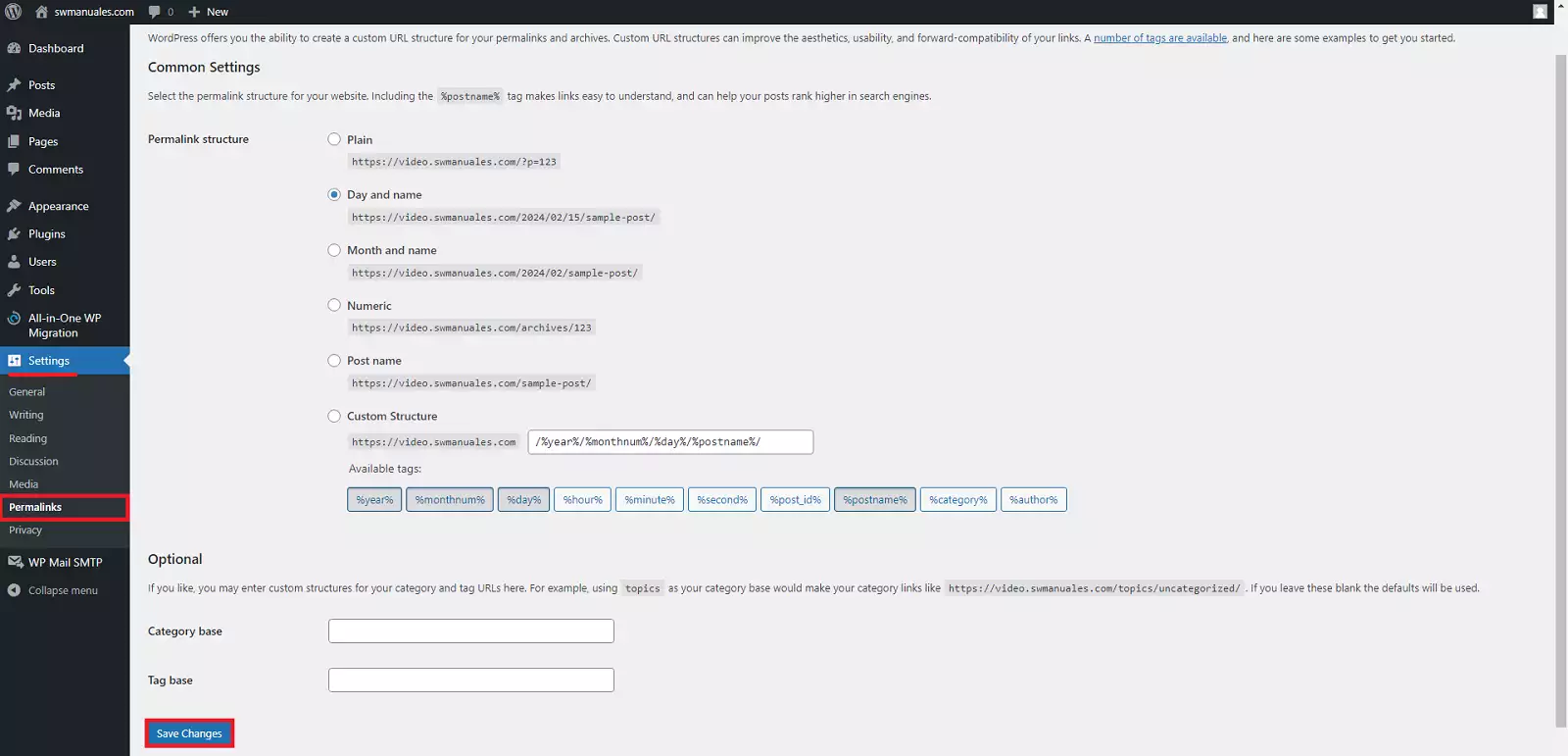
success Felicitats! Has migrat i configurat correctament el teu WordPress