
En aquesta pàgina 11 apartats
- 1 Pass 1: Acceder a la secció de dominis
- 2 Pass 2: Seleccionar el sitge web
- 3 Pass 3: Acceder a les bases de dades
- 4 Pass 4: Acceder a l'usuari de la base de dades
- 5 Pass 5: Permetre connexions remotes
- 6 Pass 6: Acceder a la configuració del servidor
- 7 Pass 7: Acceder als servidors de bases de dades
- 8 Pass 8: Obrir la configuració del servidor de base de dades
- 9 Pass 9: Autoritzar la connexió remota des de la IP de migració
- 10 Pass 10: Acceder al servidor de base de dades
- 11 Pass 11: Habilitar connexions externes a MySQL
Per realitzar una migració completa des d'un altre proveïdor d'Hosting cap a SW Hosting, és imprescindible que el port 3306 —utilitzat per les bases de dades MySQL— estigui obert.
Aquest manual detalla els passos necessaris per habilitar el port 3306 a Plesk.
Pass 1: Acceder a la secció de dominis
Un cop hagis iniciat la sessió a Plesk, hauràs d'anar a la pantalla principal fent clic sobre Sitios web i dominis, situat al menú de l'esquerra.

Pass 2: Seleccionar el sitge web
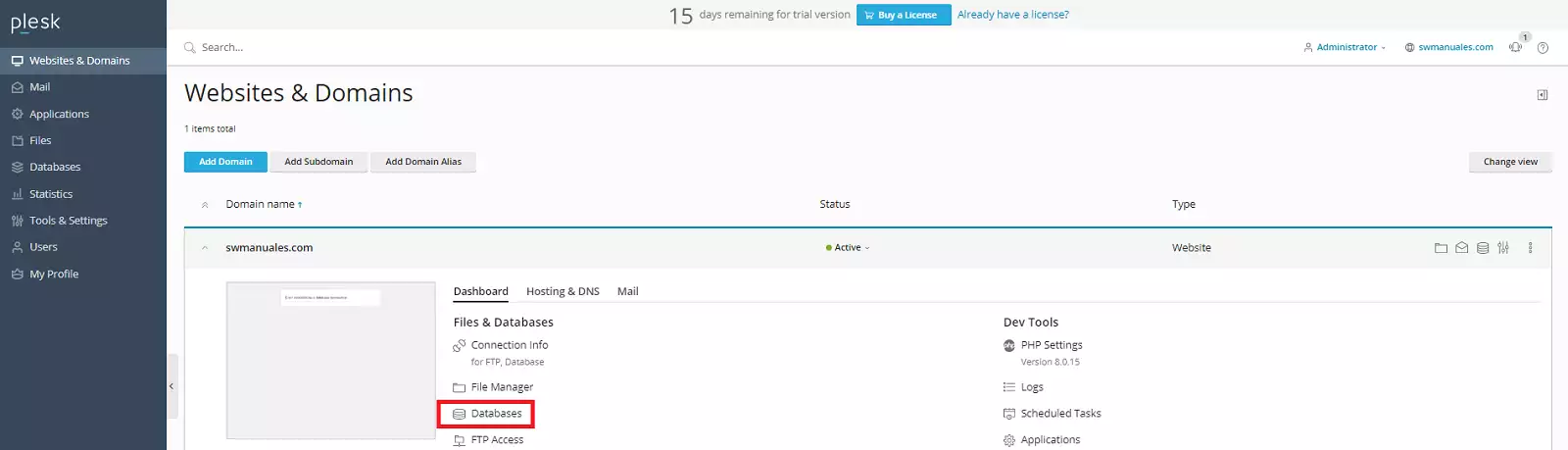
A continuació, fes clic sobre el sitge web on vulguis obrir el port 3306 per poder realitzar la migració.

Pass 3: Acceder a les bases de dades
Un cop es desplegi el menú del sitge web seleccionat, fes clic a l'opció Bases de dades.
Pass 4: Acceder a l'usuari de la base de dades
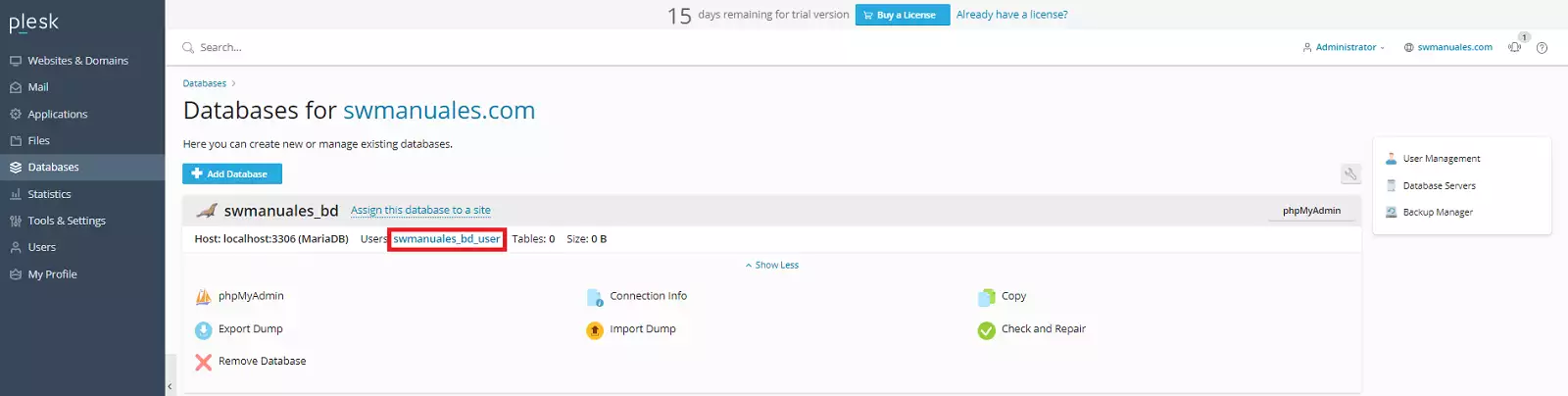
Dins la secció de Bases de dades, localitza la base de dades del teu sitge web i fes clic sobre el nom de l'usuari associat a ella.
Pass 5: Permetre connexions remotes
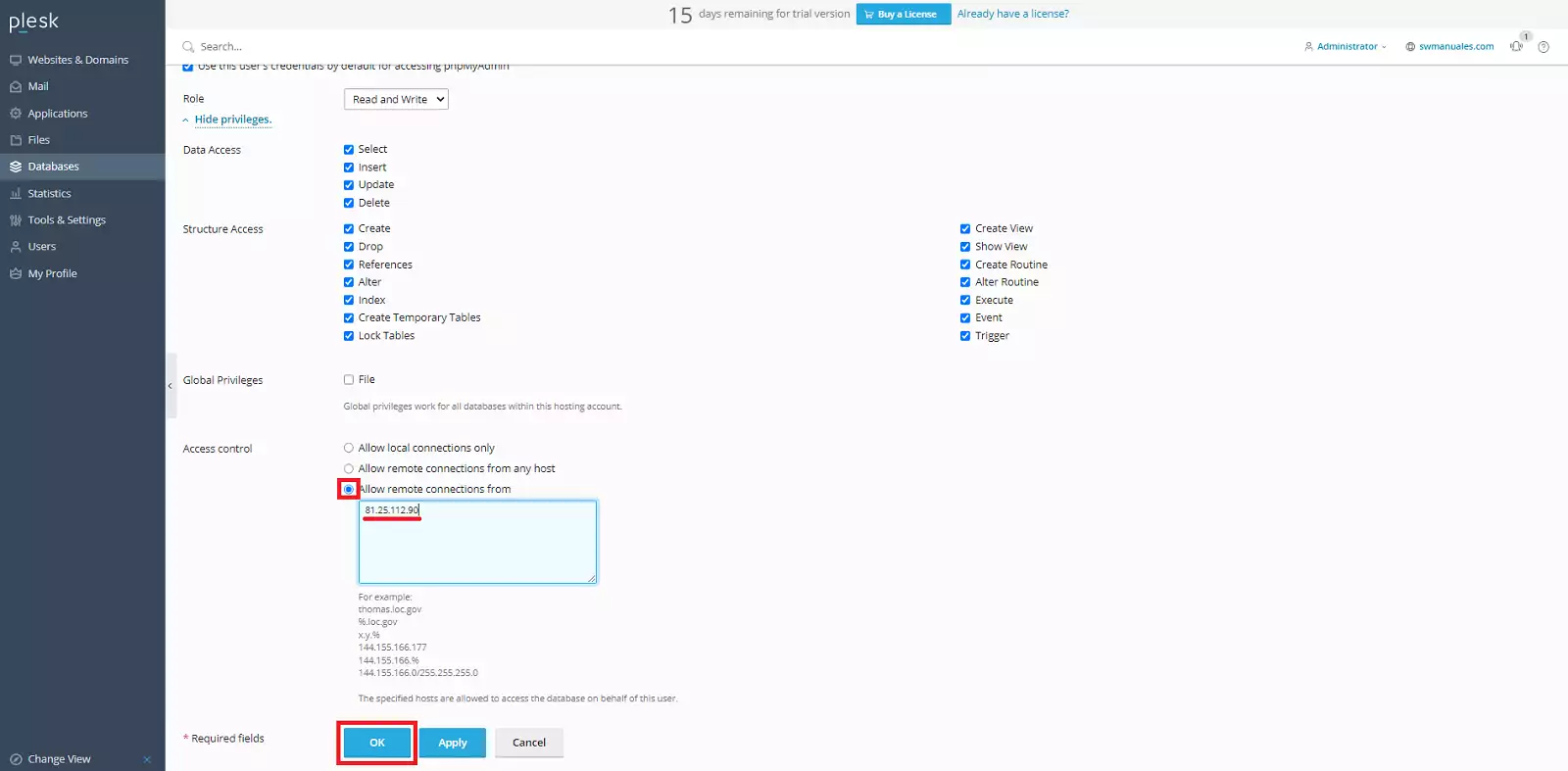
Desplaça't fins a la part inferior de la pàgina fins a trobar la secció Control d'accés. - Selecciona l'opció Permetre connexions remotes des de. - Introdueix la següent adreça IP: 81.25.112.90. - Desa els canvis per aplicar la configuració.
Aquesta adreça IP (81.25.112.90) correspon al servidor de SW Hosting, encarregat de realitzar la migració del teu hosting des del teu proveïdor actual cap al teu nou allotjament a SW Hosting.
Pass 6: Acceder a la configuració del servidor
A continuació, hauràs de permetre les connexions remotes per al servidor de bases de dades.
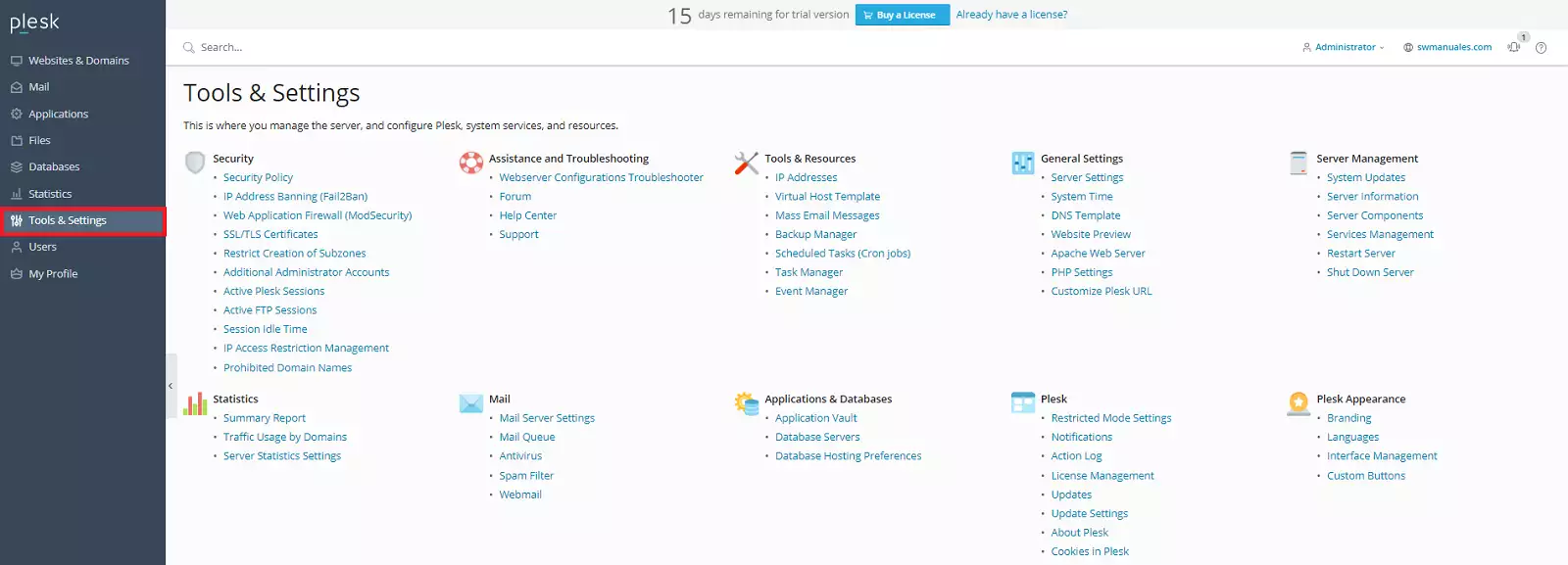
Per a ello, dirigeix-te al menú lateral esquerre de Plesk i fes clic a Eines i configuració.
Pass 7: Acceder als servidors de bases de dades
Dins de Eines i configuració, localitza la secció Aplicacions i bases de dades i fes clic a Servidors de bases de dades.
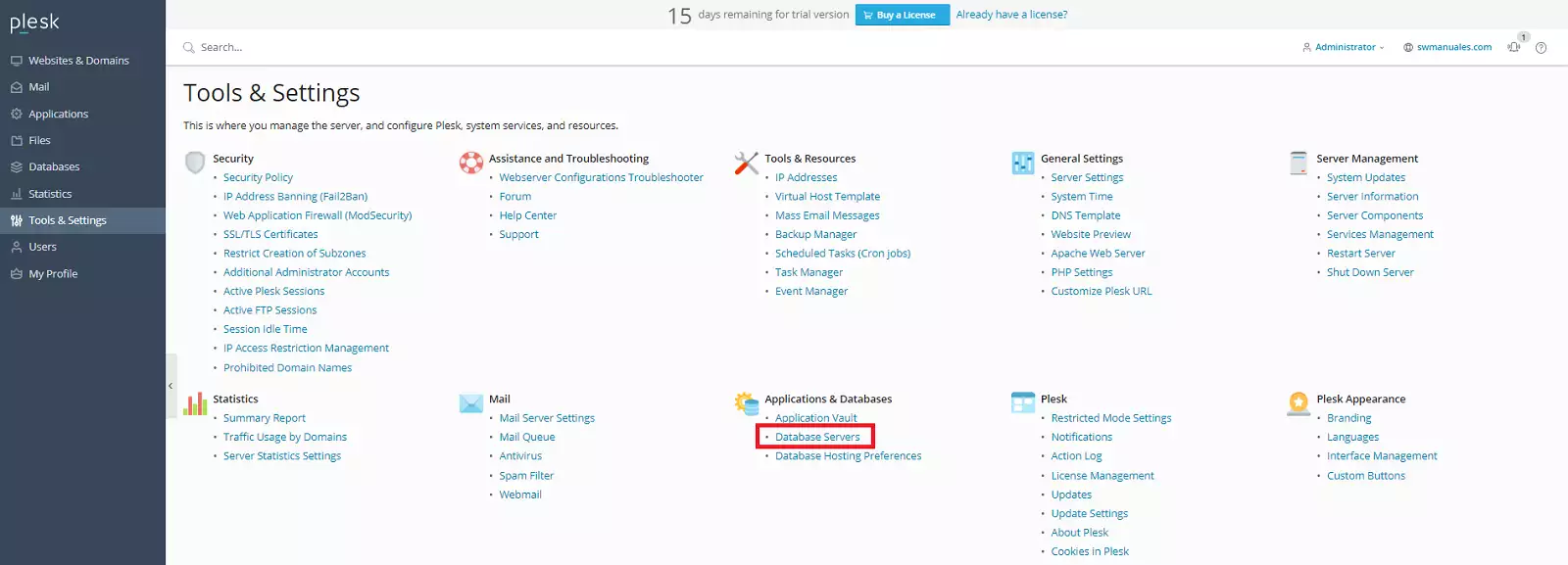
Pass 8: Obrir la configuració del servidor de base de dades
Un cop estiguis dins del servidor de bases de dades, fes clic a Configuració per accedir a les seves opcions.
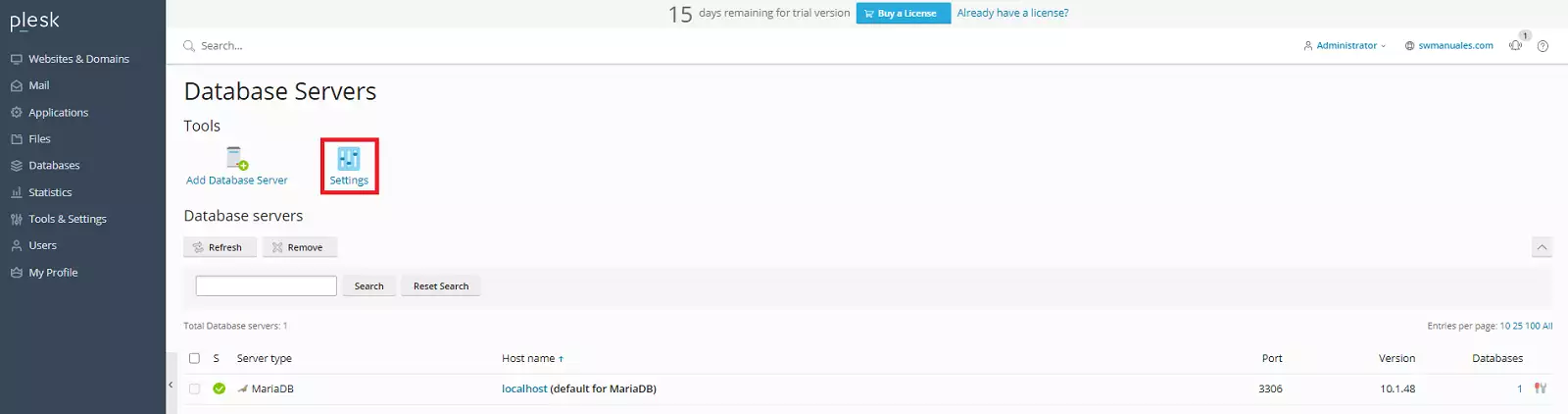
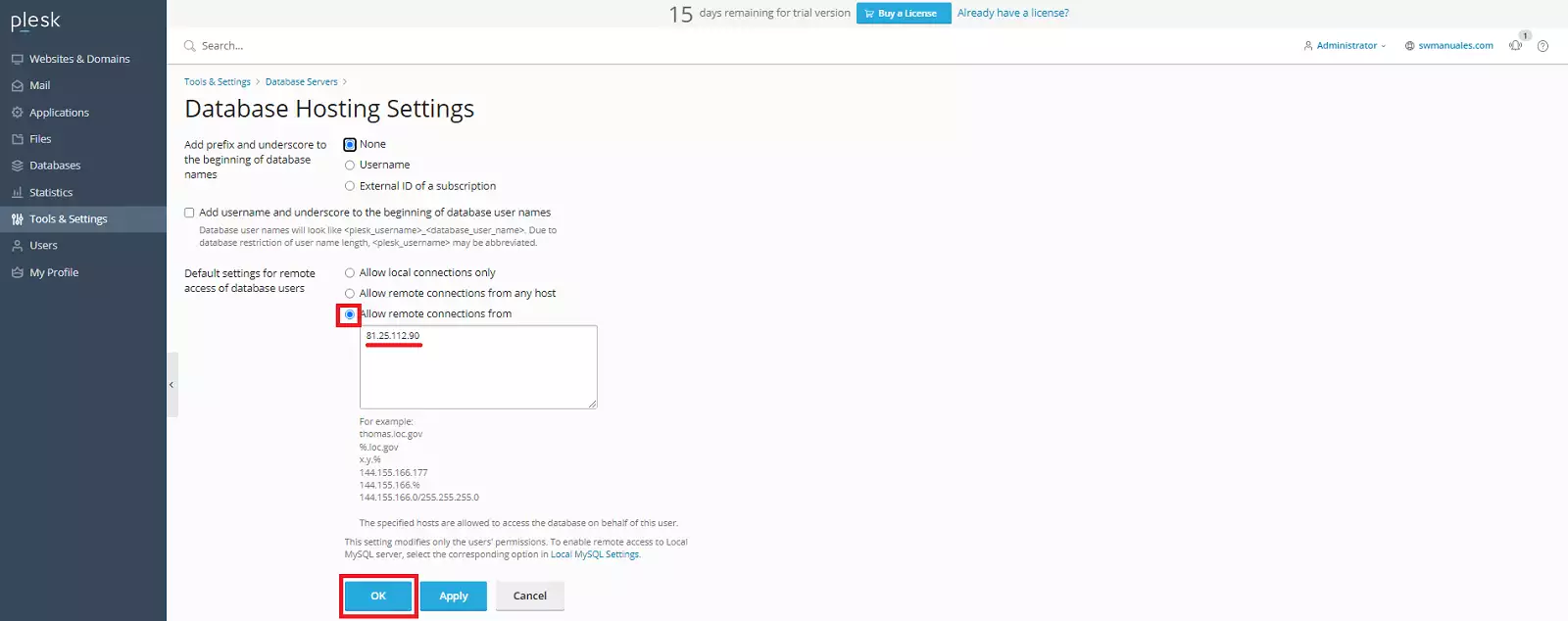
Pass 9: Autoritzar la connexió remota des de la IP de migració
Igual que al pass 5, a la secció Control d'accés selecciona Permetre connexions remotes des de i introdueix la següent adreça IP: 81.25.112.90.
Aquesta configuració permetrà l'accés remot dels usuaris de la base de dades per realitzar la migració.
Un cop introduïda la IP, fes clic a Acceptar per desar els canvis.
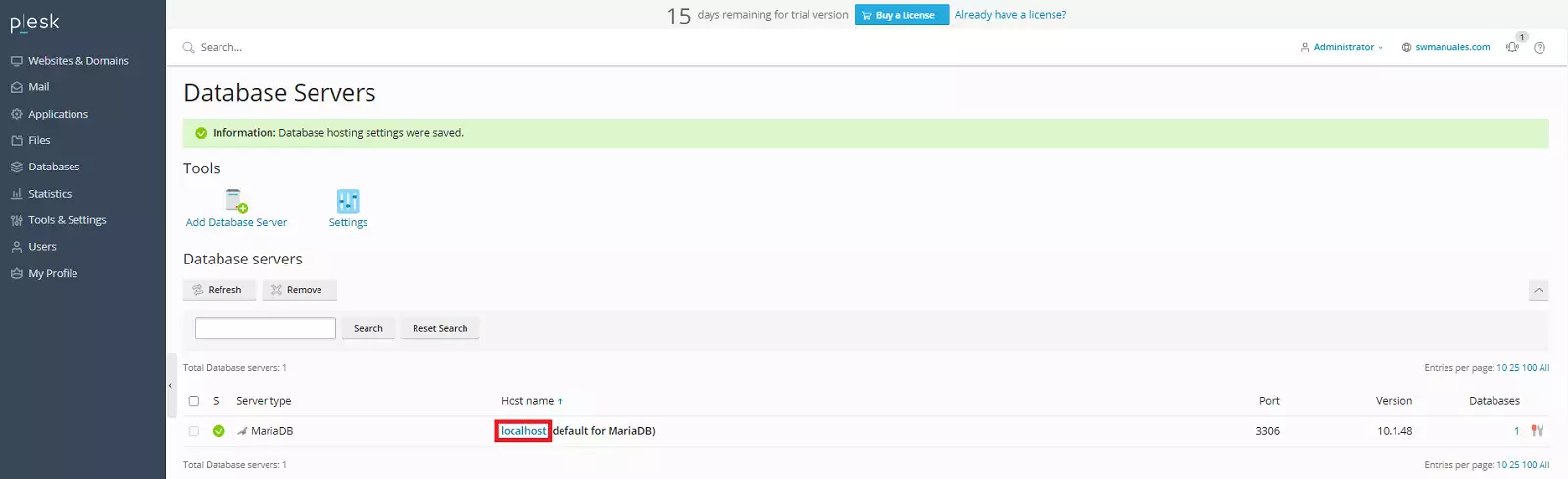
Pass 10: Acceder al servidor de base de dades
Per finalitzar, torna a la pàgina de Servidors de bases de dades (pots accedir seguint els passos 6 i 7).
Des d'allà, fes clic a localhost del servidor que conté la base de dades del sitge web que vulguis transferir.
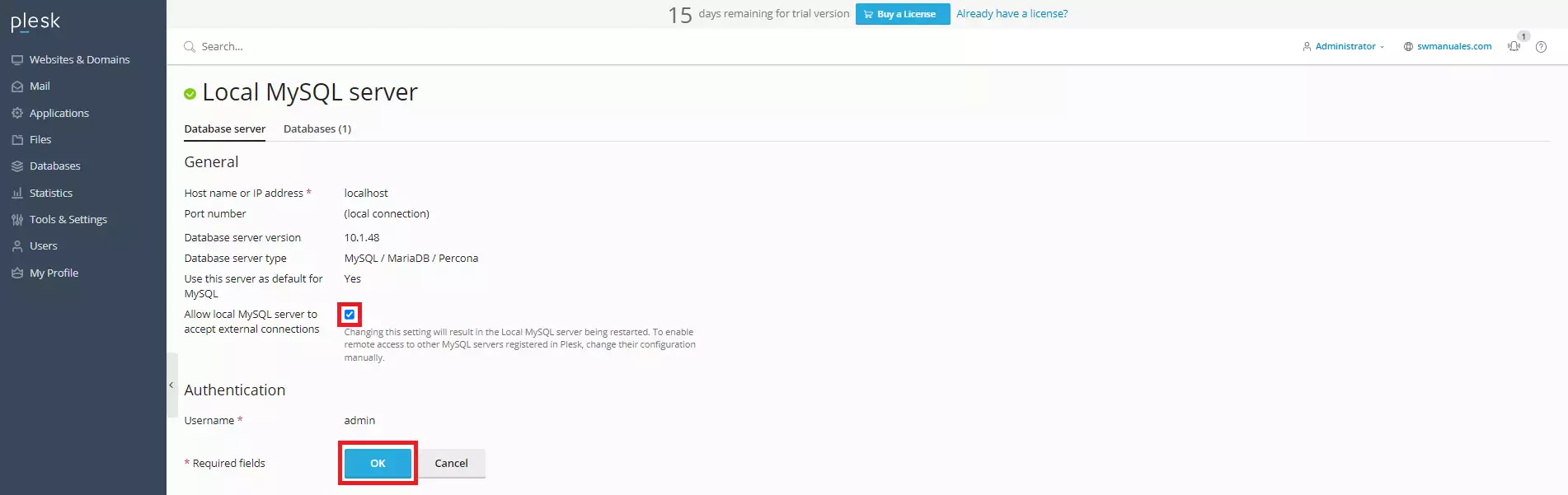
Pass 11: Habilitar connexions externes a MySQL
Marca l'opció Permetre que el servidor MySQL local accepti connexions externes i, a continuació, fes clic a Acceptar per desar els canvis.
Un cop completats tots els passos anteriors, el port 3306 del teu servidor a Plesk quedarà obert, permetent realitzar la migració de la base de dades de manera correcta i sense inconvenients.
Continua amb aquests manuals
- Com crear una base de dades MySQL o MariaDB Bases de dades · actualitzat el 17 de nov. 2026
- Com accedir a phpMyAdmin des del SWPanel Bases de dades · actualitzat el 17 de nov. 2026
- Error en establir una connexió amb la base de dades a WordPress Bases de dades · actualitzat el 17 de nov. 2026
- Com importar i exportar BBDD amb phpMyAdmin Bases de dades · actualitzat el 17 de nov. 2026