Configuració de comptes de correu
Protocoles de correu
El compte de correu el podem configurar segons dos tipus de protocol entrant: IMAP o POP3. El correu sortent sempre es configura amb el protocol SMTP.
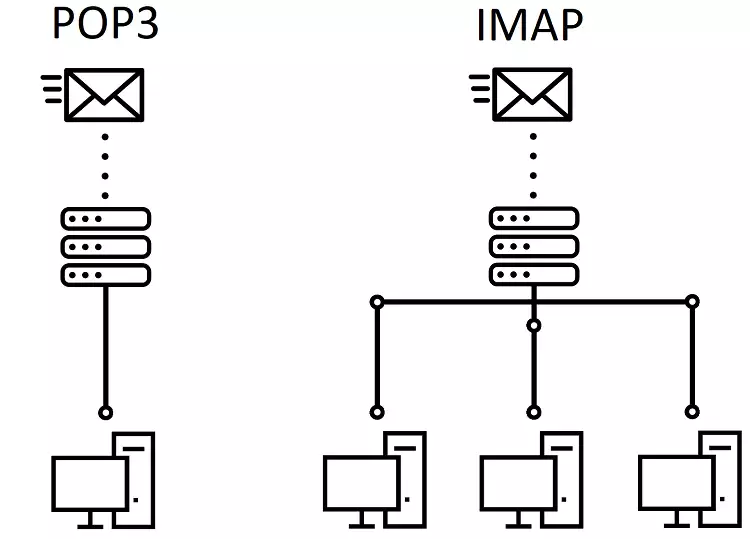
Configurar el nostre compte de correu amb el protocol POP3 ens permet descarregar els missatges en local (al nostre equip) en lloc de mantenir-los al servidor, amb el consegüent estalvi d'espai que això suposa. Els missatges es guardaran de forma local, per la qual cosa si s'hi accedeix des d'un altre lloc o dispositiu, aquests no seran accessibles.
Configurar el nostre compte de correu amb el protocol IMAP ens permet consultar els missatges des de qualsevol lloc i dispositiu perquè sempre romanen guardats al servidor, conservant fins i tot la nostra distribució de carpetes. Atès que els missatges es guardaran al servidor, l'ús d'espai al servidor serà major. Així mateix, podrem configurar el temps que romanen les còpies guardades al servidor.
Protocoles de seguretat
Quan enviem un correu electrònic des de qualsevol gestor de correu, ho podem fer a través dels ports estàndard o dels ports securitzats. (a SWHosting recomanem l'ús de ports securitzats)
Ports securitzats
Aquests són els ports pels quals s'envia correu xifrat. Quan activem els protocoles de seguretat SSL/TLS mitjançant l'obtenció d'un Certificat per al nostre domini, la configuració de correu es pot fer amb els ports que s'utilitzen habitualment al correu segur.
- Per a l'enviament de correu (protocol SMTP) s'utilitza el Port 465.
- Per rebre el correu, els ports utilitzats són el Port 993 per al protocol IMAP i el Port 995 per al protocol POP3.
Com activar els protocols de seguretat al meu Hosting
Per defecte, el Cloud ve sense protocols de seguretat activats (SSL/TLS). Per fer-ho, hem d'activar-los manualment, sense cost d'activació o manteniment.
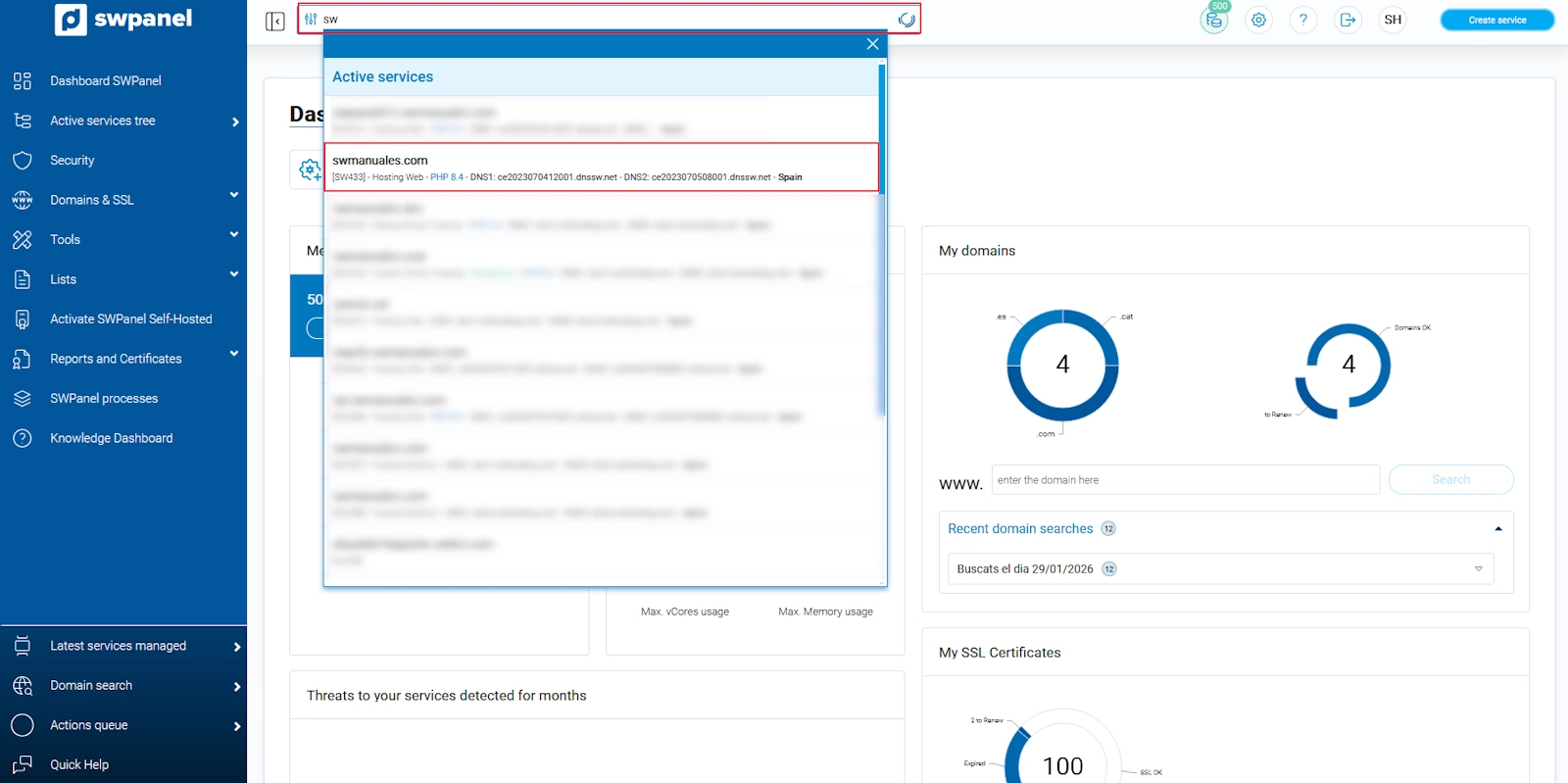
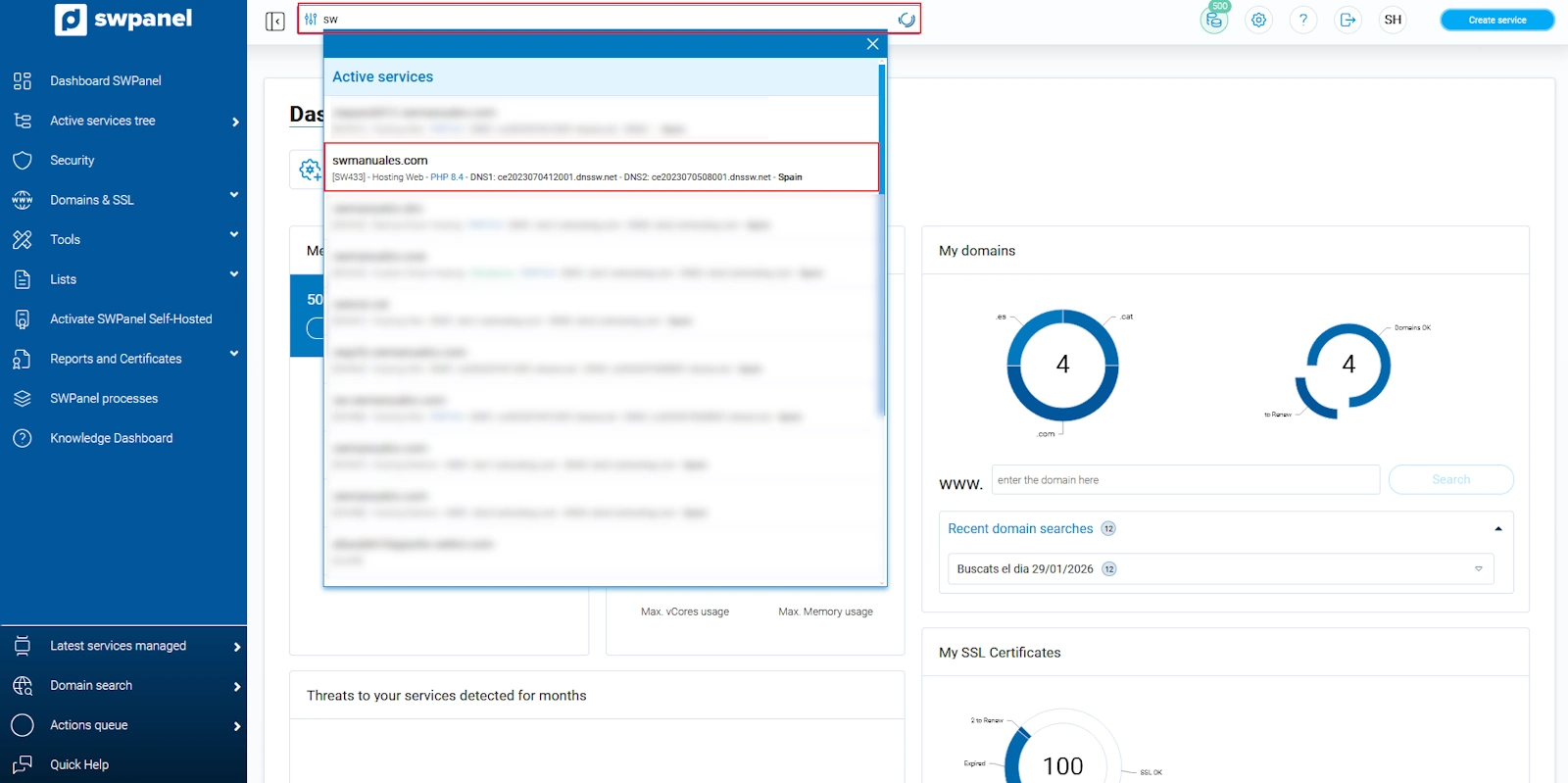
A la barra de cerca de la part superior del Panell, introduïm el nom del servei de Hosting en què volem activar els protocols de seguretat. Un cop aparegui, prems sobre ell per accedir al Dashboard:
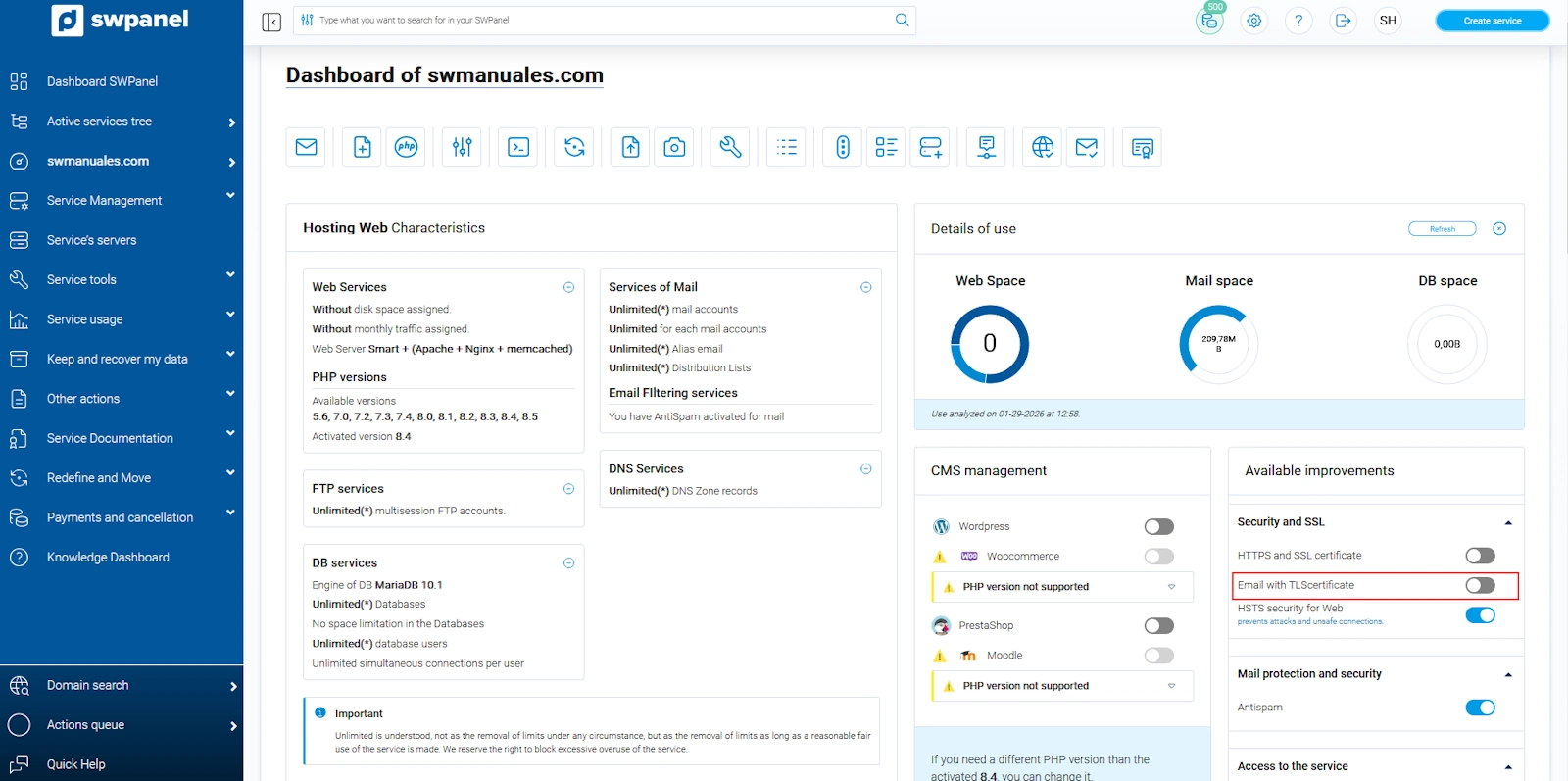
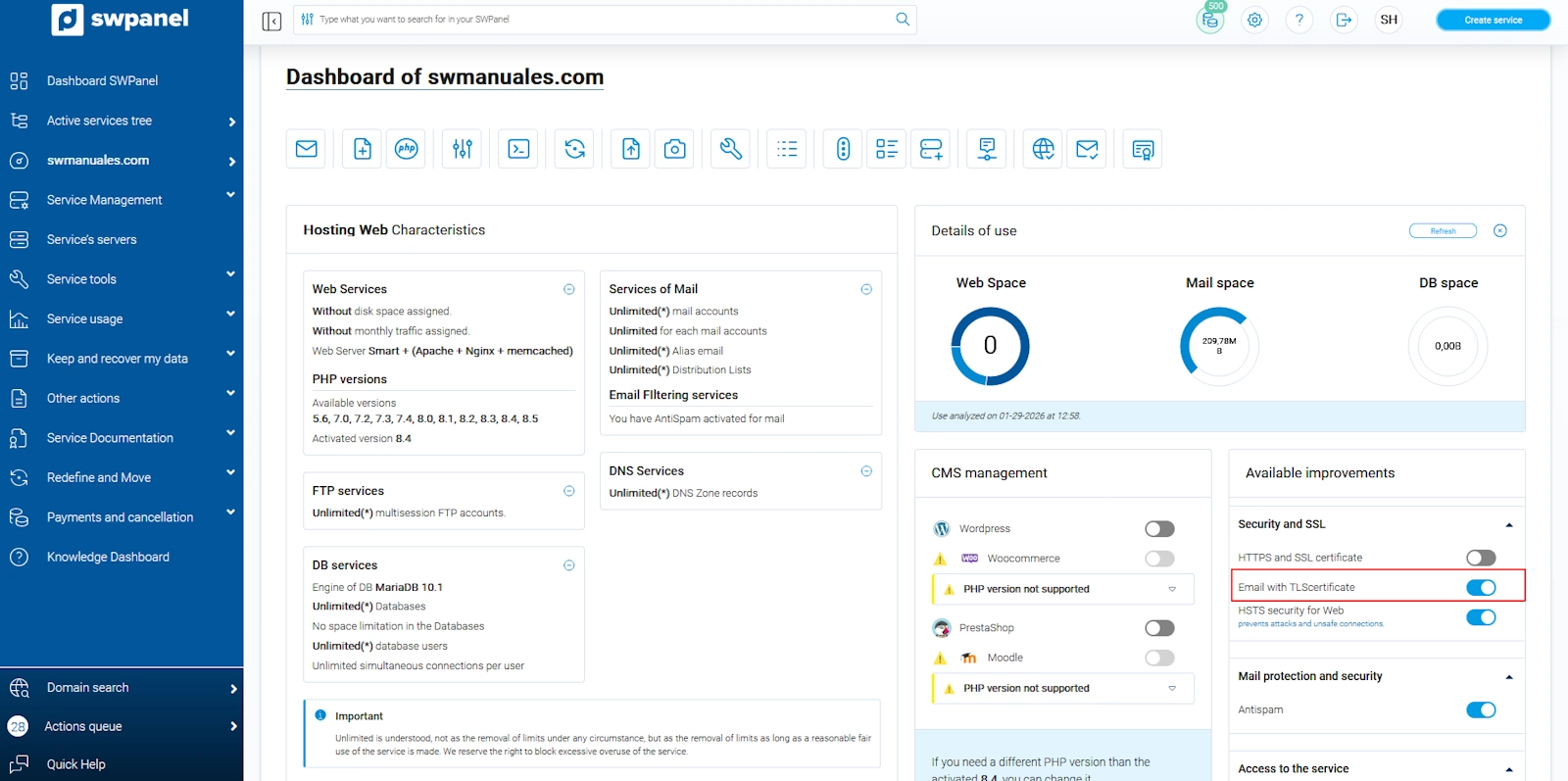
Dins del Dashboard del servei, prems al recuadro dret de 'Millores disponibles' i clic sobre el botó 'Email amb certificat TLS'.
S'obrirà la finestra d'activació TLS. Comprovem que la configuració sigui correcta (Certificat Let's Encrypt Gratuït) i prems a 'Crear SSL i activar TLS':
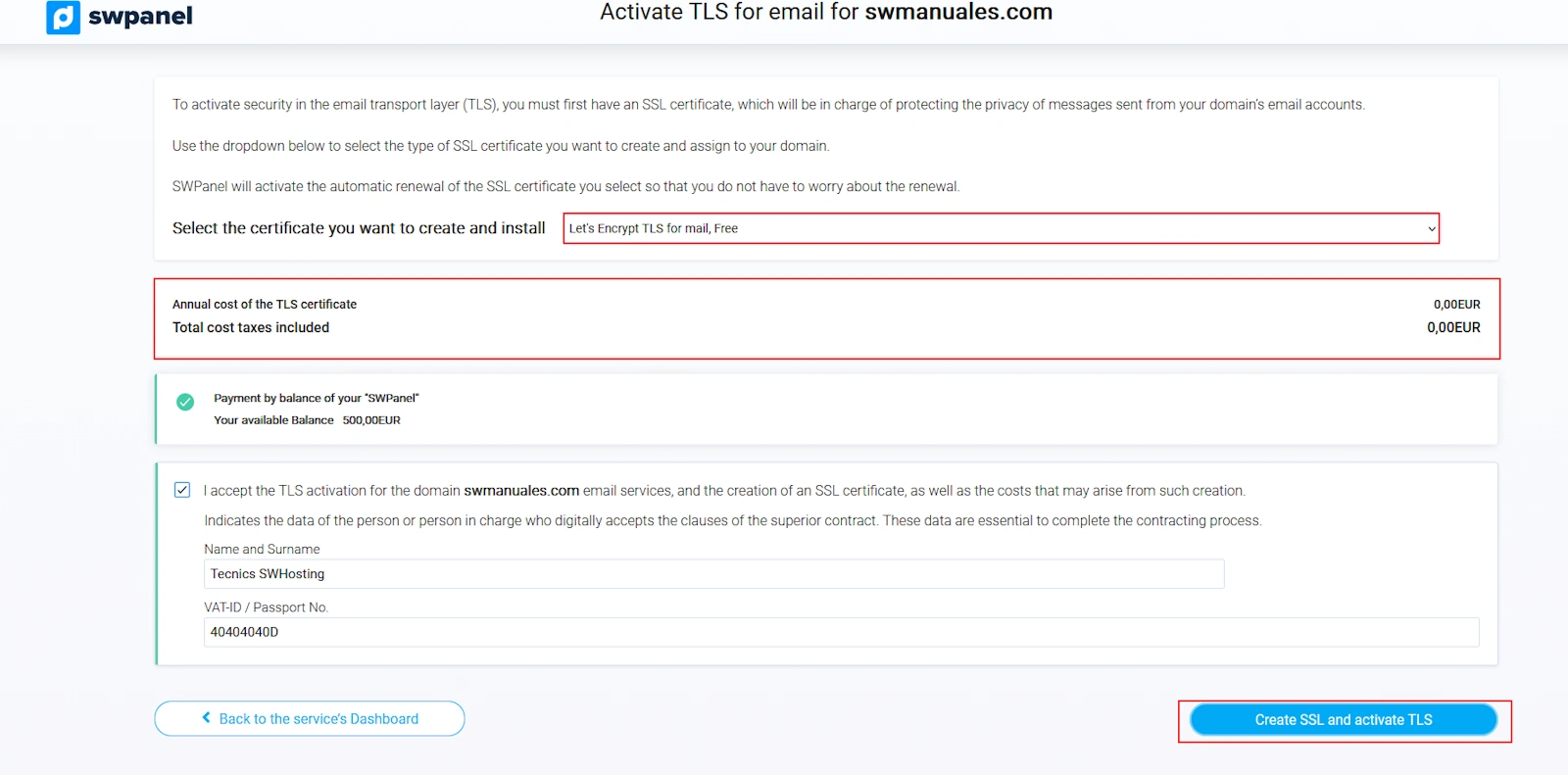
Per poder crear el certificat Let's Encrypt SSL, el proveïdor d'aquest realitza una verificació del servei web sobre el qual s'instal·larà i aquest ha de coincidir amb el servidor que està definit a la zona DNS del domini. És a dir, hem de tenir en compte que el certificat SSL només es podrà instal·lar si la IP del servidor Web assignat i la definida al registre A de la zona DNS del domini coincideixen; el domini ha d'apuntar correctament als nostres serveis.
Si els paràmetres no coincideixen, el sistema no et permetrà crear l'SSL.
En el moment que s'hagi finalitzat l'activació, el botó 'Email amb certificat TLS' estarà en color blau (es veuran unes rodes de càrrega mentre es crea):
Comptes de correu
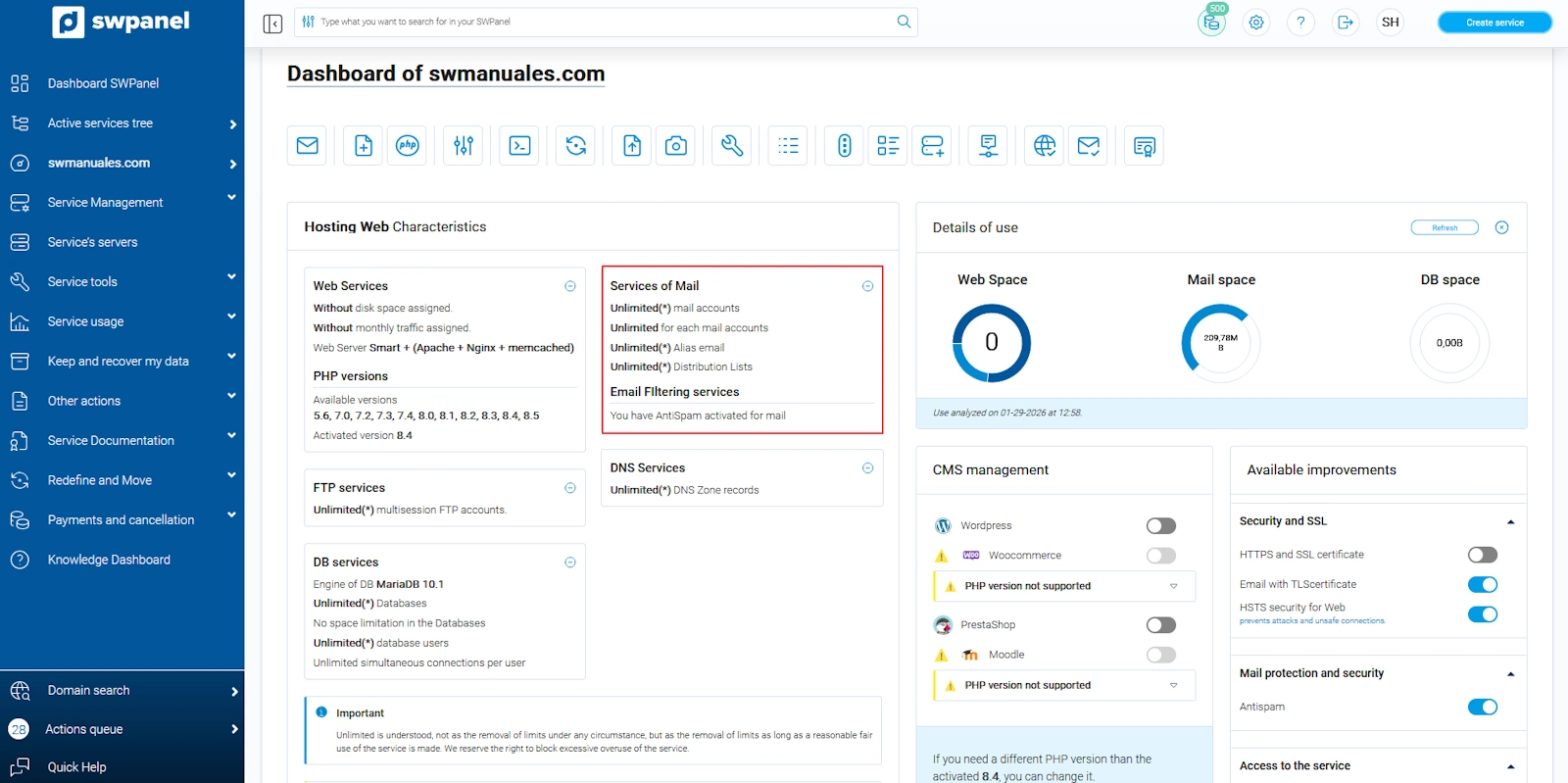
Dins d'un Hosting Compartit podràs tenir la quantitat de comptes de correu que s'especifiquen en el moment de la contractació. Pots veure la quantitat de comptes de correu que es poden crear al teu servei, al dashboard del mateix, al recuadro d'especificacions.
Crear comptes de correu
Per crear el nostre primer compte de correu, accedim al Dashboard del servei.
A la barra de cerca de la part superior del Panell, introduïm el nom del servei de Hosting en què volem activar els protocols de seguretat. Un cop aparegui, prems sobre ell per accedir al Dashboard:
Dins del Dashboard del servei, al menú lateral esquerre, prems a 'Gestions sobre el servei' i a continuació prems a 'Gestió de Correu':
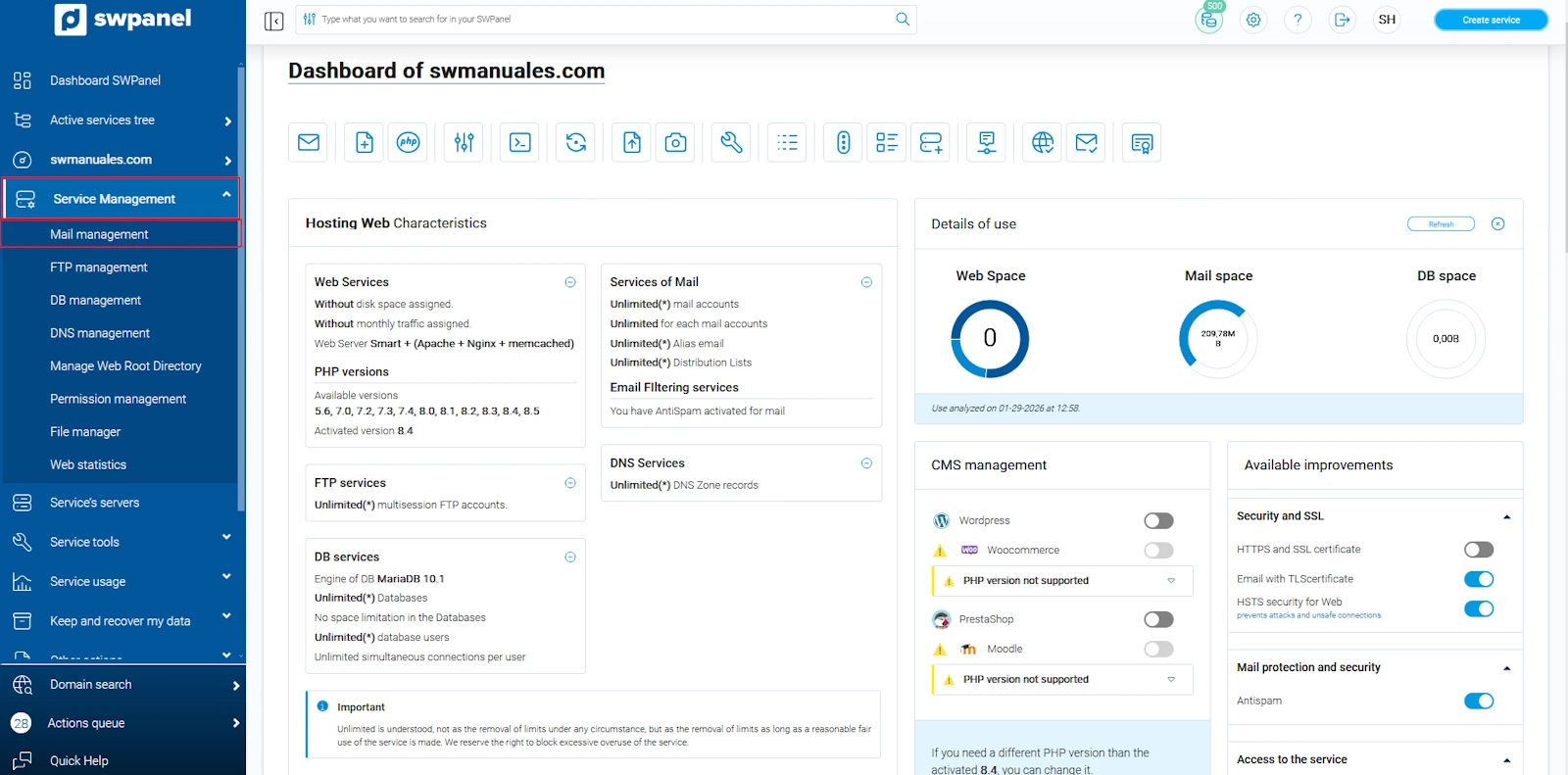
S'obrirà la pantalla de correu. En cas de no haver creat cap compte de correu, veurem la imatge d'exemple. Dins de la pantalla, prems a 'Crea el teu primer compte de correu' o a 'Crear compte':
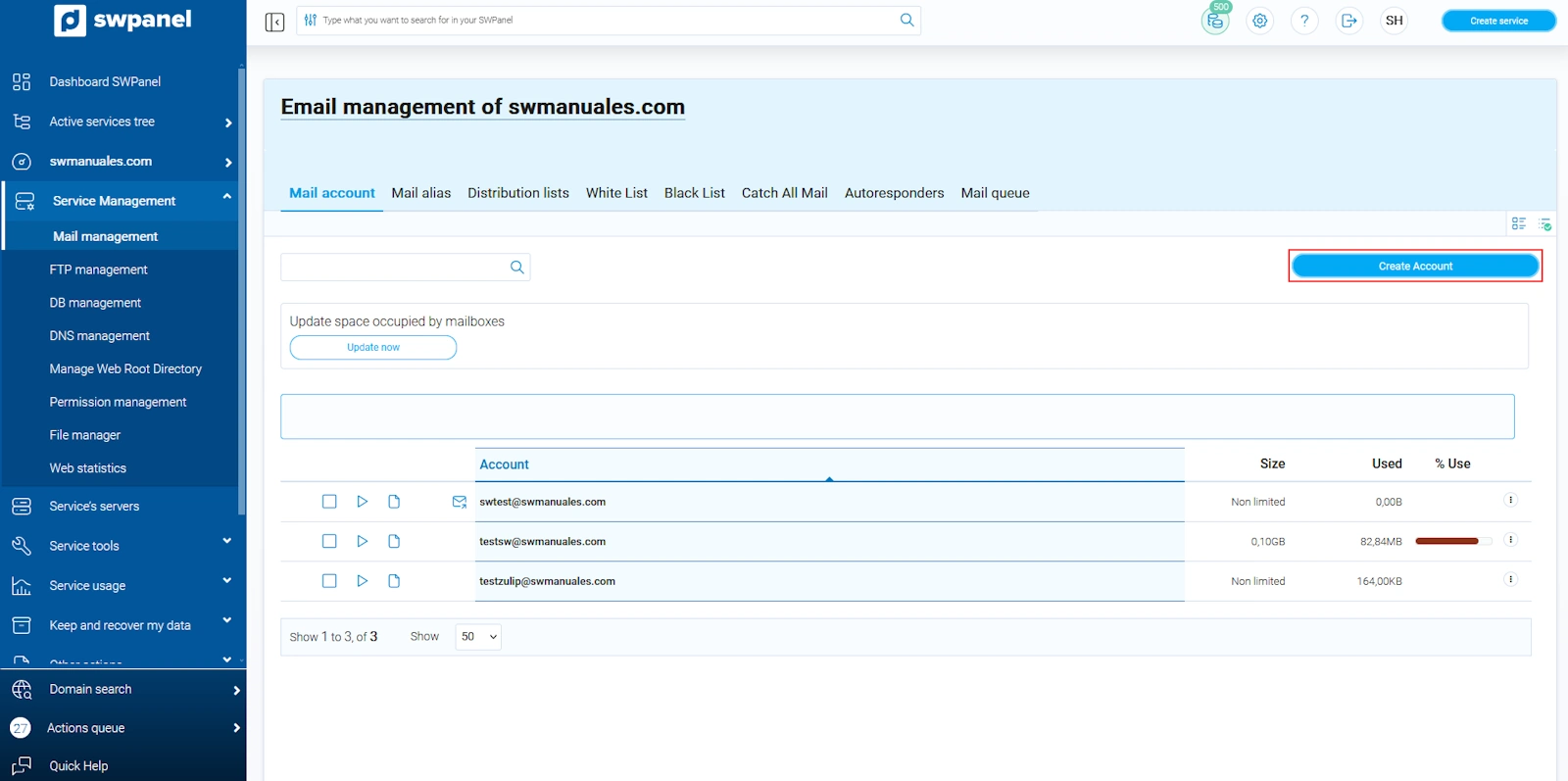
S'obrirà l'assistent per a Crear compte de correu (és indiferent la via per la qual entrem, l'assistent serà el mateix). A l'assistent podrem configurar dos elements: les Dades del compte i la Personalització del reenviament de correu.
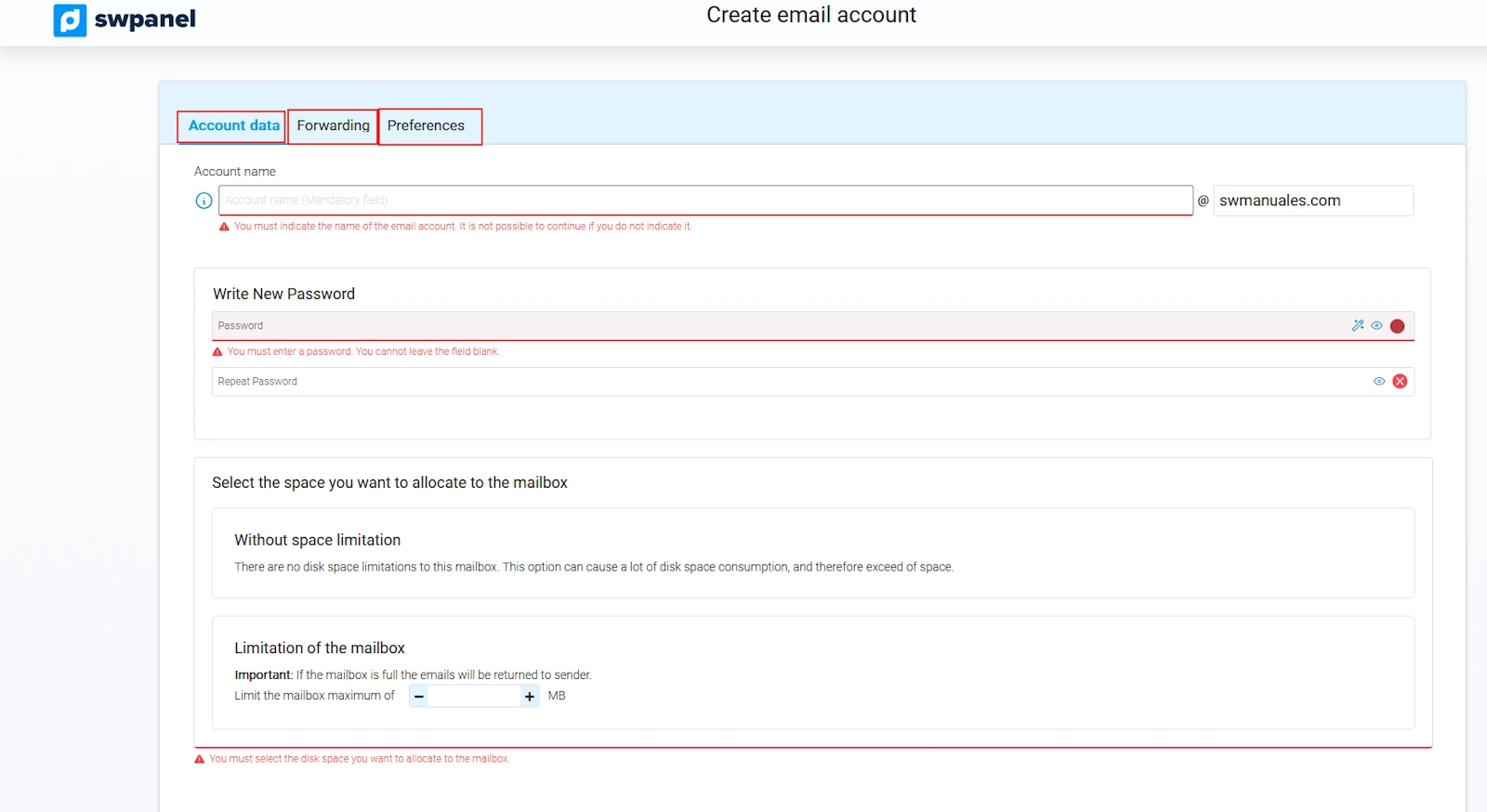
Dades del compte
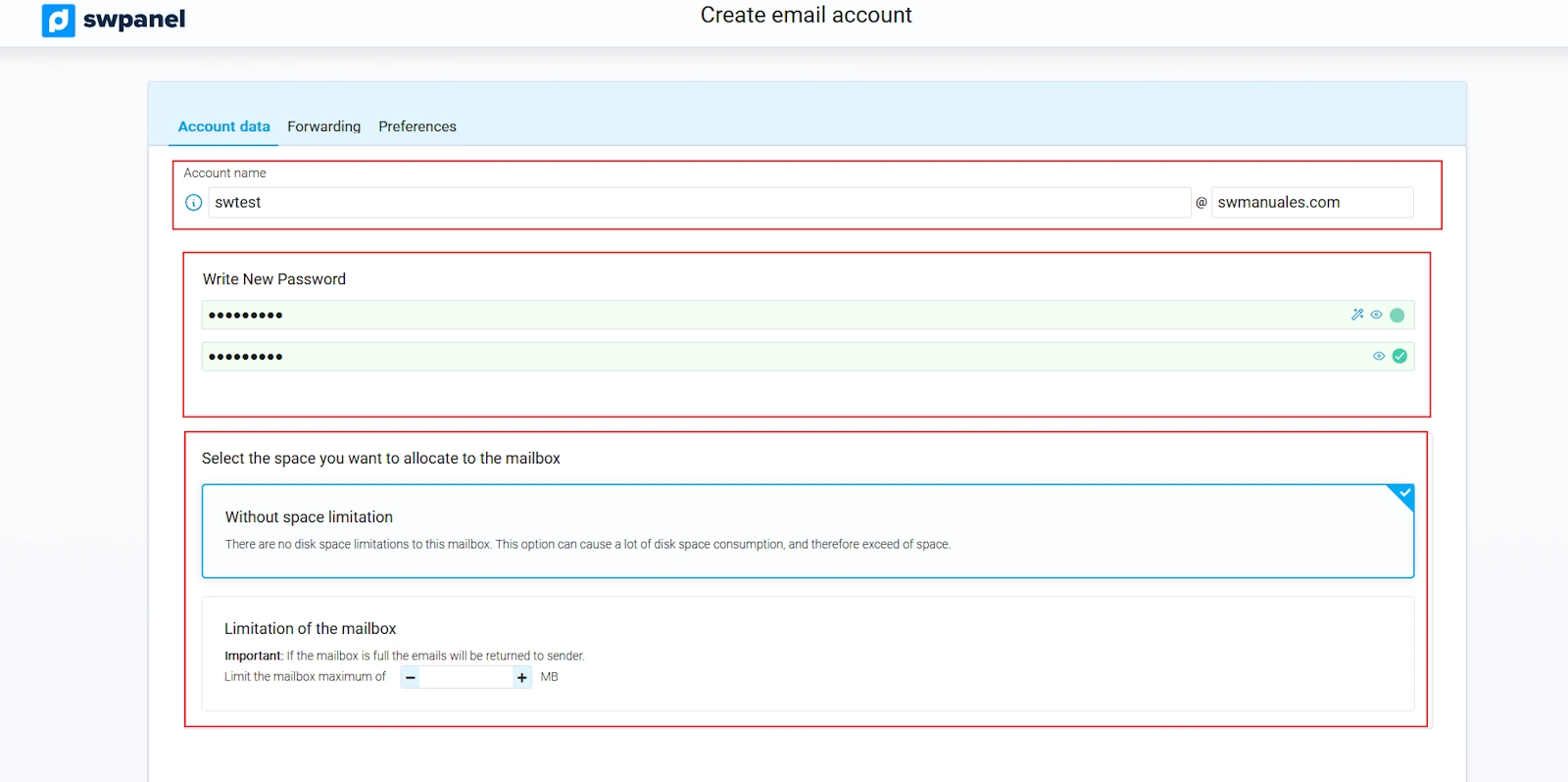
En aquesta pestanya, personalitzarem:
-
Nom Compte: especifiquem quin serà el compte (per exemple: [email protected], [email protected], [email protected]).
-
Contrasenya: especifiquem quina serà la clau d'accés al compte de correu. En compliment de la normativa ISO 27001, la LOPD i la RGPD, no emmagatzem ni proporcionem claus personals, així com que no tenim accés a les claus dels comptes de correu i molt menys les proporcionem, de manera que és important recordar aquesta clau. En cas de perdre-la, es pot modificar més endavant a través del SWPanel.
-
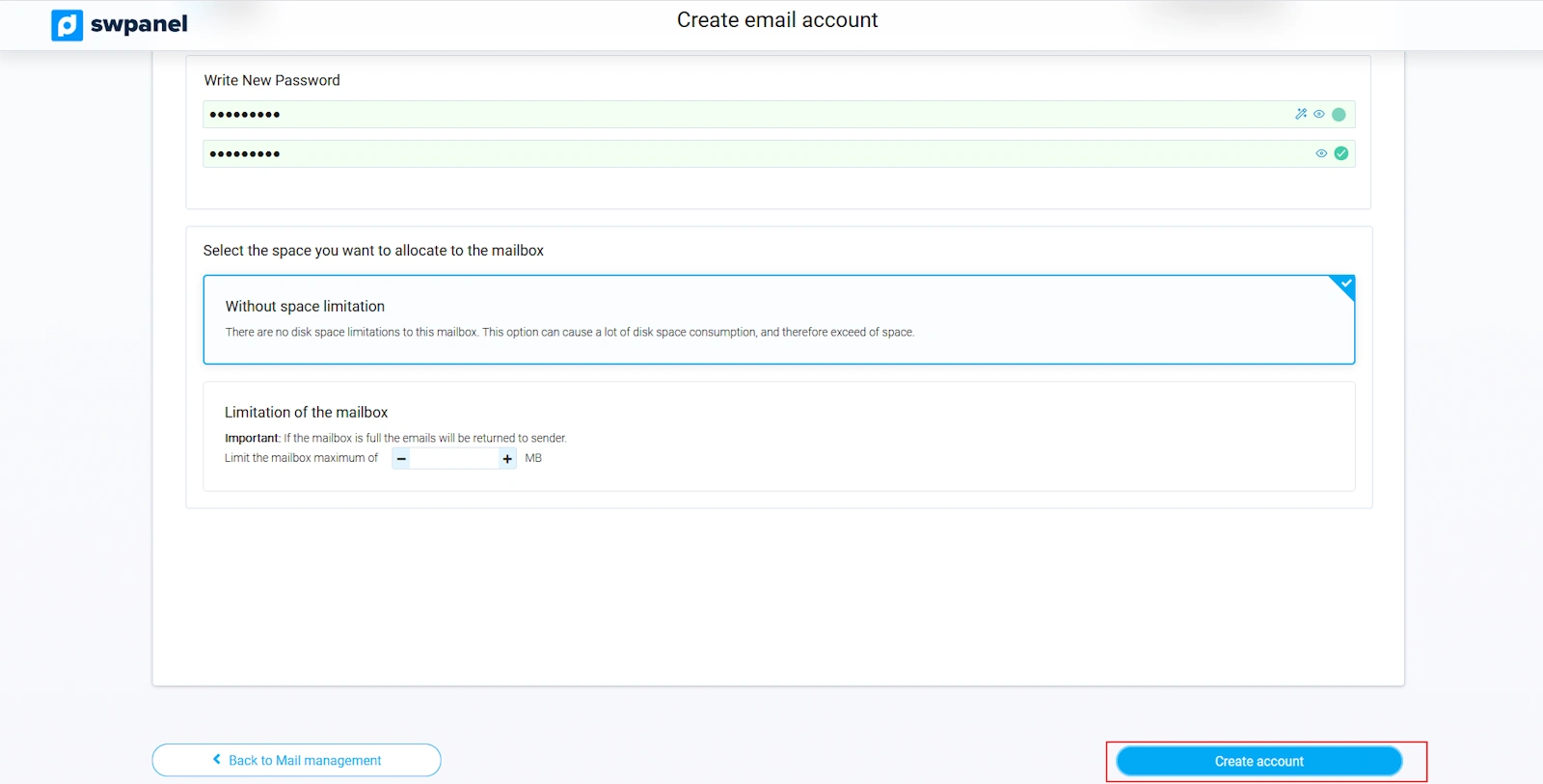
Limitació de la bústia: per limitar l'espai de la bústia a la quantitat que nosaltres triïm dins dels paràmetres màxims permesos. En cas de limitar l'espai de bústia i que aquesta s'ompli, els missatges que no puguin entrar per falta d'espai seran tornats al remitent.
Reenviament
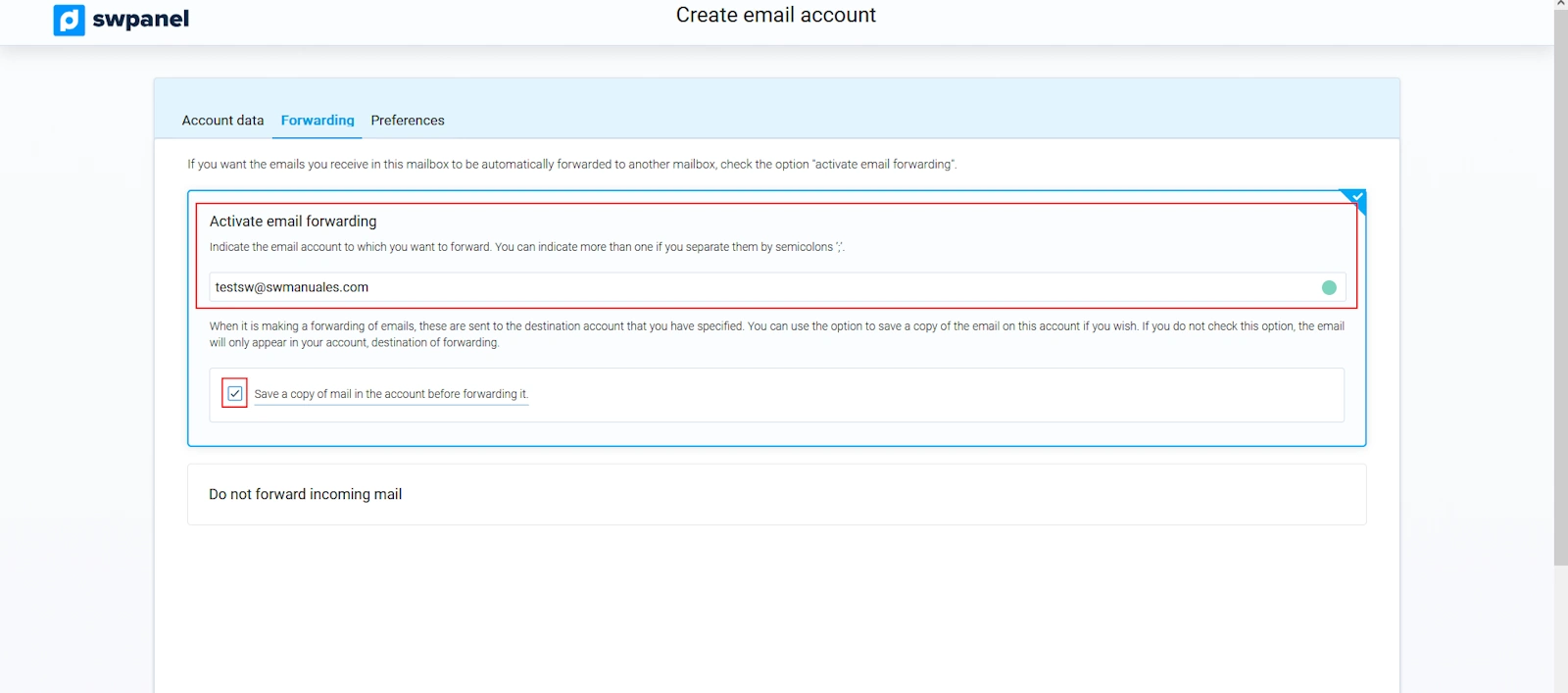
Opcional. En aquesta pestanya, podrem especificar si volem que els correus que rebem a la bústia que estem creant es reenvïin a un altre compte. Podem especificar diversos comptes als quals reenviar, separant els diferents comptes per un punt i coma (;).
També podem especificar si volem Guardar còpia del correu al compte abans de realitzar el reenviament del mateix o no. Important, marcant la casella, seleccionem que sí volem guardar una còpia del correu al compte. En cas de no tenir-la marcada, la còpia no es guardarà.
Finalment, prems a 'Crear compte'.
Si creem múltiples comptes, per defecte, no ens permetrà repetir cap clau.
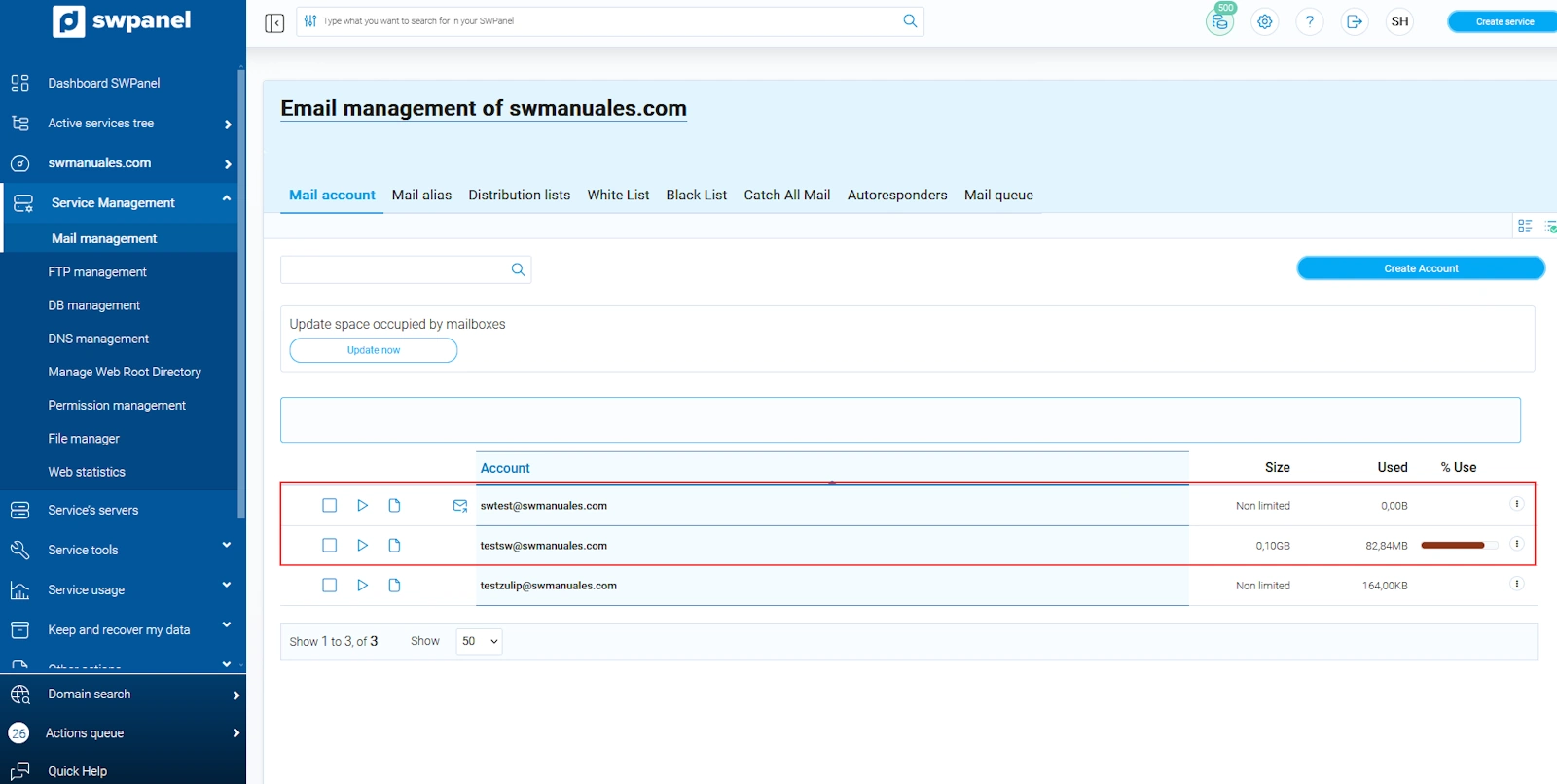
Un cop s'hagi creat, ens apareixerà a la pantalla de gestió de correu, amb les característiques que hem configurat, per què puguem veure tots els nostres comptes i el seu estat alhora:
info Hem de tenir en compte que per a la instal·lació de WordPress, en cas d'haver-lo instal·lat, necessitarem un compte de correu d'administració (per exemple [email protected]), per la qual cosa si tenim un Smart Hosting Free, no podrem crear més comptes de correu i haurem d'utilitzar el mateix.
Primers passos per configurar el teu compte de correu
Per configurar el compte de correu que acabem de crear (o qualsevol altre que ja tinguem), hem de veure, abans de res, el detall del mateix.
Hem de tenir en compte que cada gestor de correu es configura d'una forma diferent, de manera que en aquest manual podràs veure com configurar el teu compte de correu amb protocols de seguretat i xifrat (SSL/TLS) en els següents gestors de correu:
-
? Manual: Configurar comptes de correu del meu Hosting a Thunderbird
-
? Manual: Configurar comptes de correu del meu Hosting en Correu de Microsoft
-
? Manual: Configurar comptes de correu del meu Hosting a Android Gmail
-
? Manual: Configurar comptes de correu del meu Hosting a Outlook
-
? Manual: Configurar comptes de correu del meu Hosting a Mail OSX
-
? Manual: Configurar comptes de correu del meu Hosting en Mail Apple iOS
Com puc veure el detall del compte de correu?
Si volem veure l'ús, redireccions i missatges automàtics dels nostres comptes, hem d'anar al detall del compte de correu.
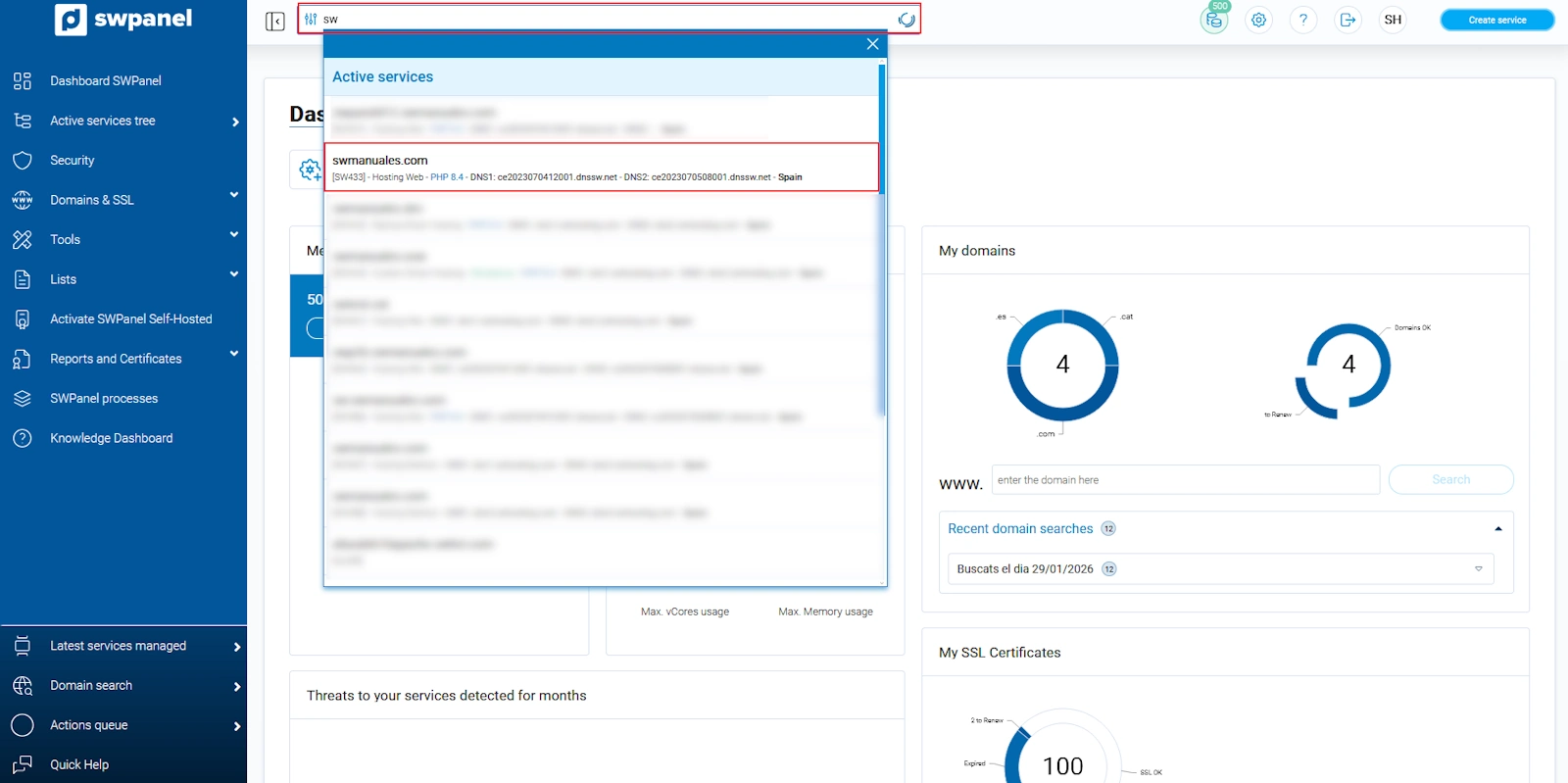
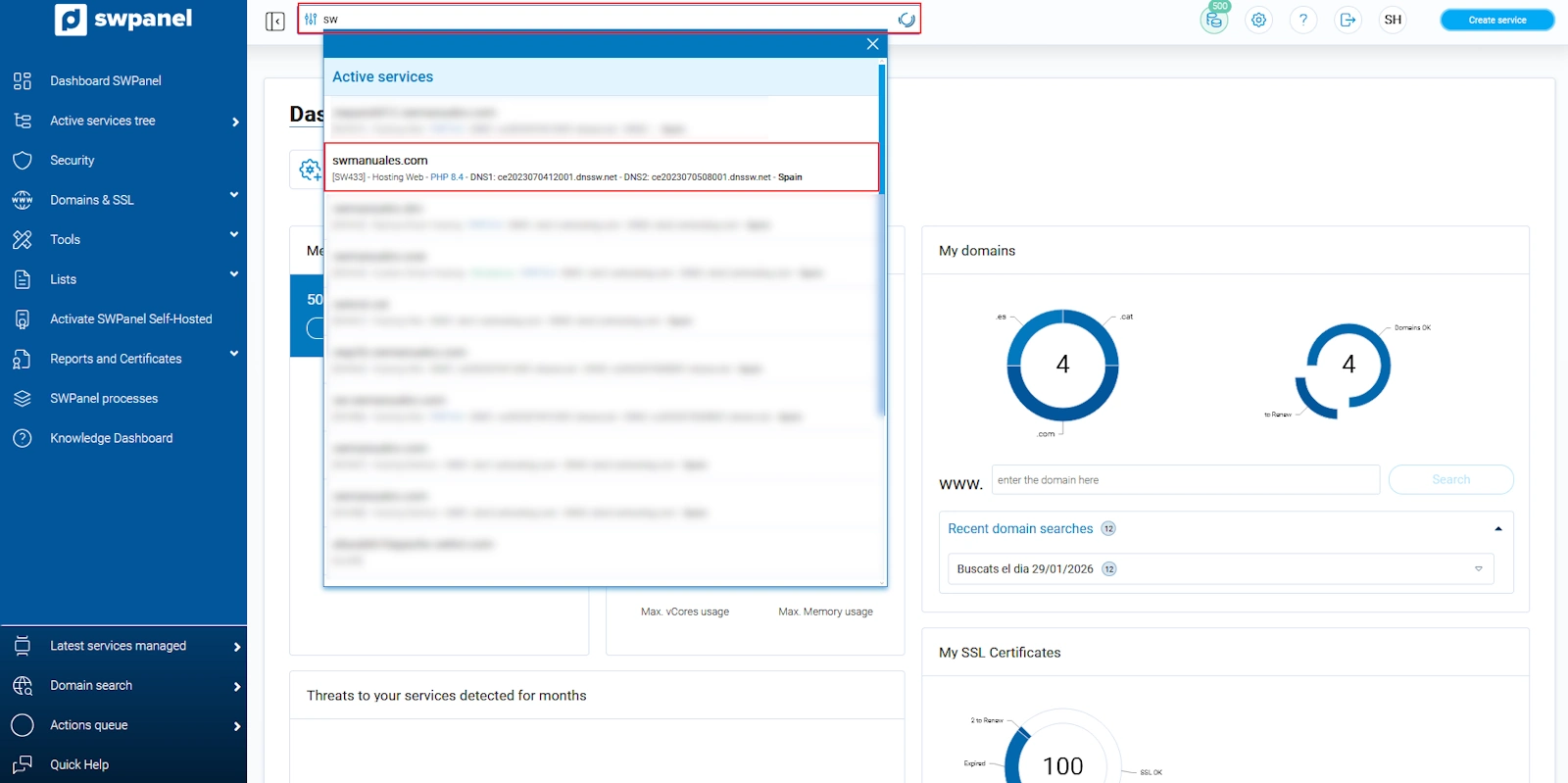
A la barra de cerca de la part superior del Panell, introduïm el nom del servei de Hosting en què volem activar els protocols de seguretat. Un cop aparegui, prems sobre ell per accedir al Dashboard:
Dins del Dashboard del servei, al menú lateral esquerre, prems a 'Gestions sobre el servei' i a continuació prems a 'Gestió de Correu':
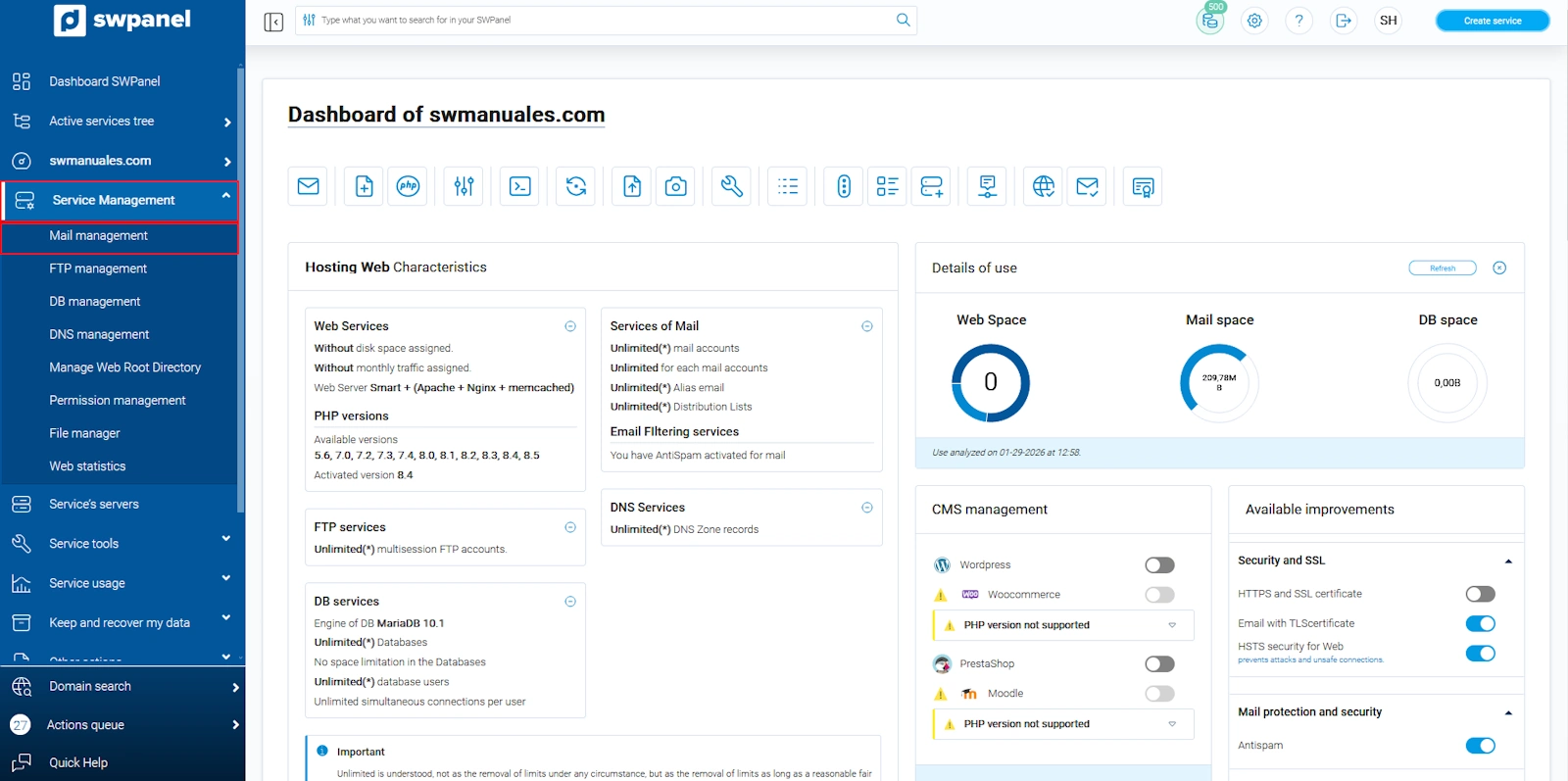
S'obrirà la pantalla de correu. Busquem el compte de correu que vulguem configurar al gestor de correu, obrim el desplegable de la dreta del compte [...] i prems a 'Detall del compte de correu':
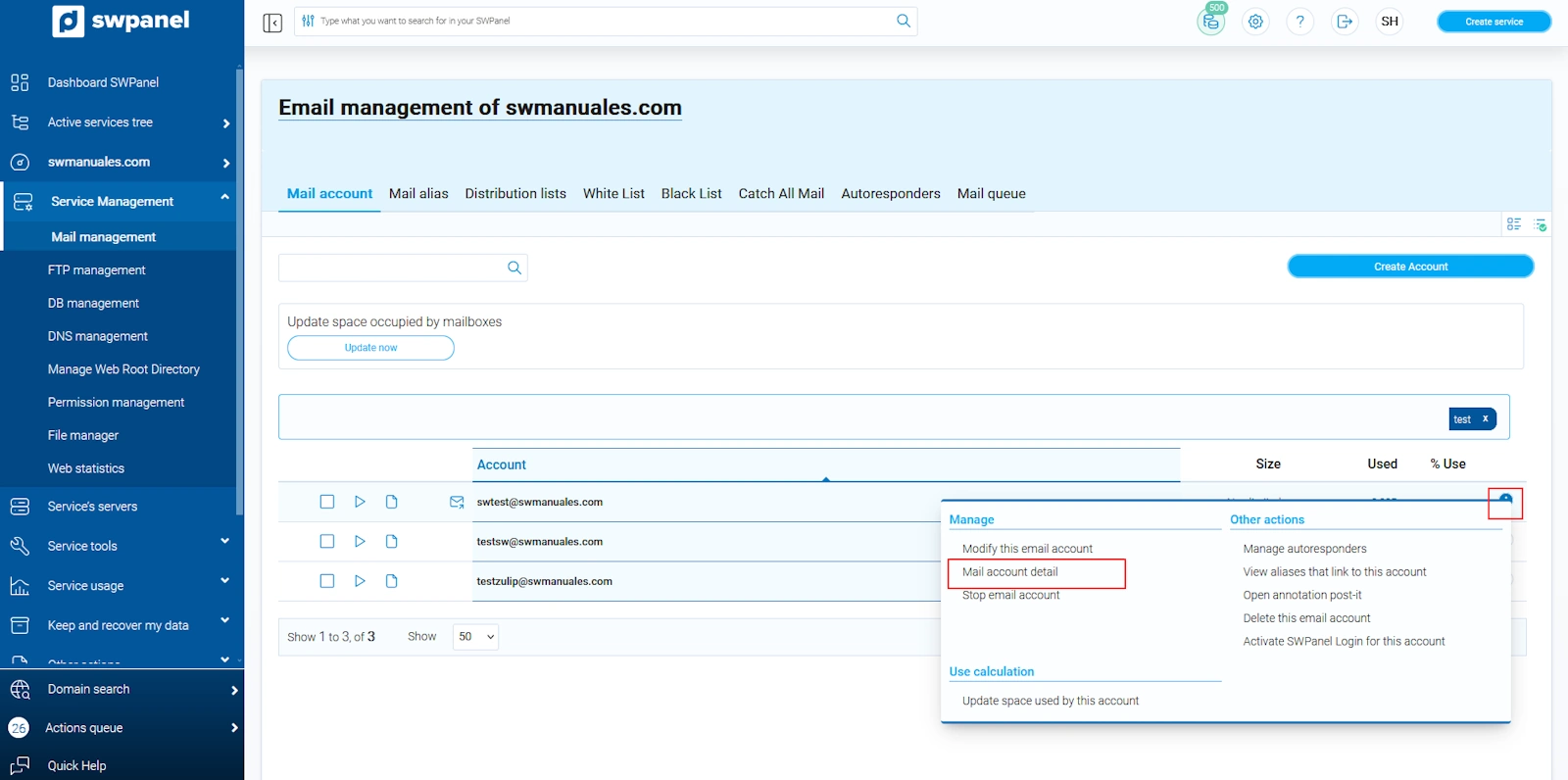
Dins del detall del compte de correu podrem veure diverses informacions. Aquí només podem veure informació sobre el compte, però no podrem configurar res:
-
Nom compte: el nom del compte de correu.
-
Informació d'ús d'espai: un gràfic que informa sobre l'espai total assignat al compte de correu, l'espai que està ocupat i l'espai que es troba disponible.
-
Reenviament de correu: detall del reenviament de correu que el compte realitza.
-
Resposta automàtica: informació de la resposta automàtica que genera el compte de correu en quant rep un missatge a la seva bústia.
On busco el servidor de correu per a la configuració del meu compte?
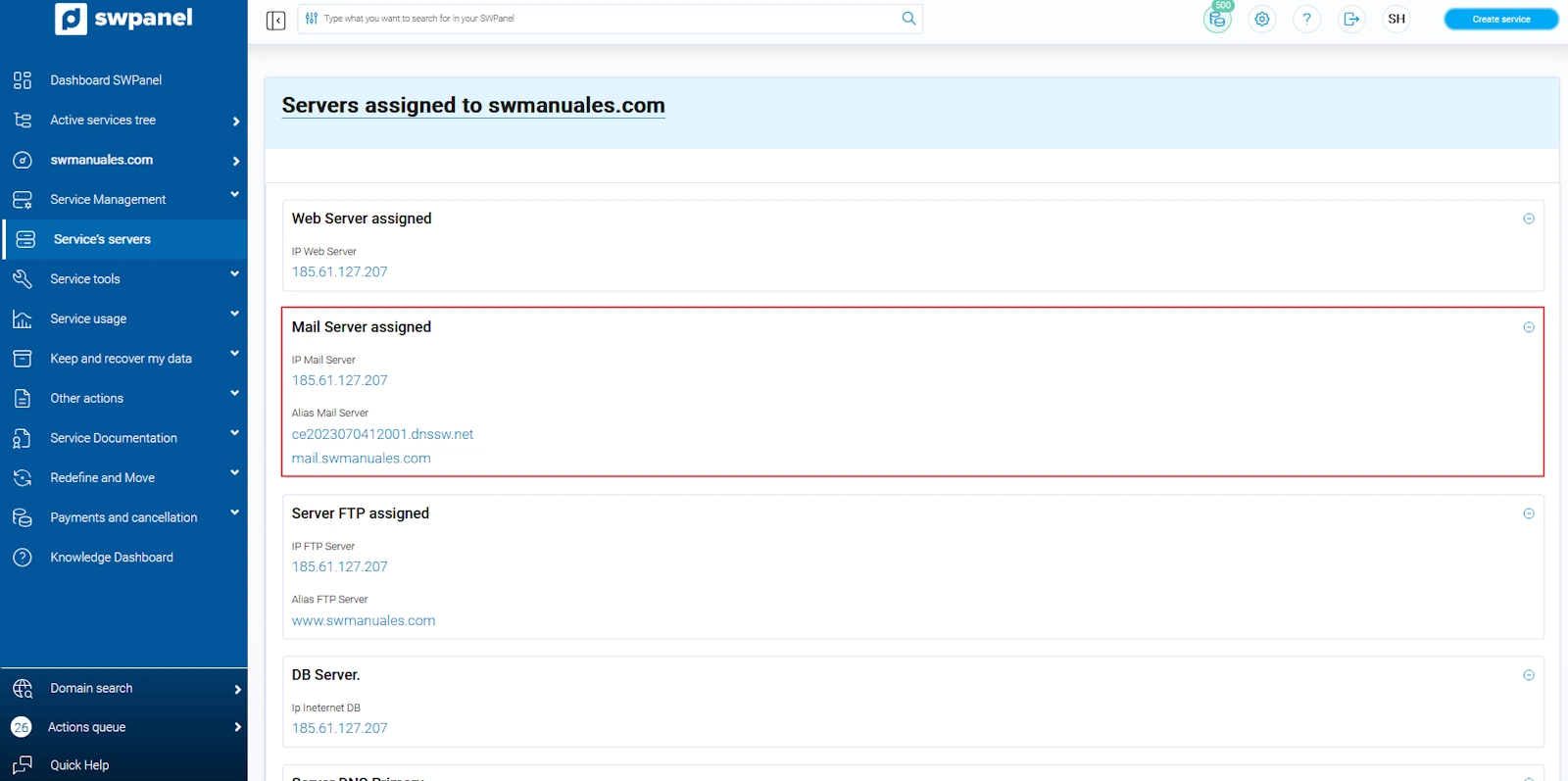
Per poder configurar el compte de correu en qualsevol gestor, hem de tenir clar quin és el servidor de correu entrant i sortent. Aquesta dada, en moltes ocasions es configurarà de forma automàtica, però el gestor ens podria sol·licitar que omplissim les dades manualment.
A la barra de cerca de la part superior del Panell, introduïm el nom del servei de Hosting en què volem activar els protocols de seguretat. Un cop aparegui, prems sobre ell per accedir al Dashboard:
Un cop dins del dashboard del servei, al menú lateral blau, prems a 'Servidors del servei':
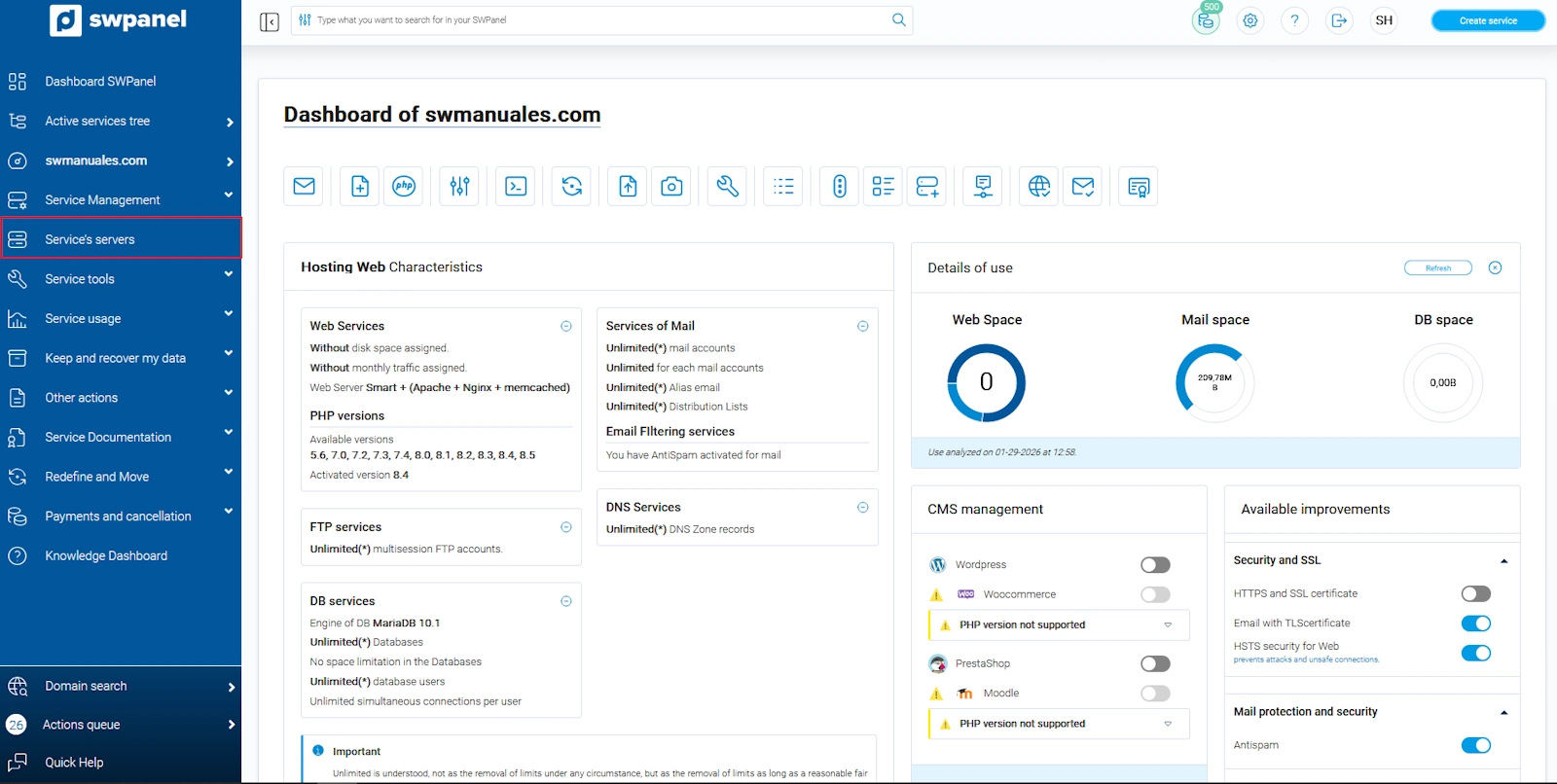
Un cop dins, veurem les dades corresponents a 'Servidor de Correu assignat':