Configurar comptes de correu del meu Hosting en Correu de Microsoft
Configurarem el nostre compte de correu en el gestor de correu integrat a Microsoft.
Aquest es visualitza amb la següent icona:

info La configuració mostrada en aquest manual requereix la instal·lació d'un certificat de seguretat TLS per al correu del teu Hosting.
? Manual: Com activar TLS per al meu correu mitjançant SWPanel.
Les dades que hem de tenir en compte per a la configuració del compte de correu són les següents:
- Servidor de correu entrant: mail.dominio.com
- Port IMAP: 993
- Port POP3: 995
- Servidor de correu sortent: mail.dominio.com
- Port SMTP: 465
- Compte de correu
- Clau d'accés
- Protocol: SSL/TLS
info Per visualitzar les dades de connexió del teu compte de correu des de SWPanel pots revisar aquest ? Manual: Com visualitzar les dades de connexió del meu compte de correu.
Configurar un compte de correu per primera vegada
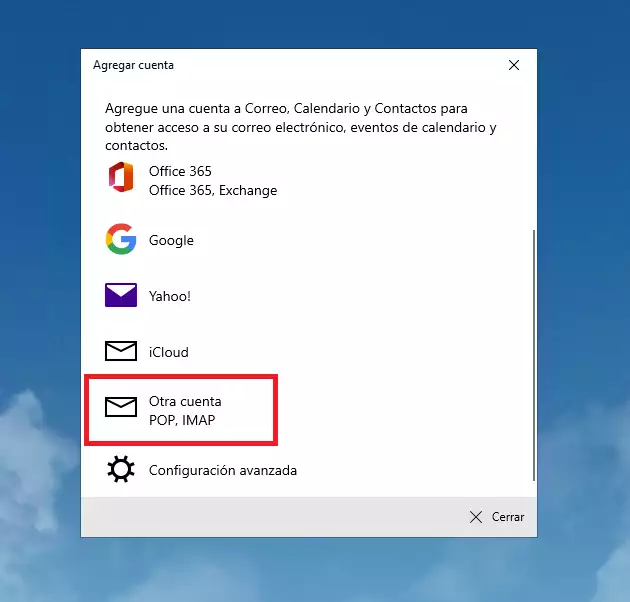
Obrim el gestor de correu. Si és la primera vegada que configurem un compte en el gestor, ens sortirà una pantalla com la que tenim a continuació. Seleccionem 'un altre compte':
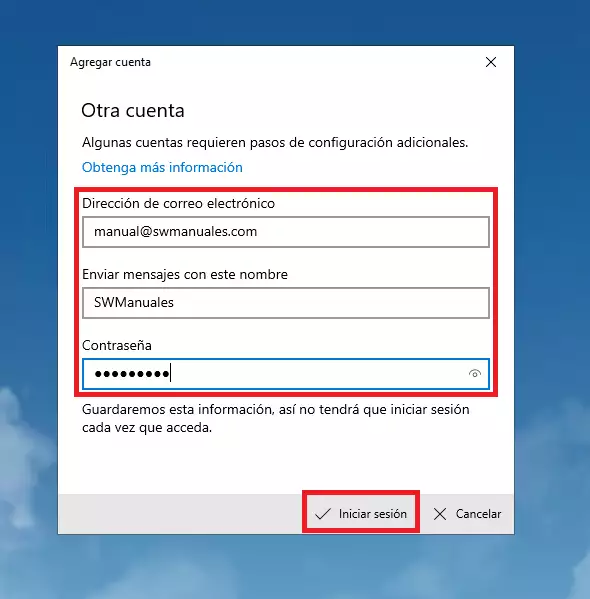
Ens demanarà que introduïm l'adreça de correu, el nom del compte i la contrasenya. Prems a 'Iniciar sessió':
info Recordem que des de SWPanel no es podrà veure la informació sobre la clau del compte de correu, ja que, en compliment de la normativa ISO 27001, la LOPD i la RGPD, no emmagatzem ni proporcionem claus personals, així com que no tenim accés a les claus de comptes de correu ni molt menys les proporcionem.
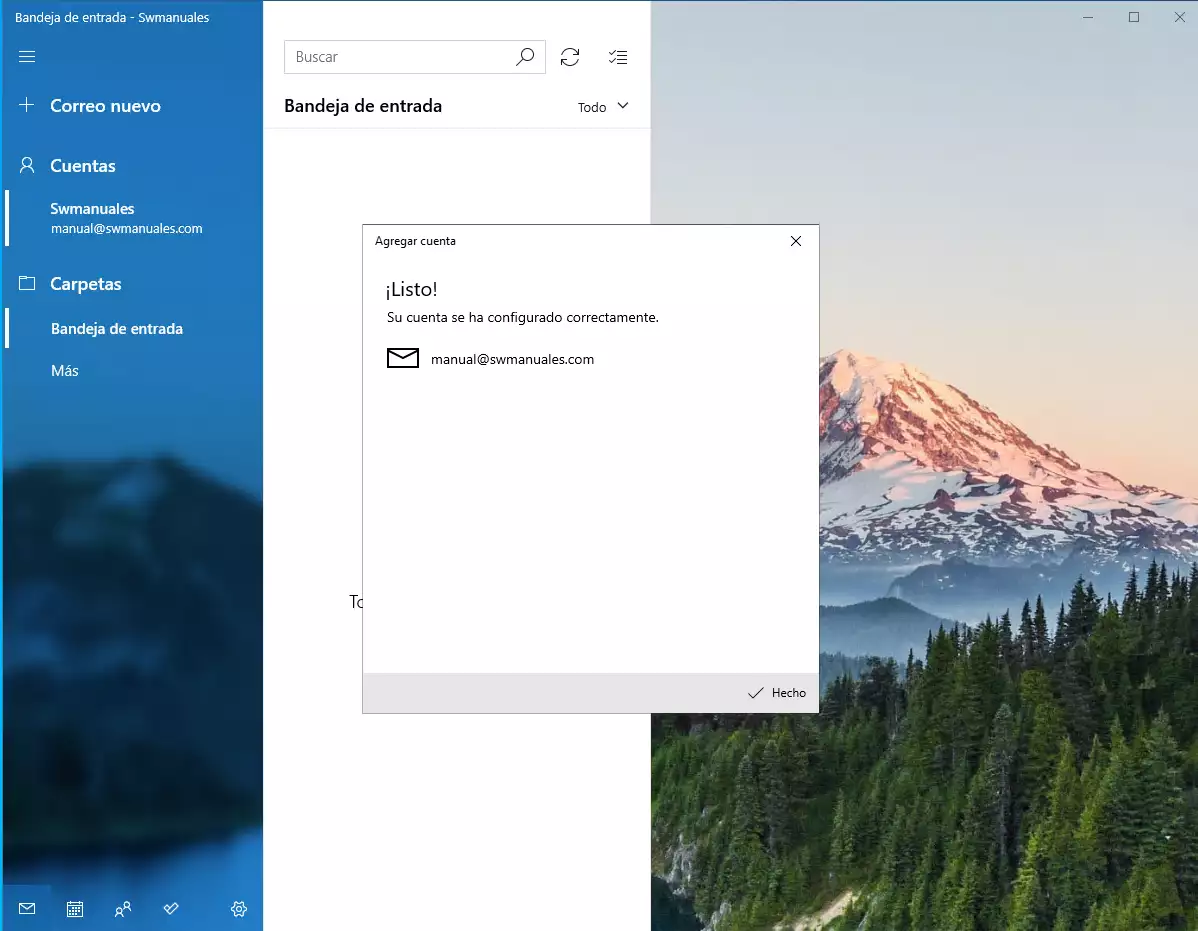
El gestor de correu buscarà la configuració automàtica. Un cop finalitzada, aquest mostrarà la safata d'entrada juntament amb el missatge de benvinguda. Prems a 'Fet' per accedir a la safata:
Configurar un altre compte de correu quan ja n'hi ha un de configurat
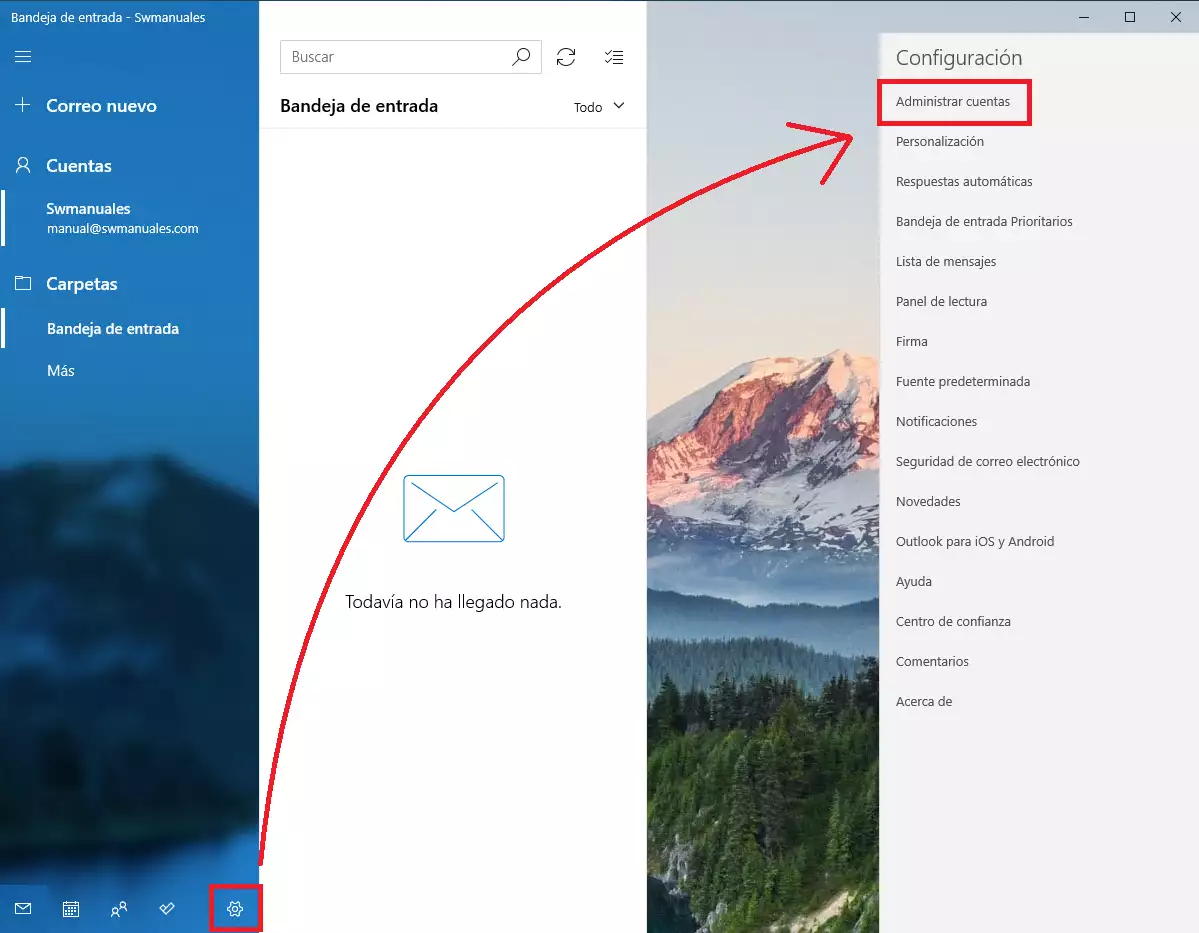
Si ja hem configurat algun compte de correu en aquest gestor, haurem d'anar a 'configuració'. S'ens obrirà una finestra auxiliar de configuració. Prems el botó 'Administrar comptes'.
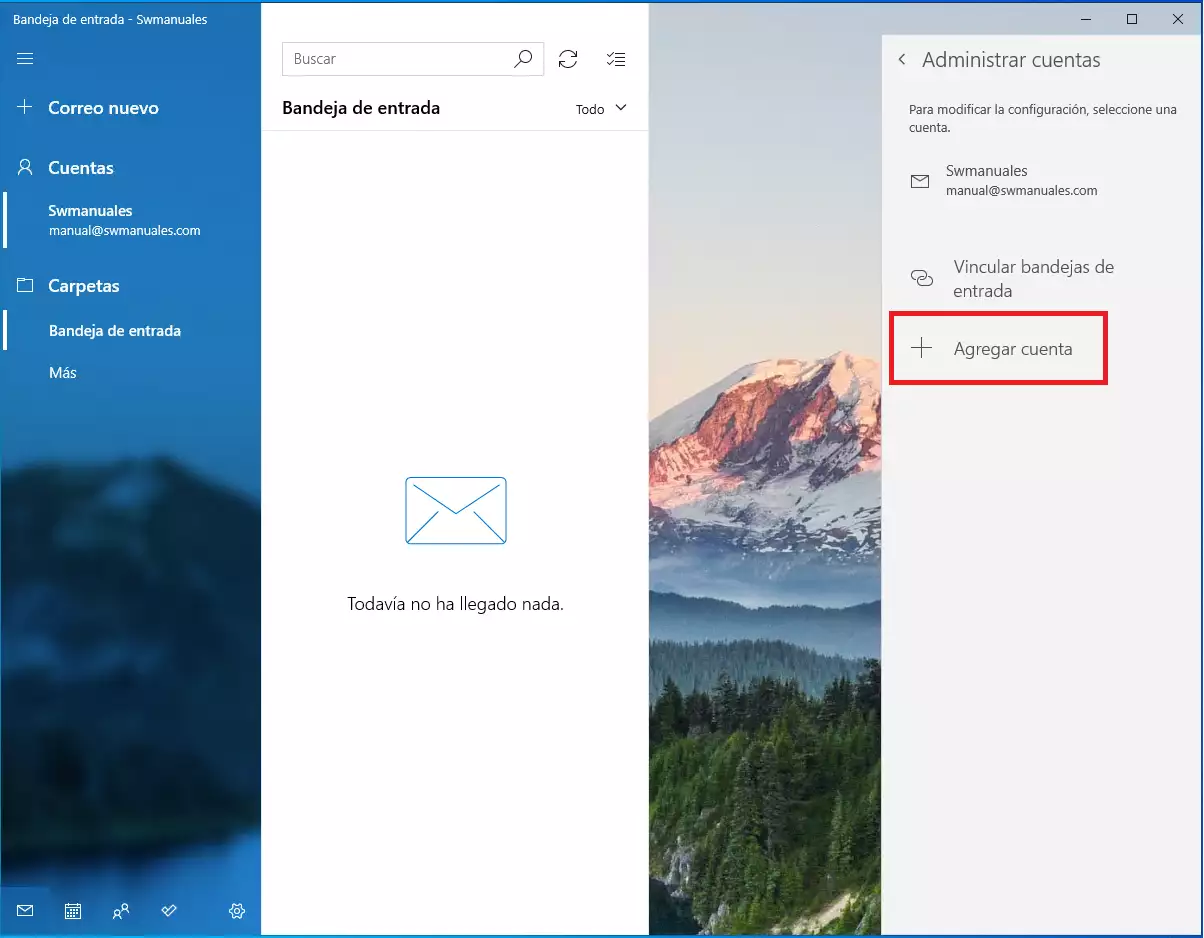
Dins del menú d'administració de comptes, prems el botó 'Afegir compte' per iniciar la configuració del nostre compte de correu:
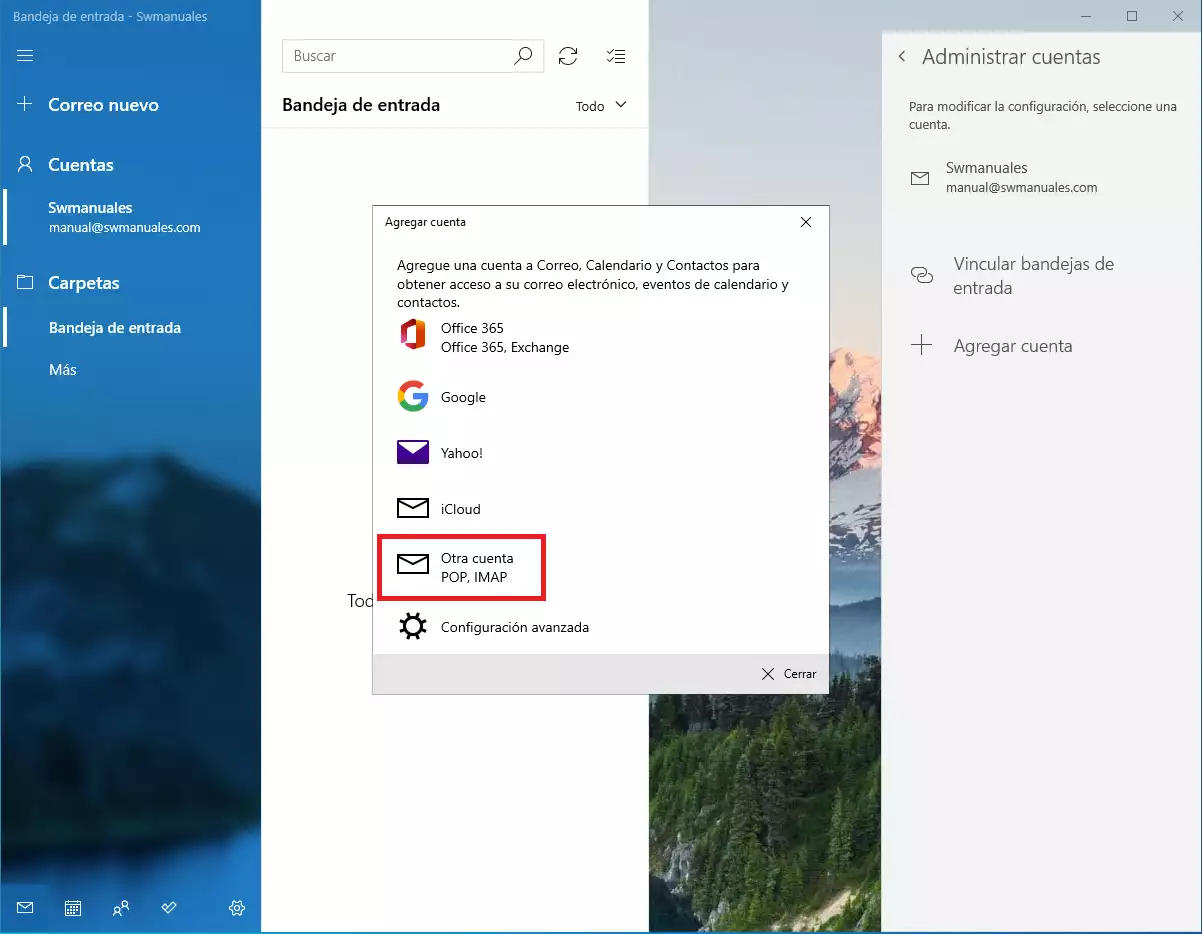
A continuació apareixerà la pantalla de l'assistent per afegir comptes de correu. Seleccionarem 'Un altre compte':
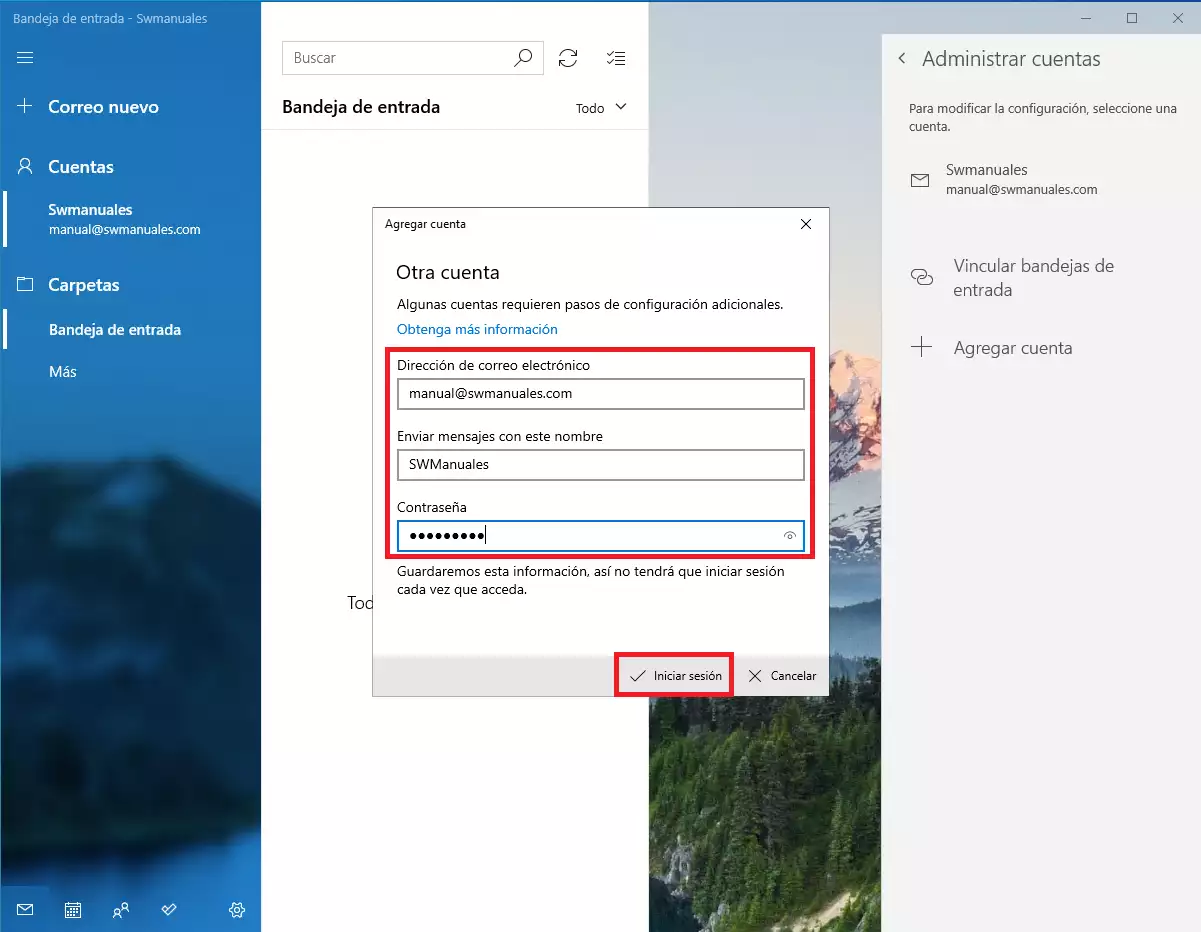
Ens demanarà que introduïm l'adreça de correu, el nom del compte i la contrasenya. Prems a 'Iniciar sessió':
info Recordem que des de SWPanel no es podrà veure la informació sobre la clau del compte de correu, ja que, en compliment de la normativa ISO 27001, la LOPD i la RGPD, no emmagatzem ni proporcionem claus personals, així com que no tenim accés a les claus de comptes de correu ni molt menys les proporcionem.
El gestor de correu buscarà la configuració automàtica. Un cop finalitzada, aquest mostrarà la safata d'entrada juntament amb el missatge de benvinguda. Prems a 'Fet' per accedir a la safata: