
Configurar comptes de correu del meu Hosting a Android Gmail
El sistema operatiu Android, present a la majoria de telèfons Smartphones d'avui dia, ens ofereix des de l'aplicació Play Store una gran varietat de gestors de correu diferents, cadascun d'ells amb una configuració una mica distinta; no obstant això, els paràmetres de configuració que farem servir seran sempre els mateixos (més endavant els veurem).
Per mostrar una configuració de correu estàndard amb un gestor de correu present a tots els nostres telèfons Android sense necessitat d'instal·lar res, configurarem el nostre compte de correu a Gmail per a Android.
La configuració mostrada en aquest manual requereix la instal·lació d'un certificat de seguretat TLS per al correu del teu Hosting.
? Manual: Com activar TLS per al meu correu mitjançant SWPanel.
Les dades que hem de tenir en compte per a la configuració del compte de correu són les següents:
- Servidor de correu entrant: mail.dominio.com
- Port IMAP: 993
- Port POP3: 995
- Servidor de correu sortent: mail.dominio.com
- Port SMTP: 465
- Compte de correu
- Clau d'accés
- Protocol: SSL/TLS
Per visualitzar les dades de connexió del teu compte de correu des de SWPanel pots revisar aquest ? Manual: Com visualitzar les dades de connexió del meu compte de correu.
En aquest cas, el primer compte que es configura al gestor és sempre el del nostre telèfon Android, un compte Gmail que haurem creat o vinculat per poder gaudir de tots els serveis que el sistema operatiu ens posa a disposició.
Per tant, en aquest cas, configurarem un segon compte de correu al gestor.
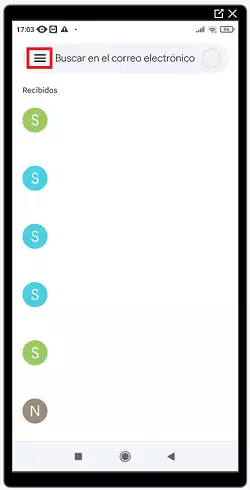
Obrim l'aplicació de correu. Des d'aquesta pantalla prems l'icona del menú desplegable:
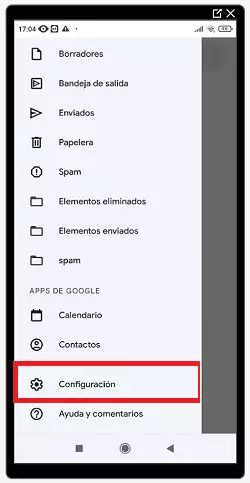
Al menú, seleccionem l'icona de 'Configuració'. Prems sobre ell:
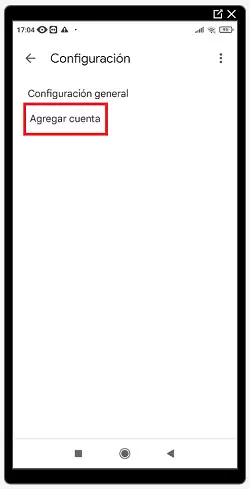
S'obrirà el menú d'ajustos. Prems a 'Afegeix compte':
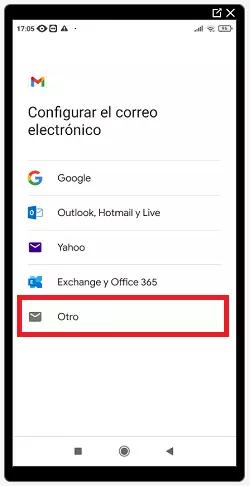
A continuació, s'iniciarà l'assistent de configuració de correu electrònic. Per poder configurar un compte amb el nostre domini propi, hem de premar sobre 'Altre':
Introduïm el compte de correu corresponent i prems a 'Configuració manual':
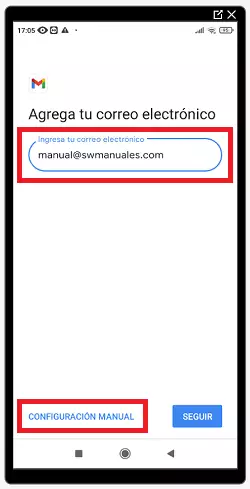
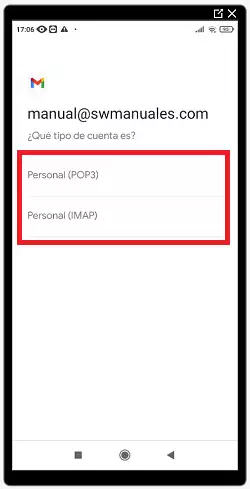
En aquest pas ens preguntarà quin tipus de compte volem configurar. Haurem de triar si desitgem configurar el compte amb el protocol de correu entrant IMAP o POP3 (en el següent ? Manual: Configuració de comptes de correu, a l'apartat 'Protocols de correu' expliquem detalladament els tipus de comptes de correu que es poden configurar, quines són les diferències entre ells i quins són els avantatges i desavantatges d'ambdós).
Per al nostre exemple, configurarem el compte en IMAP:
Ara hem d'introduir la contrasenya del nostre compte de correu. Un cop introduïda, prems a 'Següent':
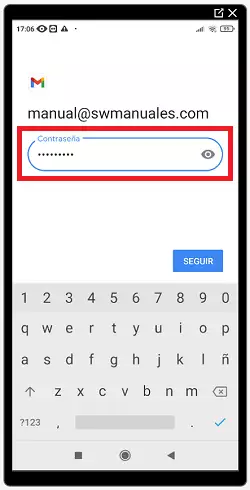
Recordem que des de SWPanel no es podrà veure la informació sobre la clau del compte de correu perquè, en compliment de la normativa ISO 27001, la LOPD i la RGPD, no emmagatzem ni proporcionem claus personals, així com que no tenim accés a les claus dels comptes de correu i molt menys les proporcionem.
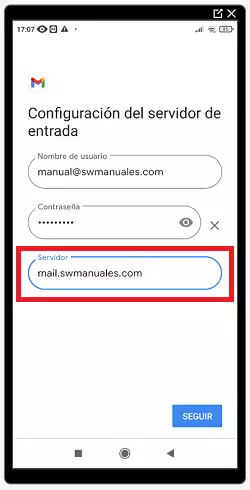
En el següent pas, ens demanarà que confirmem els ajustos del servidor d'entrada.
En aquest moment és molt important assegurar-se que el nom del servidor de correu entrant està correctament indicat. En cas contrari, haurem de modificar-lo perquè corresponi a la configuració específica del nostre compte de correu.
Un cop comprovat i corregit, prems a 'Següent':
En aquest moment, el gestor ens permetrà continuar amb la configuració procedint amb els ajustos del servidor de sortida. Ens assegurem que la configuració del servidor de correu sortent és correcta i prems a 'Següent':
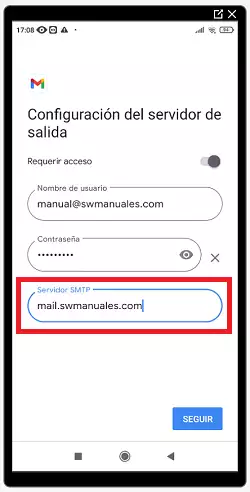
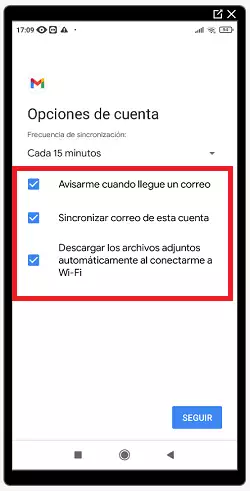
A continuació, ens demanarà que seleccionem les preferències i opcions del compte. En aquest pas, hauràs de triar quins ajustos i preferències necessites.
Nosaltres deixarem les seleccions predefinides:
Finalment, ens sortirà un missatge d'avís de 'Compte configurat', podràs modificar el Nom d'usuari (opcional, no afecta a la configuració general). Posteriorment, haurem de premar a 'Següent' per sortir de l'assistent:
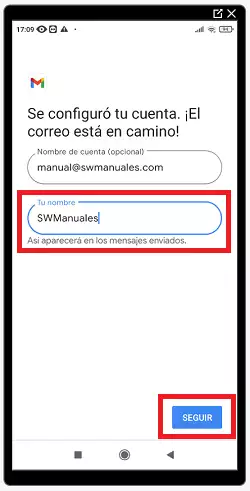
Un cop finalitzada la configuració, ja dispondremos del servei de correu amb domini propi al gestor de correu de Google Mail.
Consulta un altre manual d'interès: