
Configurar el plugin per a l'enviament de correu (WP Mail SMTP) a WordPress
És possible que una de les necessitats del teu lloc WordPress sigui l'enviament de correu electrònic, fent servir la funció 'wp_mail()'. Entre altres, sol utilitzar-se per a l'enviament de:
- Formularis de contacte
- Missatges de confirmació (registres, comandes...).
- Notificacions als clients.
T'expliquem com incorporar a WordPress la capacitat de connectar-se a servidors de correu SMTP per a l'enviament dels teus correus. Per a això farem servir el plugin 'WP Mail SMTP' ja que és un dels més senzills i habituals.
Instal·lar el plugin 'WP Mail SMTP' a WordPress
'WP Mail SMTP' és un dels plugins més habituals a WordPress per a l'enviament de correus. Procedirem a la instal·lació:
-
Accedeix al panell d'administració de Wordpress. Habitualment es troba al directori 'wp-admin', per exemple:
- https://www.tudominio.com/wp-admin
-
Al menú esquerre, prem sobre Plugins > Afegeix nou i al camp de cerca introdueix 'wp mail smtp':
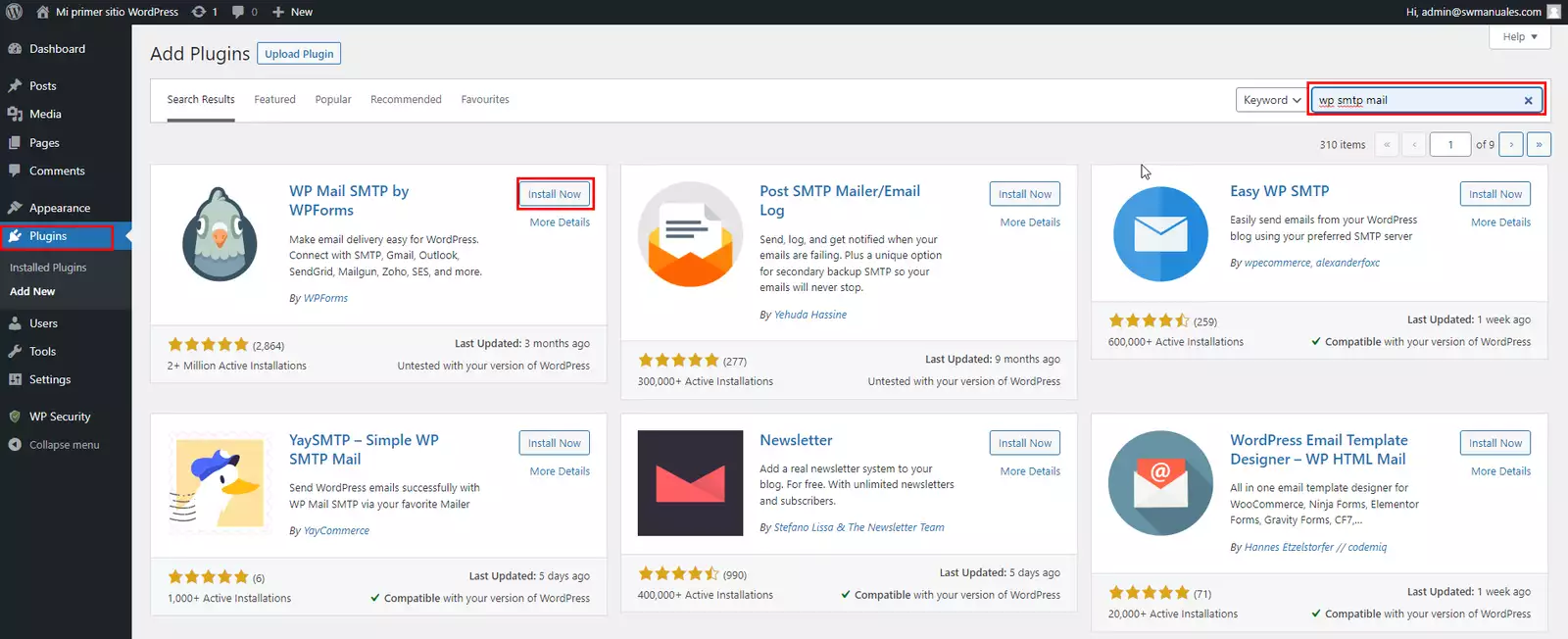
- Fes clic al botó Instal·lar ara del plugin WP Mail SMTP by WPForms i, un cop instal·lat, prem el botó Activar que apareix al mateix lloc.
Ja hem instal·lat el plugin encarregat de l'enviament de correus, procedim a la seva configuració:
- Accedeix a Configuració > WP Mail SMTP:
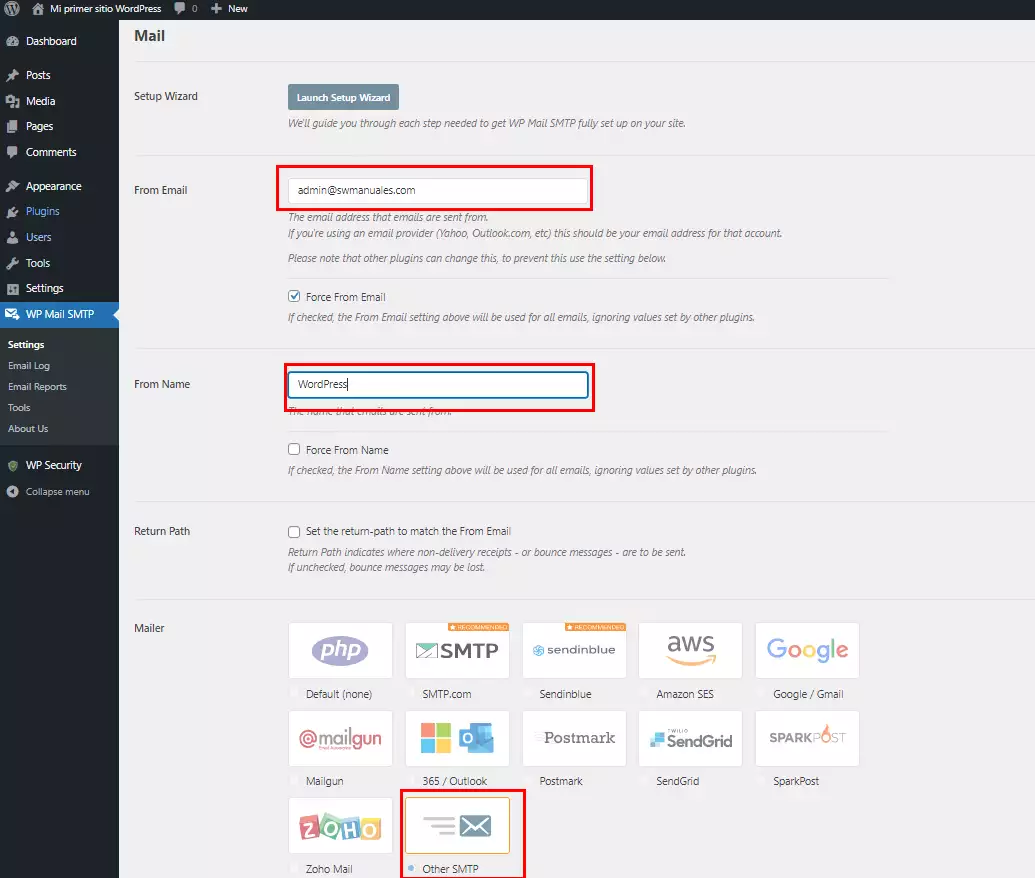
- Omplim els següents camps:
-
Correu del remitent: L'adreça de correu que apareixerà com a remitent en els enviaments de correu de WordPress.
-
Nom del remitent: El nom que apareixerà com a remitent en els enviaments de correu de WordPress.
-
Servei de correu electrònic: En aquest exemple, suposarem que vols configurar el servidor de correu que utilitzes a SW Hosting, selecciona 'Altre SMTP'. També pots optar per utilitzar un servidor públic com 'Gmail'.
-
-
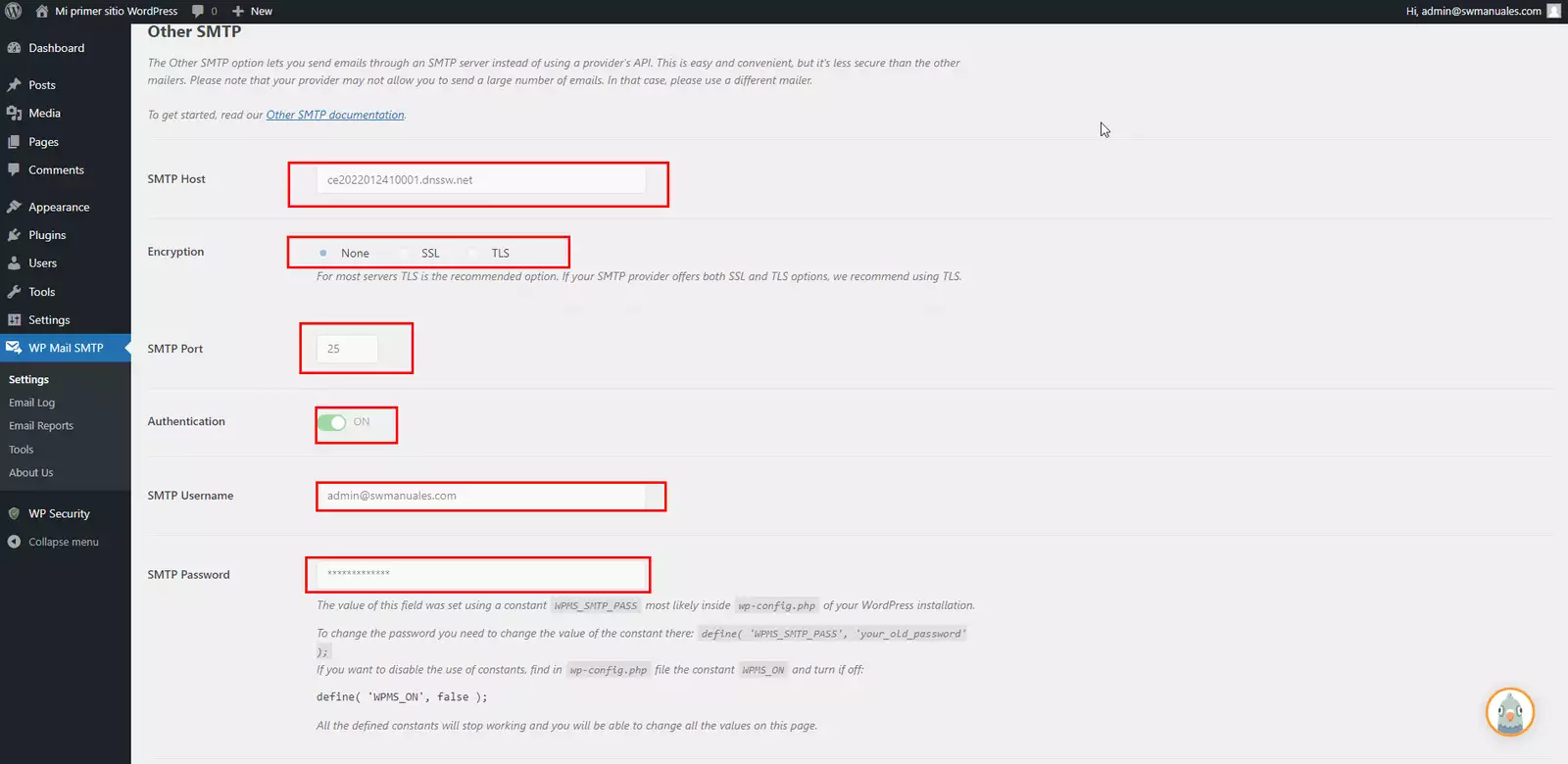
Omplim els següents camps:
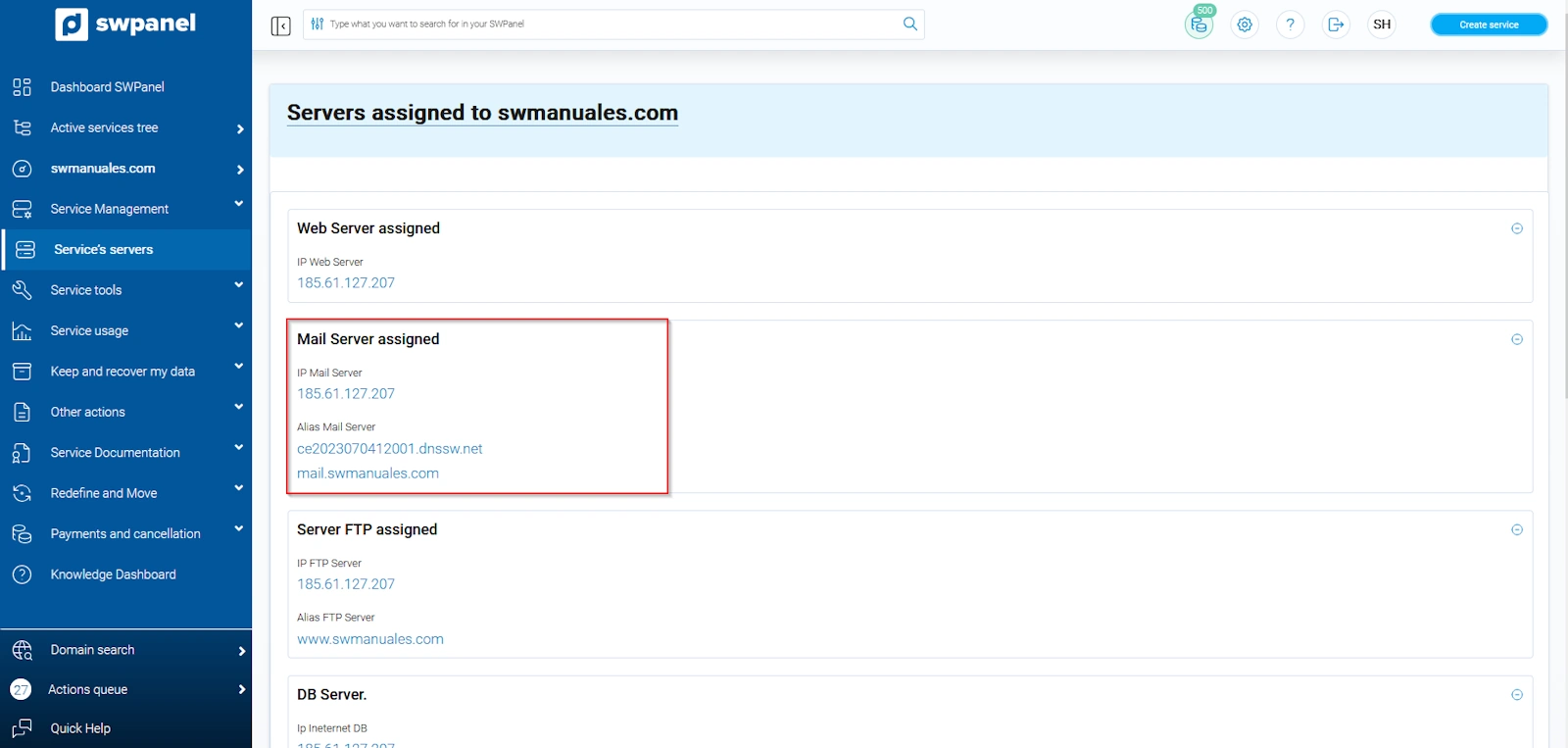
- Servidor SMTP: Adreça del servidor de correu. Pots consultar aquesta dada a SWPanel, accedint al teu servei i fent clic sobre Servidors del servei:
-
Cifratge: Cap.
-
Port SMTP: 25.
-
TLS automàtica: Actiu.
-
Identificació: Actiu.
-
Nom d'usuari de SMTP: Adreça del compte de correu.
-
Contrasenya SMTP: Contrasenya del compte de correu.
-
Prem Desar la configuració per confirmar els canvis.
Generar correu de prova
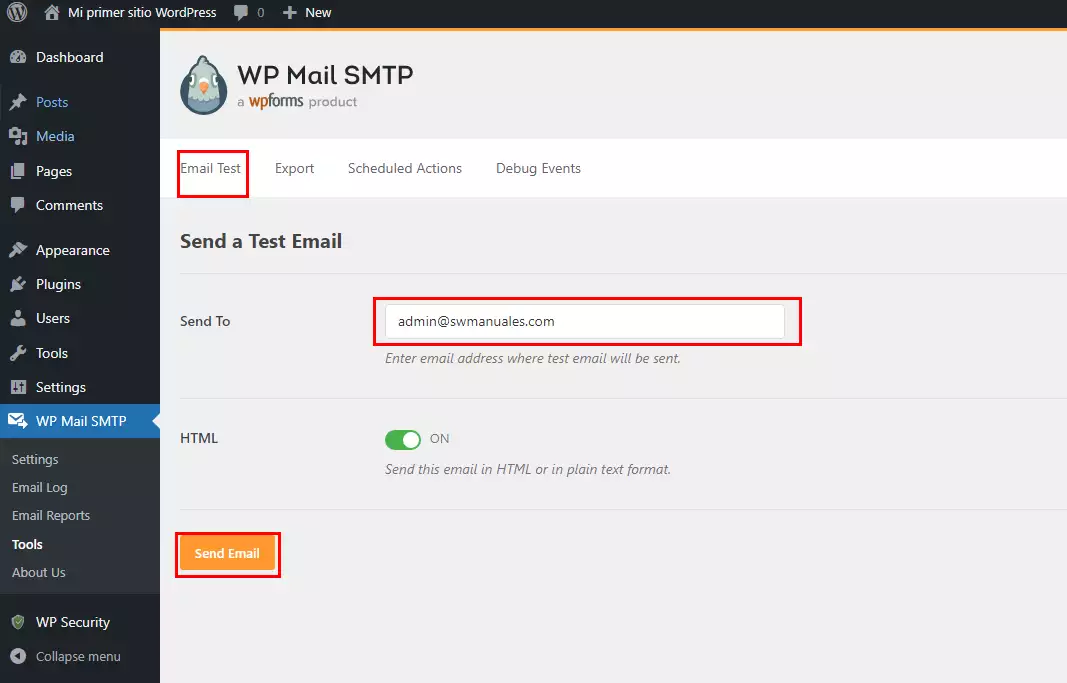
Un cop configurat, comprovarem el correct funcionament generant un correu de prova:
- Accedeix a la pestanya Correu de prova.
- Introdueix l'adreça de correu a la qual s'enviarà el correu de prova.
- Prem Envia correu.
Si l'enviament falla, revisa la configuració introduïda.
Si tot va bé, apareix:
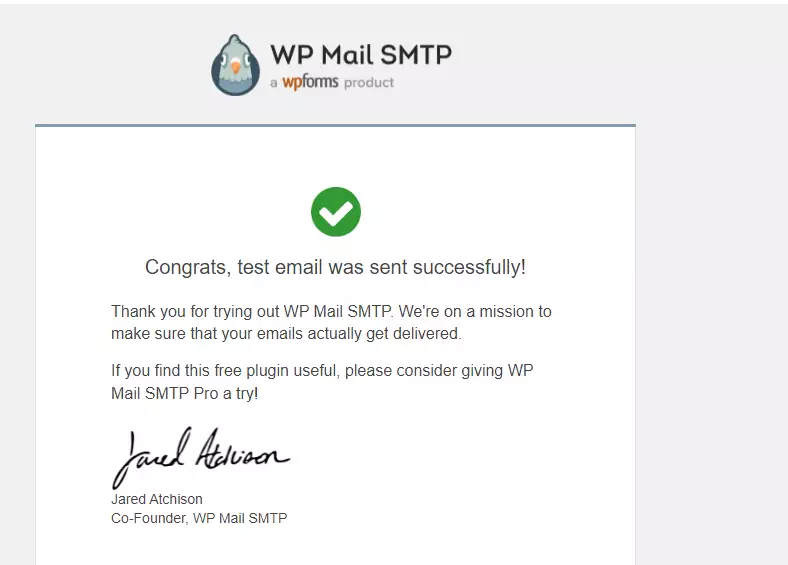
Rebràs un correu com el següent:
¡Ja tens configurat l'enviament de correu a WordPress!