
Configurar plugin para envío de correo (WP Mail SMTP) en WordPress
Es posible que unas de las necesidades de tu sitio WordPress sea el envío de correo electrónico, haciendo uso de la función "wp_mail()". Entre otros, suele utilizarse para el envío de:
- Formularios de contacto
- Mensajes de confirmación (registros, pedidos...).
- Notificaciones a clientes.
Te explicamos como incorporar en WordPress la capacidad de conectarse a servidores de correo SMTP para el envío de tus correos. Para ello haremos uso del plugin "WP Mail SMTP" por tratarse de uno de los más sencillos y habituales.
Instalar plugin "WP Mail SMTP" en WordPress
"WP Mail SMTP", es uno de los plugins más habituales en WordPress para el envío de correos. Vamos a proceder a la instalación:
-
Accede al panel de administración de Wordpress. Habitualmente se encuentra en el directorio "wp-admin", por ejemplo:
- https://www.tudominio.com/wp-admin
-
En el menú izquierdo, pulsa sobre Plugins > Añadir nuevo y en el campo de búsqueda introduce "wp mail smtp":
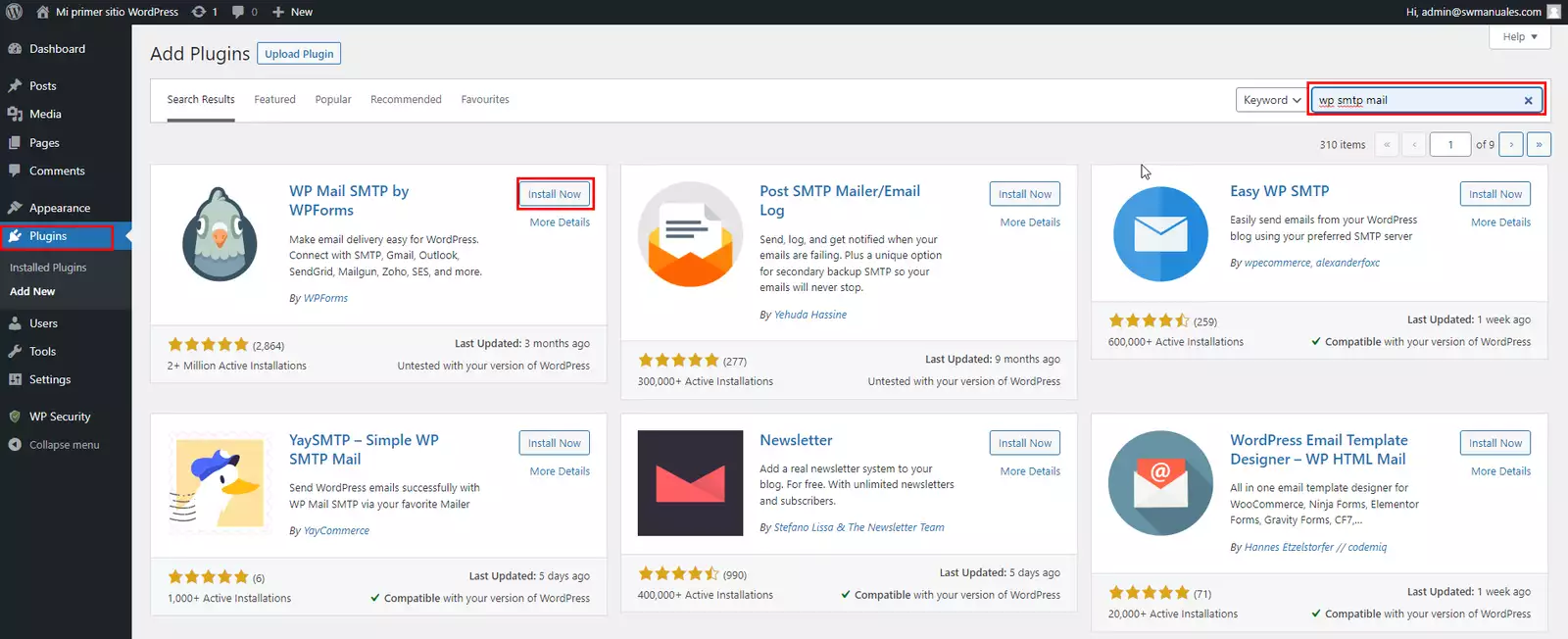
- Haz clic en el botón Instalar ahora del plugin WP Mail SMTP by WPForms y una vez instalado, pulsa en el botón Activar que aparece en el mismo lugar.
Ya hemos instalado el plugin encargado del envío de correos, procedemos con su configuración:
- Accede a Ajustes > WP Mail SMTP:
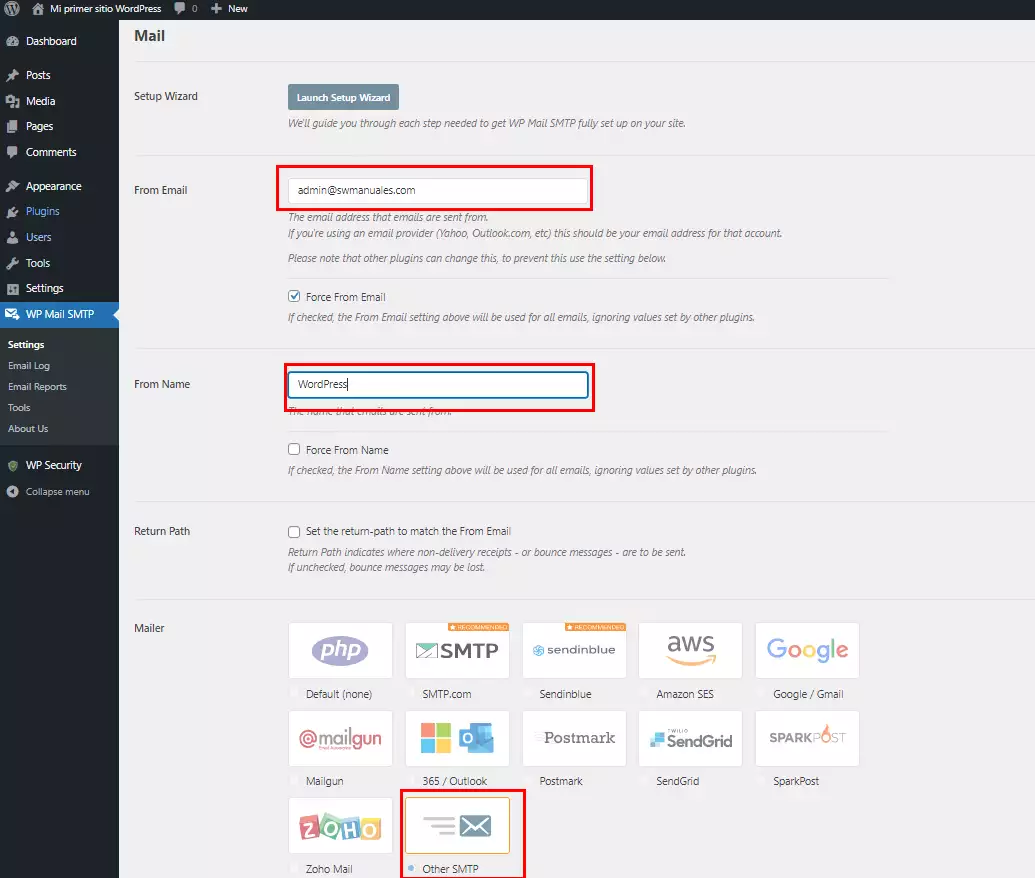
- Rellenamos los siguientes campos:
-
Correo del remitente: La dirección de correo que aparecerá como remitente en los envíos de correos de WordPress.
-
Nombre del remitente: El nombre que aparecerá como remitente en los envíos de correos de WordPress.
-
Servicio de correo electrónico: En este ejemplo, vamos a suponer que quieres configurar el servidor de correo que utilizas en SW Hosting, selecciona "Otro SMTP". Puedes optar también por utilizar un servidor público como "Gmail".
-
-
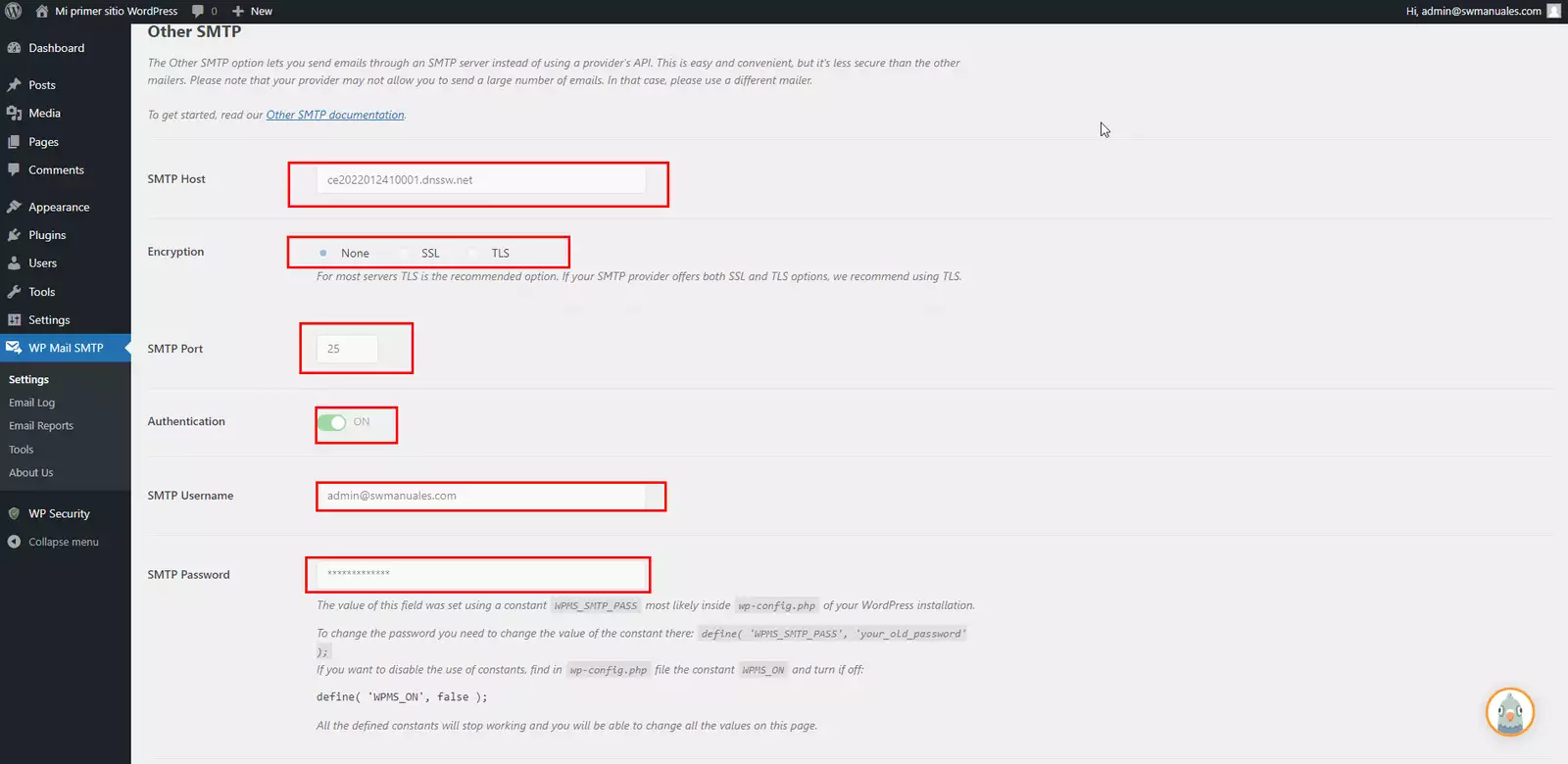
Rellenamos los siguientes campos:
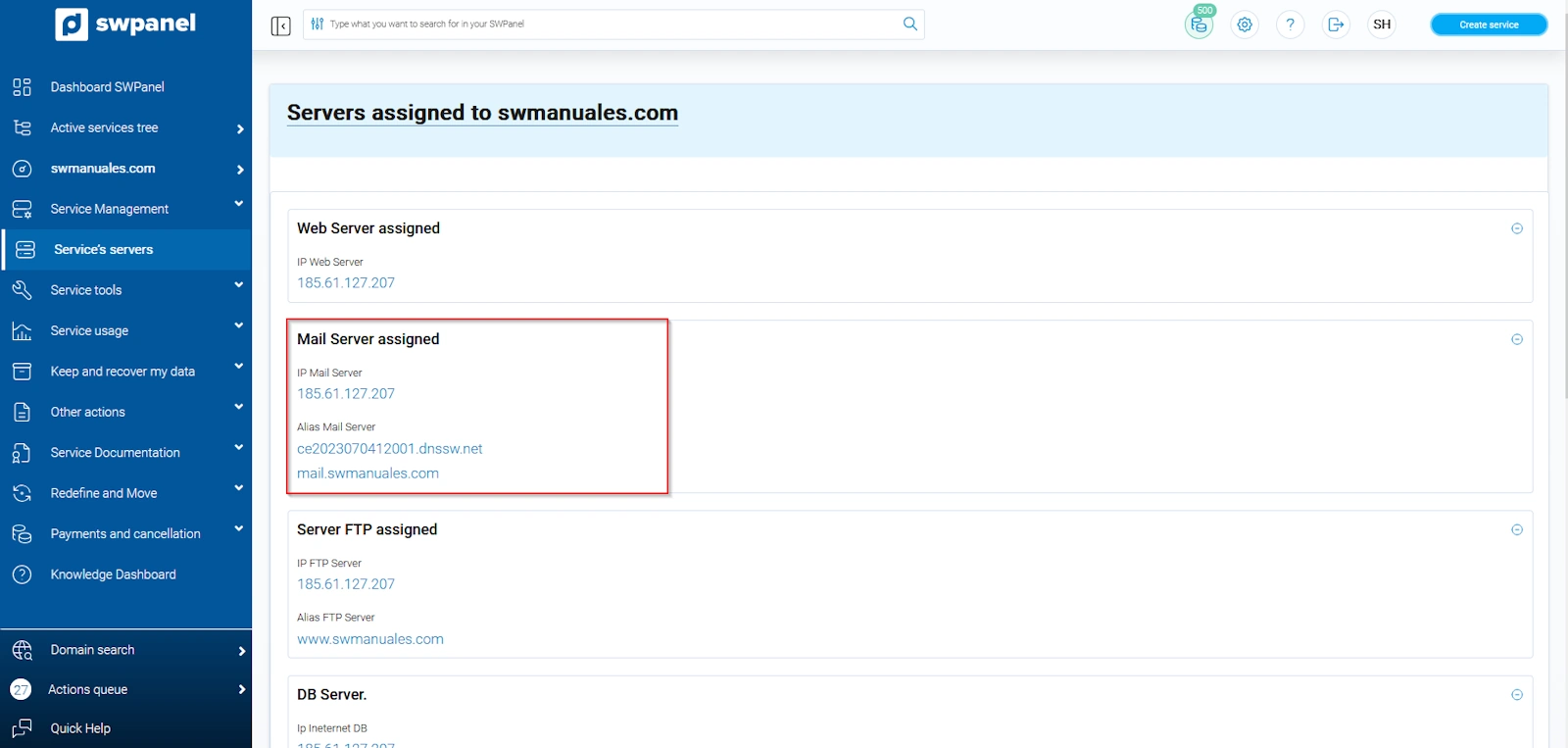
- Servidor SMTP: Dirección del servidor de correo. Puedes consultar este dato en SWPanel, accediendo a tu servicio y haciendo clic sobre Servidores del servicio:
-
Cifrado: Ninguno.
-
Puerto SMTP: 25.
-
TLS automática: Activo.
-
Identificación: Activo.
-
Nombre de usuario de SMTP: Dirección de la cuenta de correo.
-
Contraseña SMTP: Contraseña de la cuenta de correo.
-
Pulsa Guardar ajustes para confirmar los cambios.
Generar correo de prueba
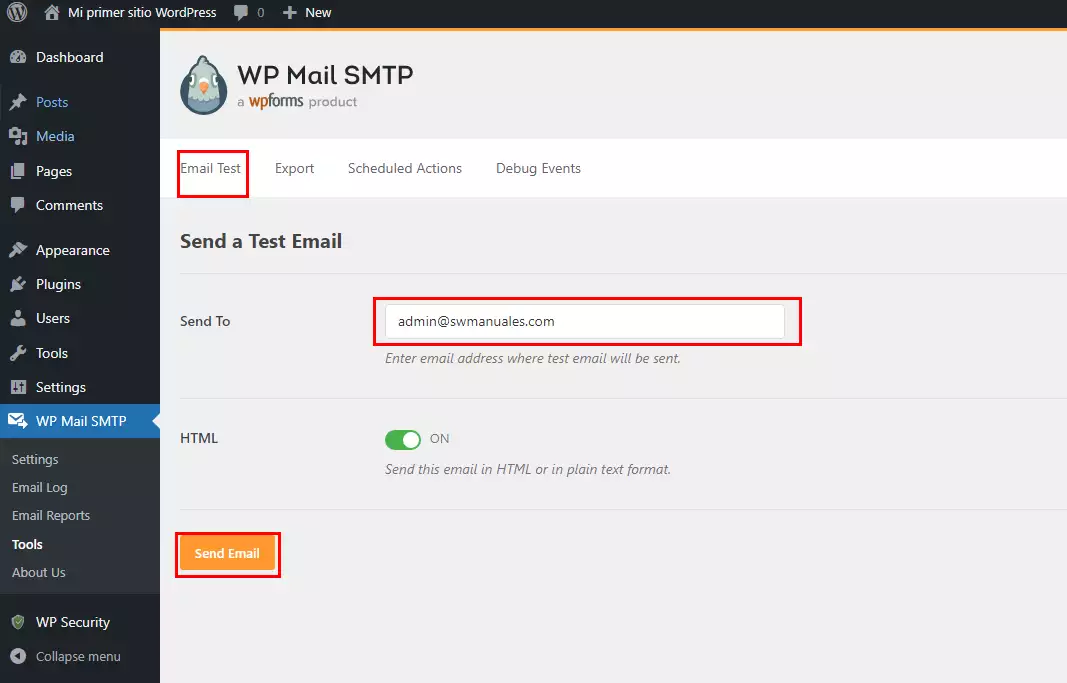
Una vez configurado, vamos a comprobar el correcto funcionamiento, generando un correo de prueba:
- Accede a la pestaña Correo de prueba.
- Introduce la dirección de correo a la que se enviará el correo de prueba.
- Pulsa Enviar correo.
Si el envío falla, revisa la configuración introducida.
Si todo va bien, aparece:
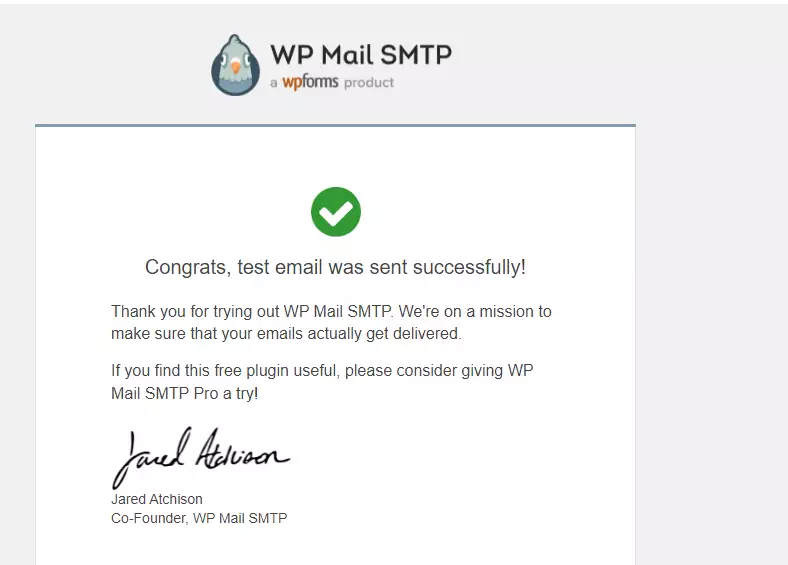
Recibirás un correo como el siguiente:
¡Ya tienes configurado el envío de correo en WordPress!