
Crear Contenedor Organitzatiu
Un Contenidor Organitzatiu permet agrupar serveis segons els teus propis criteris, facilitant una millor organització dins de SWPanel.
Pots entendre-ho com una carpeta, on pots incloure diferents serveis per gestionar-los de forma més ordenada.
Per a què serveix?
- Organitzar serveis per projecte, client o finalitat
- Localitzar recursos de forma més ràpida
- Mantenir una estructura clara dins del panell
Crear un Contenidor Organitzatiu
Segueix aquests passos:
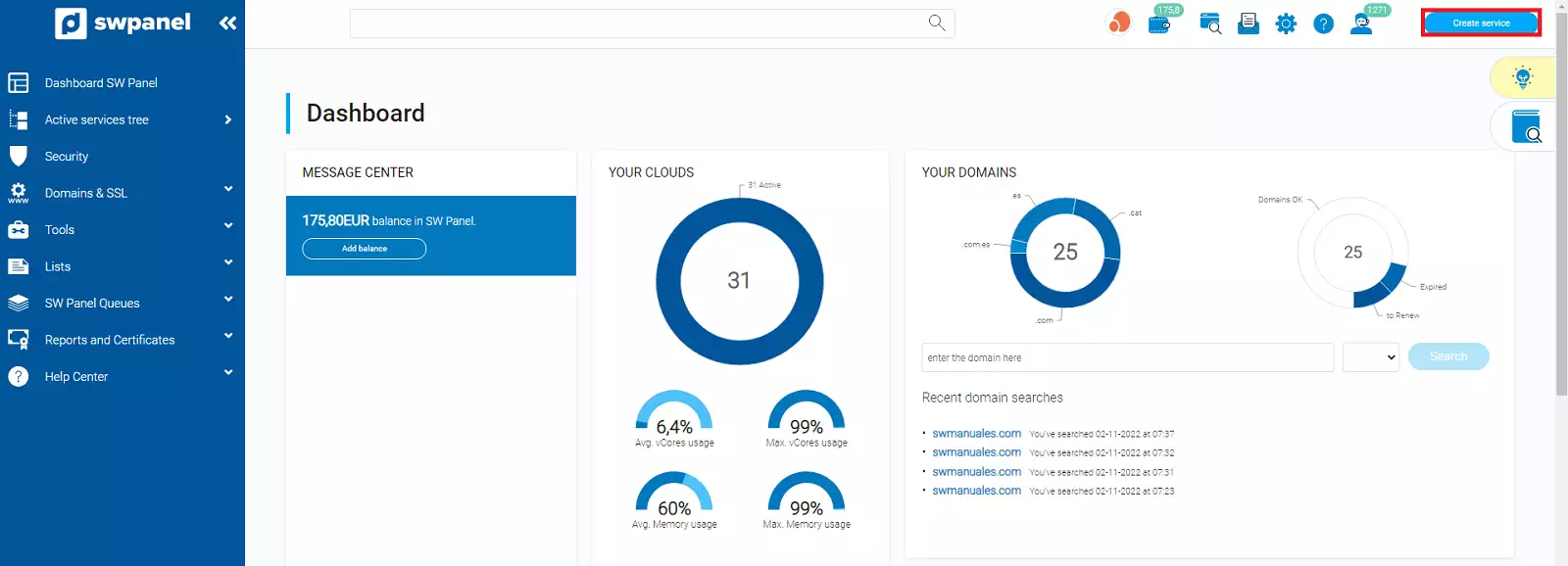
1. Iniciar la creació
- Fes clic a Crear servei (racó superior dret)
info_capture ℹ️ Nota: La captura és orientativa, presa sobre la versió 2026.001.0026 amb data 04/05/2026. Pot diferir de la versió actual de SWPanel.
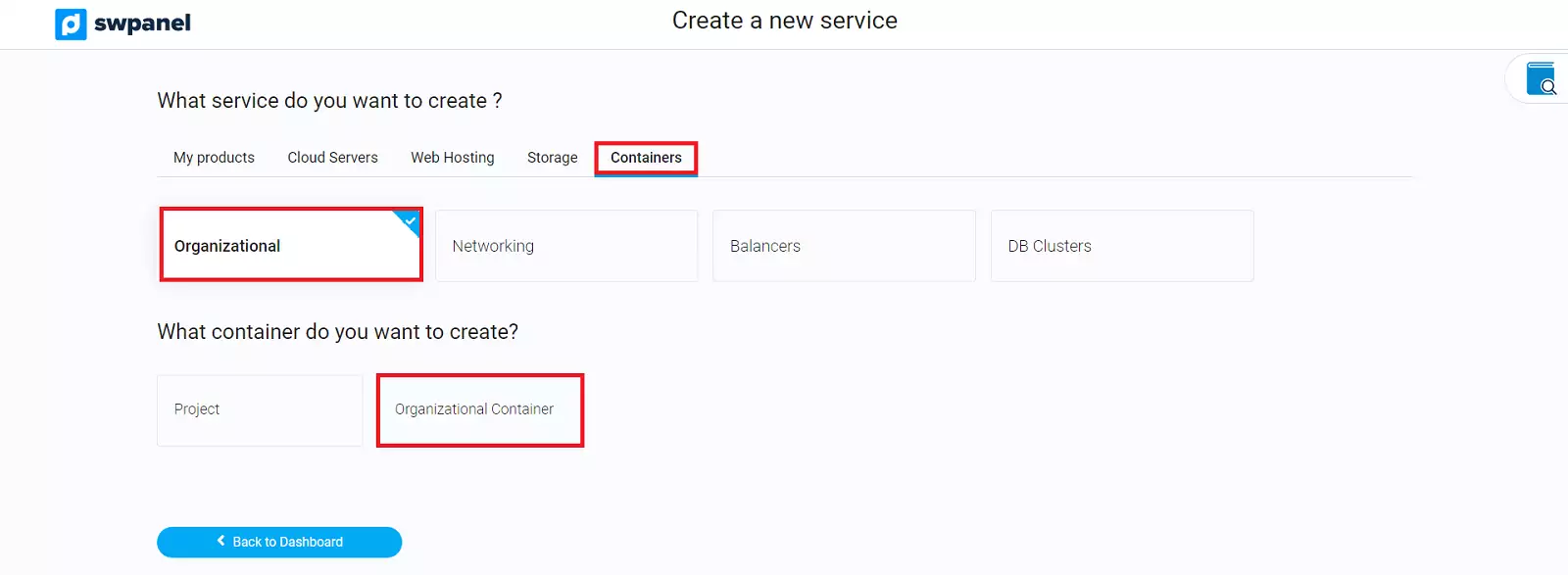
2. Seleccionar tipus de contenidor
- Contenidors → Organitzatiu → Contenidor Organitzatiu
info_capture ℹ️ Nota: La captura és orientativa, presa sobre la versió 2026.001.0026 amb data 04/05/2026. Pot diferir de la versió actual de SWPanel.
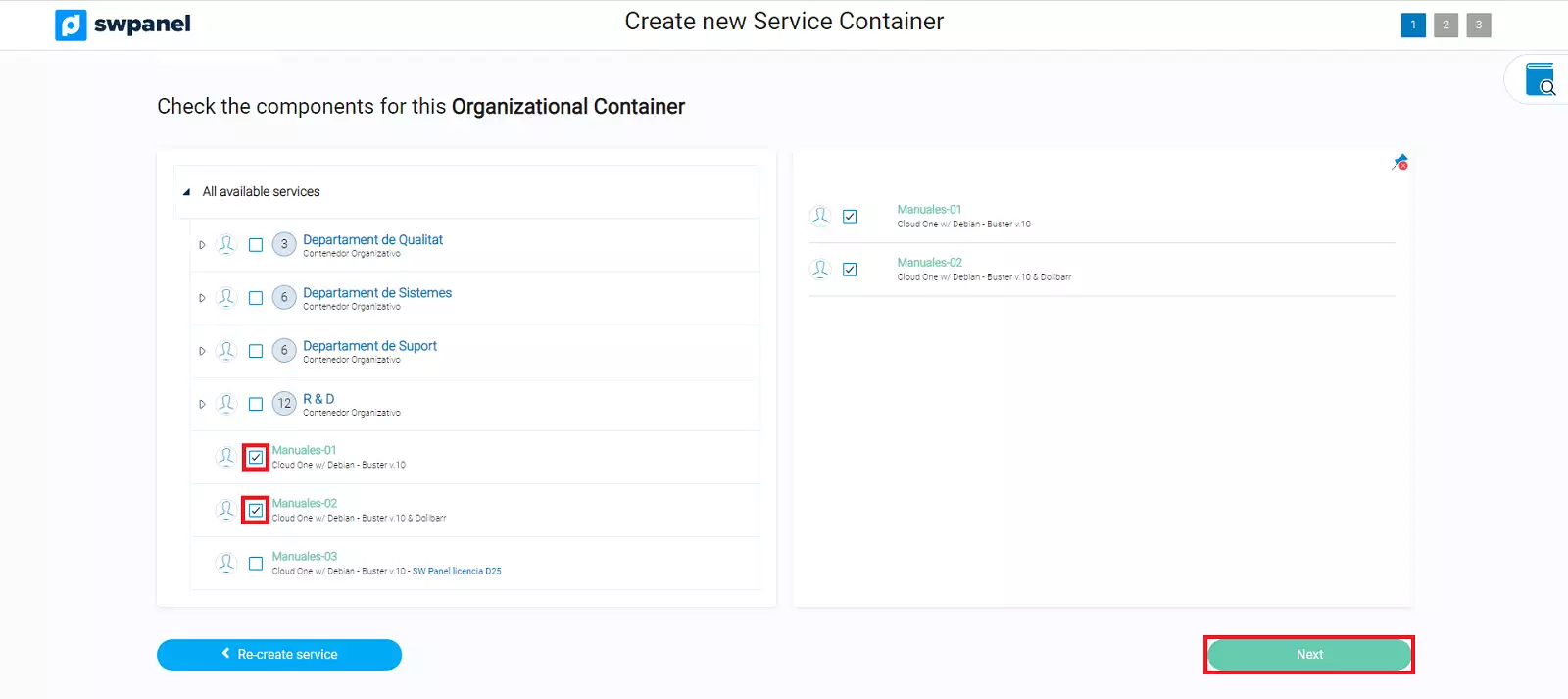
3. Seleccionar serveis
- Marca al llistat els serveis que vulguis incloure
- Fes clic a Següent
info_capture ℹ️ Nota: La captura és orientativa, presa sobre la versió 2026.001.0026 amb data 04/05/2026. Pot diferir de la versió actual de SWPanel.
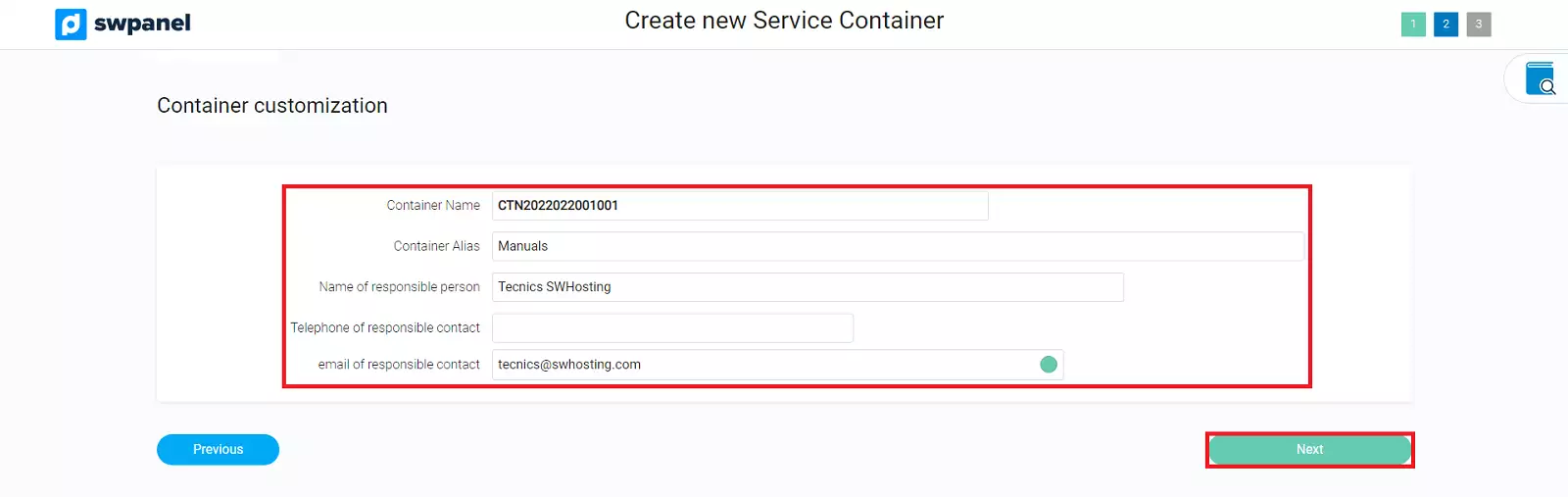
4. Configurar dades
- Omple la informació sol·licitada
- Fes clic a Següent
info_capture ℹ️ Nota: La captura és orientativa, presa sobre la versió 2026.001.0026 amb data 04/05/2026. Pot diferir de la versió actual de SWPanel.
5. Confirmar creació
- Revisa les dades
- Pulsa Crear Nou Contenidor
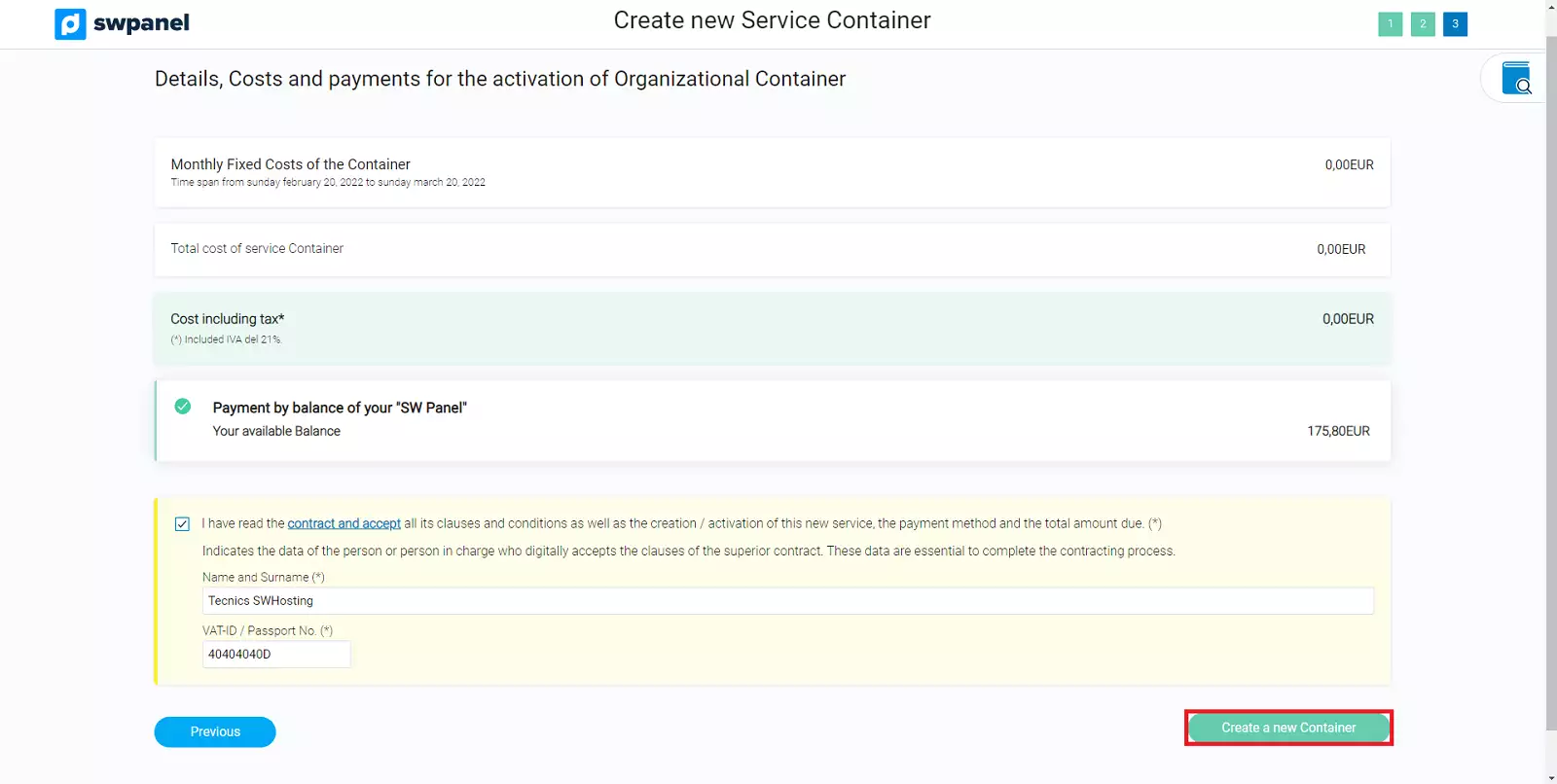
info_capture ℹ️ Nota: La captura és orientativa, presa sobre la versió 2026.001.0026 amb data 04/05/2026. Pot diferir de la versió actual de SWPanel.
✅ Ja està! Els serveis quedaran agrupats dins del nou contenidor.
Pots comprovar-ho a:
- SWPanel → Arbre de Serveis actius
Afegir serveis a un contenidor
- Accedeix a l'Arbre de Serveis actius
- Localitza el contenidor
- Fes clic al menú d'opcions (···)
- Selecciona Modificar aquest Contenidor
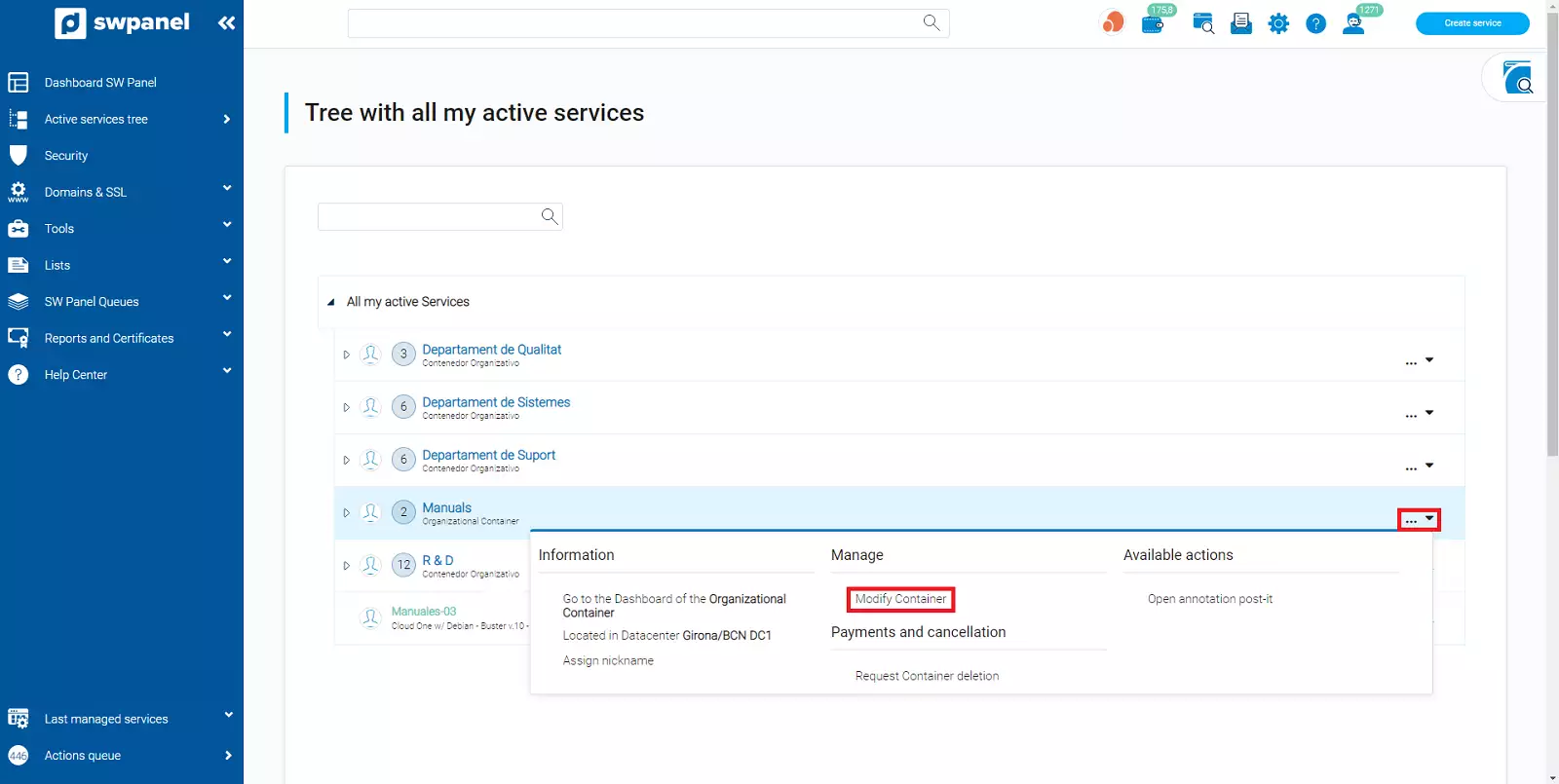
info_capture ℹ️ Nota: La captura és orientativa, presa sobre la versió 2026.001.0026 amb data 04/05/2026. Pot diferir de la versió actual de SWPanel.
- Marca els serveis que vulguis afegir
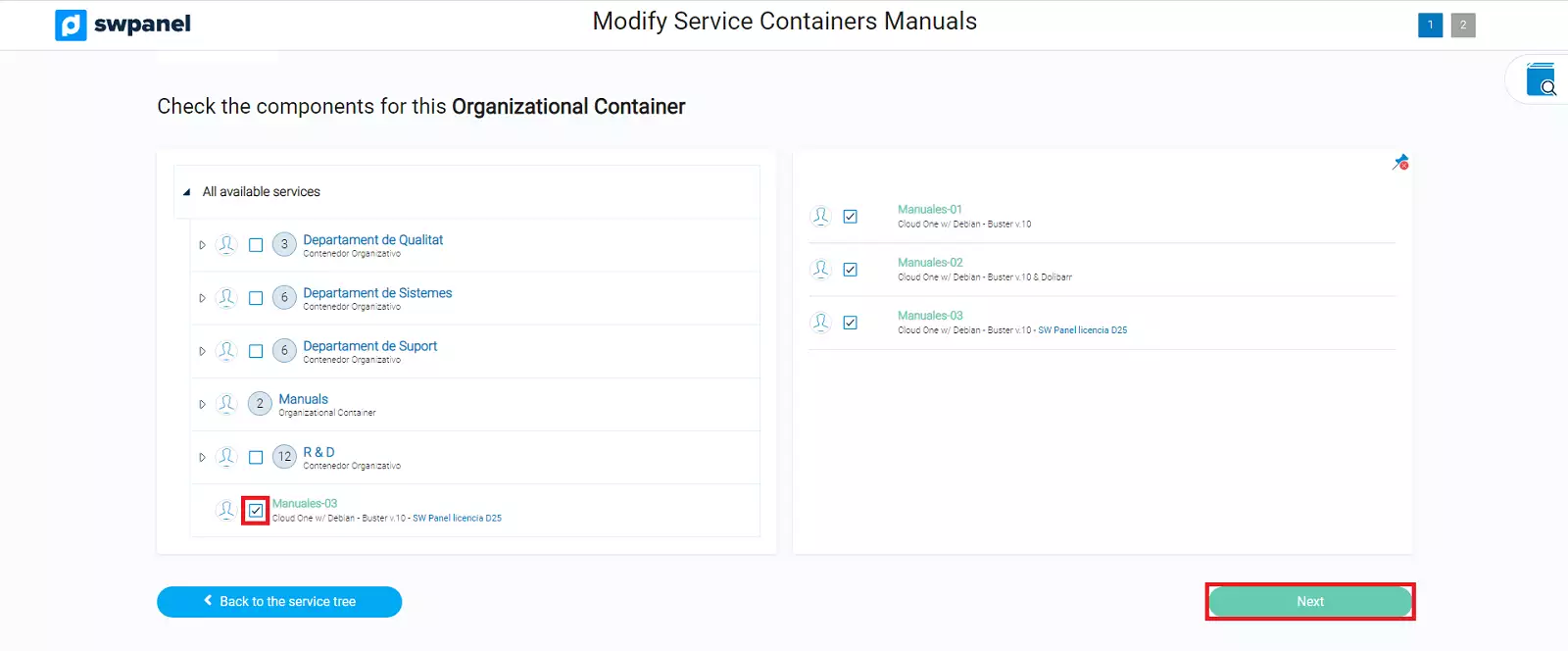
info_capture ℹ️ Nota: La captura és orientativa, presa sobre la versió 2026.001.0026 amb data 04/05/2026. Pot diferir de la versió actual de SWPanel.
- Pulsa Següent → Modificar Contenidor
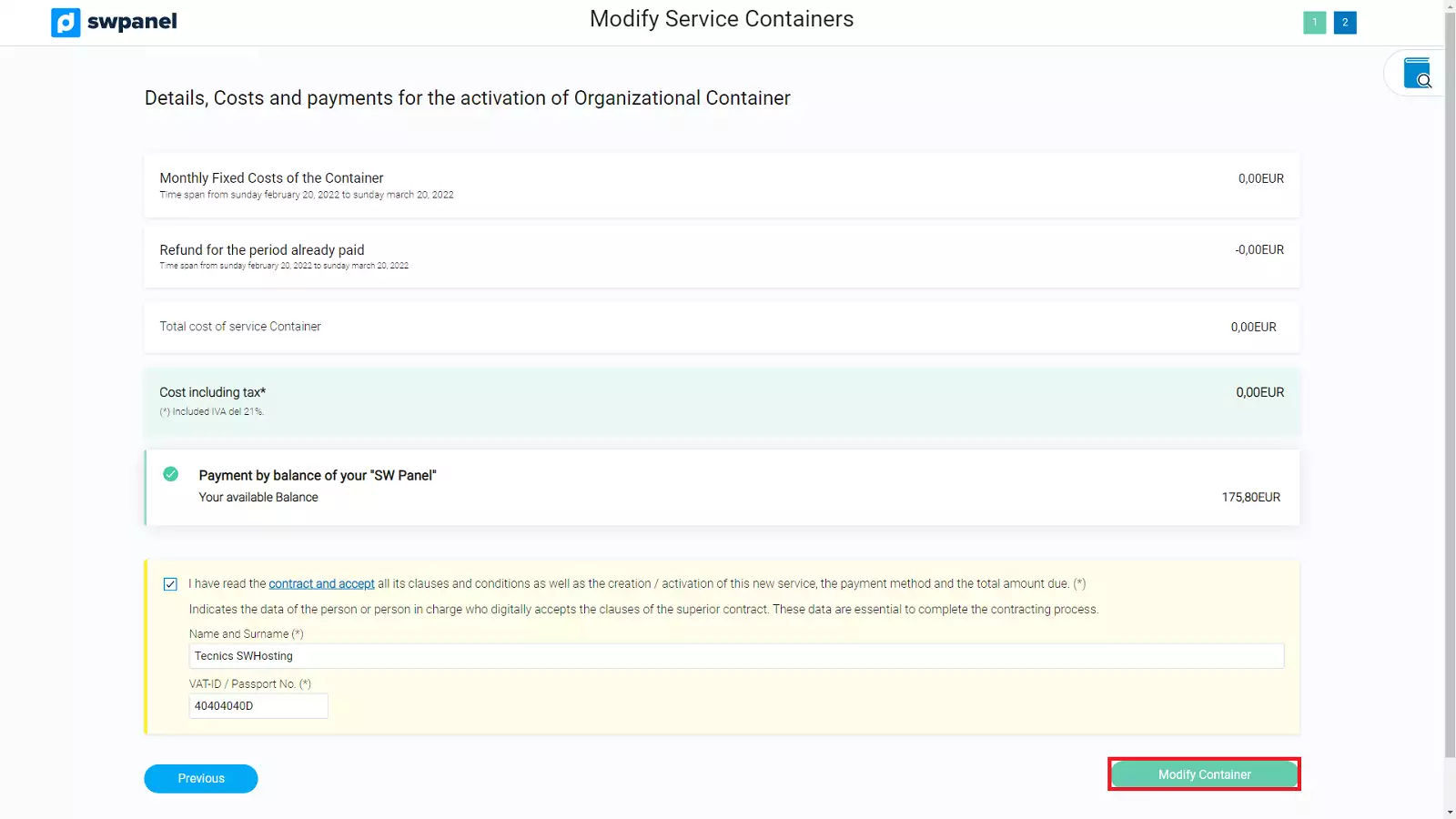
info_capture ℹ️ Nota: La captura és orientativa, presa sobre la versió 2026.001.0026 amb data 04/05/2026. Pot diferir de la versió actual de SWPanel.
Treure serveis d'un contenidor
- Accedeix a l'Arbre de Serveis actius
- Localitza el contenidor
- Fes clic a (···) → Modificar aquest Contenidor
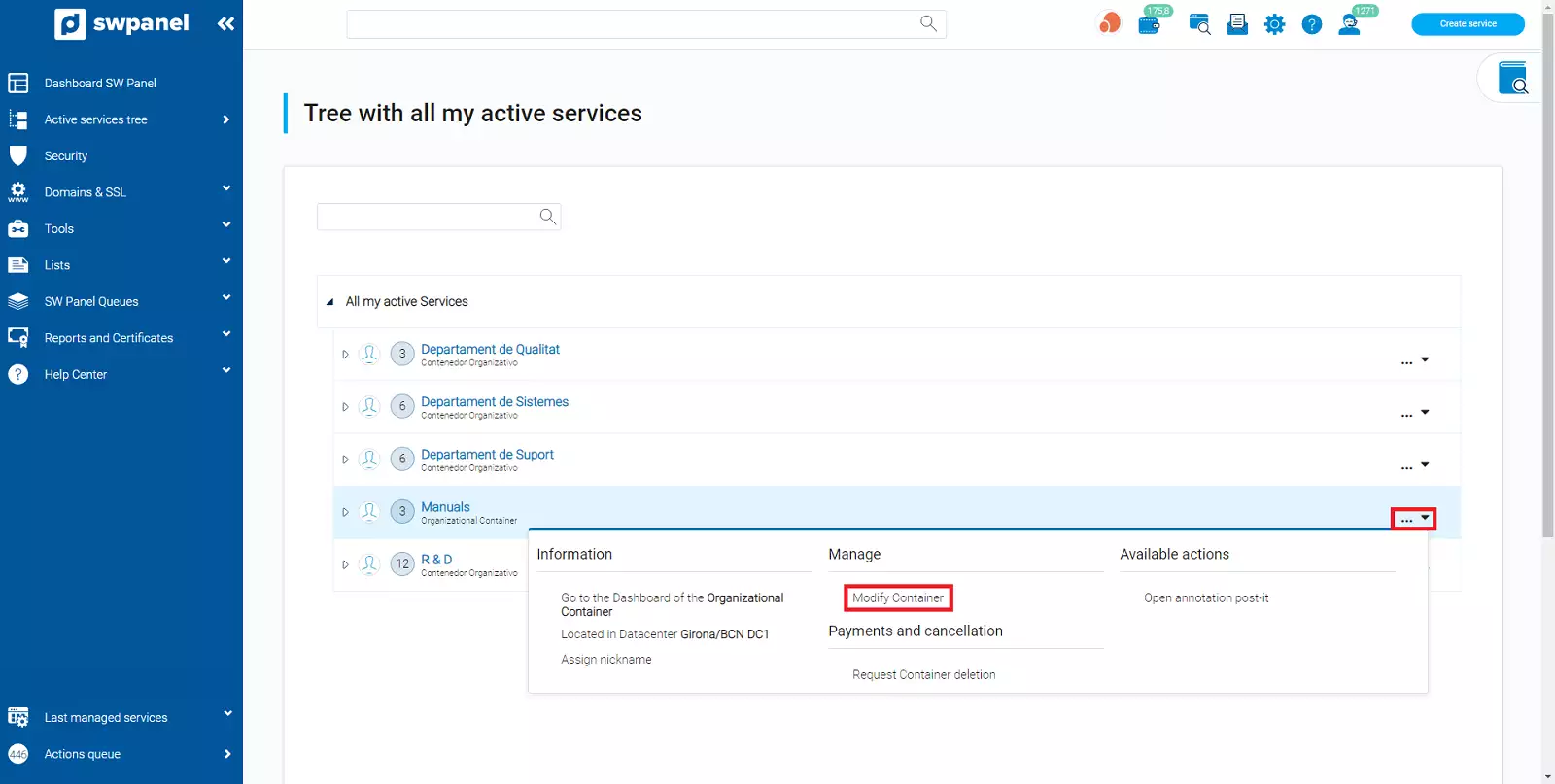
info_capture ℹ️ Nota: La captura és orientativa, presa sobre la versió 2026.001.0026 amb data 04/05/2026. Pot diferir de la versió actual de SWPanel.
- Desmarca els serveis que vulguis eliminar
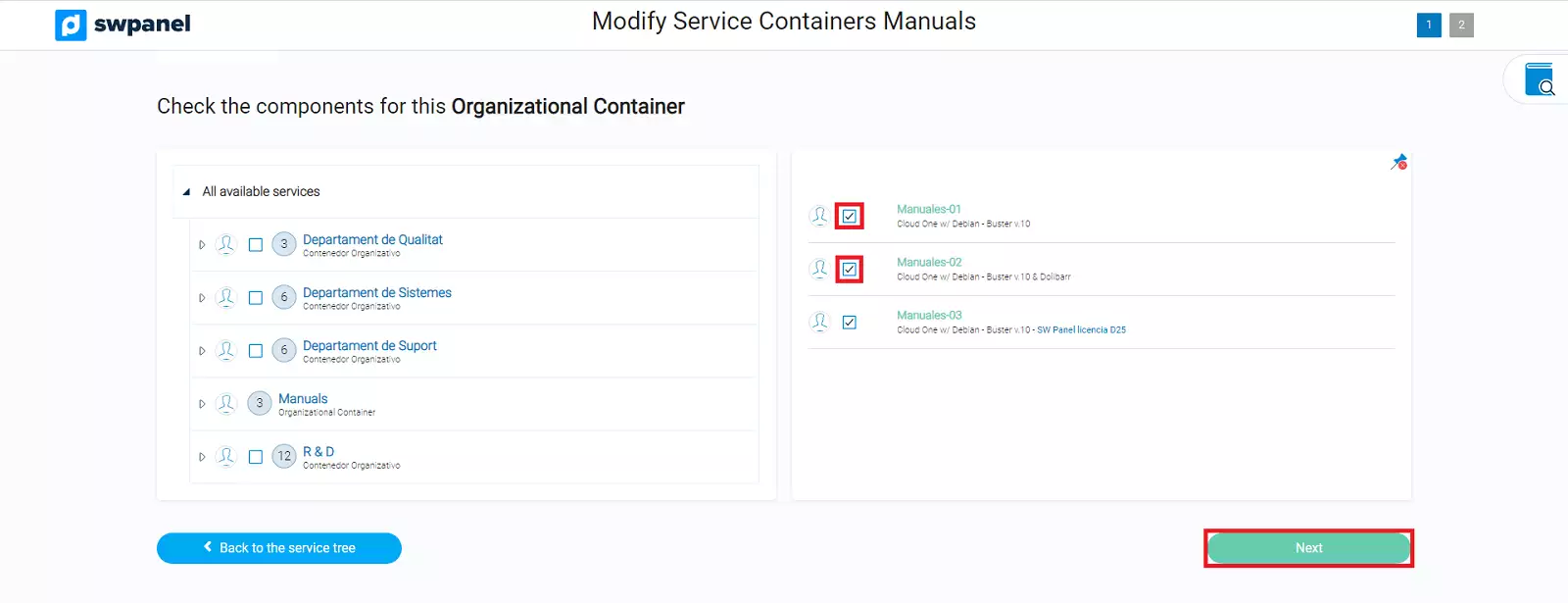
info_capture ℹ️ Nota: La captura és orientativa, presa sobre la versió 2026.001.0026 amb data 04/05/2026. Pot diferir de la versió actual de SWPanel.
- Pulsa Següent → Modificar Contenidor
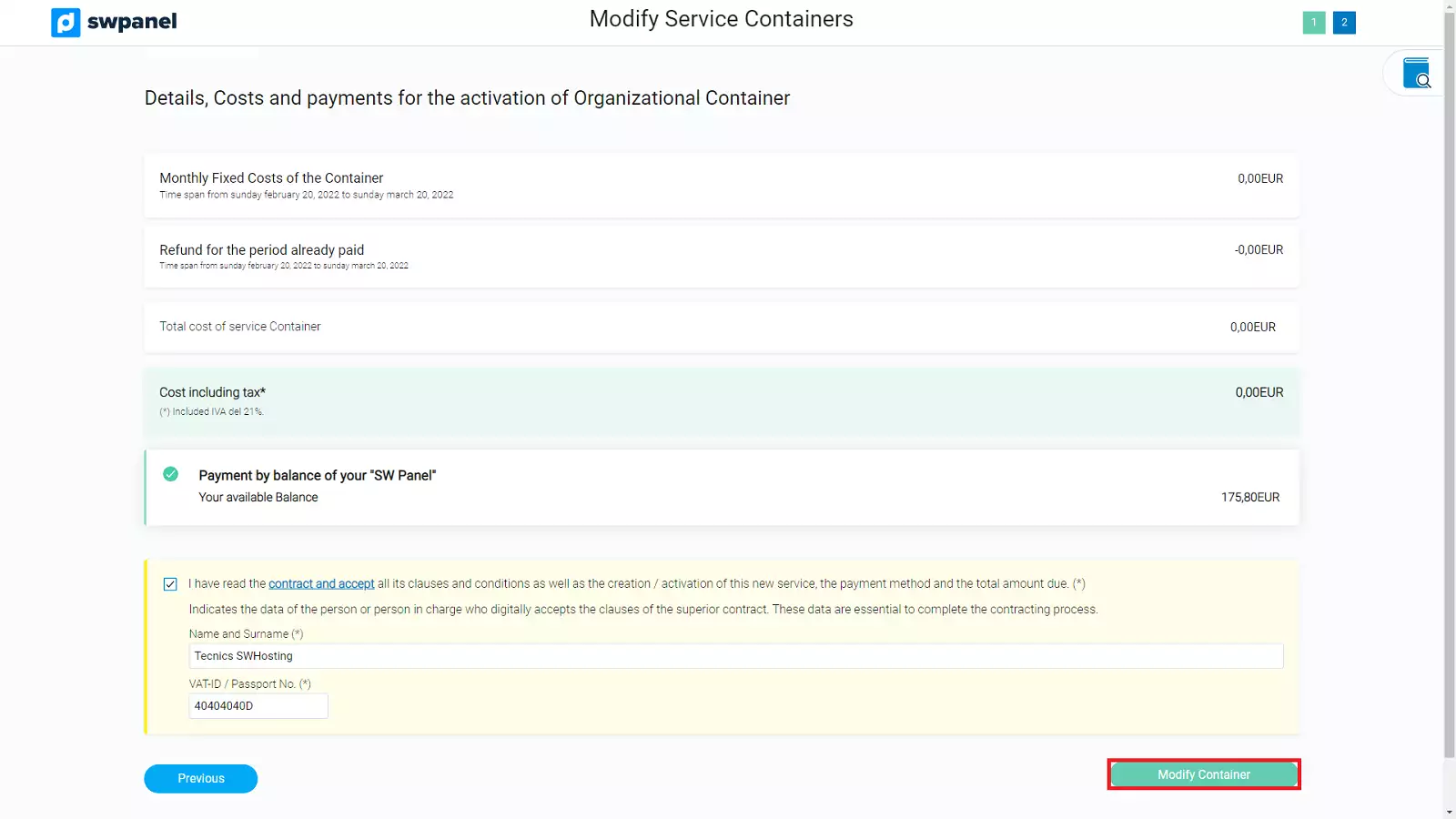
info_capture ℹ️ Nota: La captura és orientativa, presa sobre la versió 2026.001.0026 amb data 04/05/2026. Pot diferir de la versió actual de SWPanel.
Renomar un contenidor
- Accedeix a l'Arbre de Serveis actius
- Localitza el contenidor
- Fes clic a (···) → Assignar sobrenom
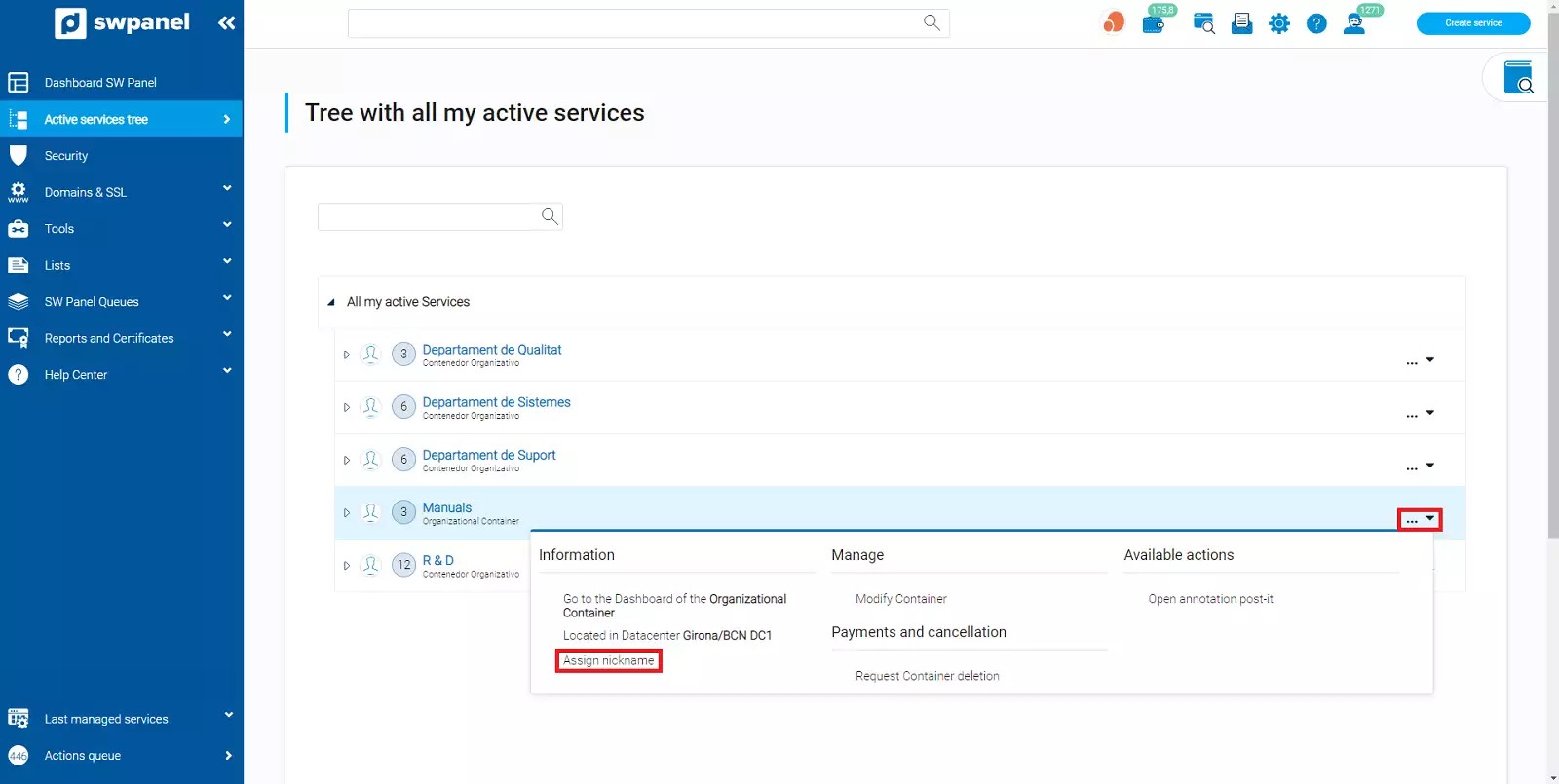
info_capture ℹ️ Nota: La captura és orientativa, presa sobre la versió 2026.001.0026 amb data 04/05/2026. Pot diferir de la versió actual de SWPanel.
- Introdueix el nou nom
- Pulsa Insertar/modificar
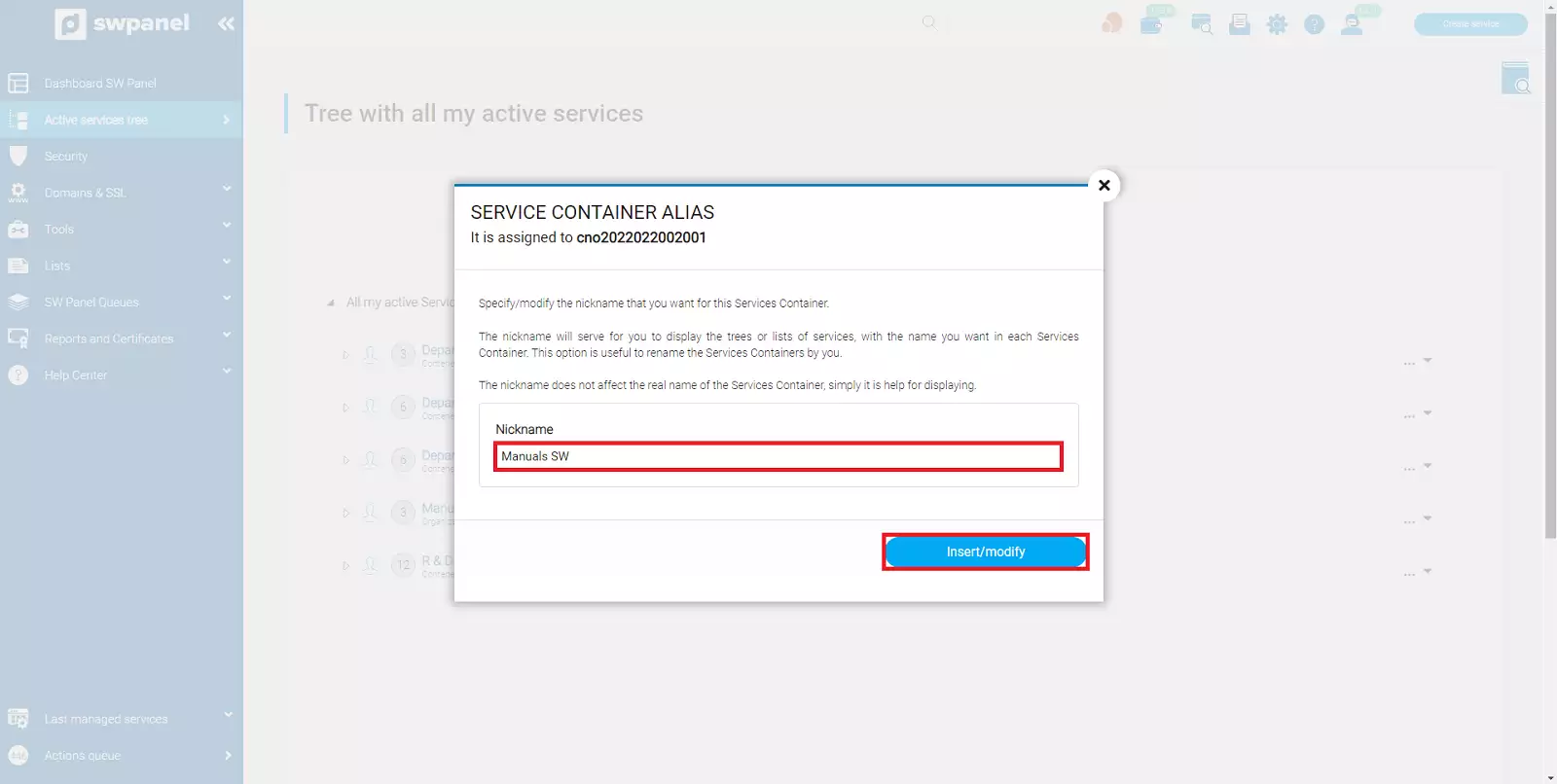
info_capture ℹ️ Nota: La captura és orientativa, presa sobre la versió 2026.001.0026 amb data 04/05/2026. Pot diferir de la versió actual de SWPanel.
Eliminar un Contenidor Organitzatiu
⚠️ Important:
En eliminar un contenidor, només s'elimina el contenidor, no els serveis que conté.
Els serveis passaran a mostrar-se sense agrupació a l'arbre.
Passos:
- Accedeix a l'Arbre de Serveis actius
- Localitza el contenidor
- Fes clic a (···) → Sol·licitar la baixa del Contenidor
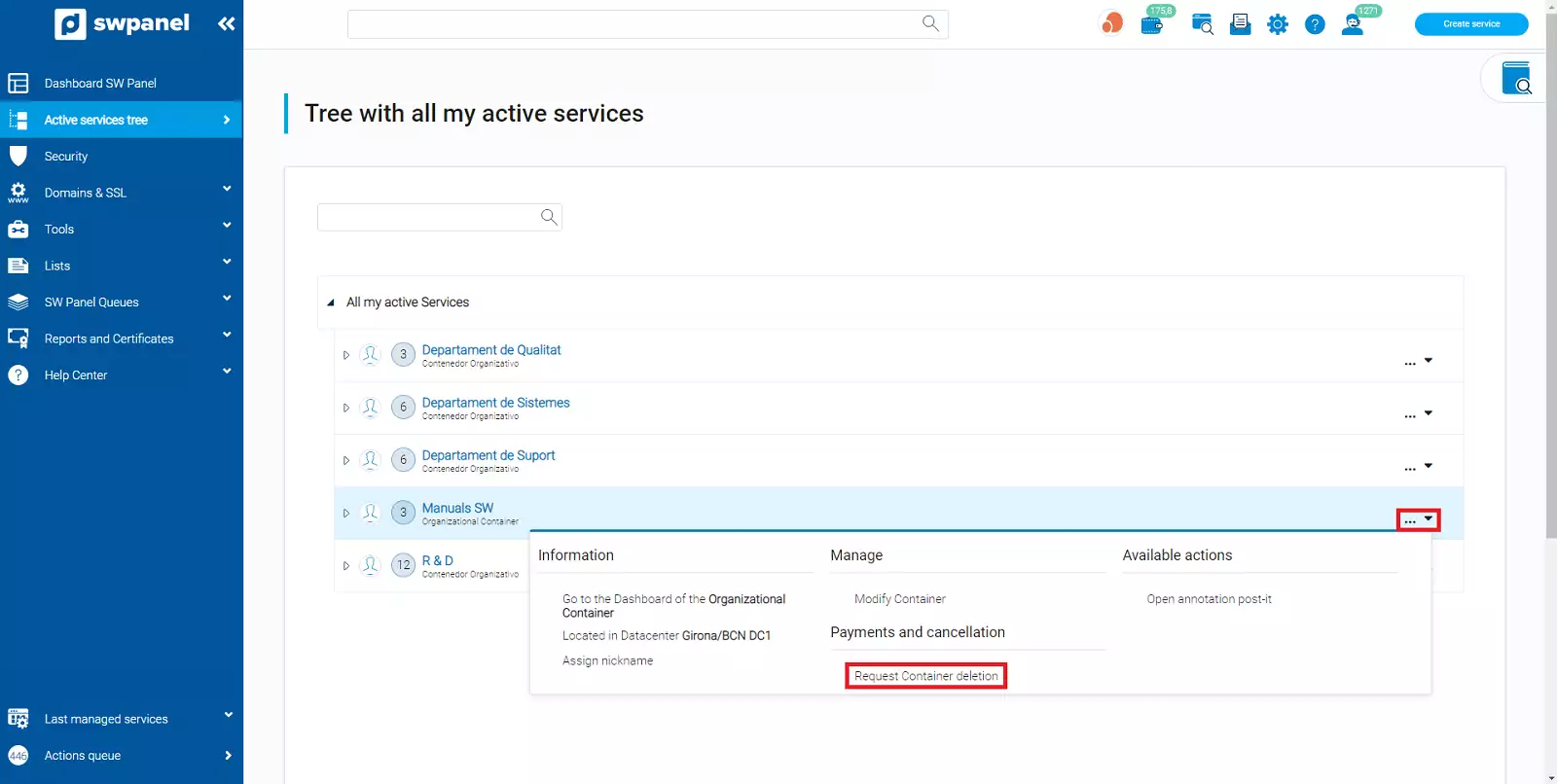
info_capture ℹ️ Nota: La captura és orientativa, presa sobre la versió 2026.001.0026 amb data 04/05/2026. Pot diferir de la versió actual de SWPanel.
- Indica quan vulguis aplicar la baixa
- Pulsa Tramitar la baixa del servei
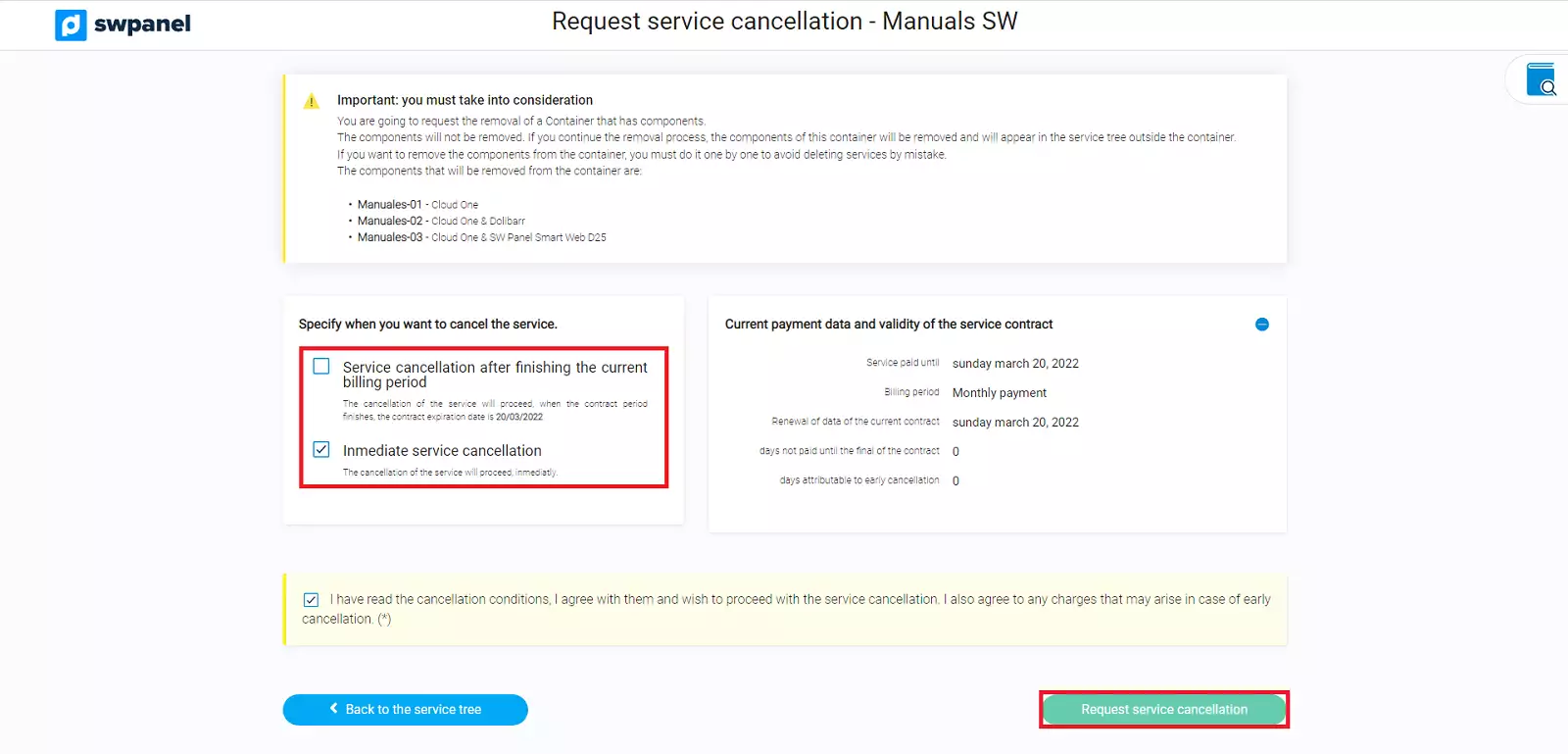
info_capture ℹ️ Nota: La captura és orientativa, presa sobre la versió 2026.001.0026 amb data 04/05/2026. Pot diferir de la versió actual de SWPanel.