
Crear Contenedor Organizativo
Un Contenedor Organizativo permite agrupar servicios según tus propios criterios, facilitando una mejor organización dentro de SWPanel.
Puedes entenderlo como una carpeta, donde puedes incluir diferentes servicios para gestionarlos de forma más ordenada.
¿Para qué sirve?
- Organizar servicios por proyecto, cliente o finalidad
- Localizar recursos de forma más rápida
- Mantener una estructura clara dentro del panel
Crear un Contenedor Organizativo
Sigue estos pasos:
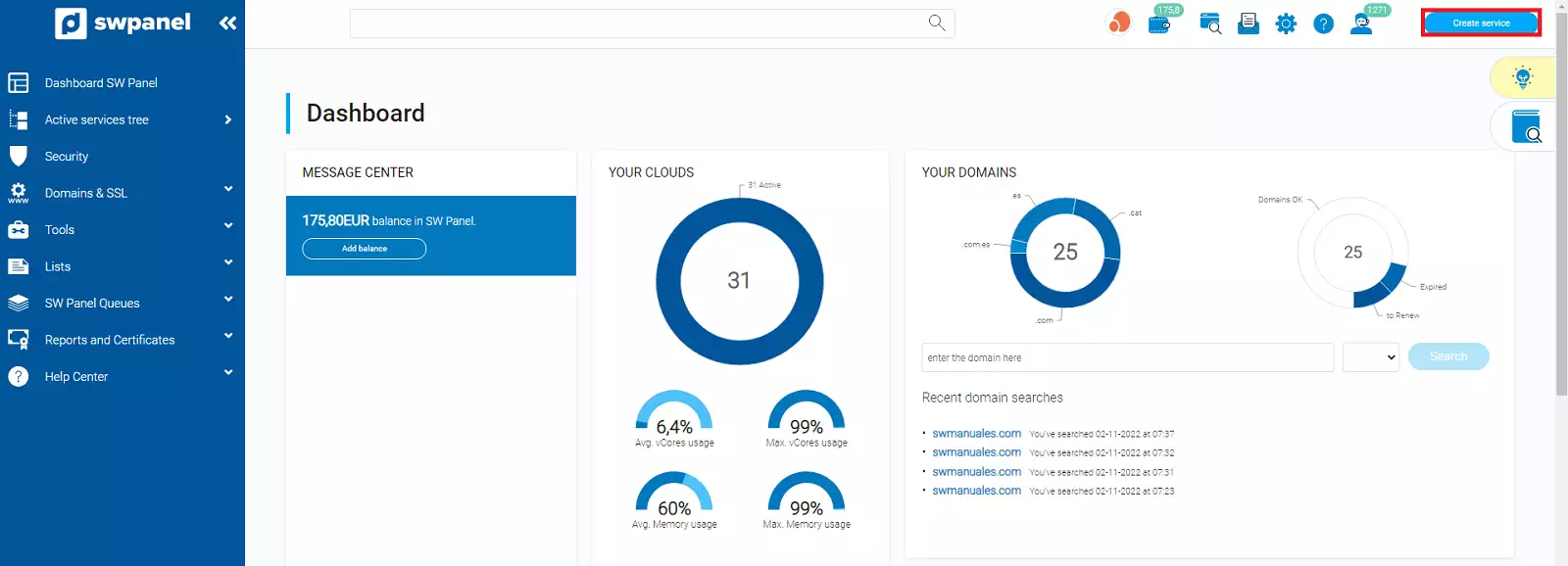
1. Iniciar la creación
- Haz clic en Crear servicio (esquina superior derecha)
info_capture ℹ️ Nota: La captura es orientativa, tomada sobre la versión 2026.001.0026 con fecha 04/05/2026. Puede diferir de la versión actual de SWPanel.
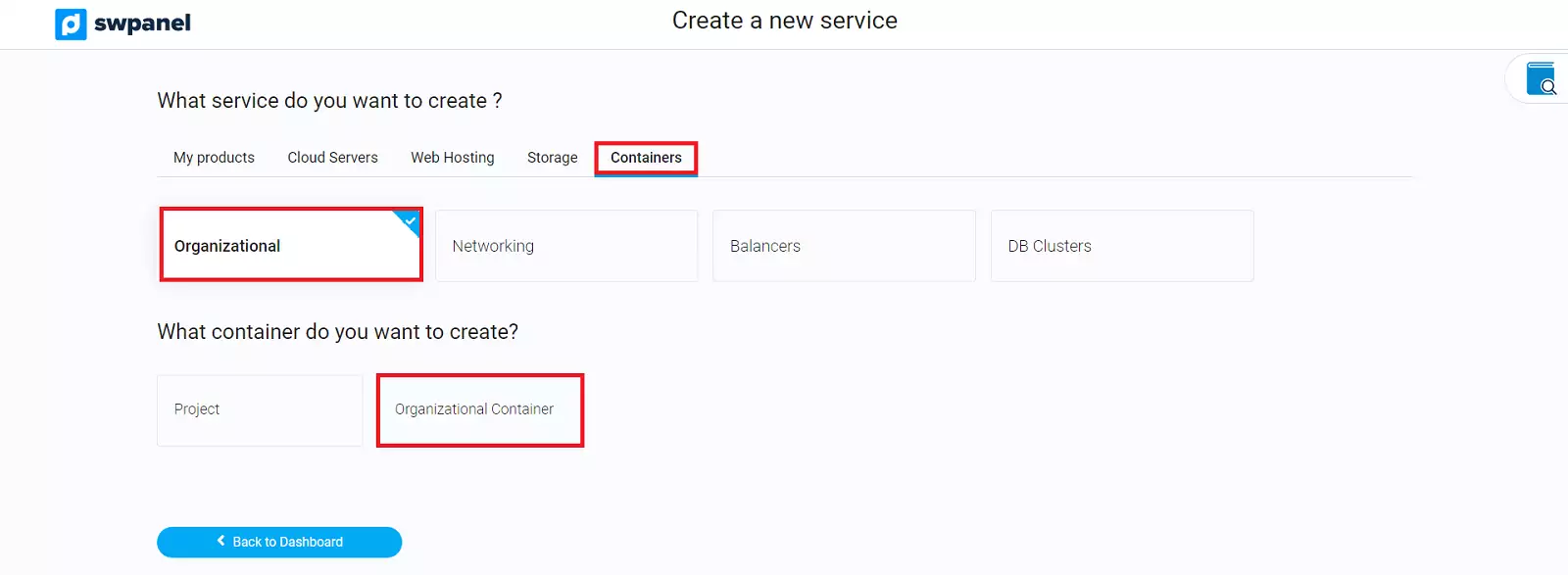
2. Seleccionar tipo de contenedor
- Contenedores → Organizativo → Contenedor Organizativo
info_capture ℹ️ Nota: La captura es orientativa, tomada sobre la versión 2026.001.0026 con fecha 04/05/2026. Puede diferir de la versión actual de SWPanel.
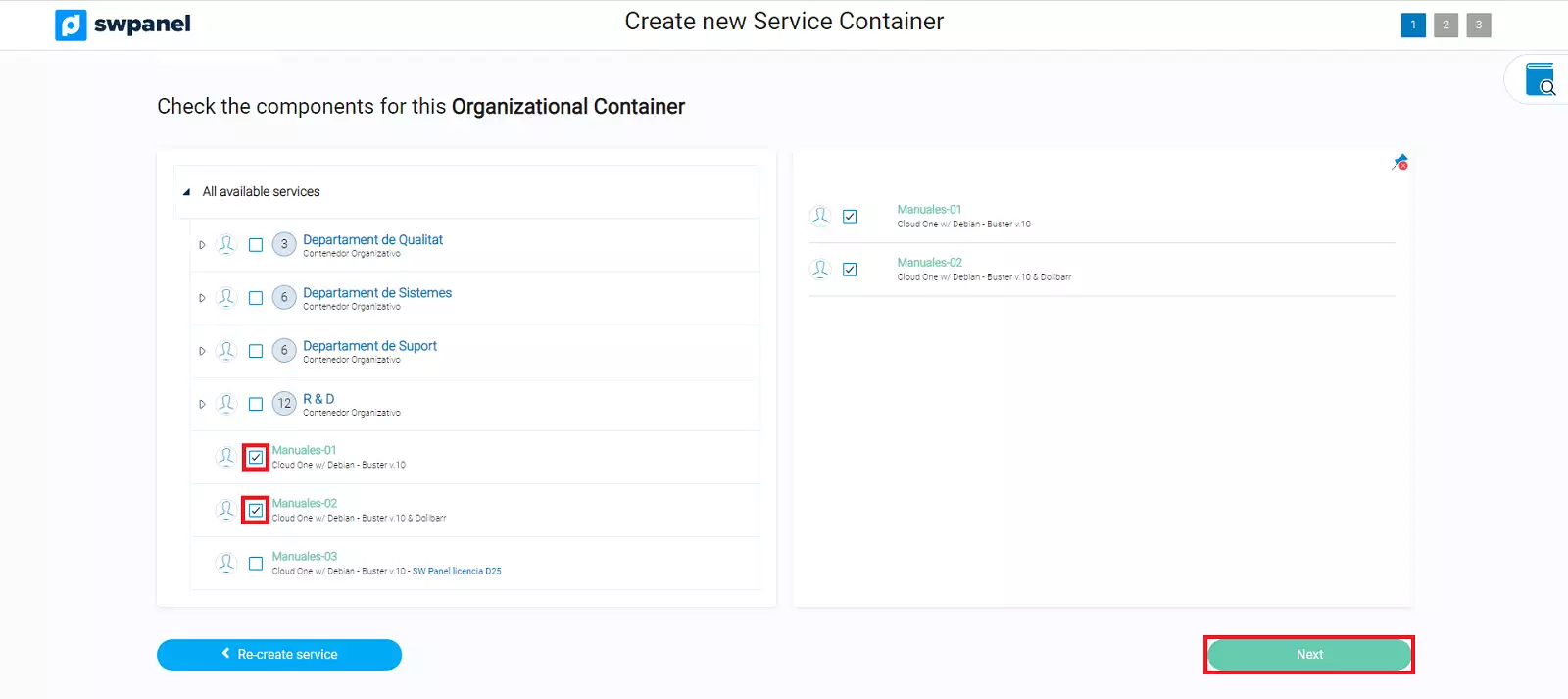
3. Seleccionar servicios
- Marca en el listado los servicios que deseas incluir
- Haz clic en Siguiente
info_capture ℹ️ Nota: La captura es orientativa, tomada sobre la versión 2026.001.0026 con fecha 04/05/2026. Puede diferir de la versión actual de SWPanel.
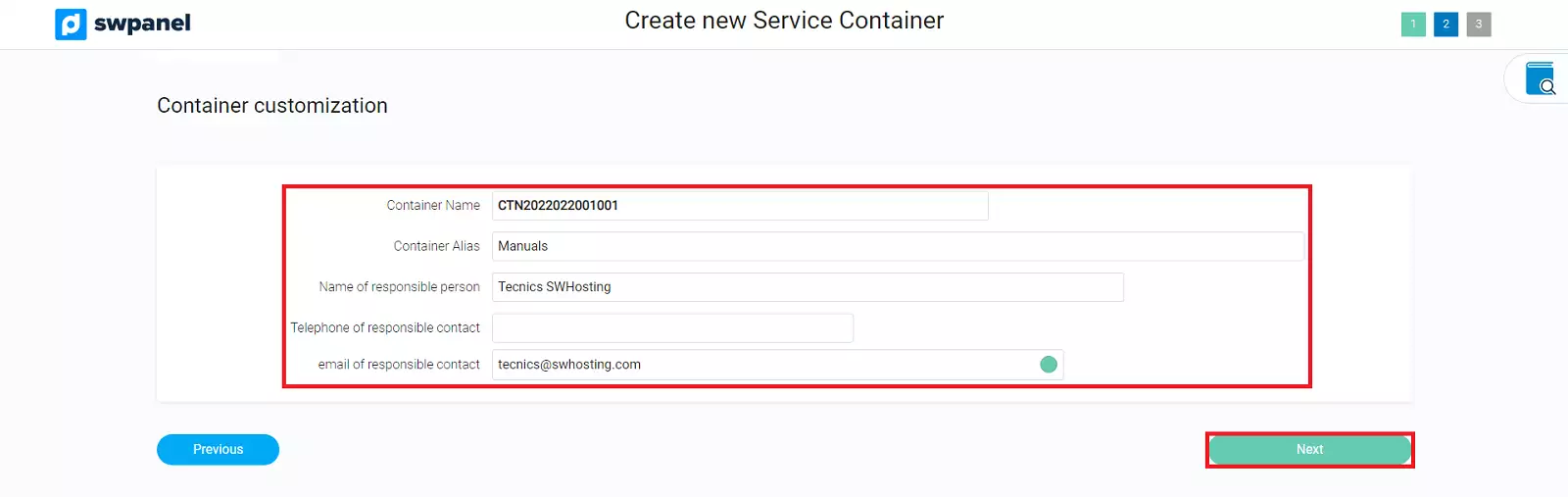
4. Configurar datos
- Rellena la información solicitada
- Haz clic en Siguiente
info_capture ℹ️ Nota: La captura es orientativa, tomada sobre la versión 2026.001.0026 con fecha 04/05/2026. Puede diferir de la versión actual de SWPanel.
5. Confirmar creación
- Revisa los datos
- Pulsa Crear Nuevo Contenedor
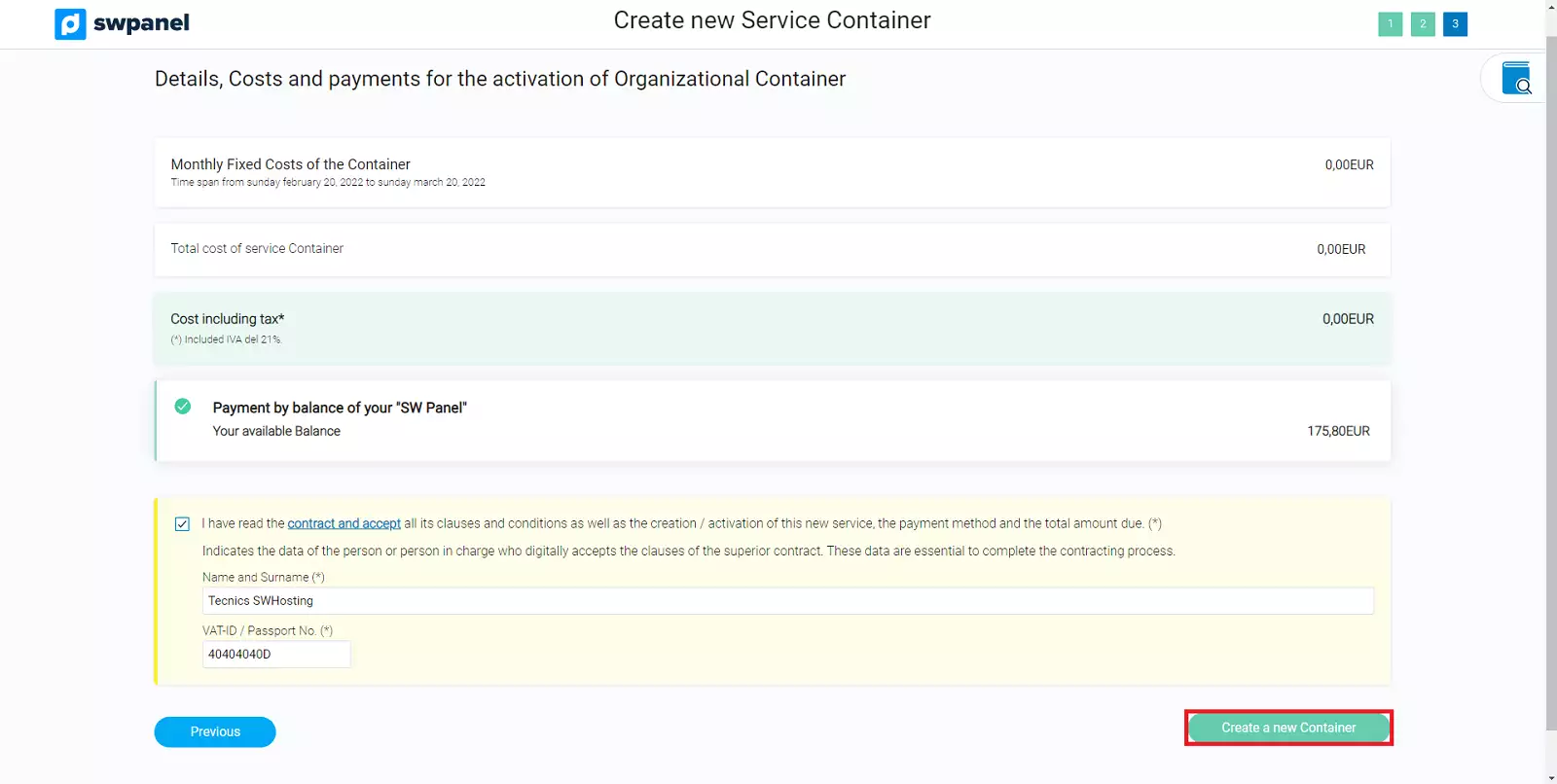
info_capture ℹ️ Nota: La captura es orientativa, tomada sobre la versión 2026.001.0026 con fecha 04/05/2026. Puede diferir de la versión actual de SWPanel.
✅ ¡Listo! Los servicios quedarán agrupados dentro del nuevo contenedor.
Puedes comprobarlo en:
- SWPanel → Árbol de Servicios activos
Añadir servicios a un contenedor
- Accede a Árbol de Servicios activos
- Localiza el contenedor
- Haz clic en el menú de opciones (···)
- Selecciona Modificar este Contenedor
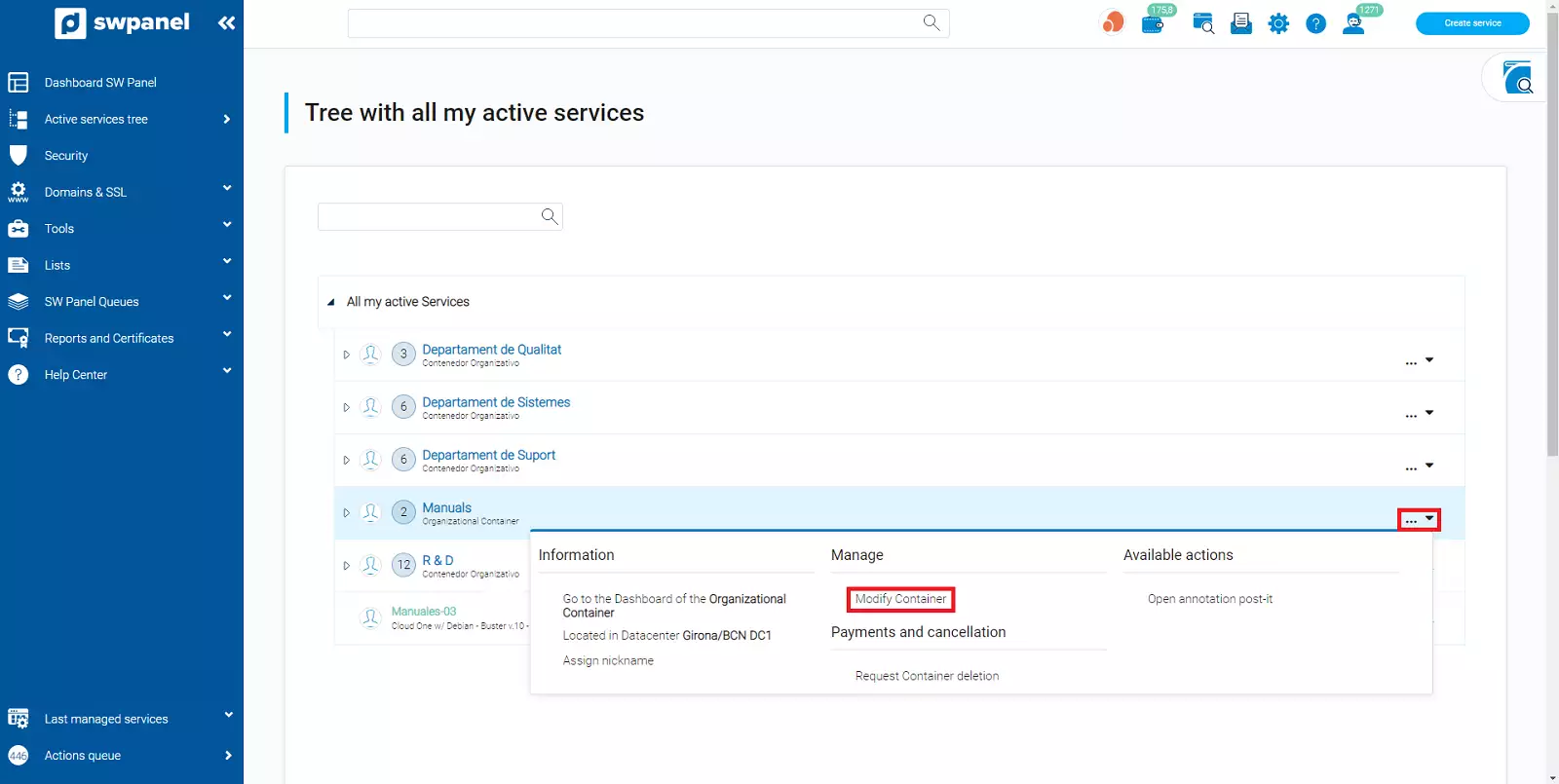
info_capture ℹ️ Nota: La captura es orientativa, tomada sobre la versión 2026.001.0026 con fecha 04/05/2026. Puede diferir de la versión actual de SWPanel.
- Marca los servicios que deseas añadir
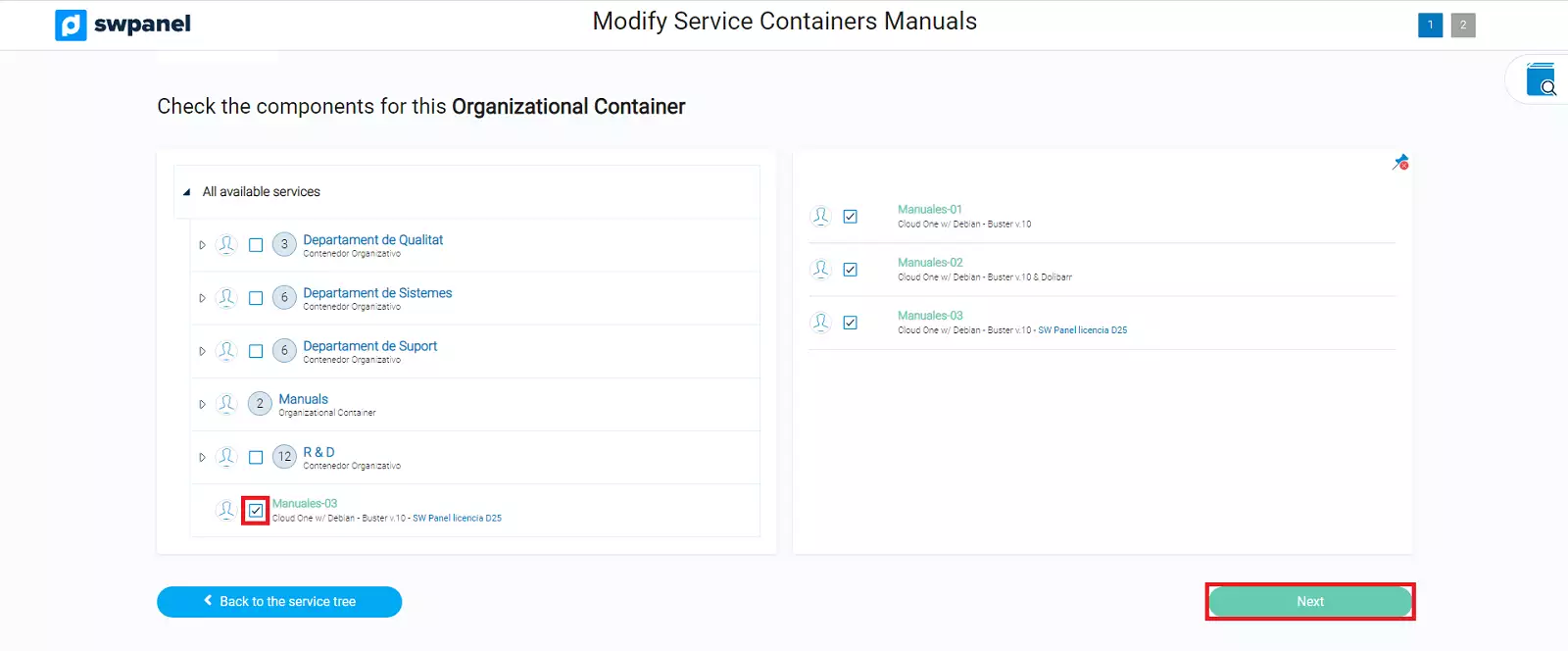
info_capture ℹ️ Nota: La captura es orientativa, tomada sobre la versión 2026.001.0026 con fecha 04/05/2026. Puede diferir de la versión actual de SWPanel.
- Pulsa Siguiente → Modificar Contenedor
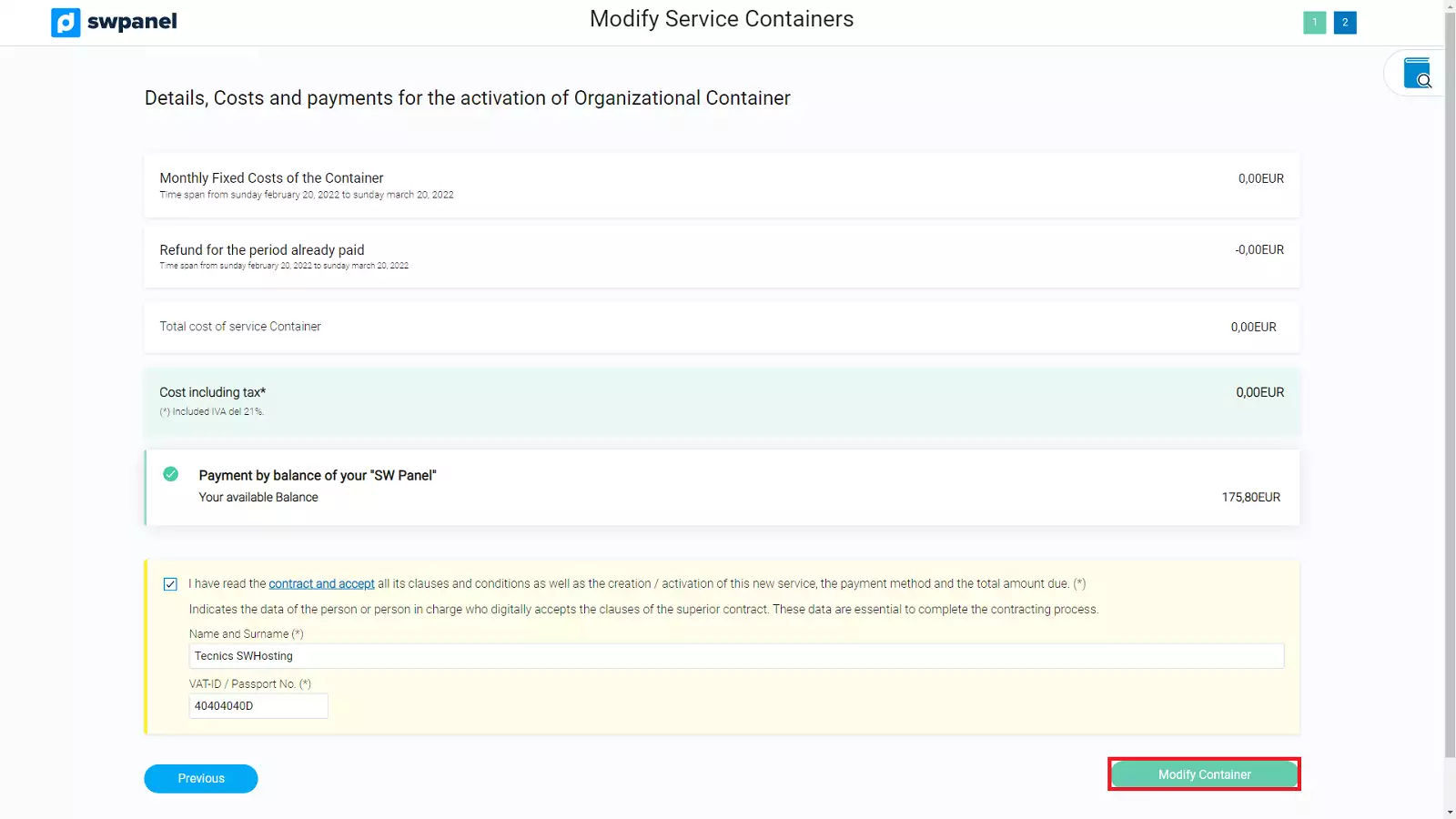
info_capture ℹ️ Nota: La captura es orientativa, tomada sobre la versión 2026.001.0026 con fecha 04/05/2026. Puede diferir de la versión actual de SWPanel.
Quitar servicios de un contenedor
- Accede a Árbol de Servicios activos
- Localiza el contenedor
- Haz clic en (···) → Modificar este Contenedor
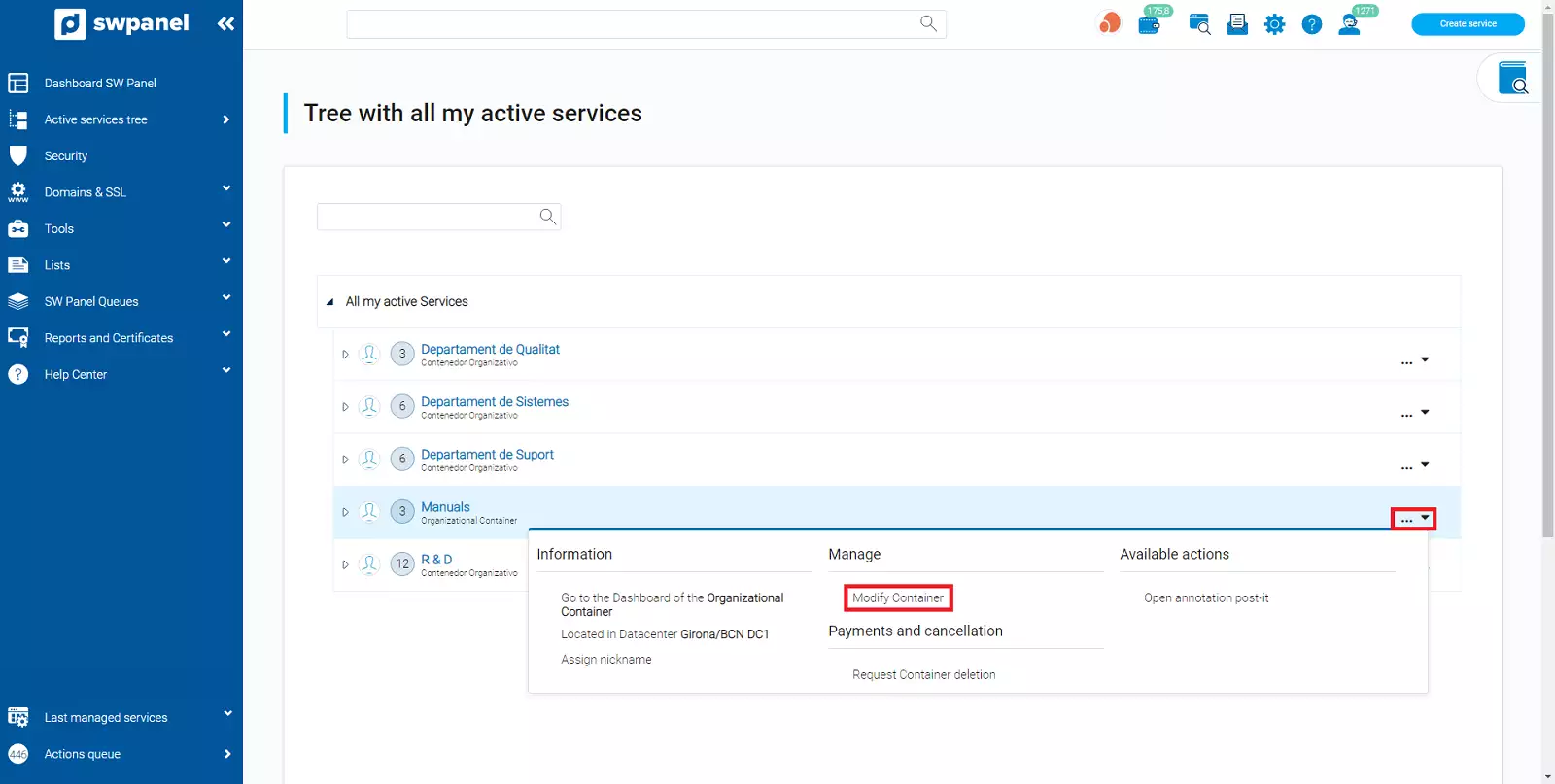
info_capture ℹ️ Nota: La captura es orientativa, tomada sobre la versión 2026.001.0026 con fecha 04/05/2026. Puede diferir de la versión actual de SWPanel.
- Desmarca los servicios que deseas eliminar
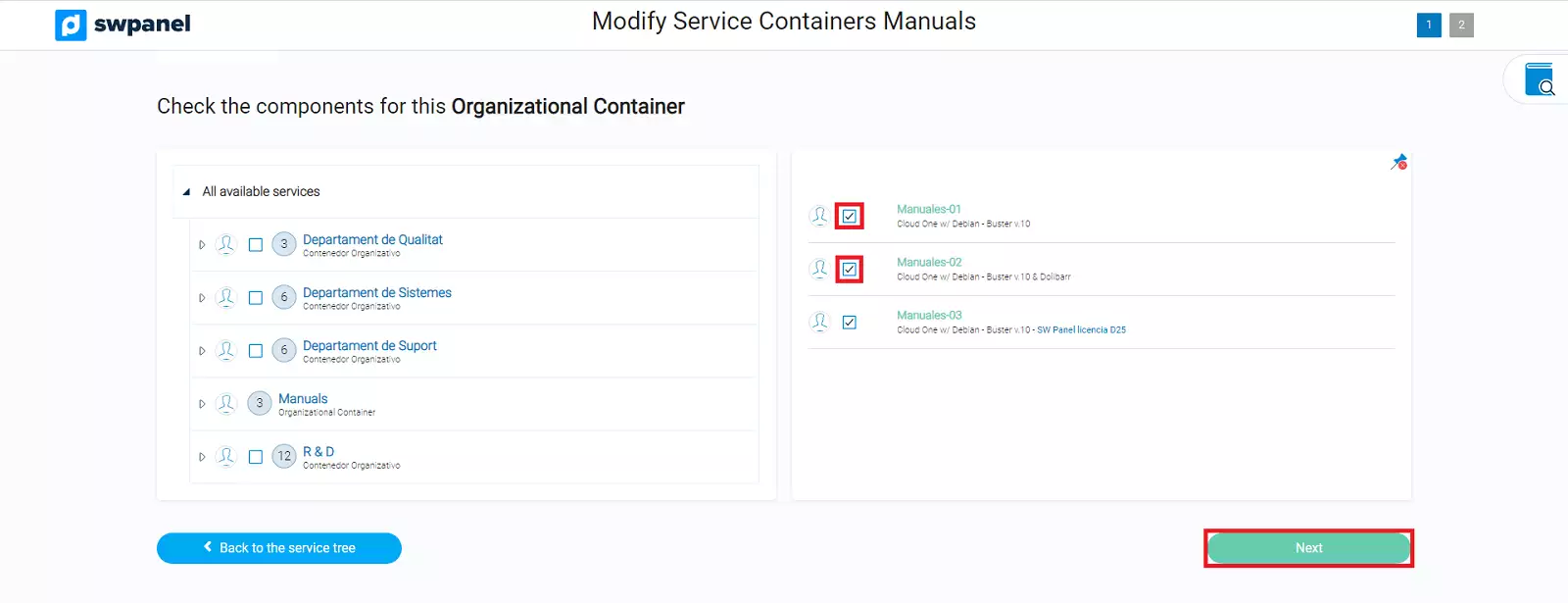
info_capture ℹ️ Nota: La captura es orientativa, tomada sobre la versión 2026.001.0026 con fecha 04/05/2026. Puede diferir de la versión actual de SWPanel.
- Pulsa Siguiente → Modificar Contenedor
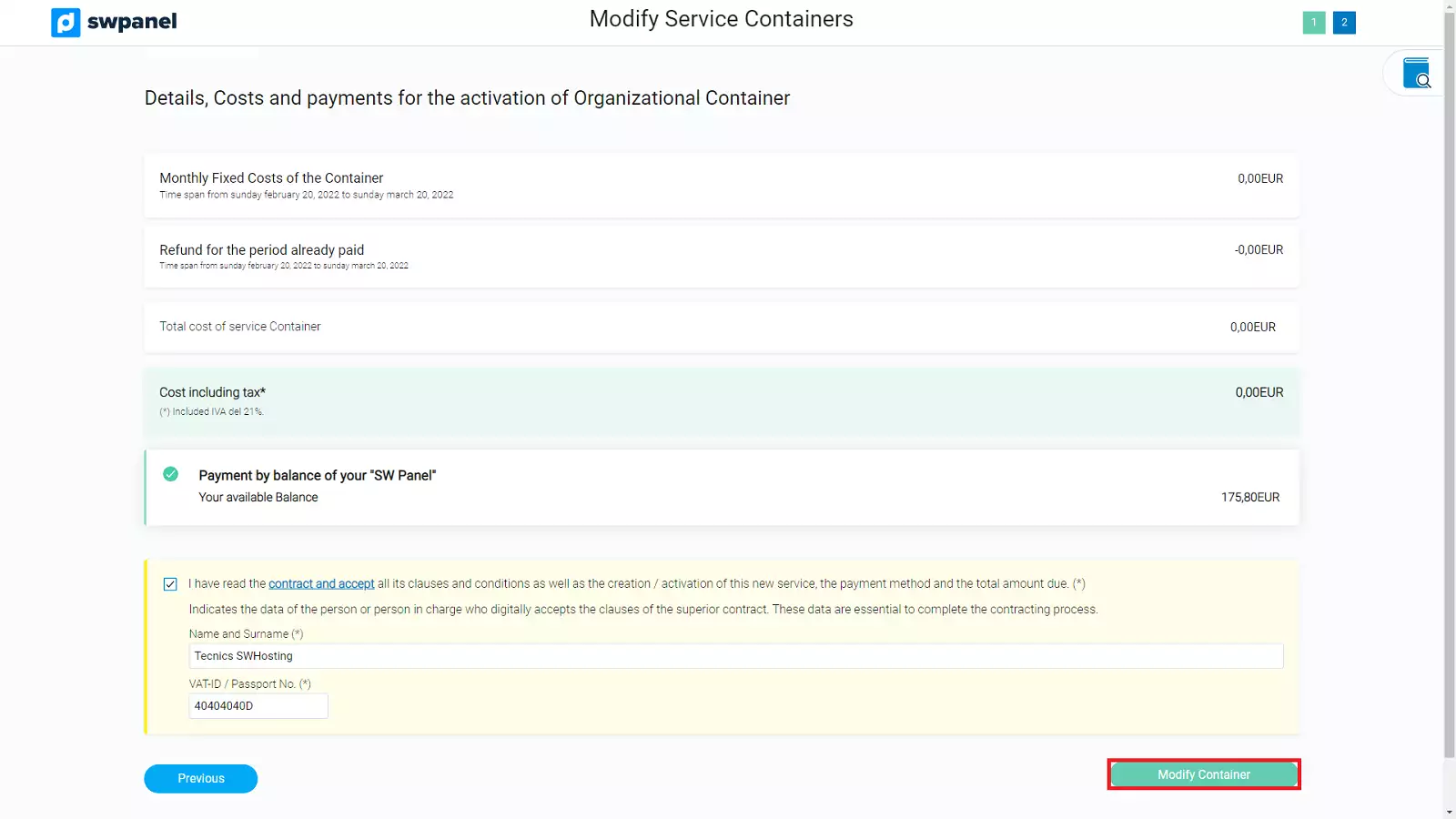
info_capture ℹ️ Nota: La captura es orientativa, tomada sobre la versión 2026.001.0026 con fecha 04/05/2026. Puede diferir de la versión actual de SWPanel.
Renombrar un contenedor
- Accede a Árbol de Servicios activos
- Localiza el contenedor
- Haz clic en (···) → Asignar sobrenombre
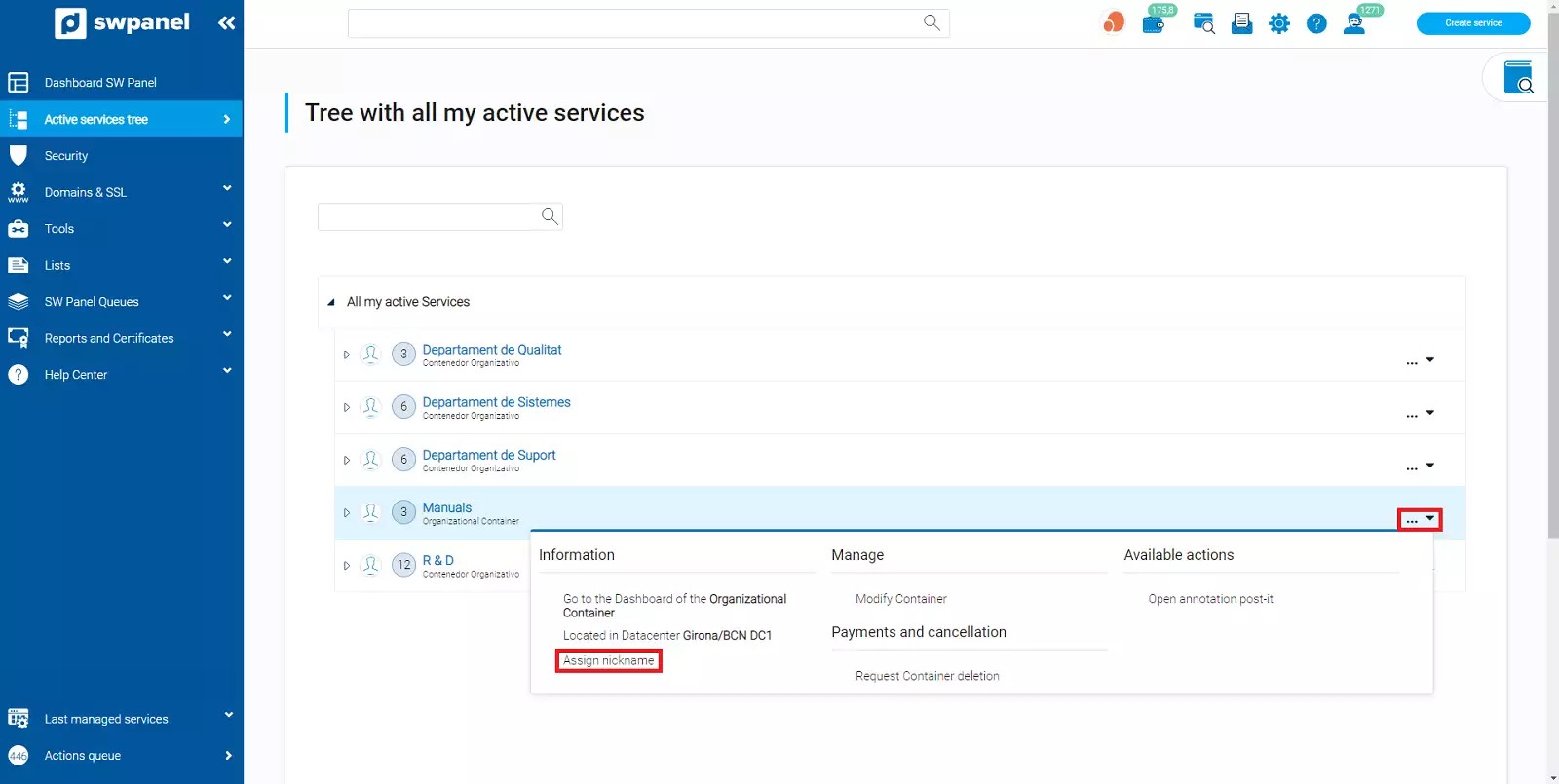
info_capture ℹ️ Nota: La captura es orientativa, tomada sobre la versión 2026.001.0026 con fecha 04/05/2026. Puede diferir de la versión actual de SWPanel.
- Introduce el nuevo nombre
- Pulsa Insertar/modificar
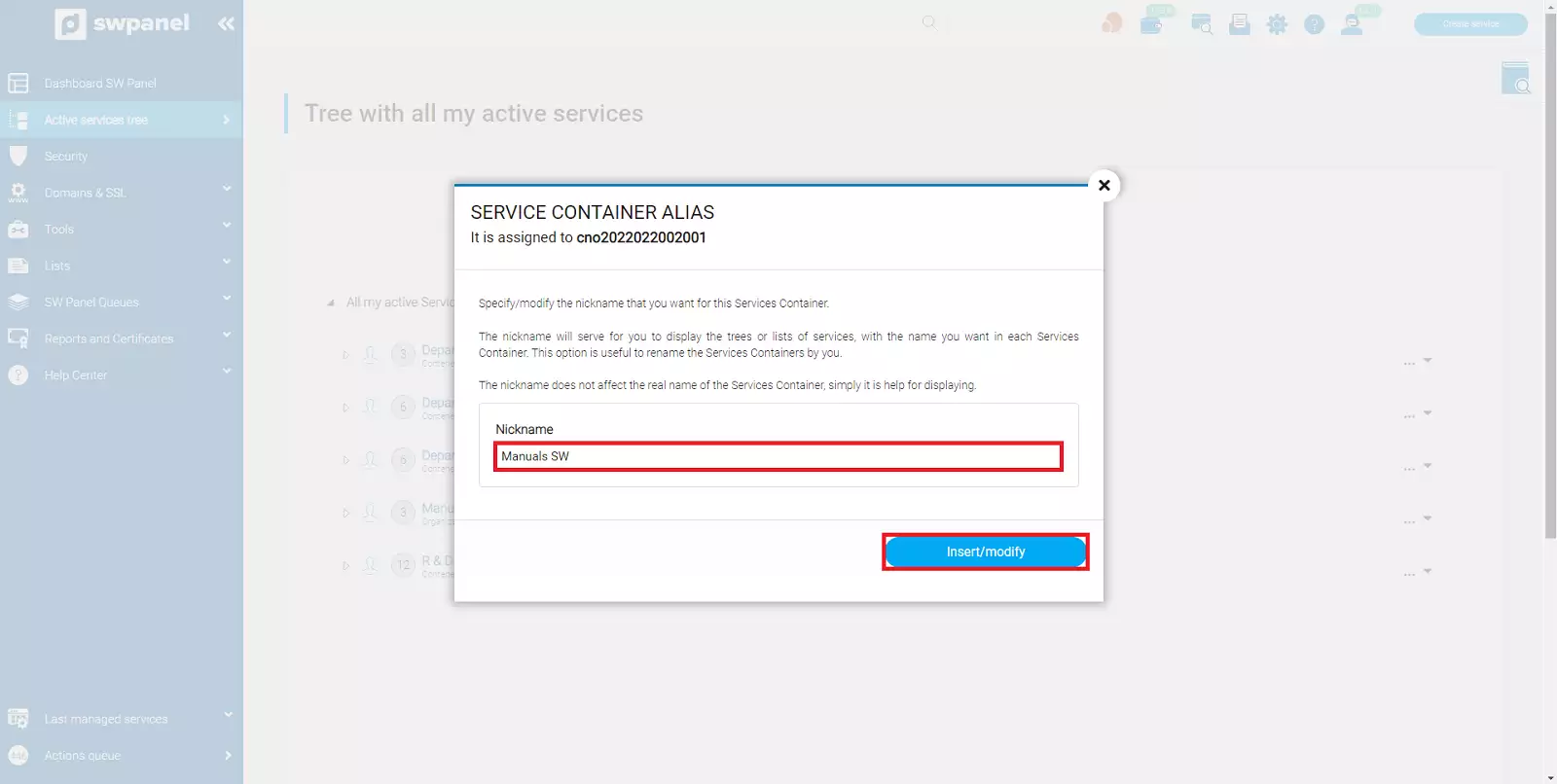
info_capture ℹ️ Nota: La captura es orientativa, tomada sobre la versión 2026.001.0026 con fecha 04/05/2026. Puede diferir de la versión actual de SWPanel.
Eliminar un Contenedor Organizativo
⚠️ Importante:
Al eliminar un contenedor, solo se elimina el contenedor, no los servicios que contiene.
Los servicios pasarán a mostrarse sin agrupación en el árbol.
Pasos:
- Accede a Árbol de Servicios activos
- Localiza el contenedor
- Haz clic en (···) → Solicitar baja del Contenedor
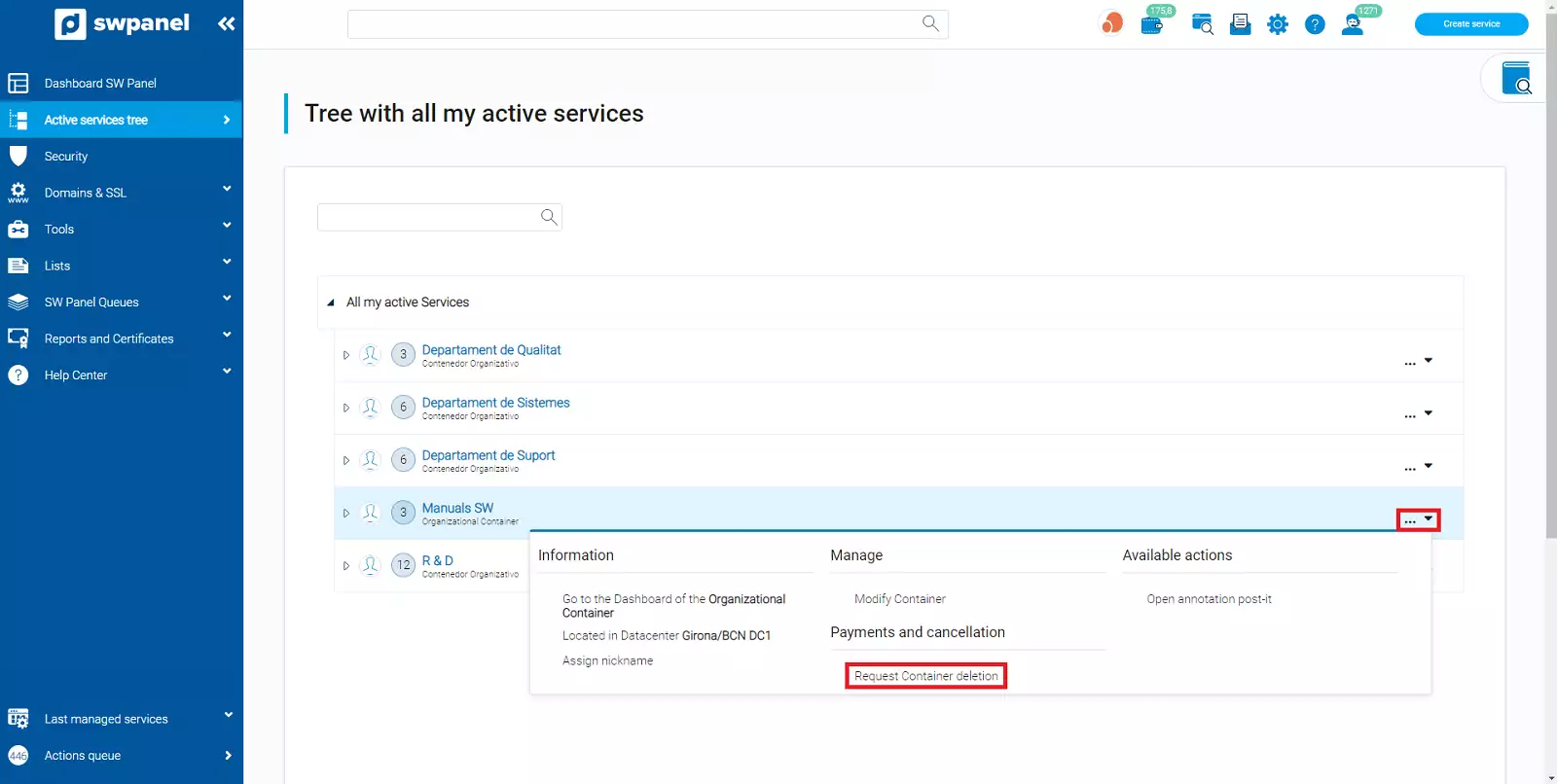
info_capture ℹ️ Nota: La captura es orientativa, tomada sobre la versión 2026.001.0026 con fecha 04/05/2026. Puede diferir de la versión actual de SWPanel.
- Indica cuándo deseas aplicar la baja
- Pulsa Cursar baja del servicio
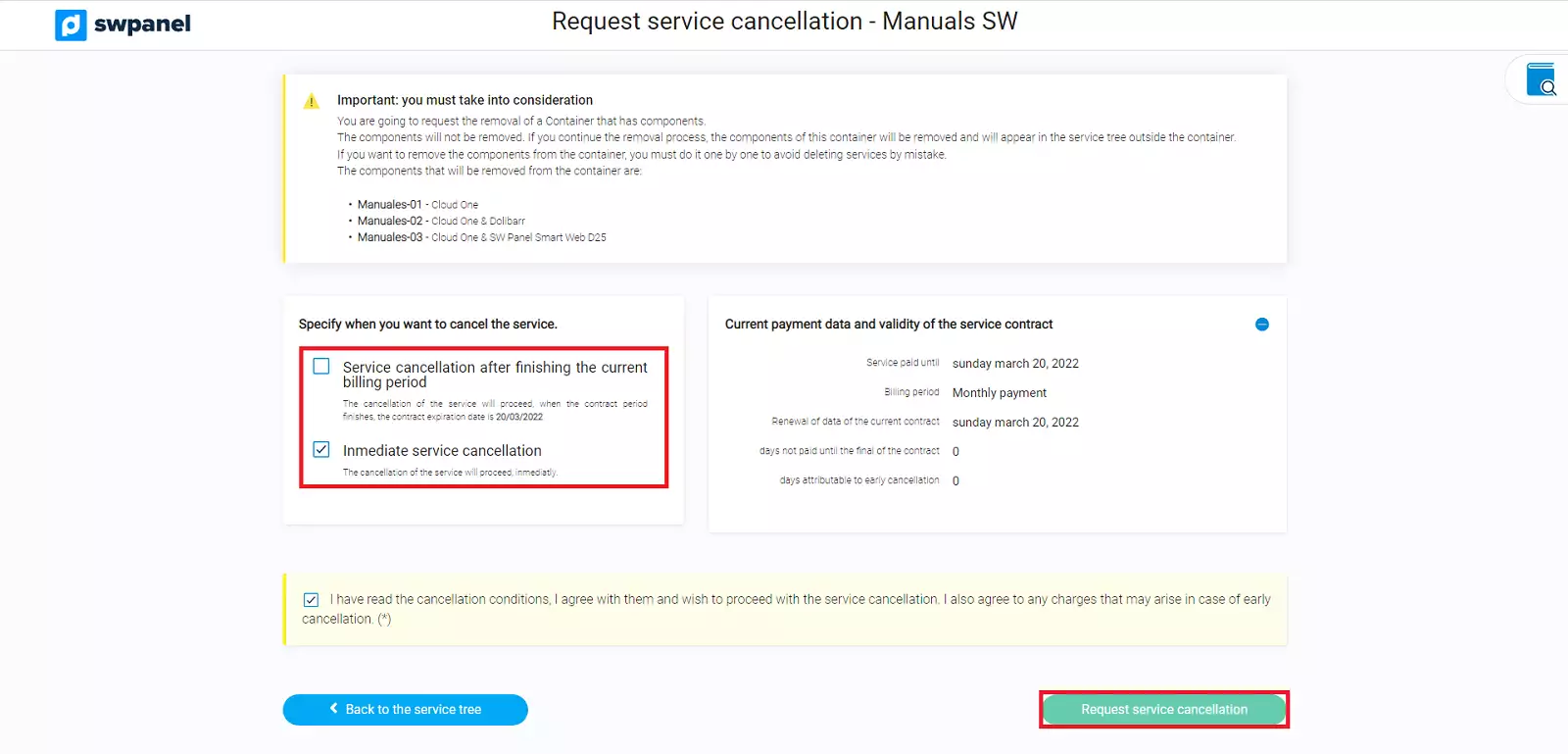
info_capture ℹ️ Nota: La captura es orientativa, tomada sobre la versión 2026.001.0026 con fecha 04/05/2026. Puede diferir de la versión actual de SWPanel.