Roundcube (Webmail)

Roundcube és l'accés Webmail que incloem gratuïtament amb tots els serveis de correu electrònic.
Gràcies a Roundcube, podràs accedir al teu compte de correu electrònic des de qualsevol lloc sense necessitat d'instal·lar ni configurar gestors de correu electrònic. Només necessitaràs un navegador web (Google Chrome, Mozilla Firefox...) i accés a internet.
Com accedir a Roundcube?
Pots accedir al Webmail mitjançant el teu domini, host o IP del Cloud:
https://mail.tudominio.com/webmail/
https://ce2020123456789.dnssw.net/webmail/
https://81.25.123.123/webmail/
Si disposes d'un pla de Hosting o desconexpenses algun dels detalls anteriors, trobaràs l'adreça d'accés a SWPanel. Per a això, accedeix al Dashboard del teu servei:
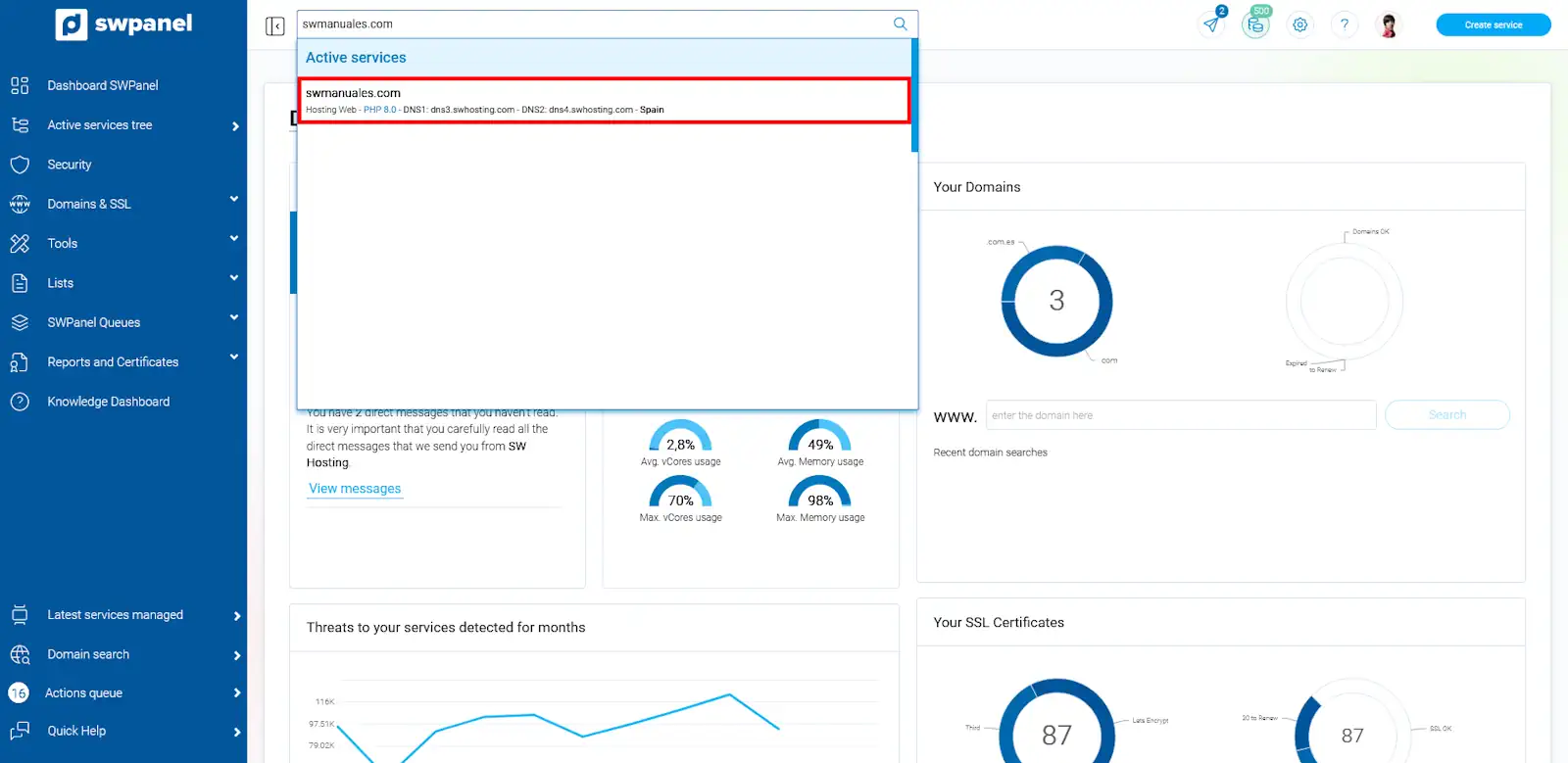
💡 Utilitza el cercador de la part superior per localitzar ràpidament el teu servei.
Al Dashboard, selecciona Gestions sobre el servei -> Gestió de Correu (menú esquerre):
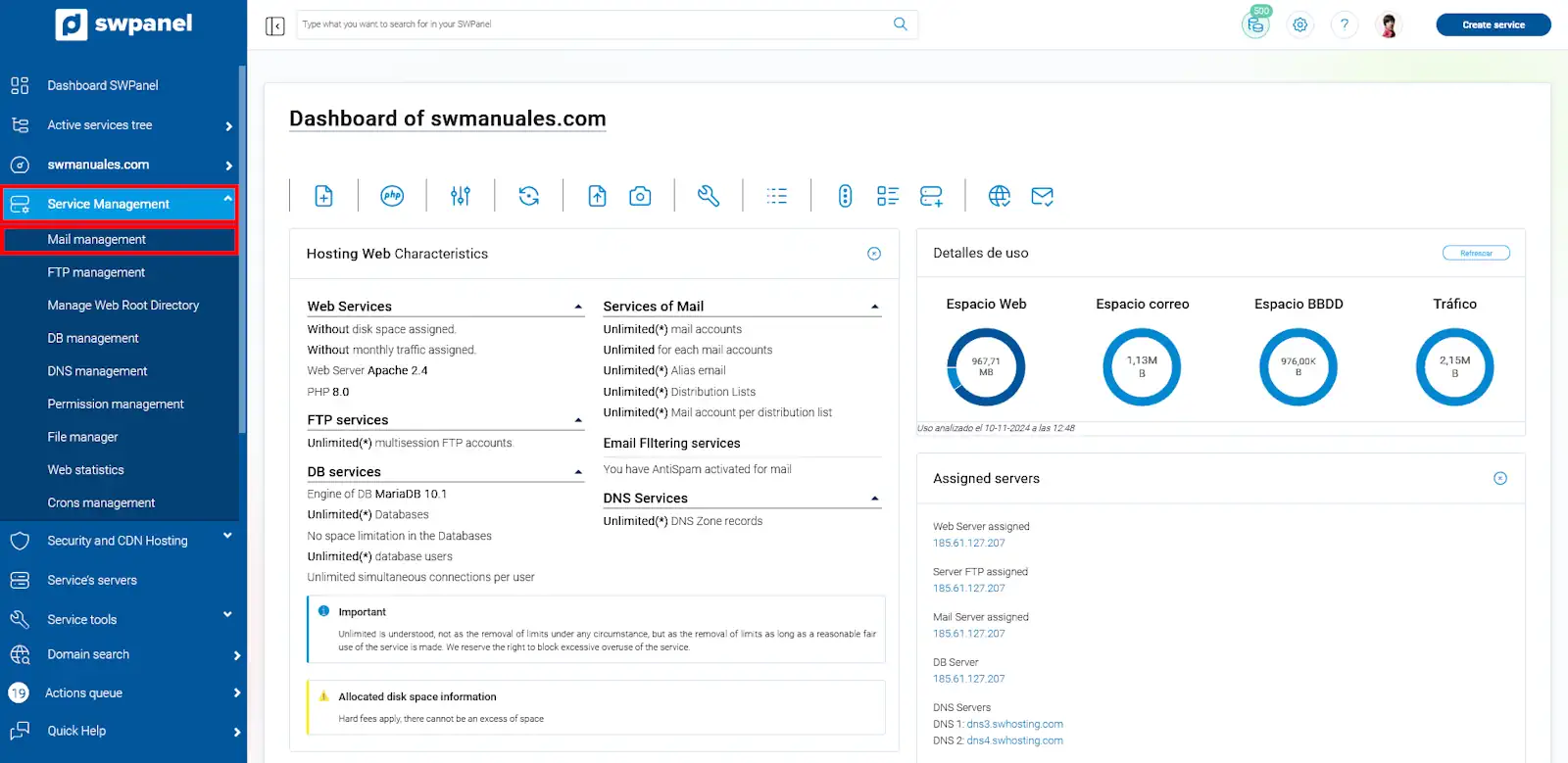
Apareixen llistats els comptes de correu donats d'alta en el servei actual. Tingues en compte que l'adreça del Webmail és la mateixa per a tots els comptes de correu d'un mateix domini.
Al llistat de comptes de correu, accedeix al menú Gestionar (costat dret) i polsa Detall del compte de correu.
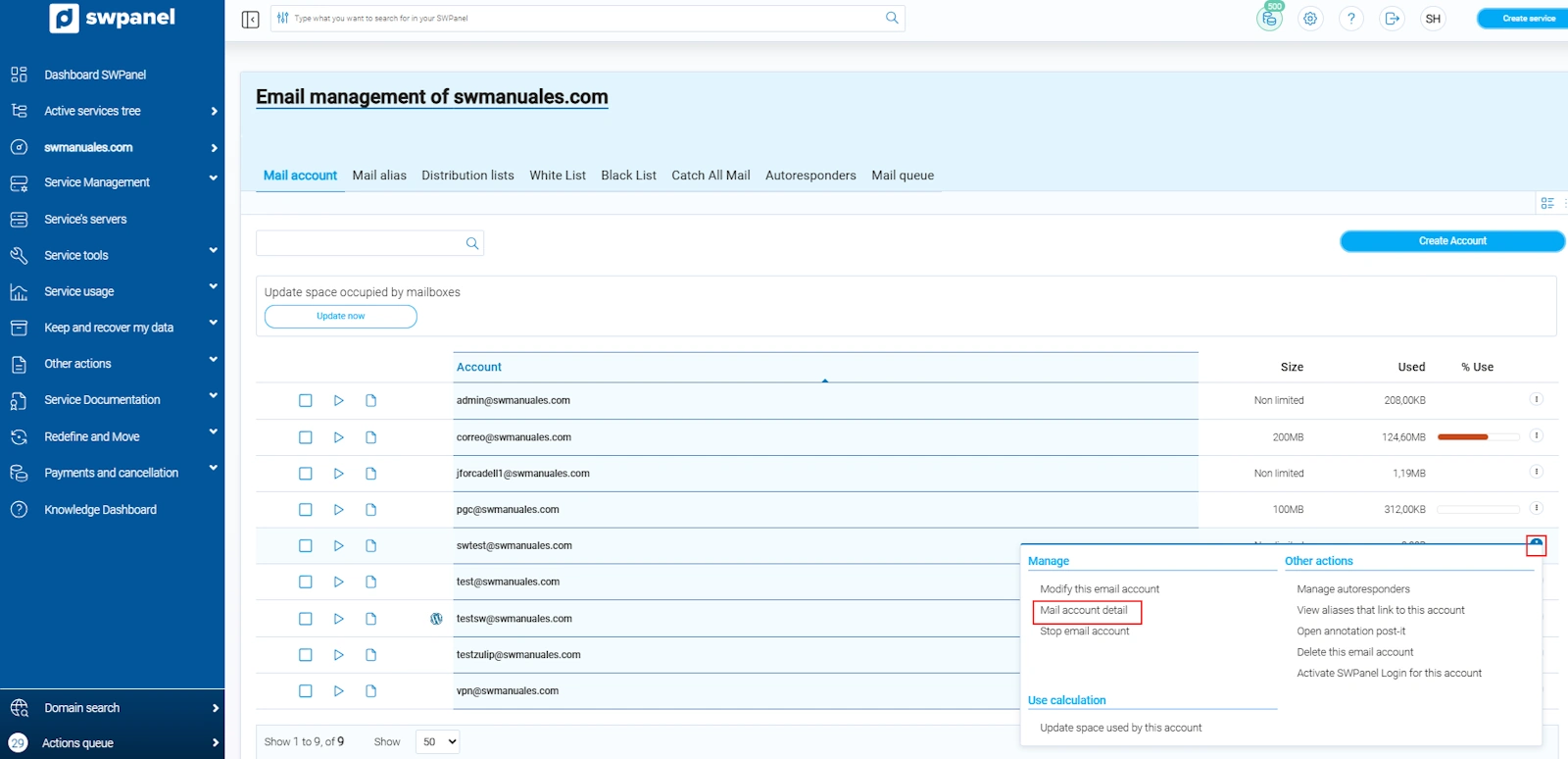
Veuràs a la pantalla l'adreça d'accés al Webmail, així com altres paràmetres útils per configurar el compte en gestors de correu (com Outlook, Thunderbird...):
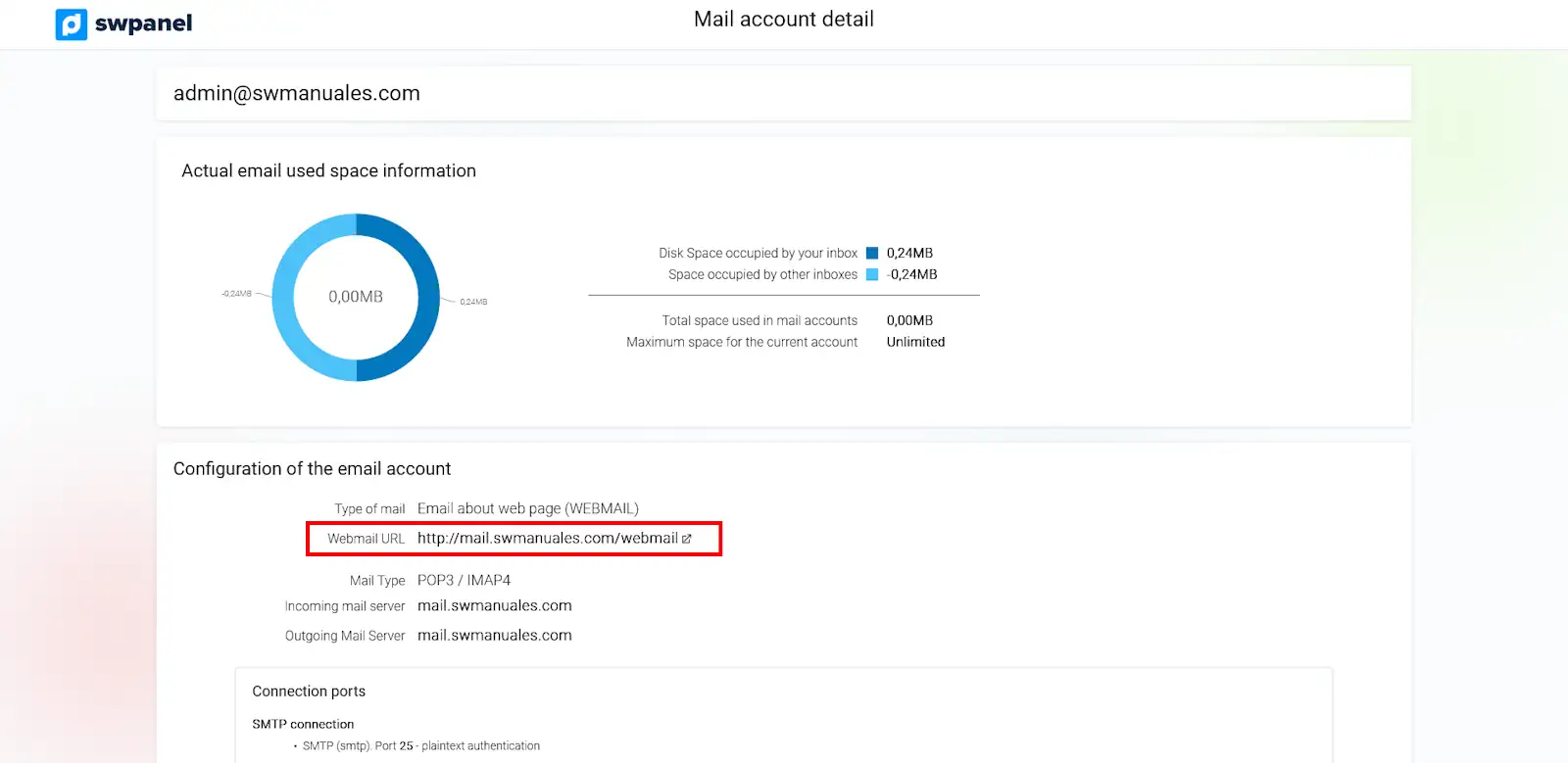
Fes clic sobre la URL i accediràs a Roundcube:
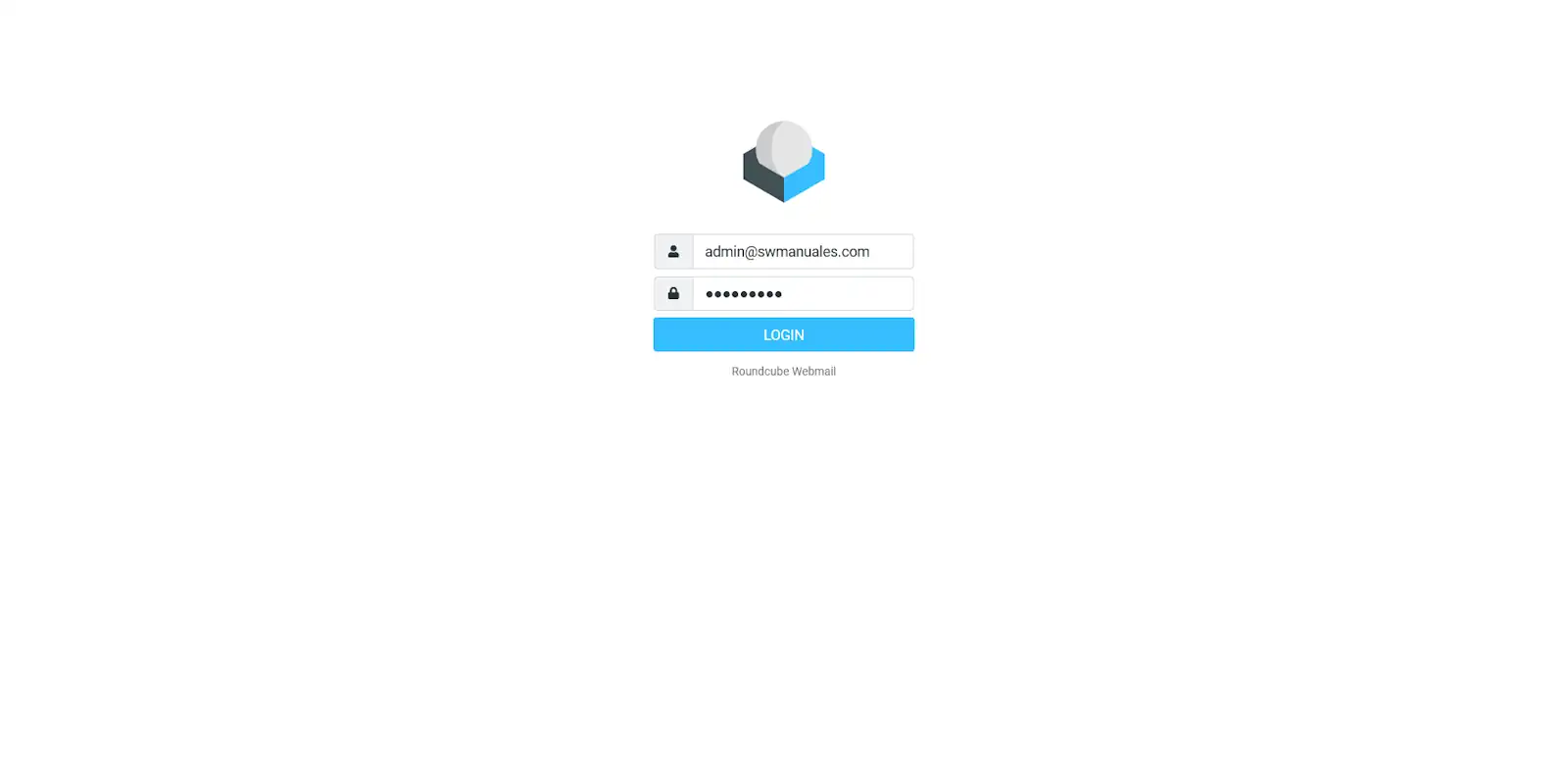
Introdueix la teva adreça de correu electrònic i contrasenya per iniciar la sessió. Aniràs directament a la bandeja d'entrada:
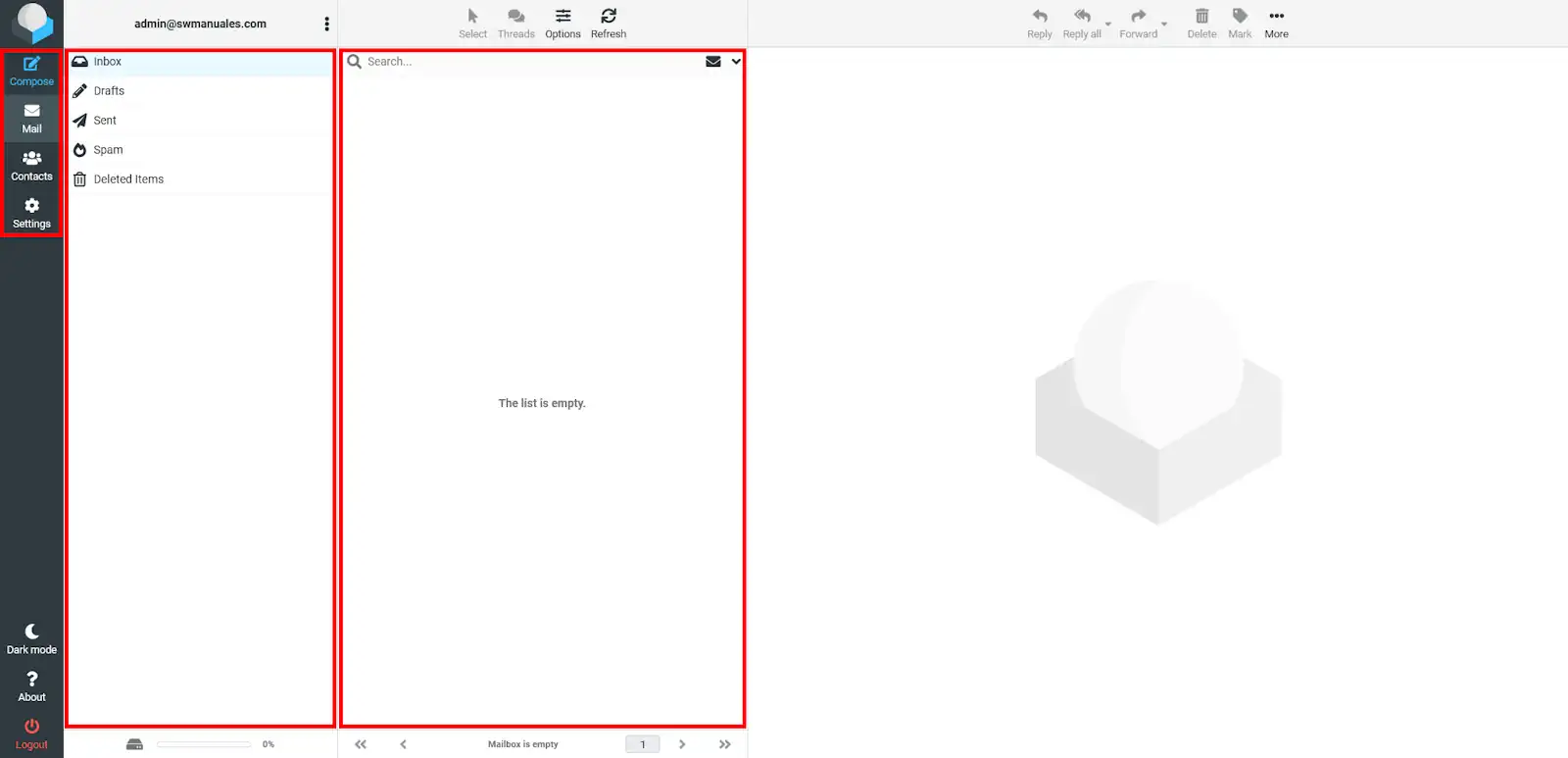
Aquí apareixeran automàticament els nous missatges. També pots polsar sobre Actualitzar per recarregar manualment la bandeja d'entrada.
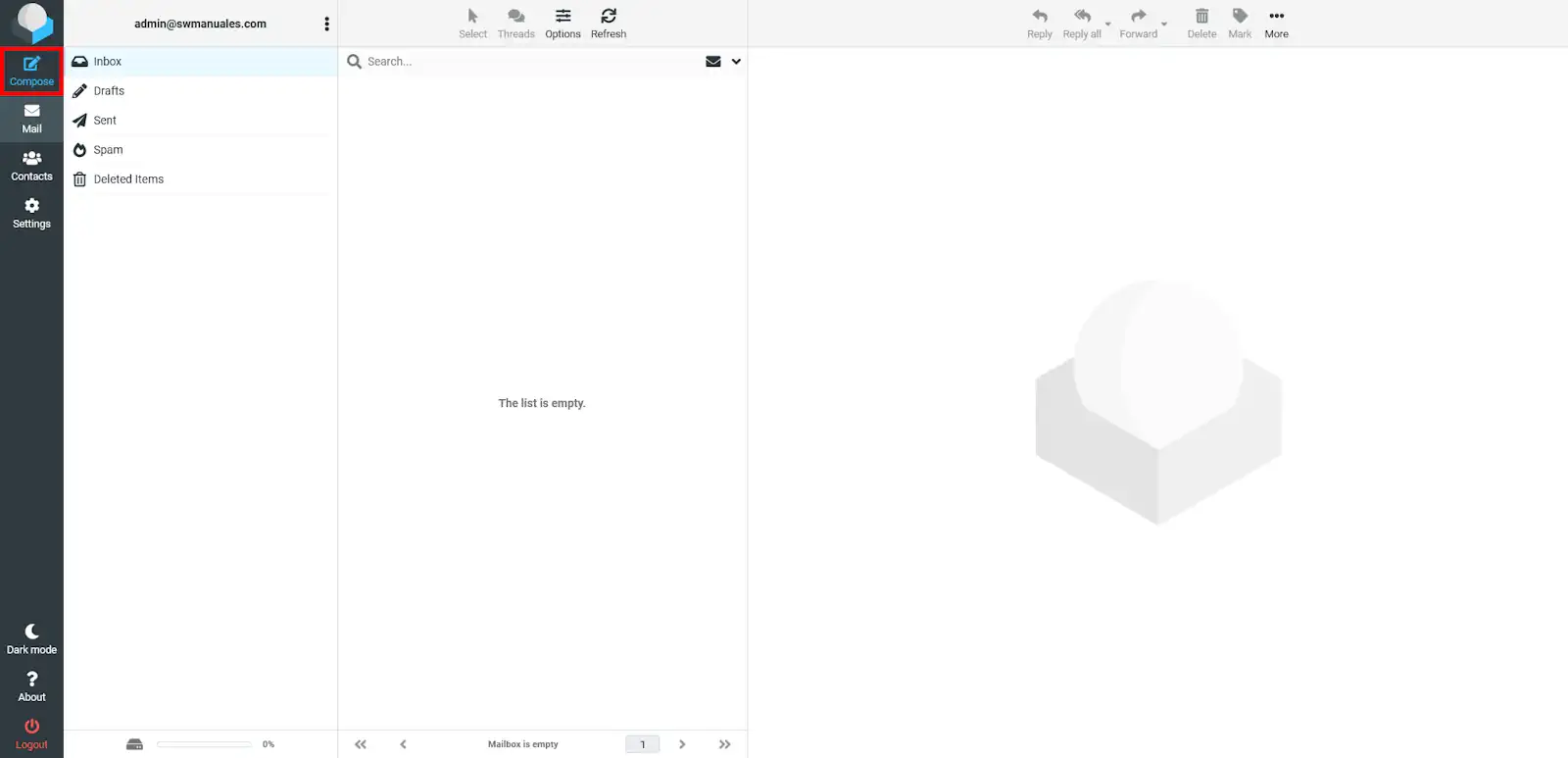
Al costat esquerre, trobaràs la barra de botons. Al mig, veuràs les teves carpetes de correu: Entrada, Esborranys, Enviats, SPAM i Papelera. Al costat dret, apareixen llistats els missatges de correu electrònic que conté la carpeta on et trobis.
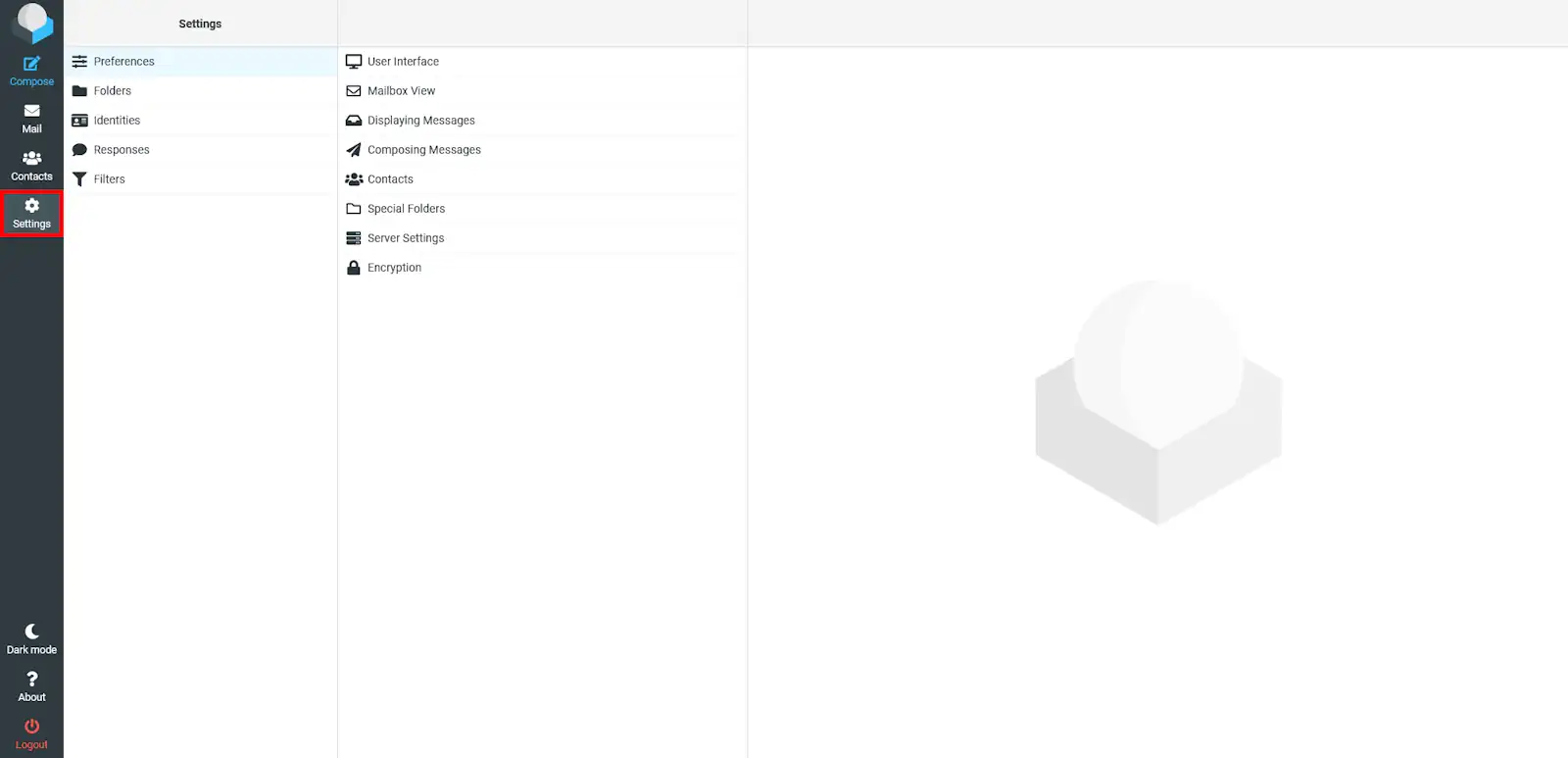
Podràs personalitzar i modificar els paràmetres de Roundcube des de l'apartat de Configuració (menú lateral esquerre):
Enviar correu electrònic
Per redactar un nou missatge, fes clic a Redactar:
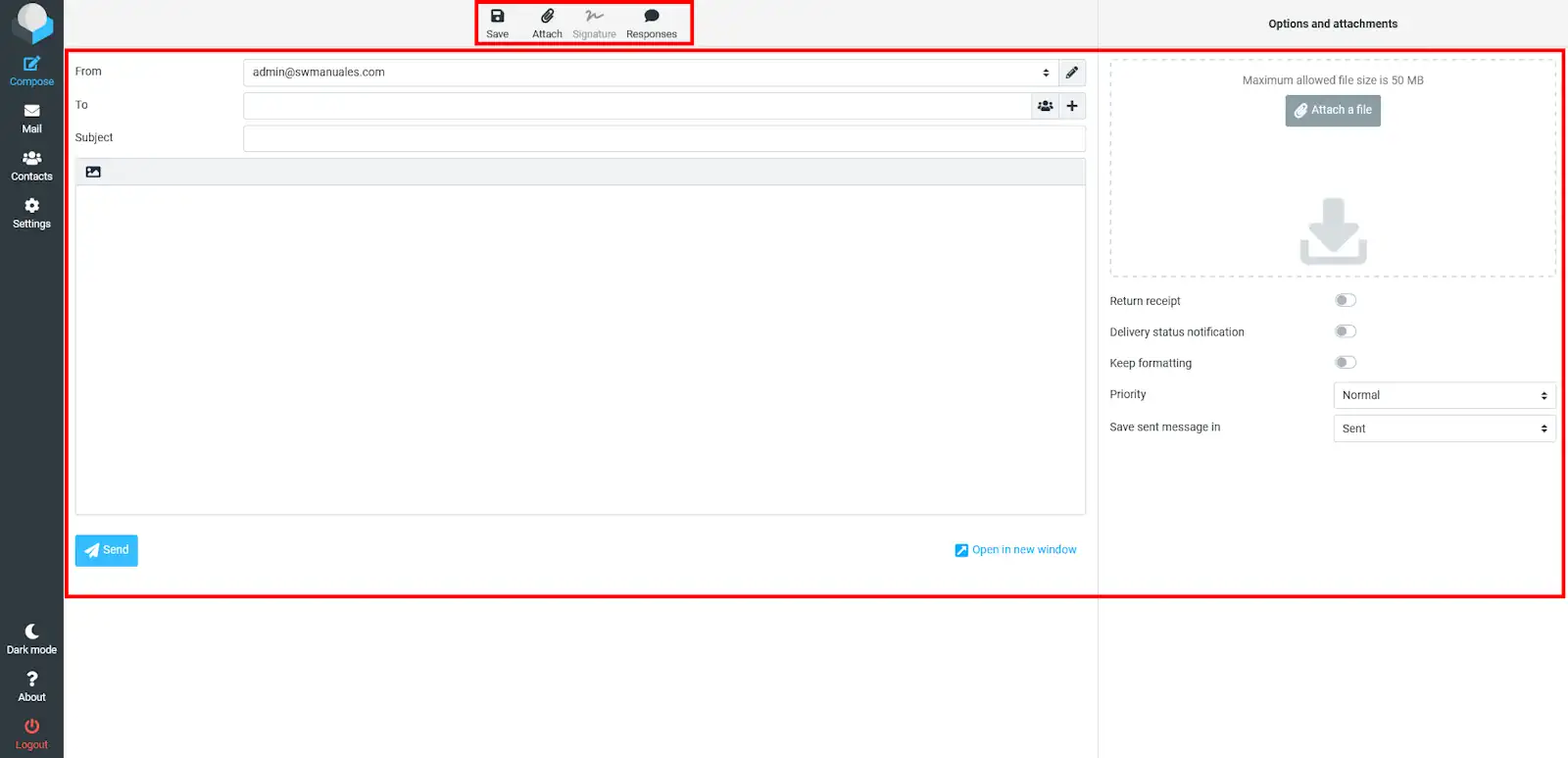
Redacció de correu electrònic (panell dret)
- Destinatari: Introdueix les adreces destinatàries. Pots introduir diverses adreces separades per comes. També pots afegir-les des del panell esquerre de Contactes.
- +: Si polses sobre el botó '+' a la dreta del destinatari, s'obriran les següents opcions:
- Afegir Cc: Adreces a les quals enviar còpia.
- Afegir Cco: Adreces a les quals enviar còpia oculta. Els altres destinataris no veuran els inclosos en aquest camp.
- Afegir Respondre a: Normalment, les respostes van dirigides al remitent del missatge. Si inclous una adreça en aquest camp, la resposta es dirigirà a aquesta adreça.
- Afegir Seguir a: Normalment, quan un destinatari polsa "Respondre a tots", la resposta es dirigirà al remitent i a cadascun dels destinataris. Si inclous una adreça en aquest camp, l'opció "Respondre a tots" es dirigirà a aquesta adreça.
- Assumpte i Cos del missatge: Aquí podràs dotar de contingut el missatge de correu electrònic.
- Adjuntar un fitxer: Polsant aquí podràs enviar diversos fitxers adjunts amb un límit de 5 MB per fitxer. Per n'afegir més, polsa sobre "+".
Barra de botons (panell superior)
- Desar: Desa en esborranys, podràs finalitzar més endavant.
- Adjuntar: Polsant aquí pots enviar diversos fitxers adjunts amb un límit de 5 MB per fitxer. Per afegir més fitxers, polsa sobre "+".
- Signatura: Insertar signatura. Personalitzable des de Configuració (menú lateral esquerre) > Identitats > Selecciona la teva adreça > Signatura.
- Respostes: Introduir una resposta prèviament arxivada. Pots crear i editar respostes des d'aquesta opció.
Llegir correu electrònic
Des de la bandeja d'Entrada (en l'apartat de Correu), fes doble clic sobre el missatge que vulguis llegir i es carregarà a la pantalla:
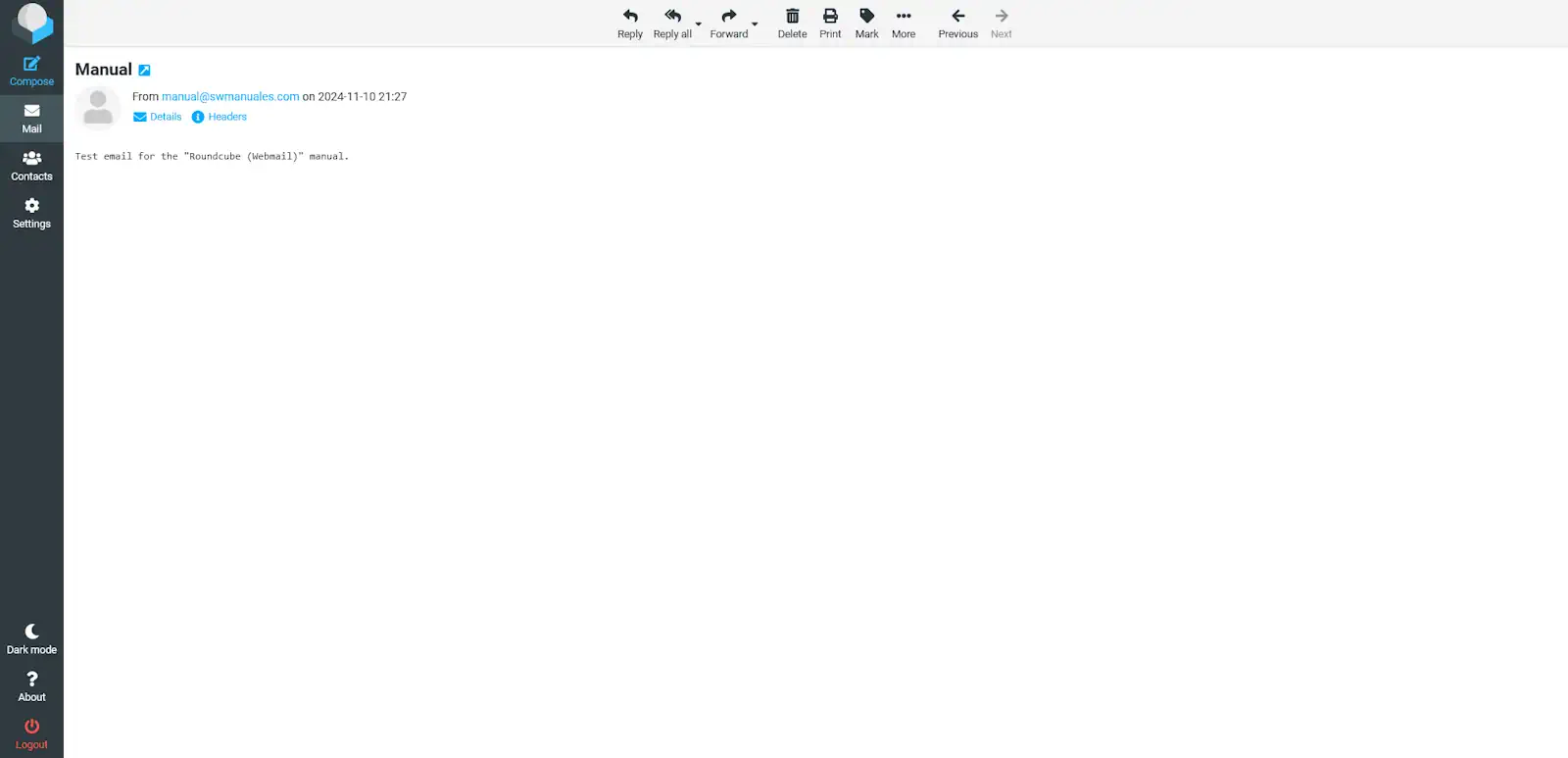
Per moure't entre missatges, polsa les fletxes anterior "<" i següent ">".
Disposes les següents opcions al panell superior:
- Respondre: Respondre al remitent del missatge actual.
- Respondre a tots: Respondre al remitent i altres destinataris del missatge actual.
- Reenviar: Enviar el missatge rebut a una altra adreça, sense incloure els actuals destinataris.
- Reenviar com a adjunt: Polsant la fletxa "..." apareix aquesta opció. Reenviar el missatge a la pantalla com a fitxer adjunt a una altra adreça.
- Eliminar: Moure el missatge actual a la Papelera.
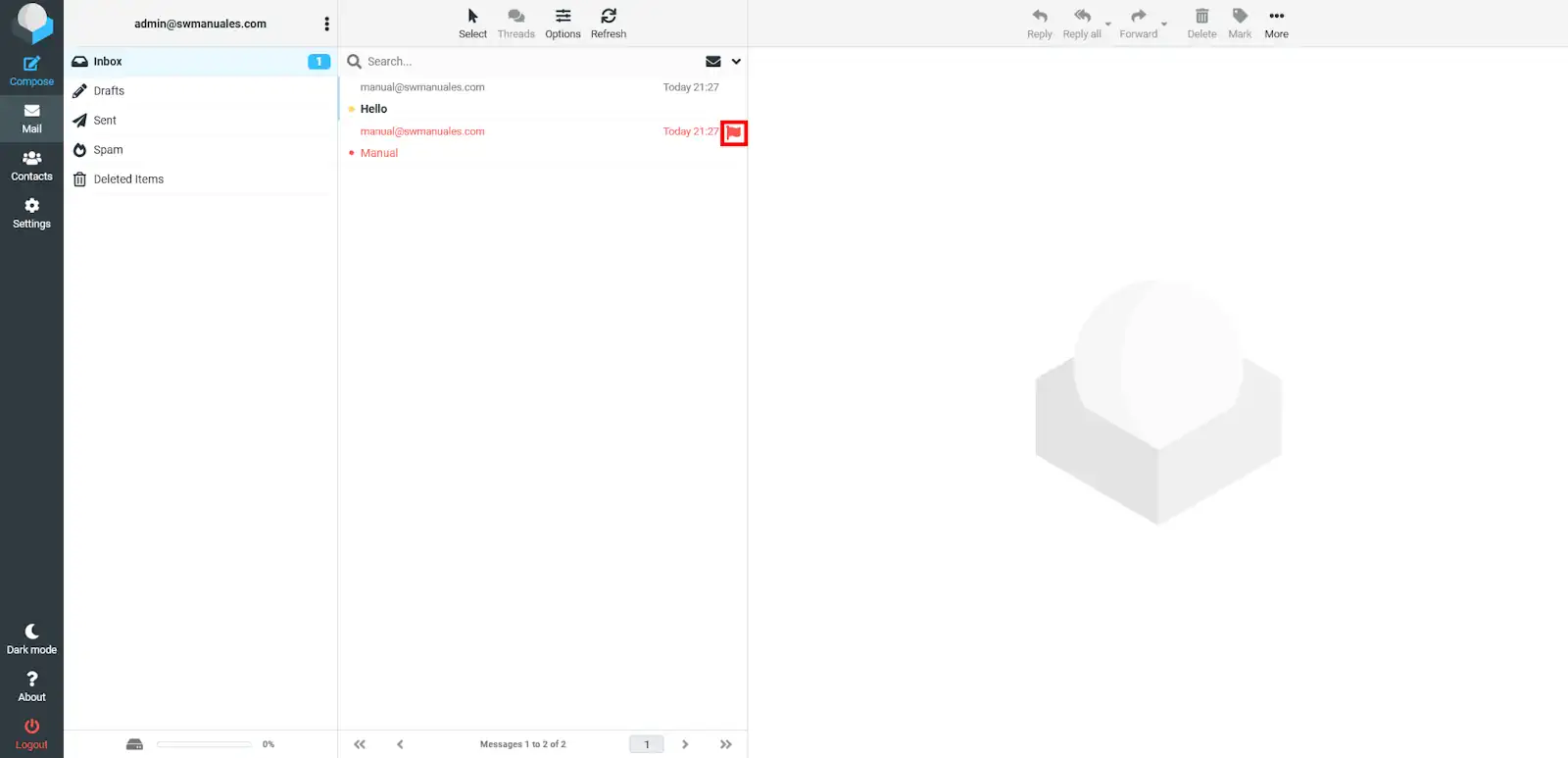
- Marcar: Marcar com a no llegit o ressaltar. Els missatges ressaltats apareixen com pots veure a continuació:
Moure i Eliminar correu electrònic
Accedeix a la carpeta on es troba el missatge i fes clic sobre ell per seleccionar-lo:
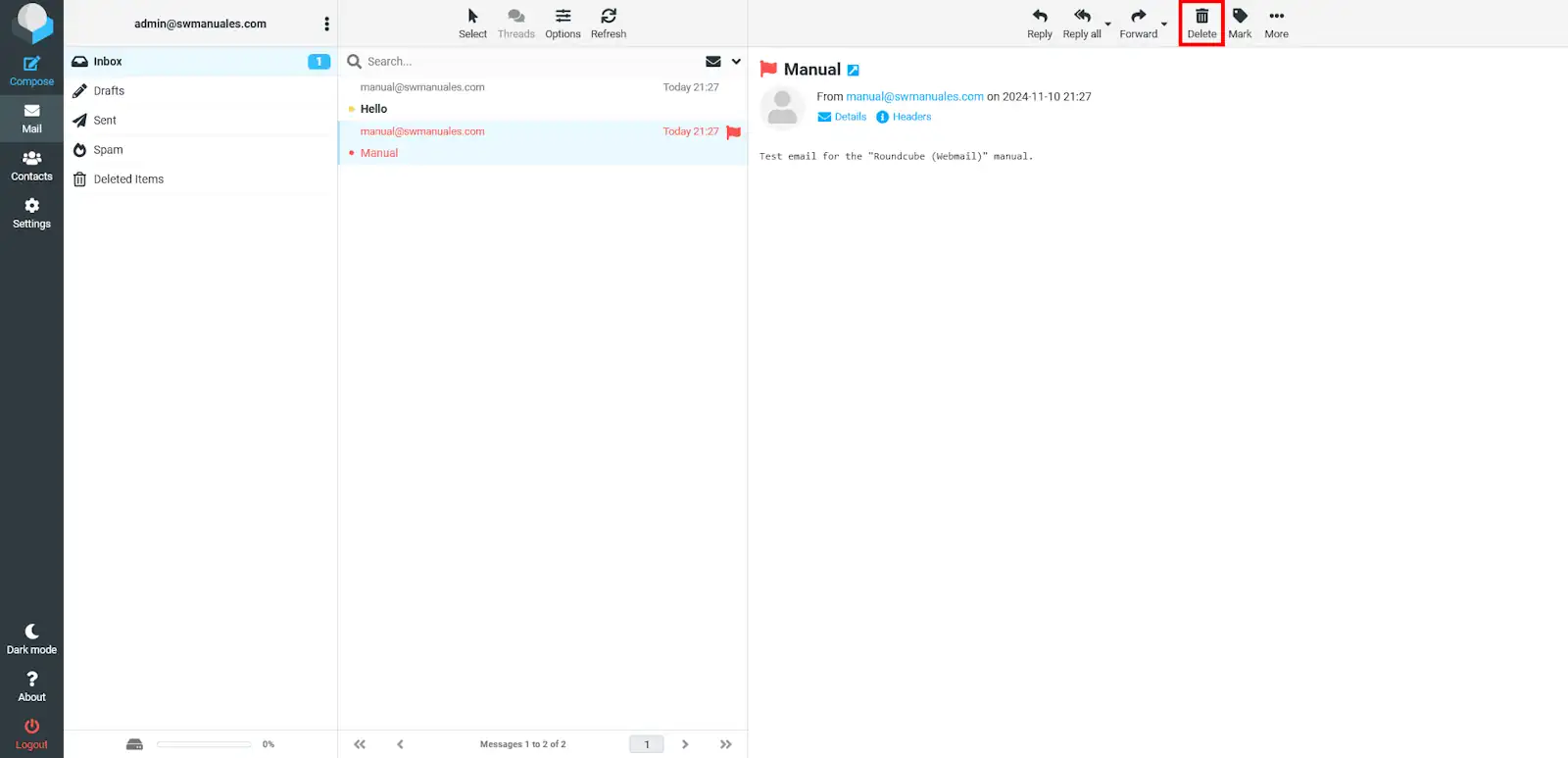
💡 Per seleccionar diversos missatges, mantingues polsada la tecla Ctrl i fes clic sobre els missatges. Si mantingues polsada la tecla Mayús, se seleccionaran diversos missatges alhora.
Per borrar el missatge, polsa Eliminar i es traslladarà a la Papelera. Per moure el missatge, polsa Més > Moure a... i selecciona la carpeta de destí. O simplement arrossega el missatge a la carpeta on vulguis tenir-lo guardat.
⚠️ Recorda revisar i buidar periòdicament les carpetes Papelera i SPAM per no consumir més espai del desitjable.
Subscriure i desubscriure carpetes
Subscriure carpetes serveix per crear la mateixa carpeta al servidor de correu, és a dir, una carpeta al "núvol" on podrem arxivar correus i visualitzar-los des de qualsevol client de correu configurat com a IMAP, com per exemple Outlook, Thunderbird...
Per subscriure carpetes, accedirem al webmail RoundCube i anirem a la pestanya de configuració.
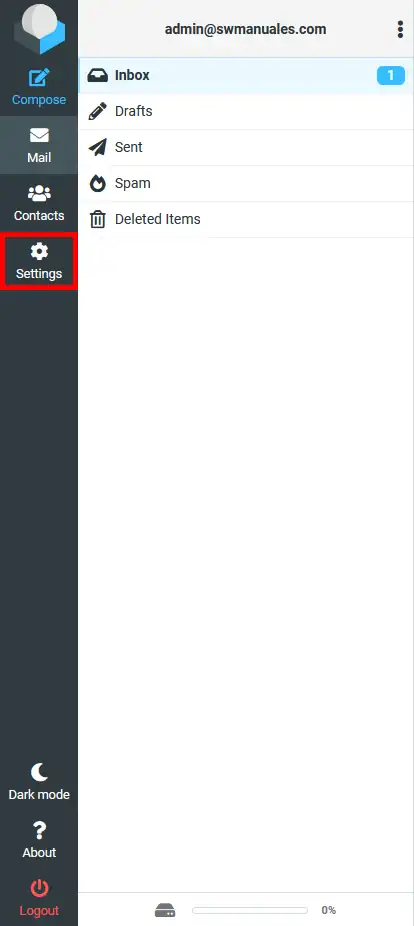
Seleccionarem "Carpetes" i farem clic a la carpeta que vulguem subscriure.
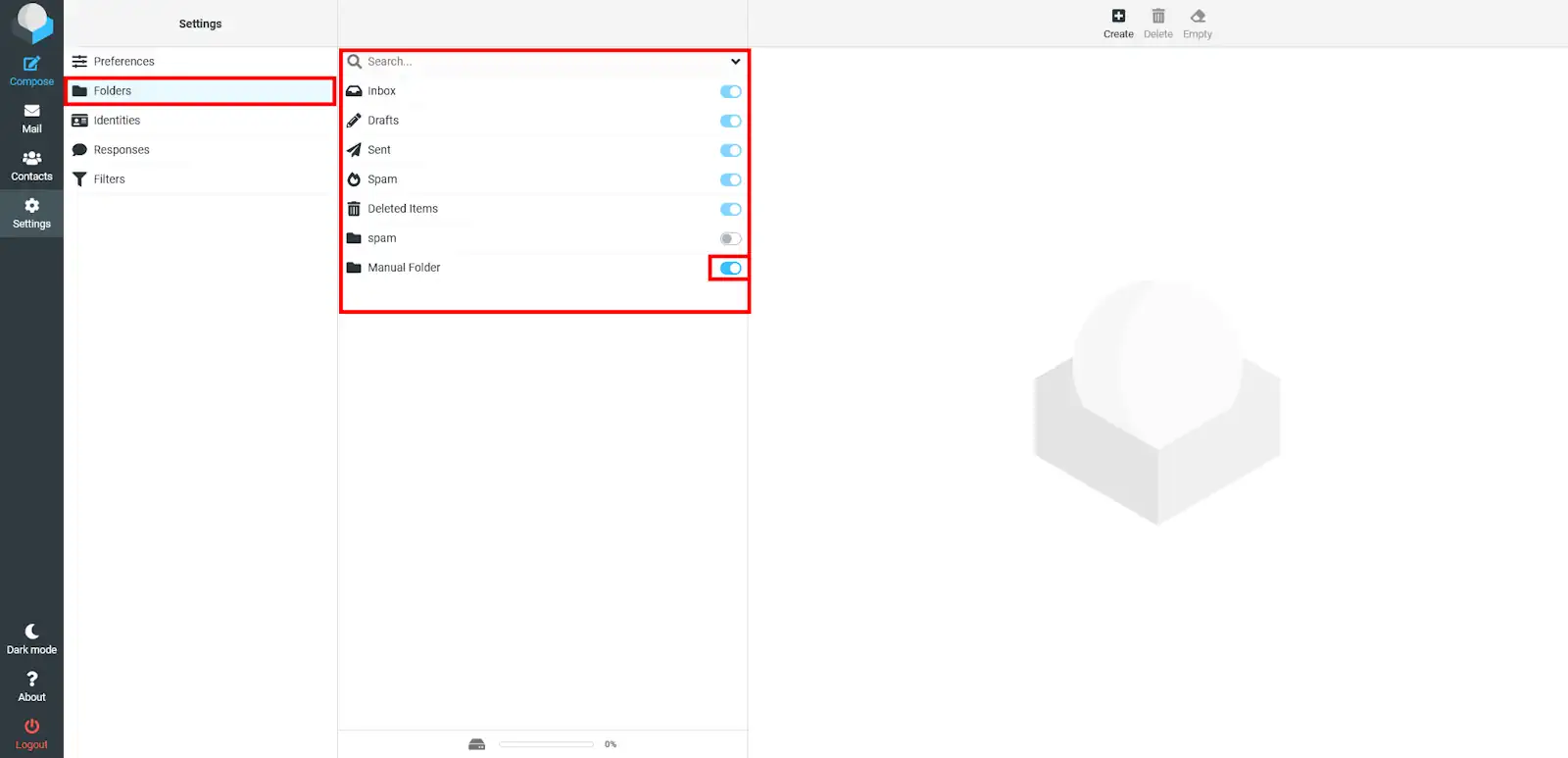
Un cop seleccionada la carpeta, se subscriurà automàticament. Mostrant el missatge a la pantalla:
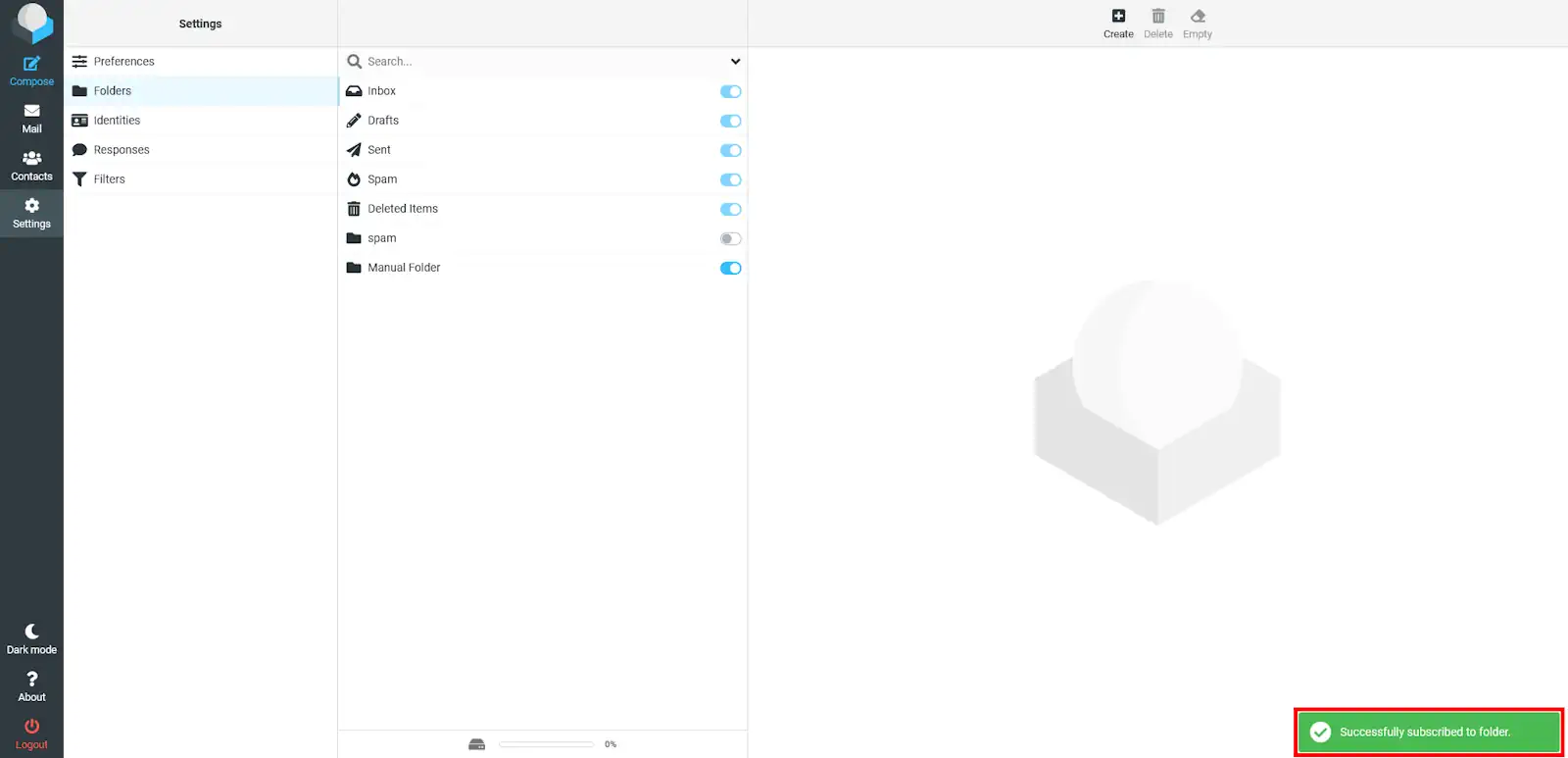
Per desubscriure una carpeta s'ha de desmarcar la casella que prèviament s'ha marcat; apareixerà un missatge a sota a la dreta confirmant que s'ha desuscrit.
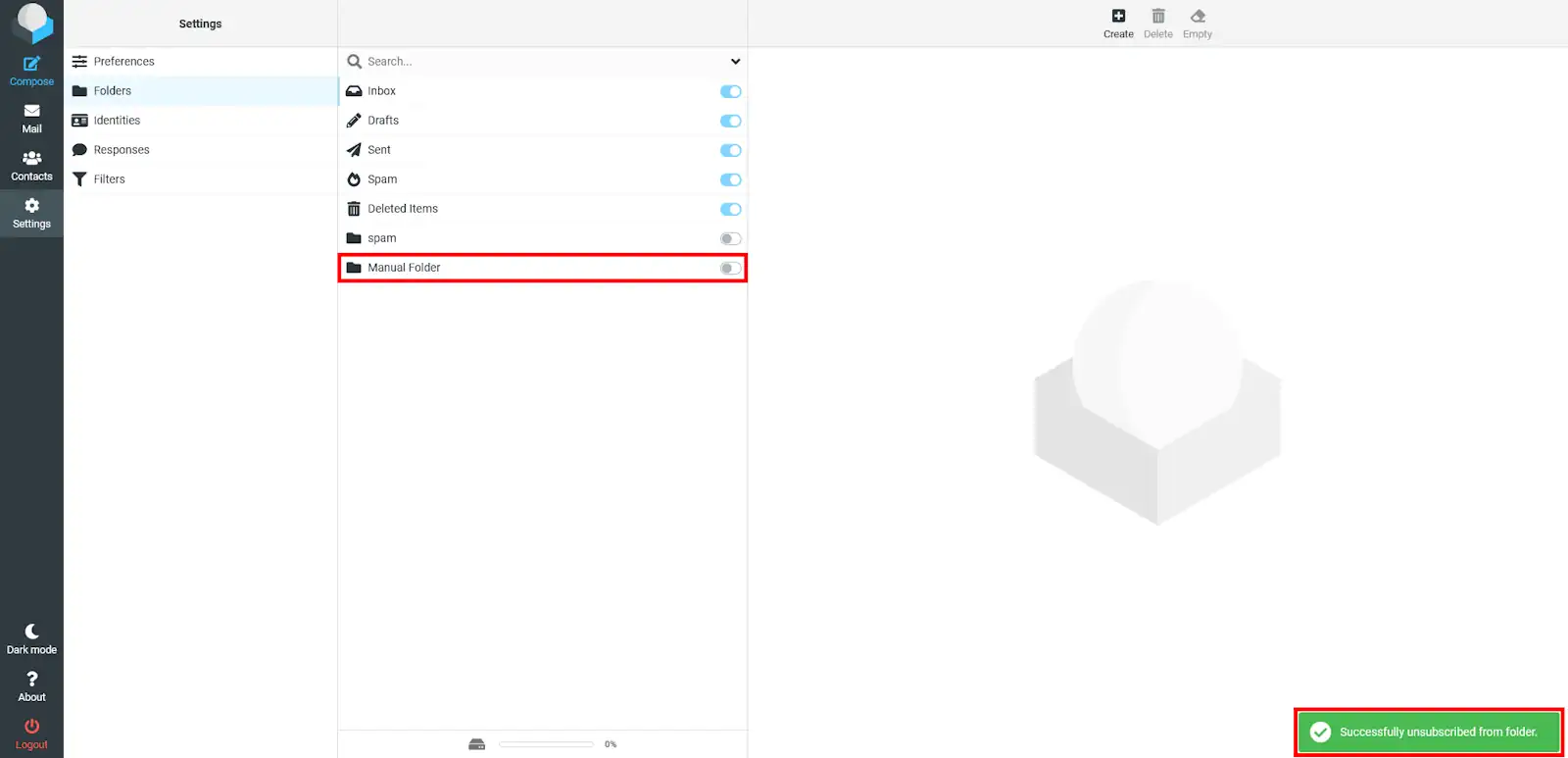
⚠️ Recorda que les carpetes "Entrada", "Esborranys", "Enviats", "SPAM" i "Papelera" no es poden desubscriure ja que són carpetes especials.
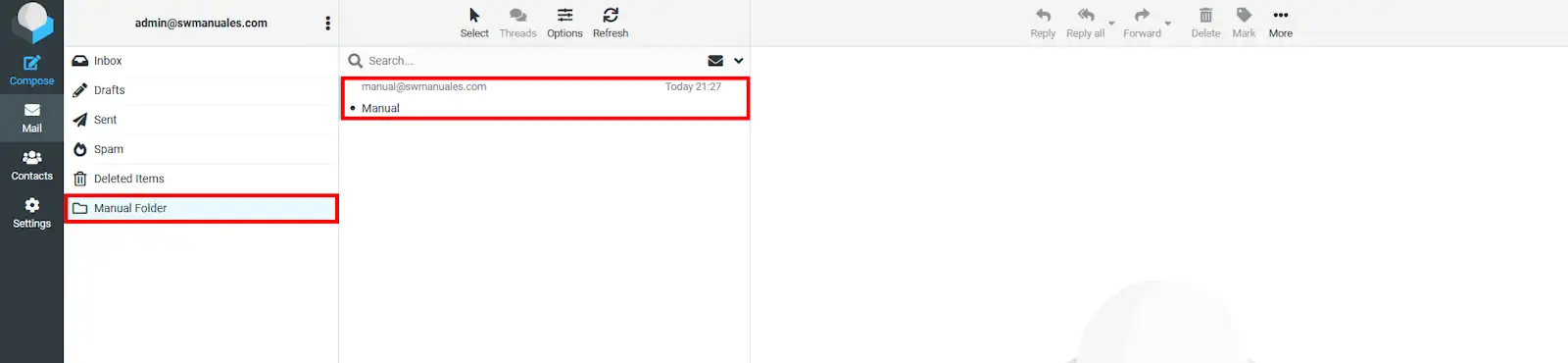
Com es pot veure a les imatges següents, la carpeta que originalment estava al gestor de correu "Roundcube" ara també es pot veure al gestor de correu "Thunderbird".
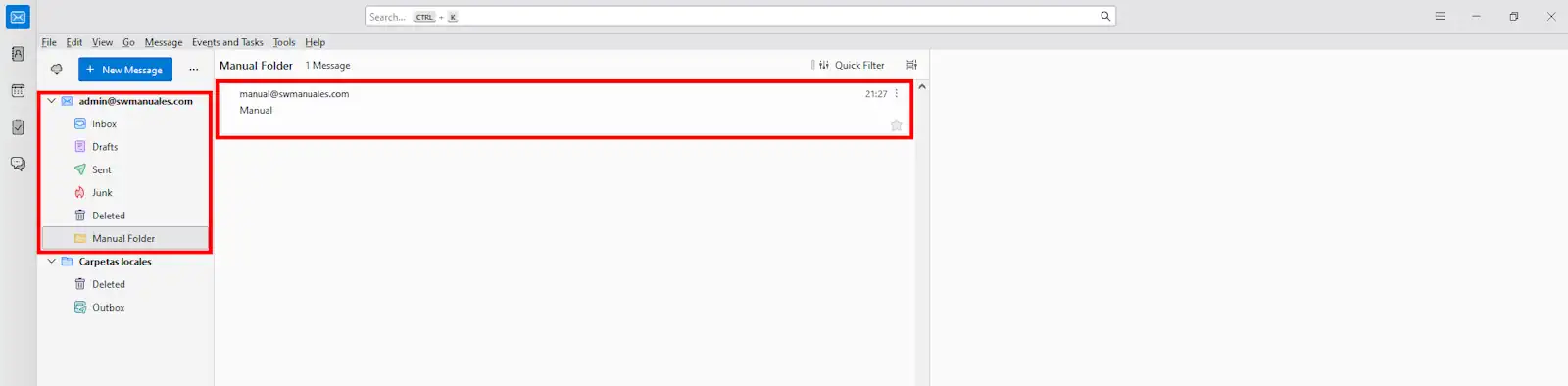
⚠️ Recorda que per a que s'activi la sincronització hauràs d'accedir amb els mateixos comptes de correu i que les carpetes especials com la bandeja d'entrada, esborranys, enviats, spam i papelera ja venen subscrites per defecte.
Buscar un correu electrònic
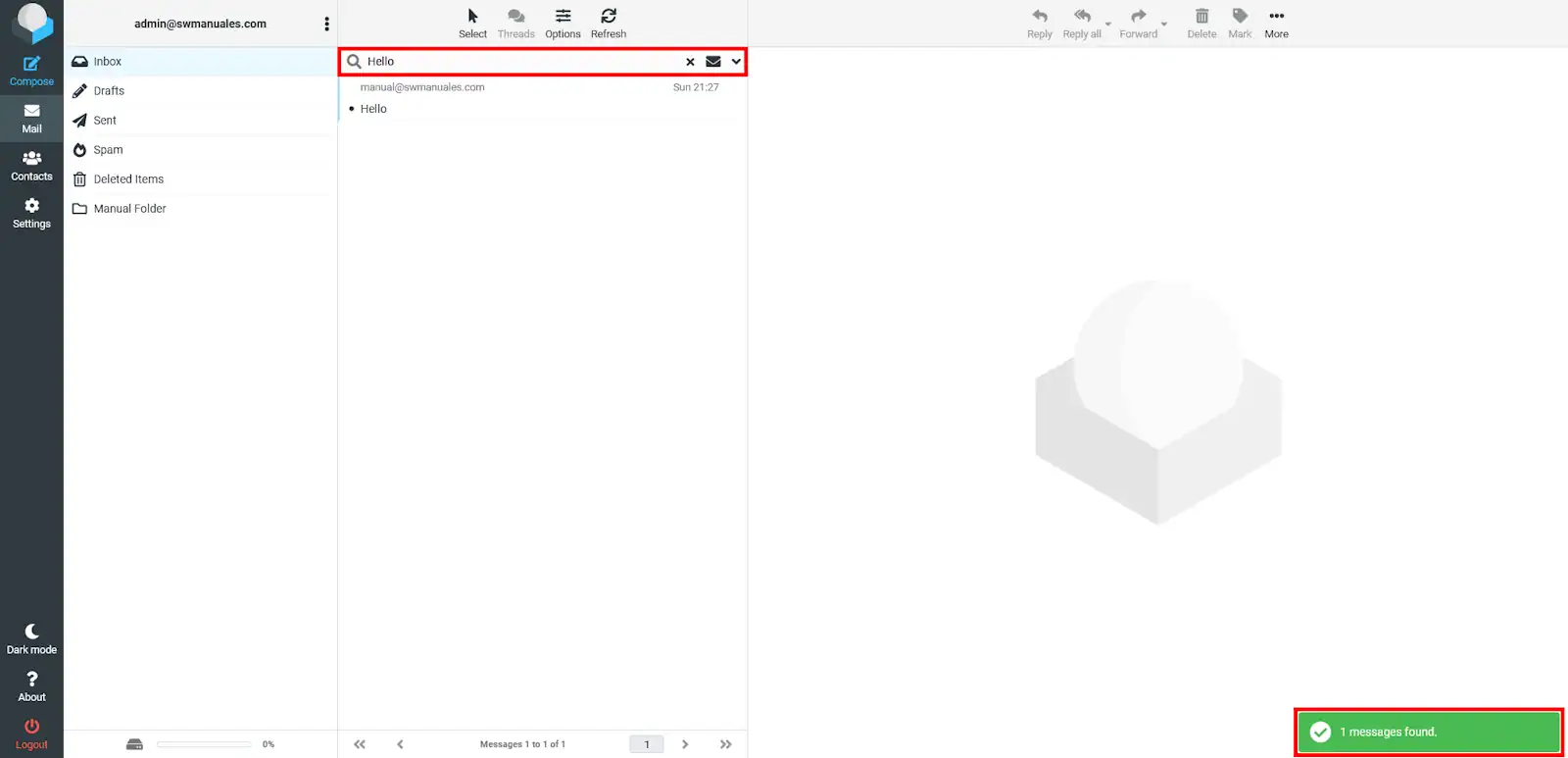
Per buscar un correu electrònic s'ha d'anar a la barra de cerca que es troba a dalt.
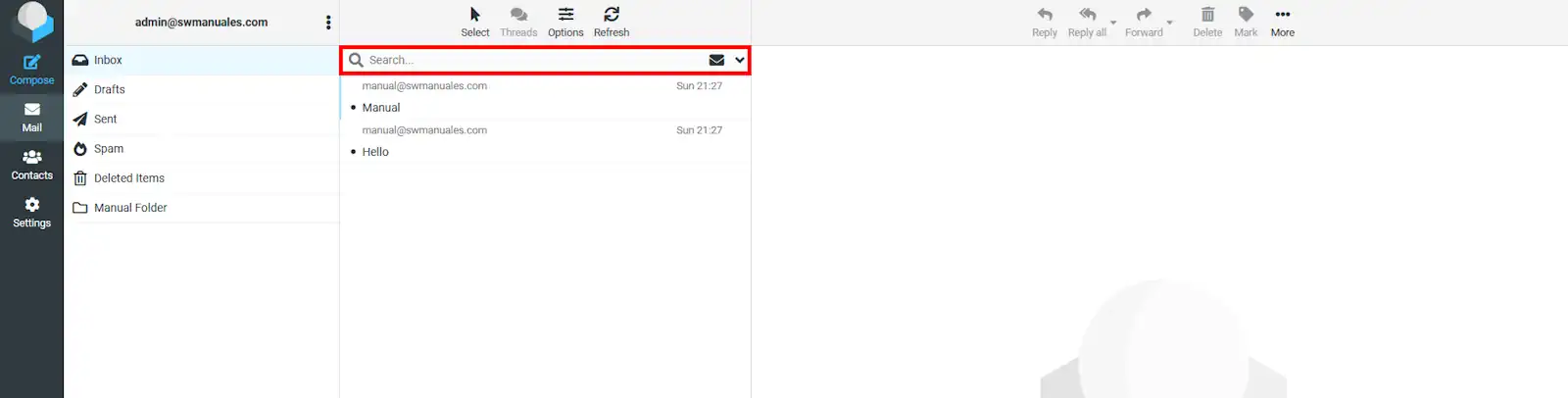
Després, s'ha de teclear el correu electrònic que es vulgui buscar i polsar la tecla enter; sortirà un missatge a sota a la dreta amb el número de missatges trobats.
Crear, eliminar i buidar carpetes
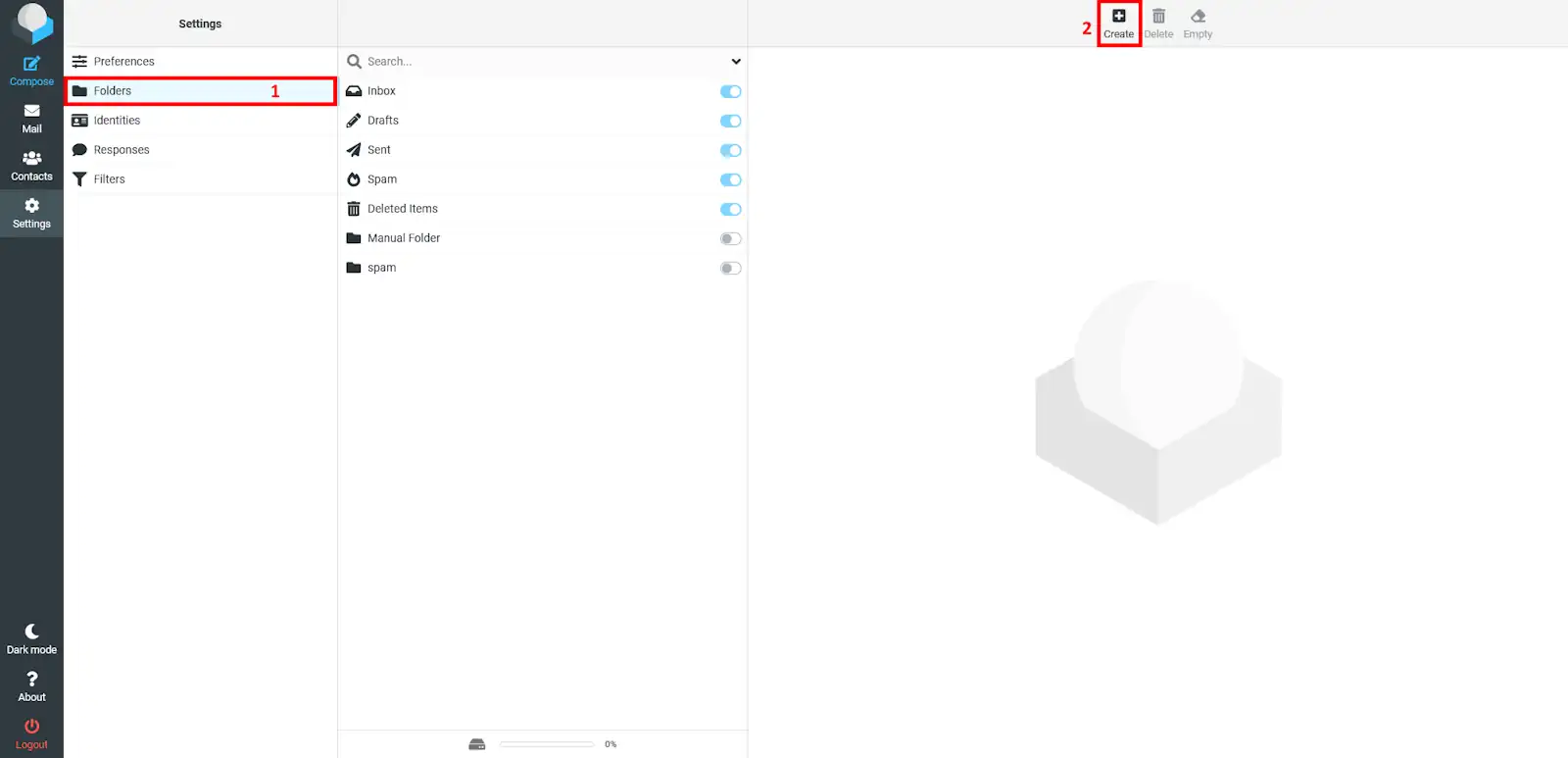
Per crear carpetes, accedirem al webmail RoundCube i anirem a la pestanya de configuració.
Després, hauràs d'anar a l'apartat de "Carpetes", on podràs veure totes les carpetes que tens. Per crear-ne una, simplement hauràs de fer clic sobre el botó situat a la dreta de la pàgina, el qual té el símbol "+".
A continuació apareixerà un nou menú, on hauràs de posar el nom de la carpeta, el directori arrel i el mode de vista de la llista.
💡 El directori arrel és el directori on es troba la nova carpeta que vulguis crear. El mode de vista de la llista és simplement un mode de presentació.
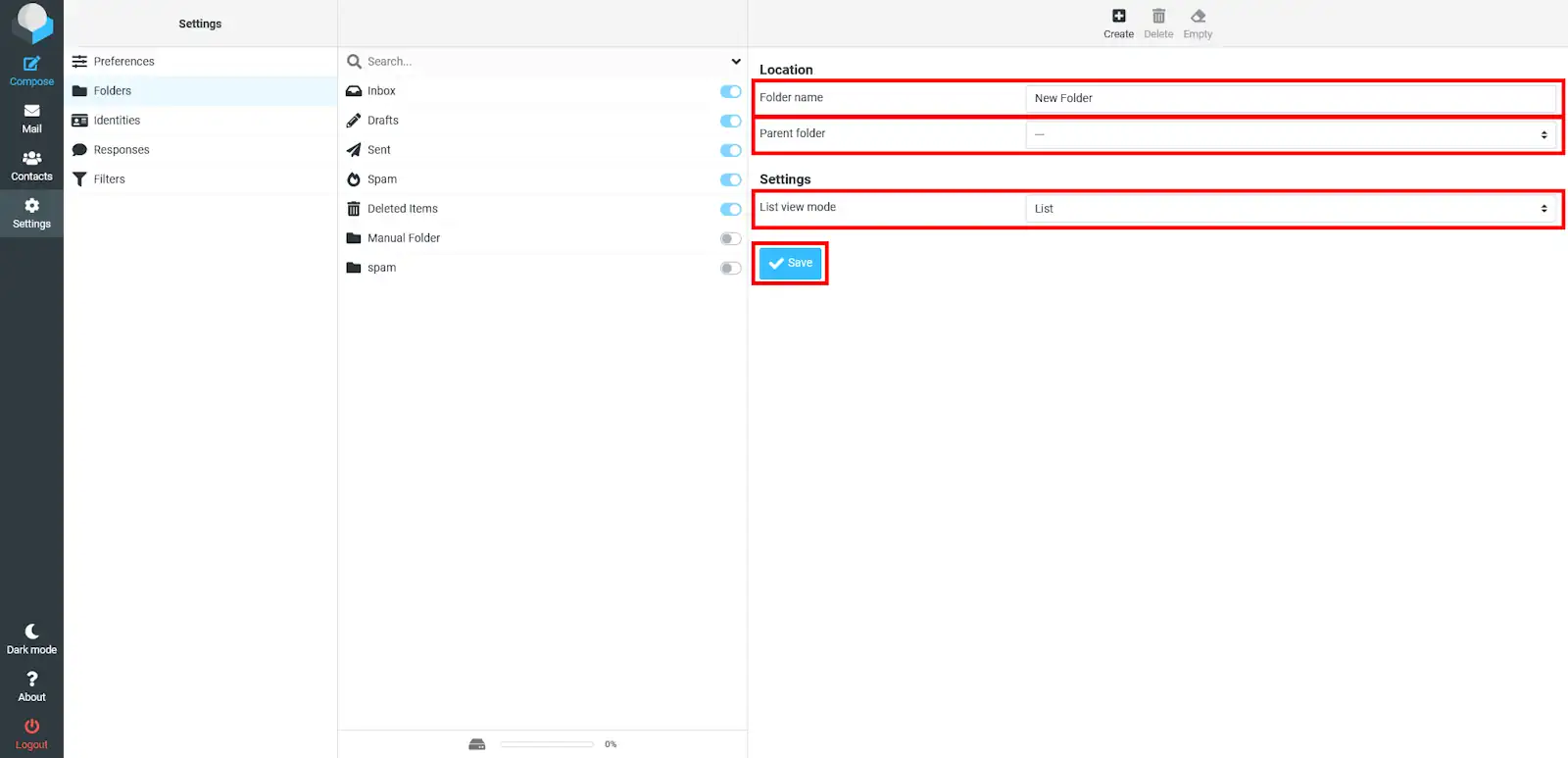
⚠️ Recorda polsar el botó de "Desar"
Per eliminar una carpeta hauràs d'entrar a la pestanya de configuració.
Després, hauràs d'anar a l'apartat de "Carpetes", on podràs veure totes les carpetes que tens creades. Per eliminar-ne una, simplement hauràs de seleccionar la carpeta que vulguis eliminar i fer clic sobre el botó de la dreta de la pàgina, el qual té el símbol d'una papelera.
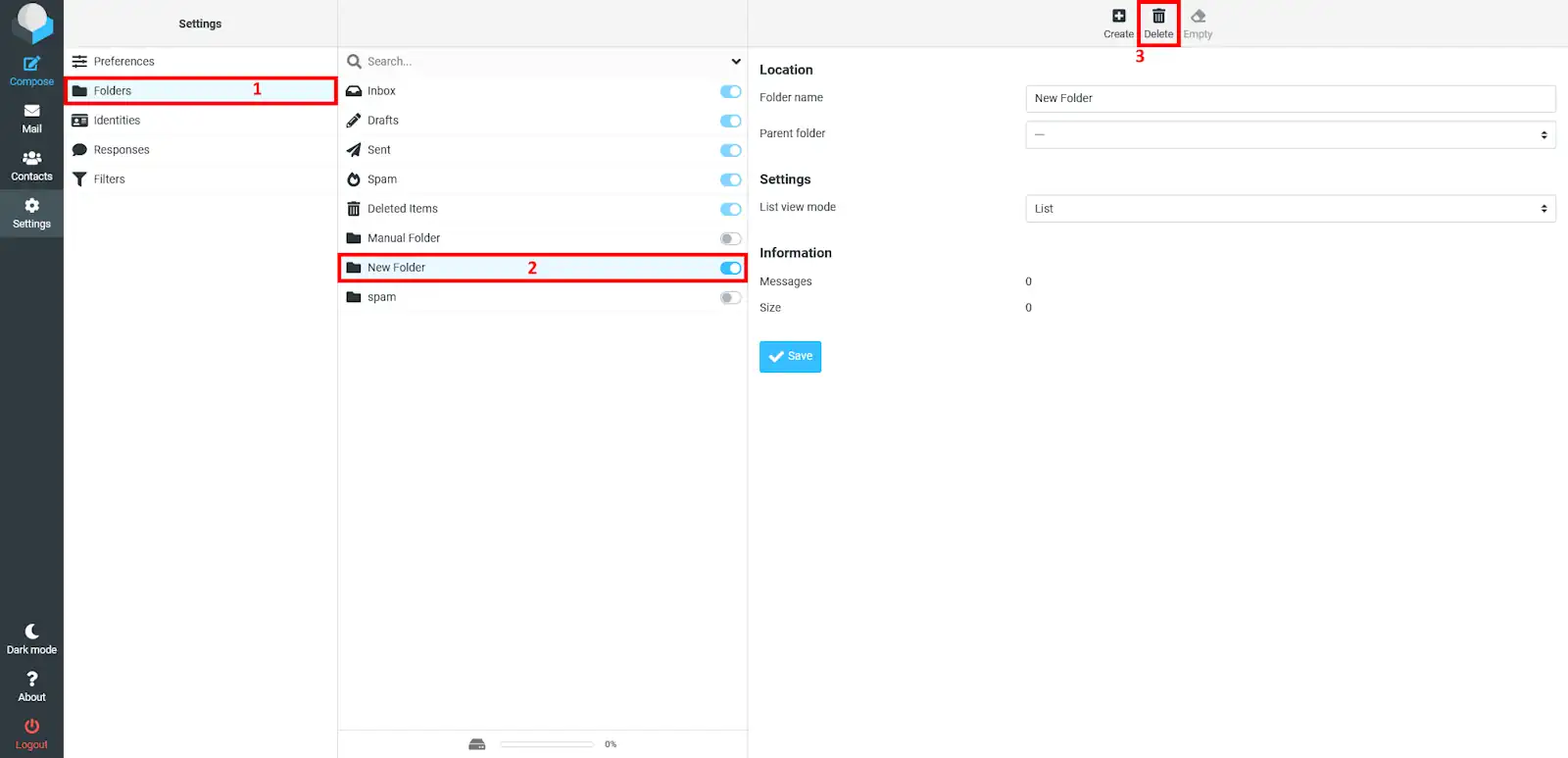
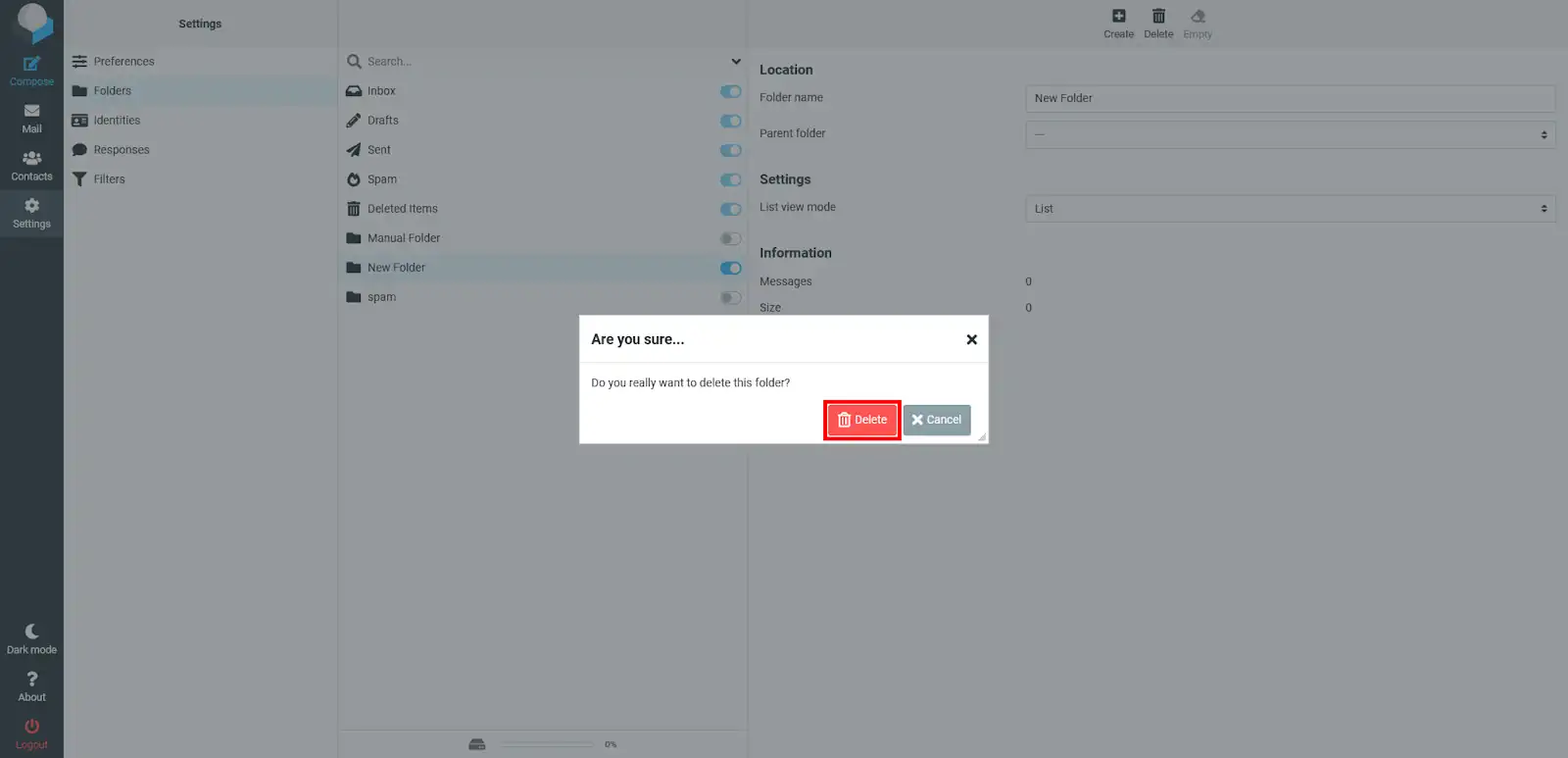
Finalment, se't preguntarà si realment vols eliminar la carpeta que has seleccionat. En cas que sigui així, fes clic a Eliminar.