Cómo crear nuevos usuarios en linux desde la línea de comandos
¿Aún no tienes un servidor Cloud Linux? ¡No pasa nada! Con solo un clic, puedes desplegarlo fácilmente usando SW Hosting.
A continuación, te mostraremos los pasos para crear nuevos usuarios en Linux directamente desde la línea de comandos.
Cómo crear un nuevo usuario en GNU/Linux
Antes de comenzar, necesitas acceso SSH o terminal a una cuenta con permisos de superusuario. Por ejemplo, la cuenta root.
Para crear un nuevo usuario, usaremos el comando useradd. La sintaxis general es:
useradd [opciones] nombredeusuario
En este manual, nos centraremos en la opción -m, que permite crear un directorio Home para el usuario, con el mismo nombre que su cuenta.
Ejemplos prácticos
- Crear un usuario con directorio
home:
useradd -m nuevousuario
- Crea un usuario sin directorio
home:
useradd nuevousuario
Cómo asignar una contraseña al nuevo usuario
Asignar o cambiar la contraseña de un usuario es sencillo, siempre que lo hagas como superusuario. El comando es:
passwd nombredeusuario
Al ejecutarlo, se te pedirá que:
- Introduzcas la contraseña deseada y presiones
ENTER. - La repitas nuevamente para confirmarla por motivos de seguridad.
Importante: Durante este proceso, los caracteres que escribas no se mostrarán en pantalla. Esto es normal; simplemente escribe la contraseña con cuidado y presiona
ENTERcuando hayas terminado.
Cómo asignar o cambiar el directorio Home de un usuario
Si durante la creación del usuario no se especificó un directorio home, o si deseas modificar el directorio de un usuario existente, puedes usar el comando usermod.
La sintaxis general es:
usermod -m -d /home/directoriodestino/ nombredeusuario
-d: Permite establecer la ruta del nuevo directoriohome. Importante: el directorio no debe existir previamente.-m: Indica que se debe mover todo el contenido del directorio actual al nuevo. Esto es especialmente útil cuando se modifica un usuario ya existente.
Cómo borrar un usuario
Para eliminar un usuario, necesitas una cuenta con permisos de superusuario, como root.
El comando principal es userdel, cuya sintaxis general es:
userdel [opciones] nombredeusuario
Una opción muy utilizada es:
-r: elimina el directorio Home y la cola de correo del usuario.
Ejemplo:
userdel -r nombredeusuario
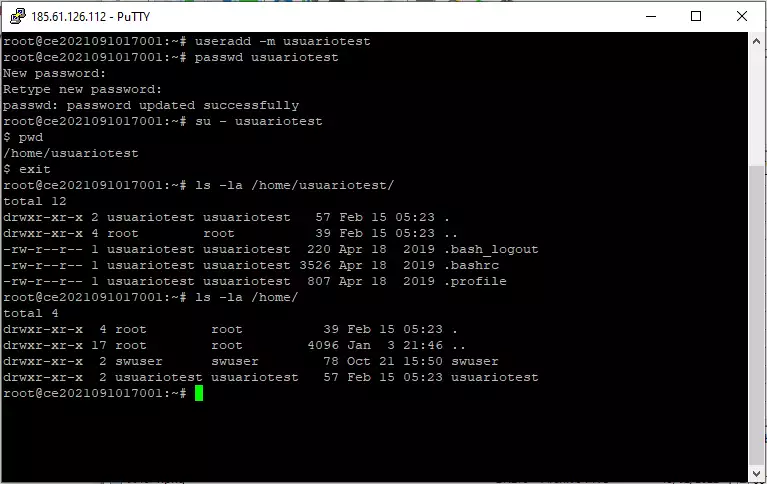
Ejemplo completo de gestión de un usuario
- Crear un usuario con su directorio Home:
useradd -m usuariotest
- Asignar una contraseña (los caracteres no se mostrarán en pantalla):
passwd usuariotest
- Cambiar al usuario para verificar su entorno:
su - usuariotest
- Verificar el directorio actual:
pwd
- Listar los contenidos y permisos de su Home:
ls -l
Con esto, podrás comprobar que el usuario se creó correctamente y que los permisos de su directorio Home están configurados de forma adecuada.
Nota: Si aún no cuentas con un servidor Cloud Linux, puedes desplegarlo fácilmente con SW Hosting y comenzar a aplicar todos estos pasos.