
SWPanel Self-Hosted
Instálalo en cualquier servidor. Gestiónalos todos desde SWPanel.
SWPanel se instala en cualquier Cloud, VPS o servidor dedicado con Linux Debian 12 o superior, del proveedor que quieras o en tu propio CPD. Y desde la plataforma SaaS de SWPanel ves y gestionas todos tus servicios a la vez, decides dónde vive cada uno y lo mueves cuando te conviene.
- Linux Debian 12 o superior
- Cloud, VPS o dedicado
- 30 días de prueba gratis


Ilustración. Los proveedores son ejemplos: SWPanel funciona en cualquiera que te dé un servidor con Debian 12 o superior.
- Se instala en cualquier sitio Cualquier proveedor, cualquier país y cualquier tamaño de máquina. Lo único que pide es Linux Debian 12 o superior.
- Se gestiona desde SWPanel Un acceso, un árbol de servicios y un mapa para todos tus servidores, sin entrar máquina por máquina.
- Se reparte en tiempo real Decides en qué servidor vive cada web, cada buzón y cada base de datos, y lo cambias desde SWPanel cuando te conviene.
Cualquier proveedor
Funciona donde ya tienes tus servidores
Estos son algunos de los proveedores donde puedes instalar SWPanel hoy. Si el tuyo te da un servidor con Debian 12 o superior y acceso root, también vale.
-

-
 DigitalOcean
En su marketplace
-
 En su marketplace
-
 Marketplace: próximamente
-
 Google Cloud
Marketplace: próximamente
-
 Azure
Marketplace: próximamente
-
 Hetzner
-
 OVHcloud
-

-
 Contabo
-
 Hostinger
-
 Scaleway
-
 UpCloud
-
 Oracle Cloud
-
 Alibaba Cloud
-
 Akamai (Linode)
- Tu propio CPD Servidores propios
- Y muchos otros proveedores con SWPanel Self-Hosted instalado
-
 Linux Debian 12 o superior
- Acceso root
- Puerto 3203 libre
- Cloud, VPS o servidor dedicado
- Con conexión a Internet
Los nombres y logotipos de los proveedores son marcas de sus respectivos titulares. Se muestran solo para indicar dónde se puede instalar SWPanel y no implican patrocinio, respaldo ni relación comercial, salvo los listados en un marketplace, que se indican.
Marketplaces
A un clic, en el marketplace de tu proveedor
En DigitalOcean y Vultr, SWPanel ya está en el catálogo de apps del proveedor: creas el servidor con SWPanel dentro y lo activas con su Token ID.
DigitalOcean
DigitalOcean Marketplace
1-Click App de SWPanel sobre Debian 12.
- Crea el Droplet con la app de SWPanel desde el Marketplace.
- Al arrancar, el servidor te da su Token ID.
- Actívalo en go.swpanel.com/activate y elige la licencia.
Vultr Marketplace
App de SWPanel para servidores con Debian 12 o superior.
- Despliega el servidor con la app de SWPanel desde el Marketplace.
- Copia el Token ID que te da al arrancar.
- Actívalo: elige licencia o mete tu código de revendedor o integrador.
AWS, Google Cloud y Azure
Estamos preparando SWPanel para sus marketplaces. Mientras tanto, se instala en cualquiera de ellos con la instalación asistida o la manual.
Google Cloud
Azure
La diferencia
Diez servidores no deberían ser diez paneles
Los paneles de siempre viven dentro de cada máquina: un acceso, una pantalla y una configuración por servidor. SWPanel se instala en cada servidor y se maneja desde un solo sitio.
Un panel dentro de cada servidor

- Un acceso y una pantalla por máquina
- Cada servidor con sus avisos, sus copias y su configuración por separado
- Mover una web a otro proveedor es un proyecto
SWPanel: uno para todos tus servidores

- Un solo acceso para toda tu infraestructura
- Todos los servidores en el mismo árbol de servicios y en el mismo mapa
- Las webs se mueven entre servidores desde SWPanel
Desde una sola plataforma
Toda tu infraestructura, en tiempo real y en un solo sitio
Los servidores Self-Hosted entran en el mismo árbol de servicios que el resto de tu cuenta. Ves dónde está cada cosa, cómo está y qué vive dentro de qué, y mueves webs entre servidores sin salir de SWPanel.
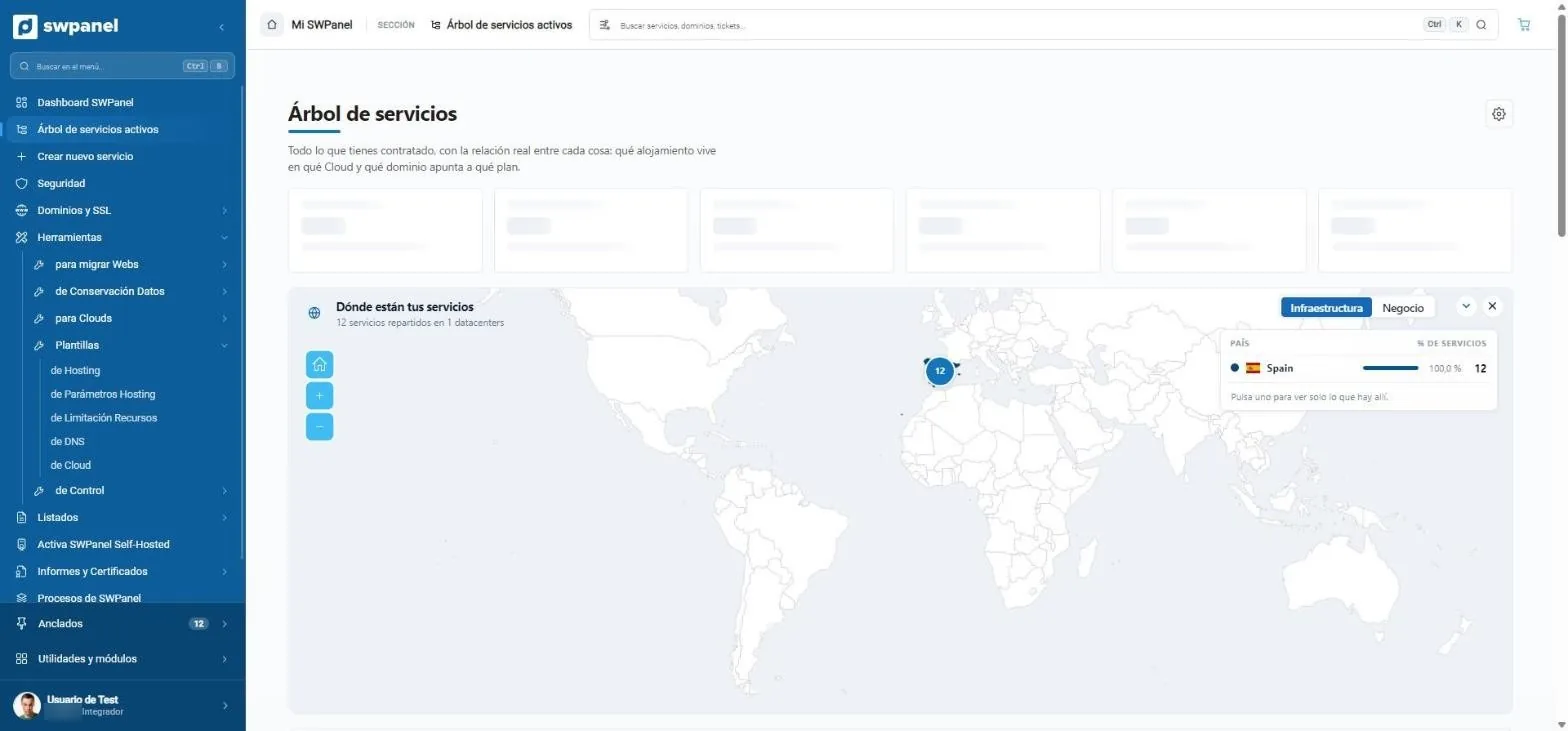
- Dónde están tus servicios, por país y data center.
- Infraestructura o negocio: cambia lo que cuenta el mapa.
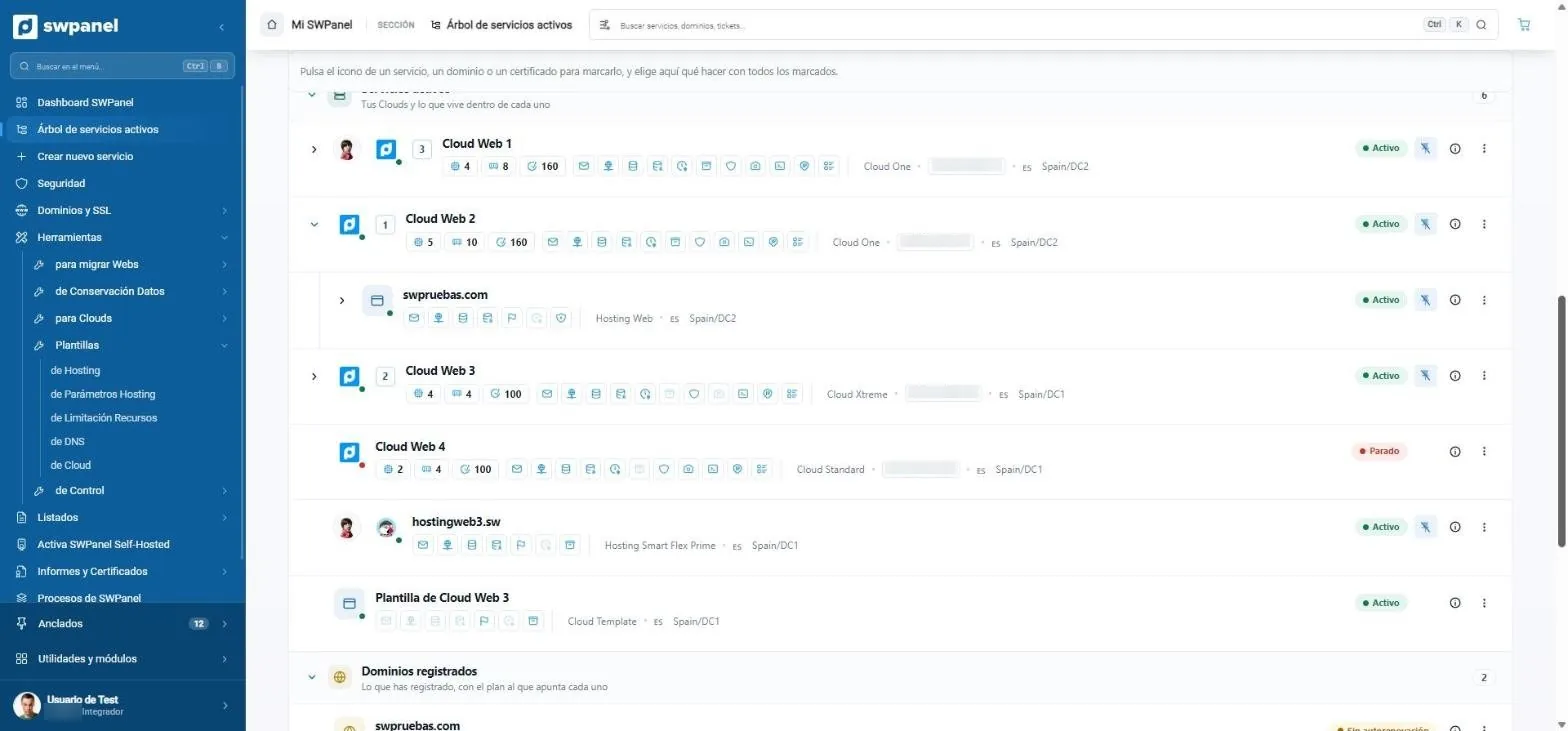
- Cada servicio con sus piezas: webs, buzones, SSL, bases de datos, copias, monitorización...
- Lo que vive dentro de cada Cloud, anidado.
- Activo o parado, sin abrir nada.
- Los dominios registrados y a qué plan apunta cada uno.
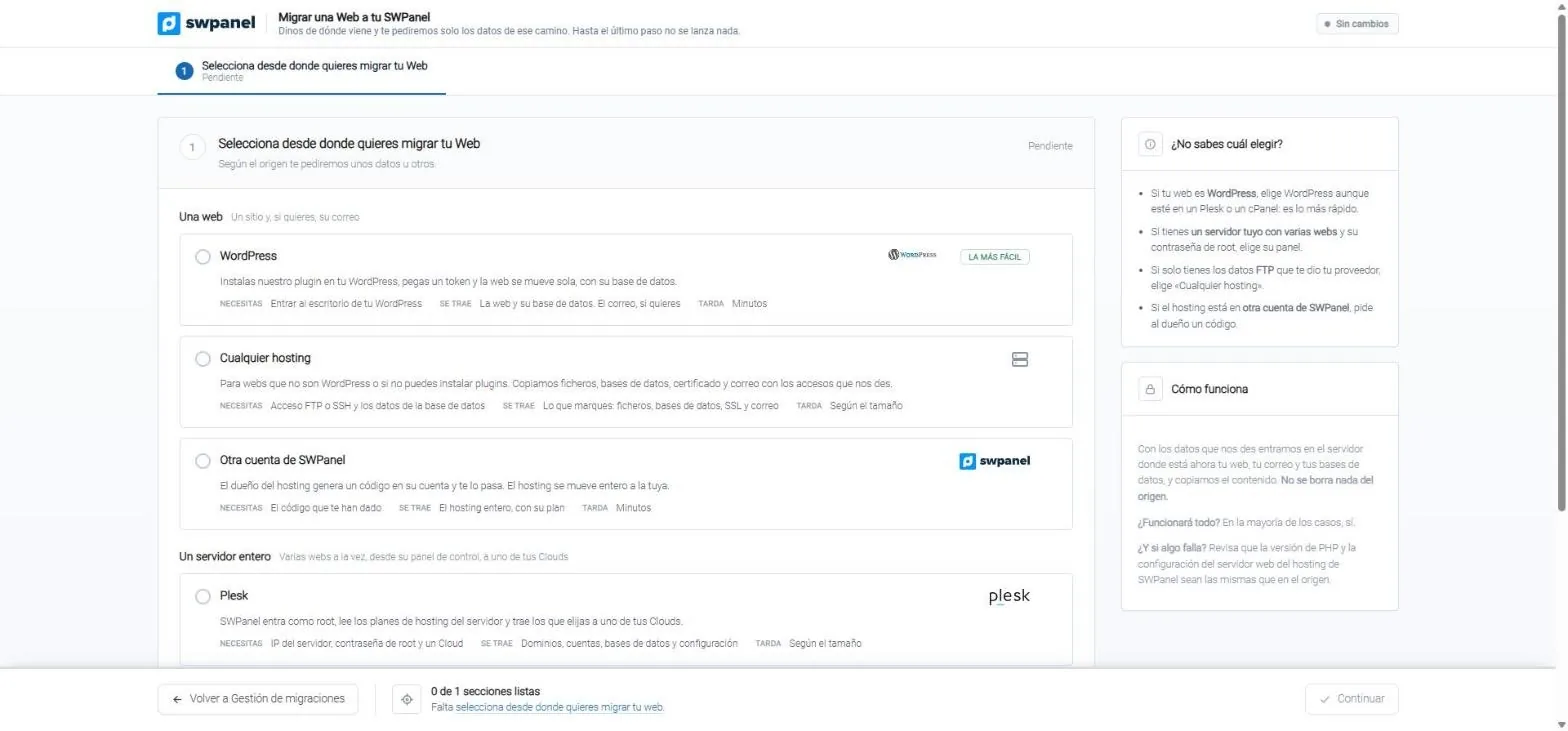
- Dos grupos: una web suelta o un servidor entero, con Plesk, cPanel o DirectAdmin.
- Antes de elegir: lo que necesitas, lo que se trae y lo que tarda.
- ¿No sabes cuál elegir? Cuatro pistas para acertar con el camino.
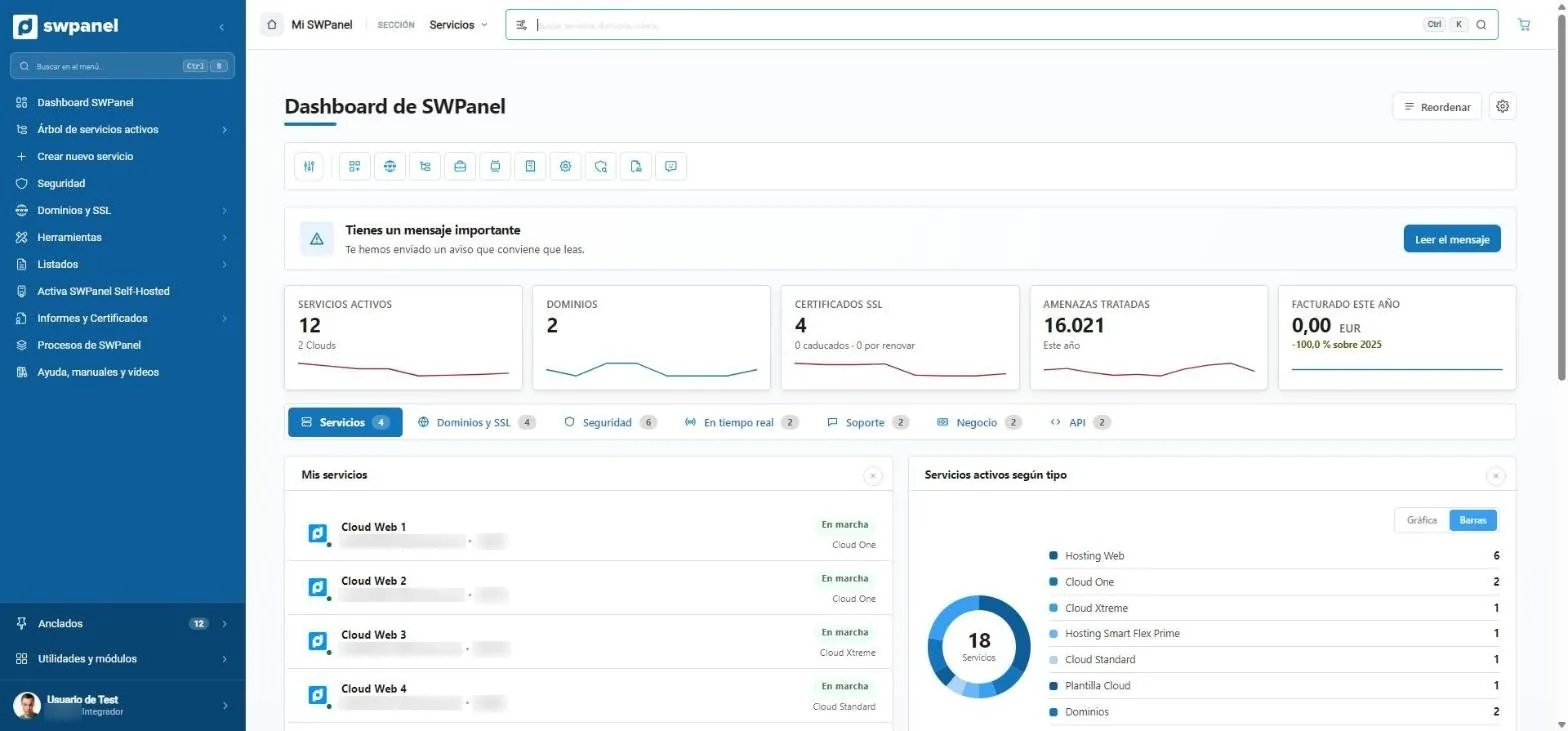
- Lo importante, arriba: un mensaje que conviene leer.
- Servicios, dominios, SSL, amenazas tratadas y facturación del año.
- Pestañas por tema: servicios, dominios, seguridad, tiempo real, soporte, negocio y API.
- Tus servicios por tipo.
Instalación
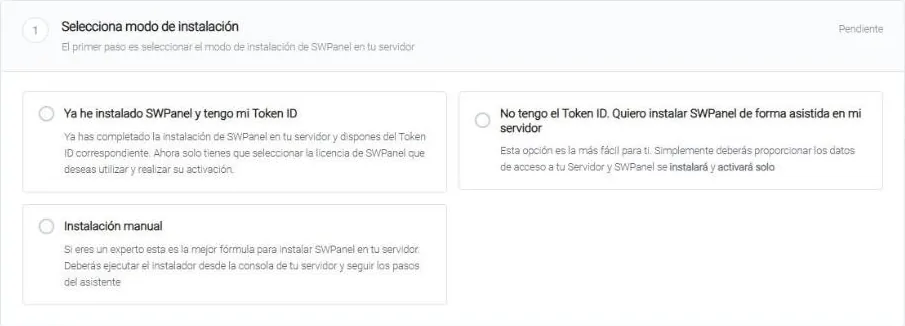
Tres formas de instalarlo. Elige la tuya.
Desde el marketplace, sin tocar la consola o a mano. Las tres acaban igual: un servidor emparejado con tu cuenta de SWPanel.
Desde el marketplace
DigitalOcean
Creas el servidor con SWPanel ya instalado. Al arrancar te da el Token ID y solo queda activarlo.
Ver los marketplacesAsistida, sin consola
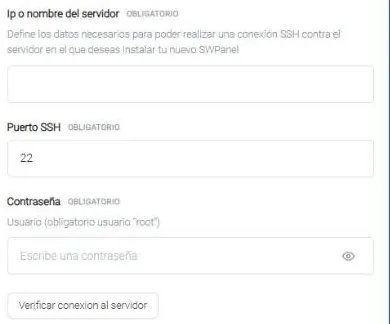
Le das a SWPanel la IP del servidor, el puerto SSH y la contraseña de root, y se instala y se activa solo.
Manual, por consola
Para quien prefiere verlo pasar. Como root, en tu servidor:
wget -qO - https://deployment.swpanel.com/install.sh | bash
Pide confirmar con «yes». Mientras trabaja bloquea el acceso; al terminar reinicia el servidor y te da el Token ID.
Y después, actívalo
- Entra en go.swpanel.com/activate Con tu cuenta de SWPanel, en «Activa SWPanel Self-Hosted».
- Mete el Token ID El que te ha dado el servidor. En la asistida no hace falta: lo pone SWPanel.
- Elige la licencia y actívalo D10, D30 o WHA, o tu código de revendedor o integrador. Desde ese momento, el servidor está en tu SWPanel.
Pruébalo en tu servidor, 30 días gratis
Solicita tu licencia de prueba, instala SWPanel en el proveedor que ya usas y mira cómo aparecen tus servicios en SWPanel.
Cloud, Self-Hosted o las dos
La misma plataforma, donde te convenga
SWPanel Cloud
Entras y empiezas. La infraestructura la ponemos nosotros y no instalas nada.
- Sin servidor propio
- Planes D5, D25 o WHA
- Ideal para empezar hoy
SWPanel Self-Hosted
Lo instalas en tus servidores, en el proveedor que elijas o en tu CPD.
- Cualquier proveedor con Debian 12 o superior
- Licencia de precio fijo por servidor: D10, D30 o WHA
- Tus datos, en el país y el proveedor que elijas
Las dos a la vez
Clouds de SWPanel y servidores propios, en el mismo árbol y con el mismo acceso.
- Un solo SWPanel y un solo inicio de sesión
- Mueve webs de un lado a otro con el migrador
- Crece donde te salga mejor
¿Revendes o integras? Mete tu código en la activación, factura con tu marca con RHA y cobra el 35 % de cada licencia Self-Hosted que recomiendes con SWAmbassador.
Ver precios de Cloud y Self-HostedPreguntas frecuentes
Lo que más nos preguntan de Self-Hosted
Tus servidores, estén donde estén, en SWPanel
Crea tu cuenta gratis, instala SWPanel en tu servidor y pide tu licencia de prueba de 30 días.