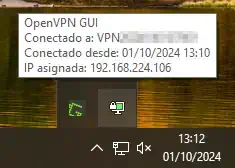
Como instalar y configurar el cliente OpenVPN Community Edition en Windows
Para conectarte mediante OpenVPN, en primera instancia, deberás hacer login a tu SWPanel con tu usuario de VPN y la contraseña establecida.
 Una vez hayas hecho login, deberás dirigirte a la pestaña "Conexión".
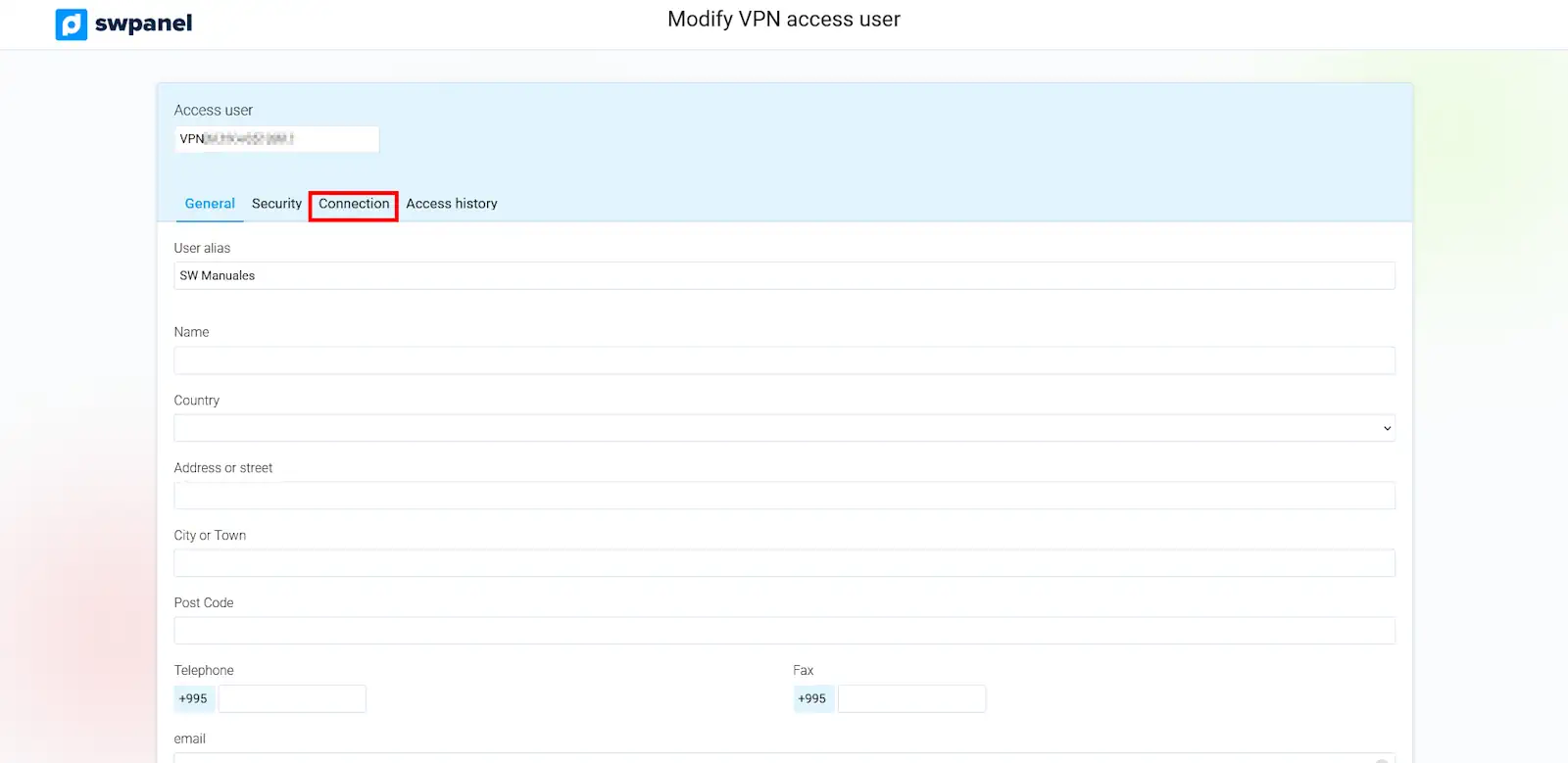 El proceso de conexión consta de los siguientes pasos:
- Descarga e instalación de software para conectarte a tu VPN SSL
- Descarga de fichero con los datos de conexión de tu VPN SSL
- Establecer la conexión a tu VPN SSL
info Los pasos 1 y 2 sólo deberás realizarlos la primera vez.
Descarga e instalación de software para conectarte a tu VPN SSL
Para el primer paso, sería necesario descargar el software OpenVPN Cliente. Para ello, haz click en "Descargar OPENVPN Cliente".
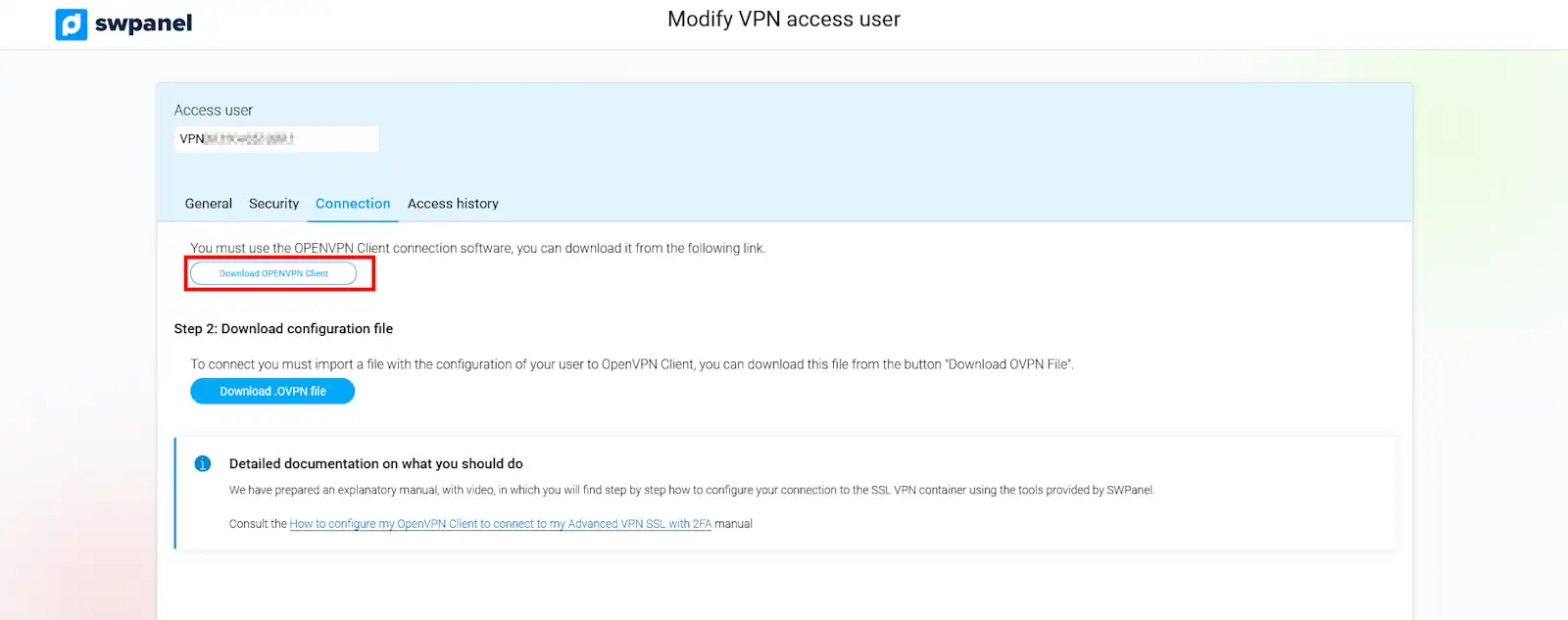
Una vez hayas descargado el programa, instálalo.
Descarga de fichero con los datos de conexión de tu VPN SSL
En SWPanel, haz click a "Descargar fichero .OVPN".
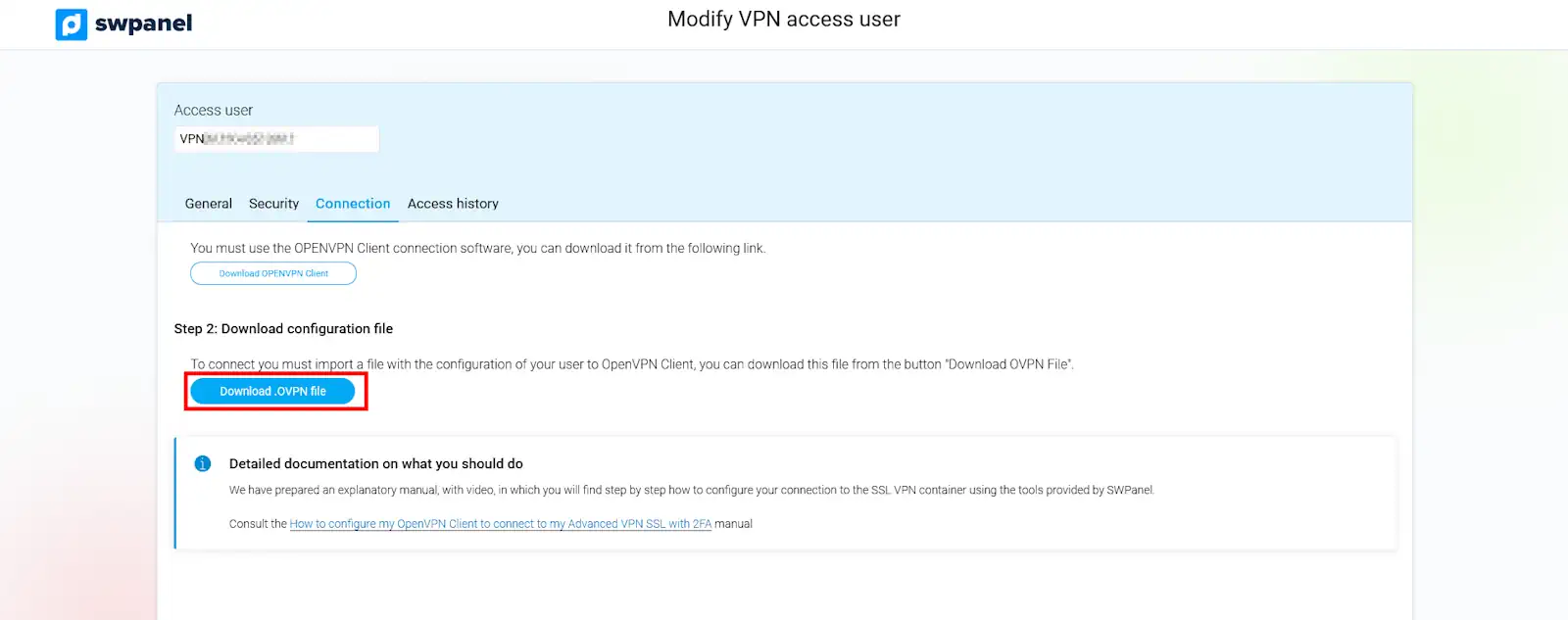
Establecer la conexión a tu VPN SSL
En la parte inferior derecha de tu escritorio en Windows, en los iconos ocultos, busca el OpenVPN GUI (icono de una pantalla de PC con un candado).

Haz click con el botón derecho del ratón en ese icono, selecciona Import seguido de Import file.
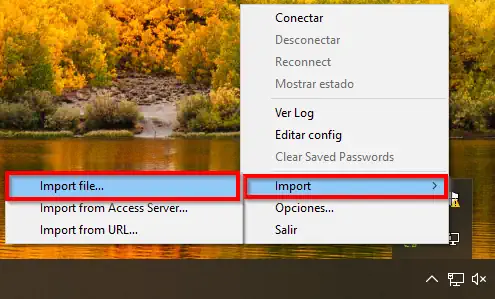
Selecciona el fichero .OVPN descargado en el paso anterior.
Una vez importado el fichero, vuelve a hacer click con el botón derecho del ratón en el ícono de OpenVPN GUI, y haz click en Conectar
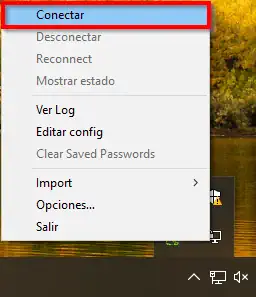
Introduce tu nombre de usuario y contraseña.
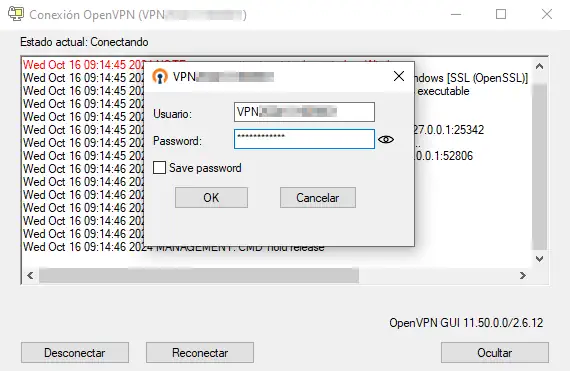
success Ya tendríamos establecida una conexión a nuestra VPN.