
Cómo registrarte en SWPanel
Manual de Registro de Usuario en SWPanel
1. Resumen e Introducción
Este manual tiene como objetivo guiar al usuario paso a paso en el proceso de creación de una cuenta en SWPanel, una plataforma de gestión integral de servicios en la nube. El manual explica dos formas principales de registro:
- Registro mediante formulario propio de SWPanel
- Registro utilizando una cuenta de Google
¿Qué es SWPanel?
SWPanel es una plataforma web desarrollada para la gestión completa de servicios de hosting, servidores cloud, dominios y herramientas asociadas. Ofrece un entorno intuitivo, dinámico y personalizable tanto para usuarios particulares como para empresas.
Métodos de registro disponibles
- Formulario de registro SWPanel: Registro tradicional utilizando una dirección de correo electrónico, nombre o empresa, país, y una contraseña segura.
- Cuenta de Google: Registro rápido mediante autenticación con una cuenta de Google existente.
2. Registro mediante el formulario de SWPanel
Paso 1: Acceso al formulario de registro
Accede al sitio oficial de SWPanel a través del siguiente enlace de registro y haz clic en "Regístrate".
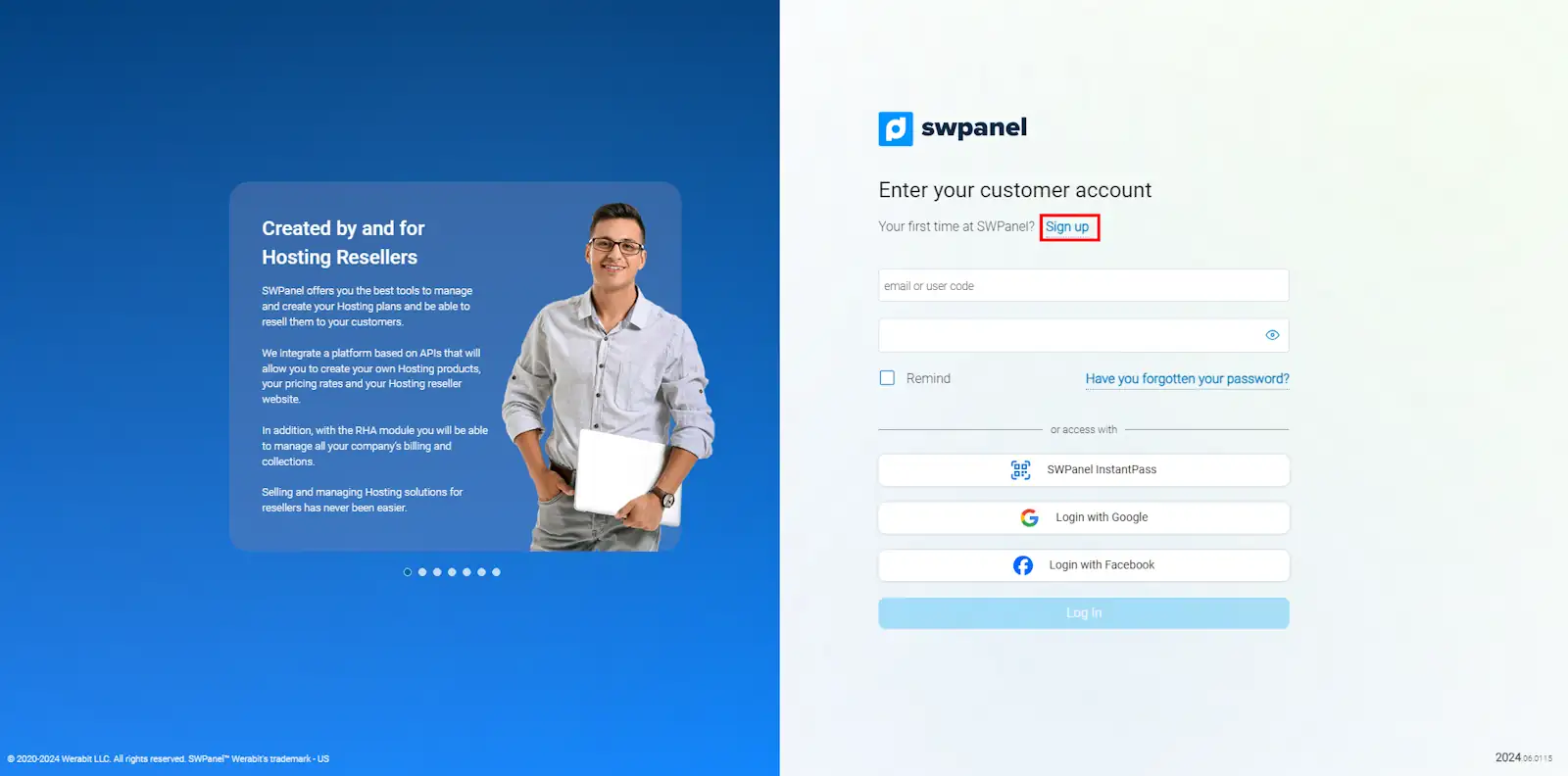
info_capture La captura de pantalla es orientativa. Ha sido tomada sobre la versión 2025.03.0003 con fecha 26/03/2025. Puede diferir de lo que muestre la versión actual de SWPanel.
Explicación de la imagen: Se muestra la página inicial de bienvenida, donde se encuentra el botón “Regístrate” en la parte superior derecha.
Paso 2: Ingreso de credenciales iniciales
Introduce tu correo electrónico y elige una contraseña segura. Luego haz clic en "Registrarse Ahora".
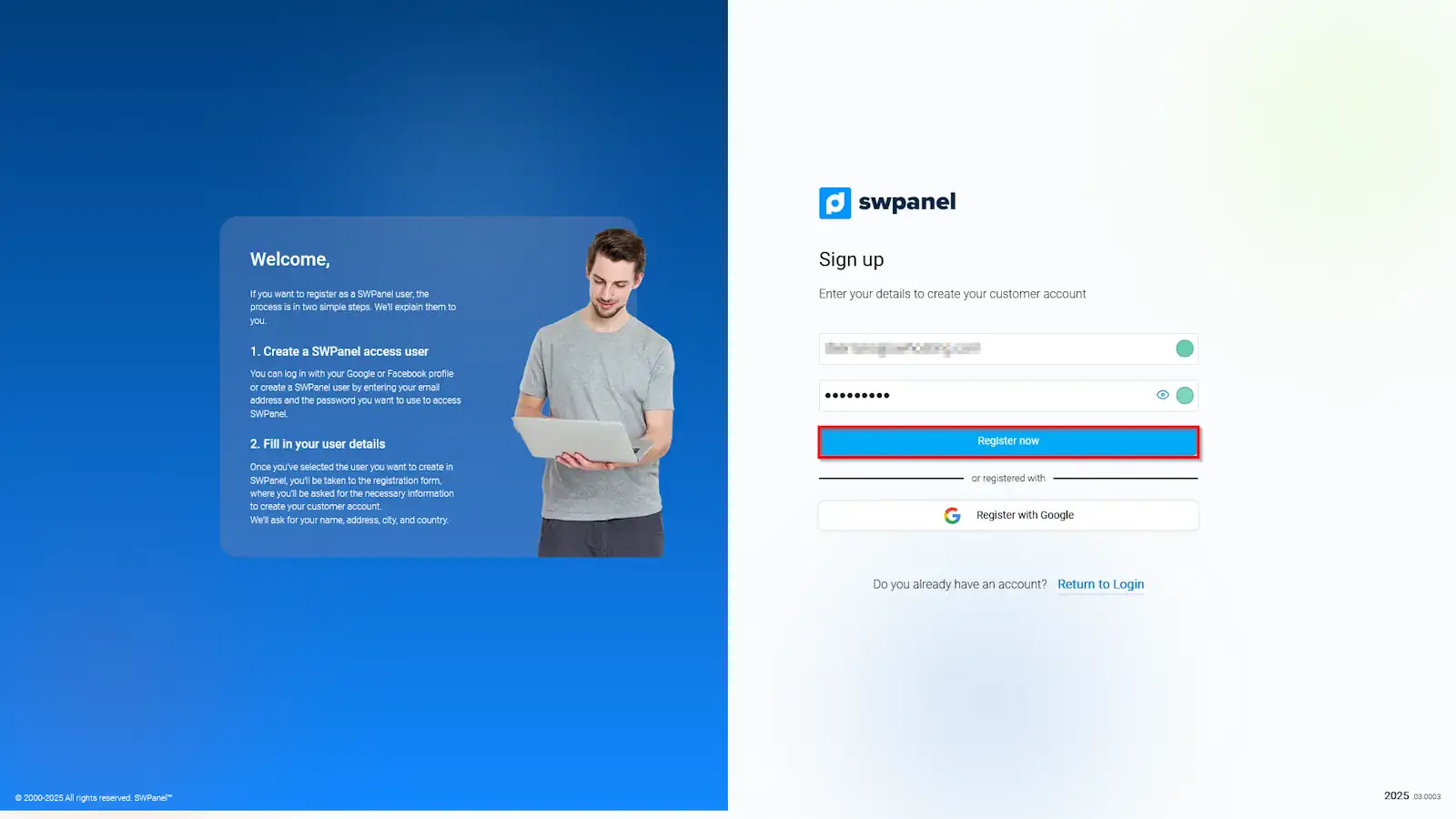
info_capture La captura de pantalla es orientativa. Ha sido tomada sobre la versión 2025.03.0003 con fecha 26/03/2025. Puede diferir de lo que muestre la versión actual de SWPanel.
Detalle: La contraseña debe ser única, preferiblemente contener letras, números y caracteres especiales para mejorar la seguridad.
Paso 3: Datos personales o empresariales
Completa los campos requeridos, como tu nombre completo o el nombre de la empresa y selecciona tu país de residencia.
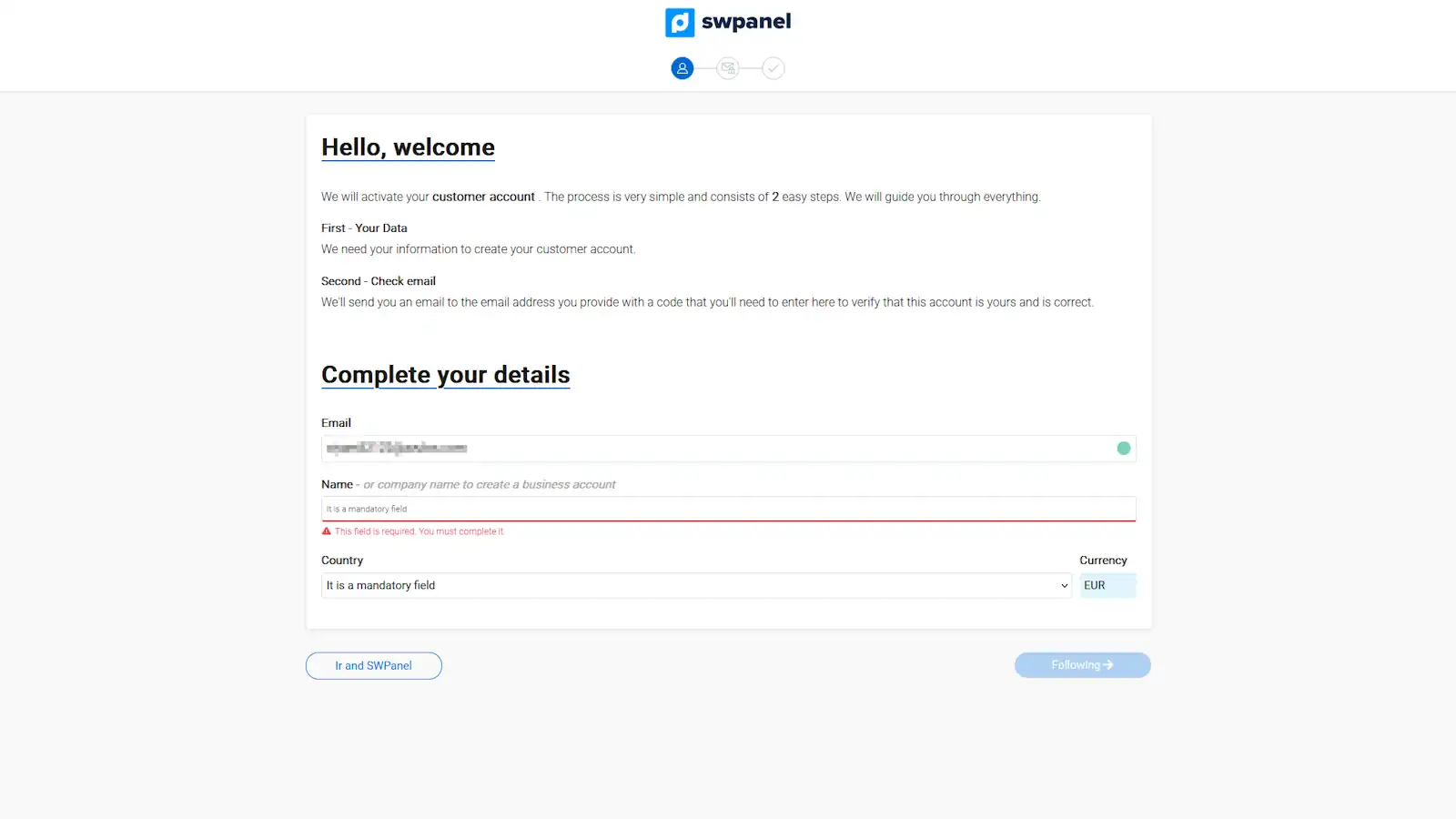
info_capture La captura de pantalla es orientativa. Ha sido tomada sobre la versión 2025.03.0003 con fecha 26/03/2025. Puede diferir de lo que muestre la versión actual de SWPanel.
Paso 4: Información adicional y continuación del registro
Introduce la información adicional que el formulario solicite y haz clic en "Siguiente" para continuar.
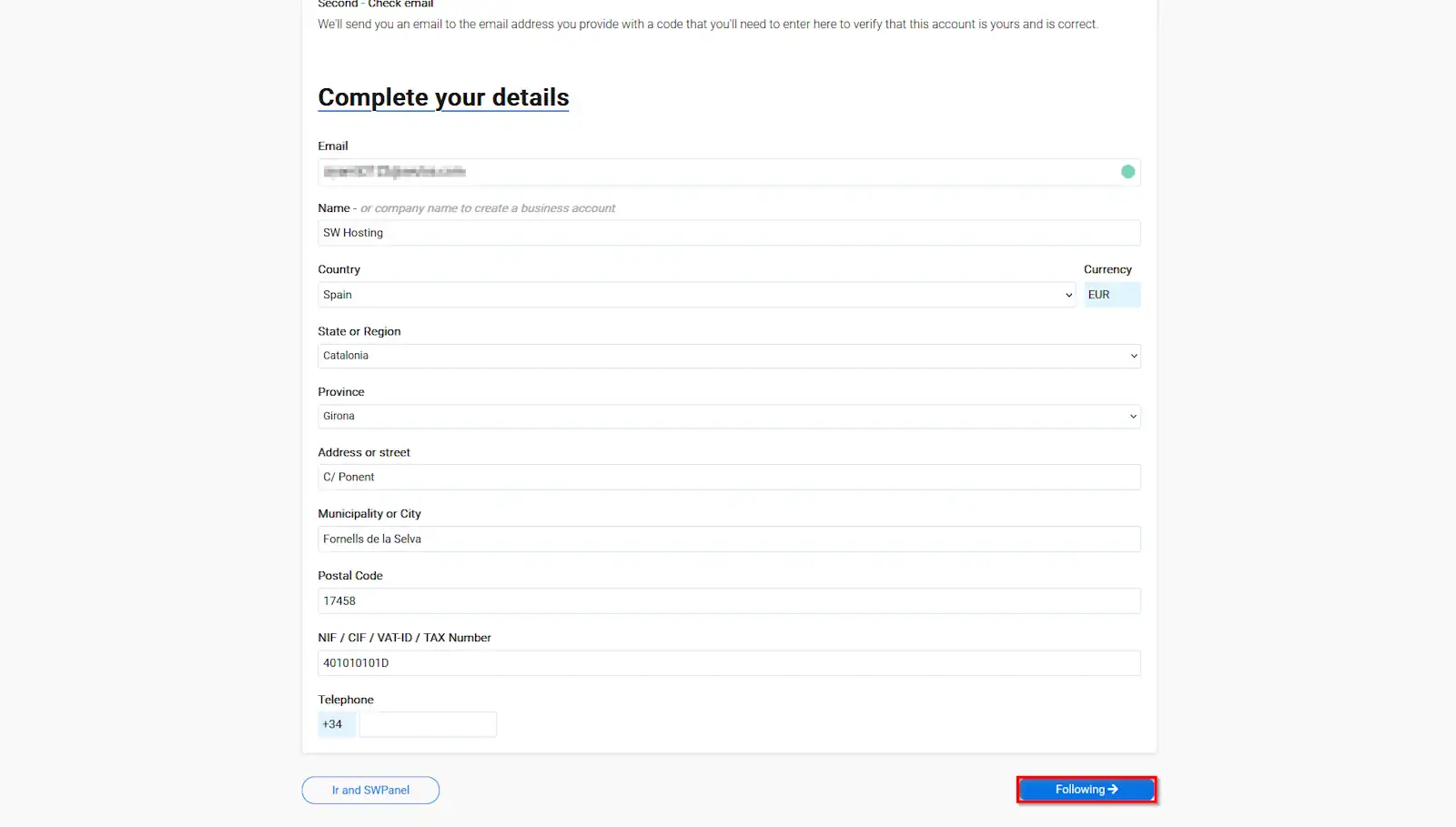
info_capture La captura de pantalla es orientativa. Ha sido tomada sobre la versión 2025.03.0003 con fecha 26/03/2025. Puede diferir de lo que muestre la versión actual de SWPanel.
Paso 5: Verificación de correo electrónico
Revisa tu bandeja de entrada y escribre el código de verificación enviado por SWPanel para confirmar tu identidad.
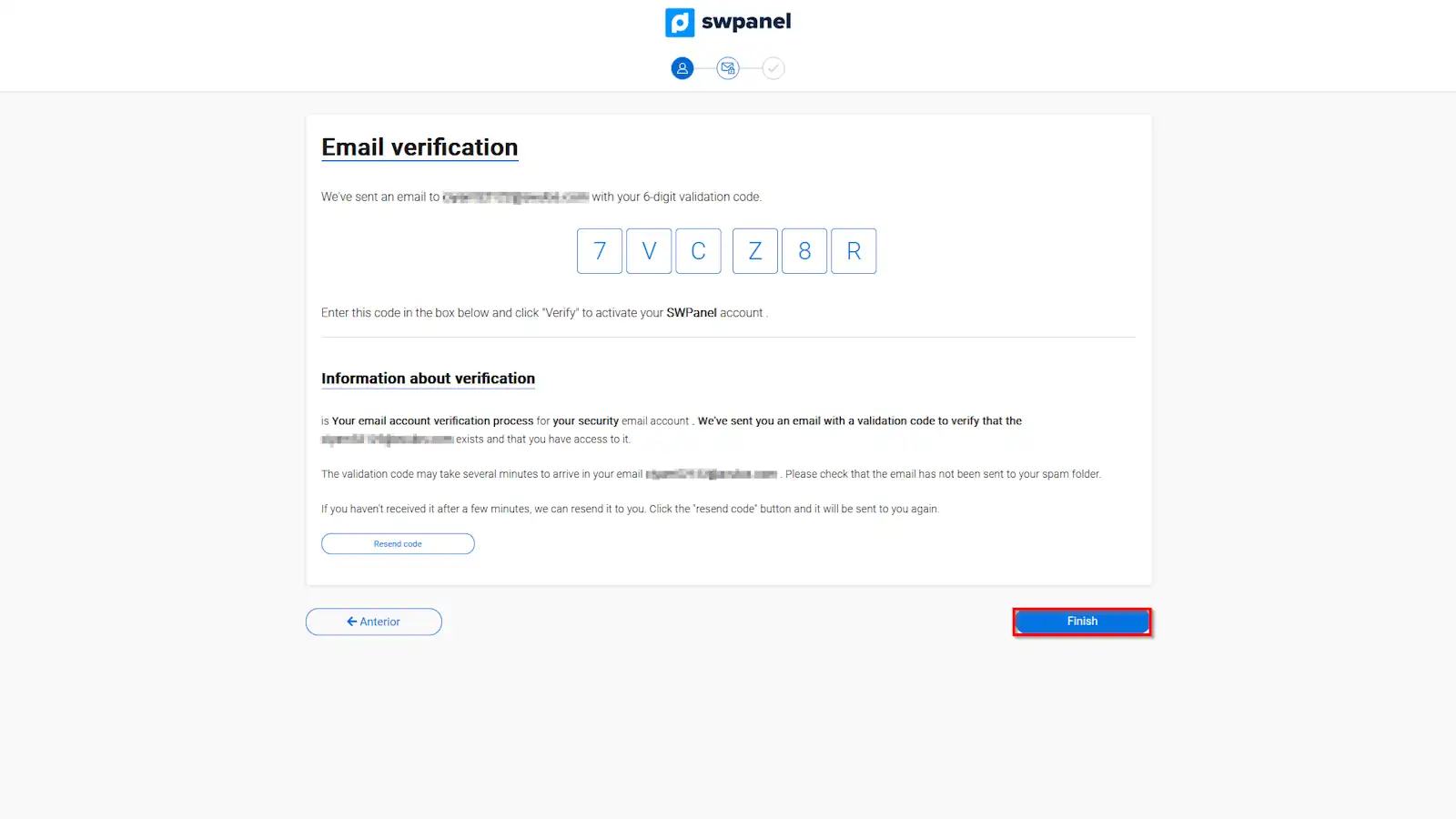
info_capture La captura de pantalla es orientativa. Ha sido tomada sobre la versión 2025.03.0003 con fecha 26/03/2025. Puede diferir de lo que muestre la versión actual de SWPanel.
Paso 6: Personalización del entorno
Elige entre los distintos modos de funcionamiento de SWPanel, como usuario principiante, avanzado o profesional, según tu nivel de experiencia.
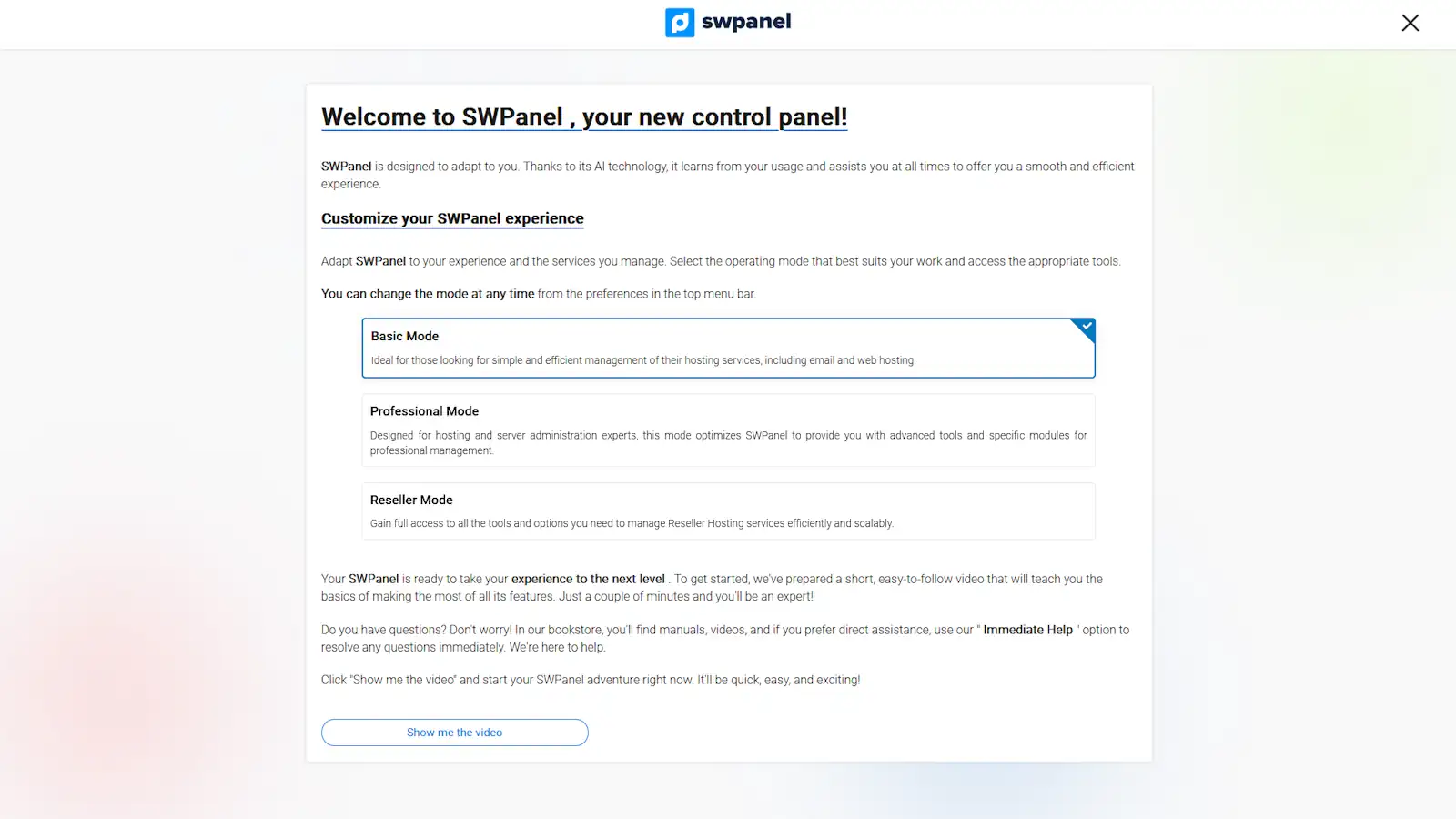
info_capture La captura de pantalla es orientativa. Ha sido tomada sobre la versión 2025.03.0003 con fecha 26/03/2025. Puede diferir de lo que muestre la versión actual de SWPanel.
Paso 7: Introducción a la plataforma
SWPanel te ofrece un breve video introductorio con las principales funcionalidades que podrás utilizar. Es recomendable verlo para familiarizarte con el entorno.
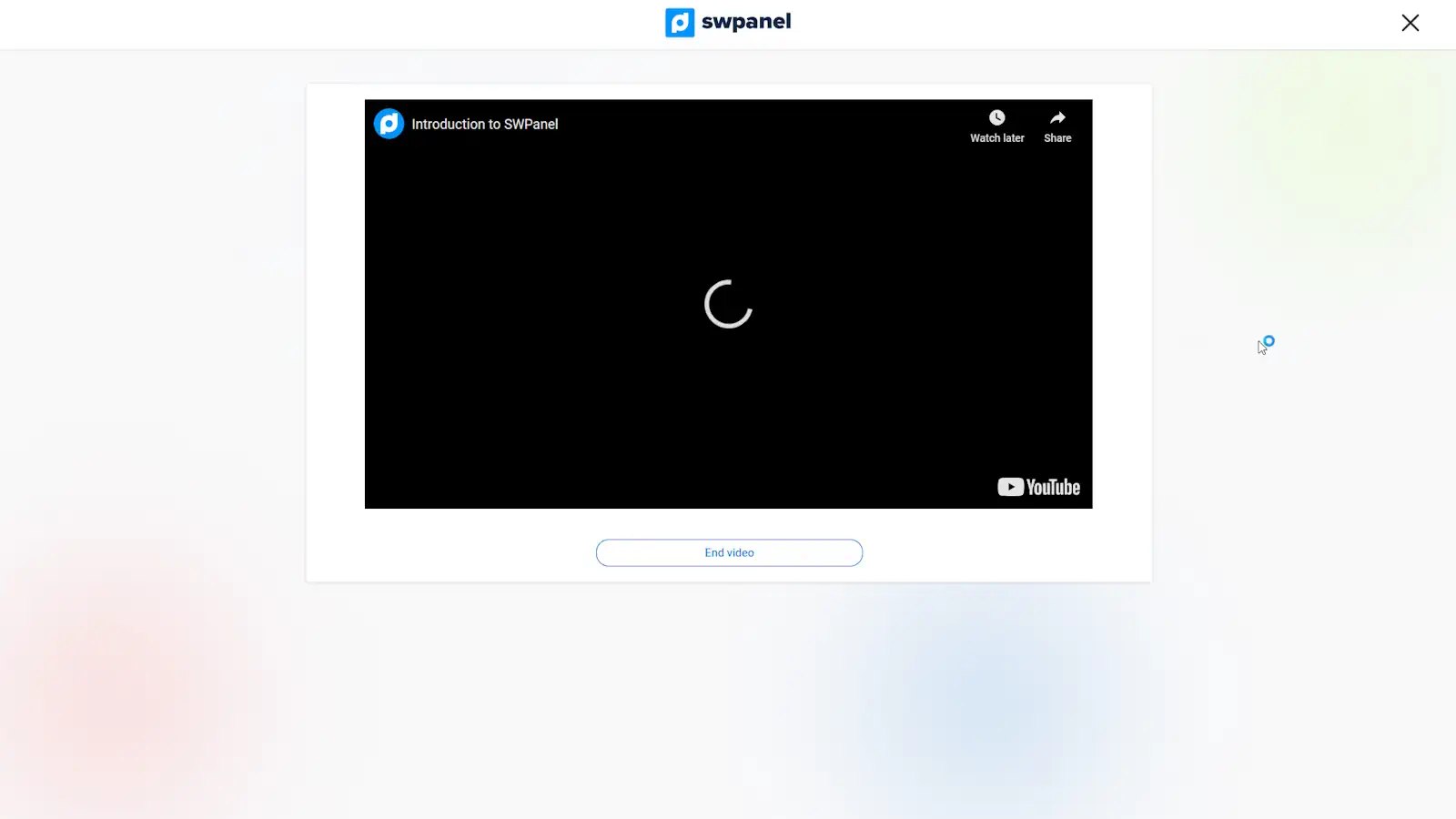
info_capture La captura de pantalla es orientativa. Ha sido tomada sobre la versión 2025.03.0003 con fecha 26/03/2025. Puede diferir de lo que muestre la versión actual de SWPanel.
Paso 8: Acceso al Dashboard
Una vez completados todos los pasos anteriores, haz clic en "Ir al Dashboard de SWPanel" para acceder a tu cuenta.
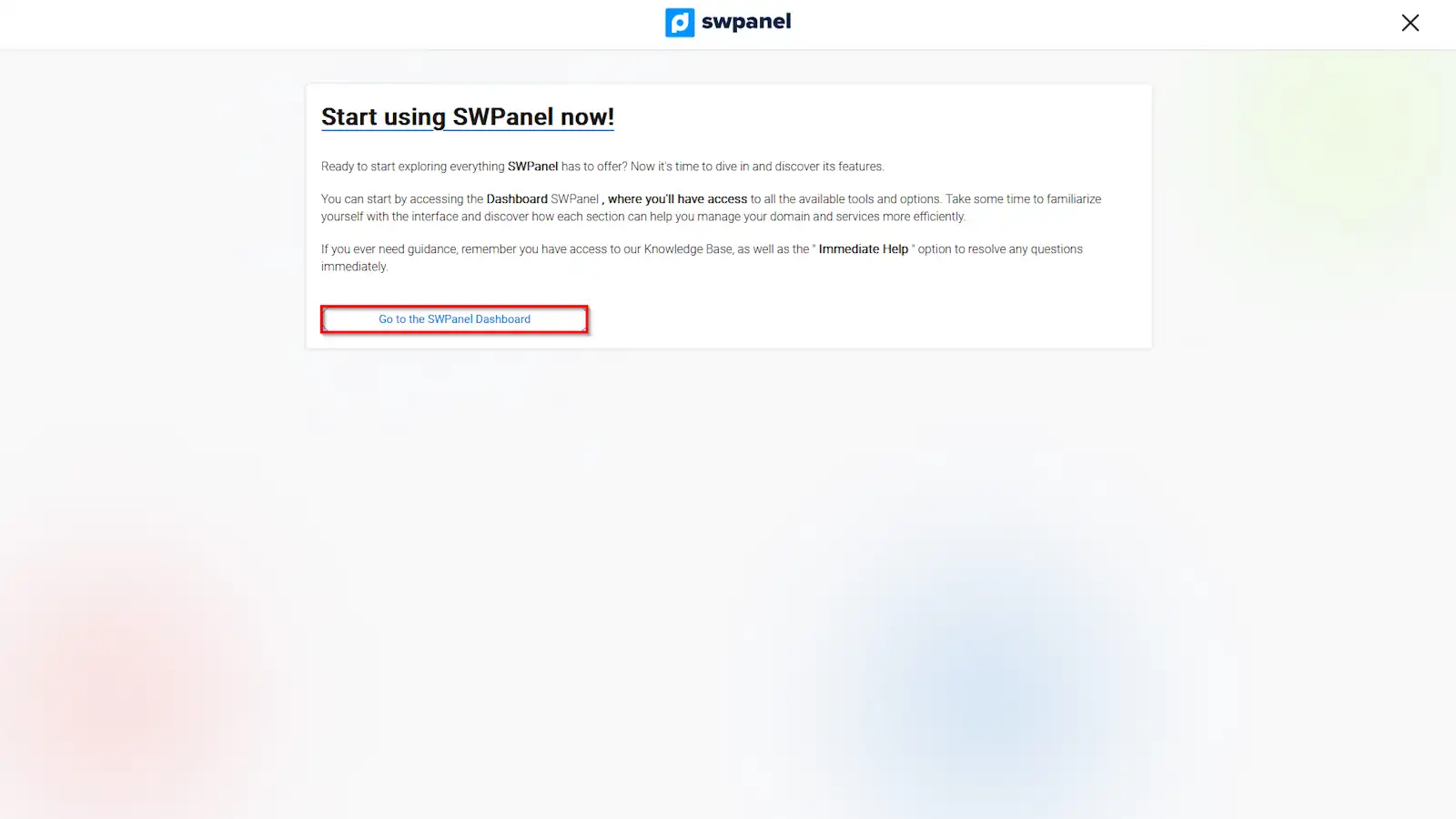
info_capture La captura de pantalla es orientativa. Ha sido tomada sobre la versión 2025.03.0003 con fecha 26/03/2025. Puede diferir de lo que muestre la versión actual de SWPanel.
3. Registro mediante cuenta de Google
Paso 1: Acceso al registro
Accede al siguiente enlace de registro y selecciona "Regístrate".
info_capture La captura de pantalla es orientativa. Ha sido tomada sobre la versión 2025.03.0003 con fecha 26/03/2025. Puede diferir de lo que muestre la versión actual de SWPanel.
Paso 2: Selección de opción "Registrarse con Google"
Haz clic en "Registrarse con Google".
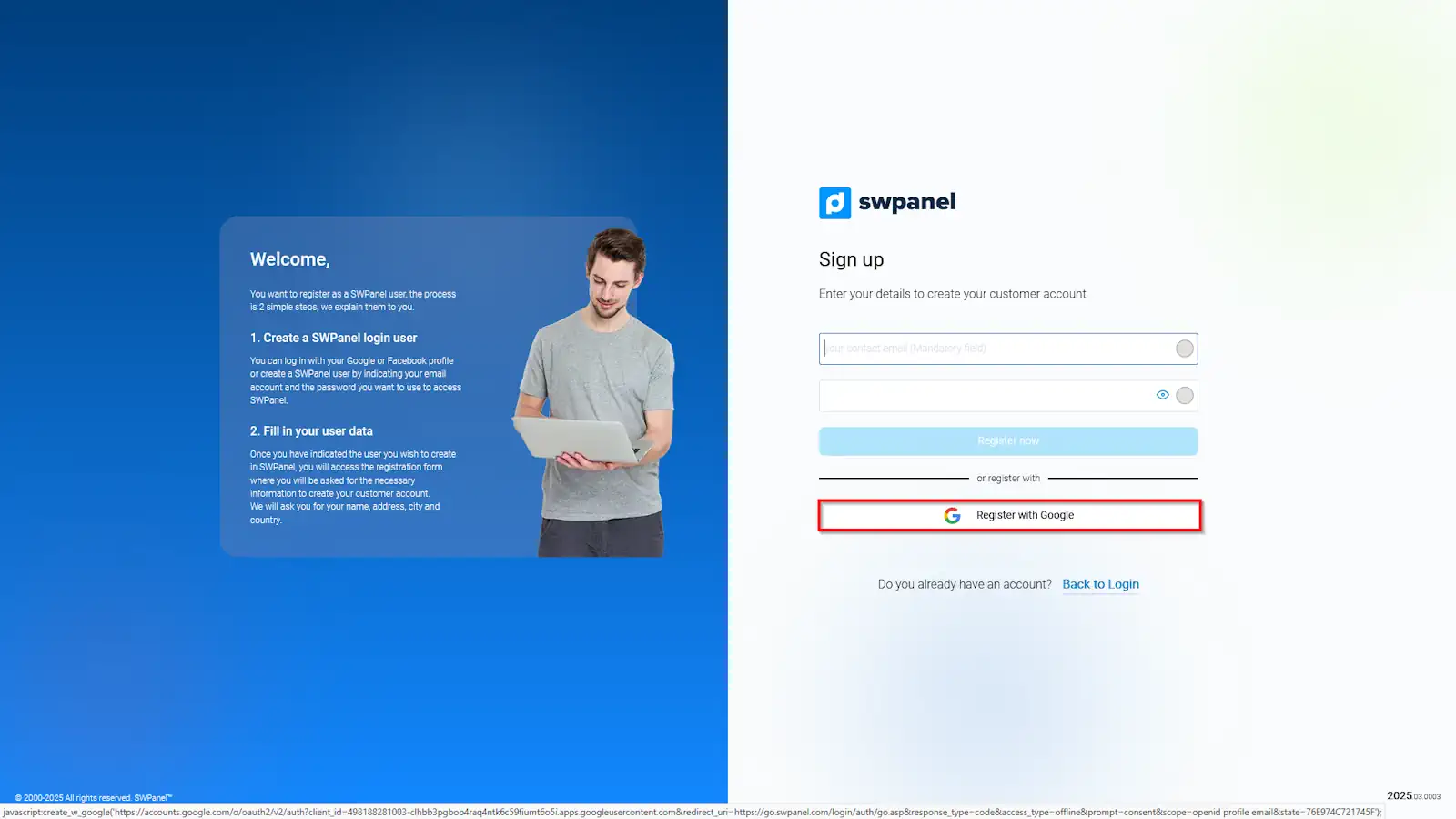
info_capture La captura de pantalla es orientativa. Ha sido tomada sobre la versión 2025.03.0003 con fecha 26/03/2025. Puede diferir de lo que muestre la versión actual de SWPanel.
Paso 3: Selección o ingreso de cuenta de Google
Selecciona una cuenta ya iniciada o introduce una dirección de Google válida y pulsa "Siguiente".
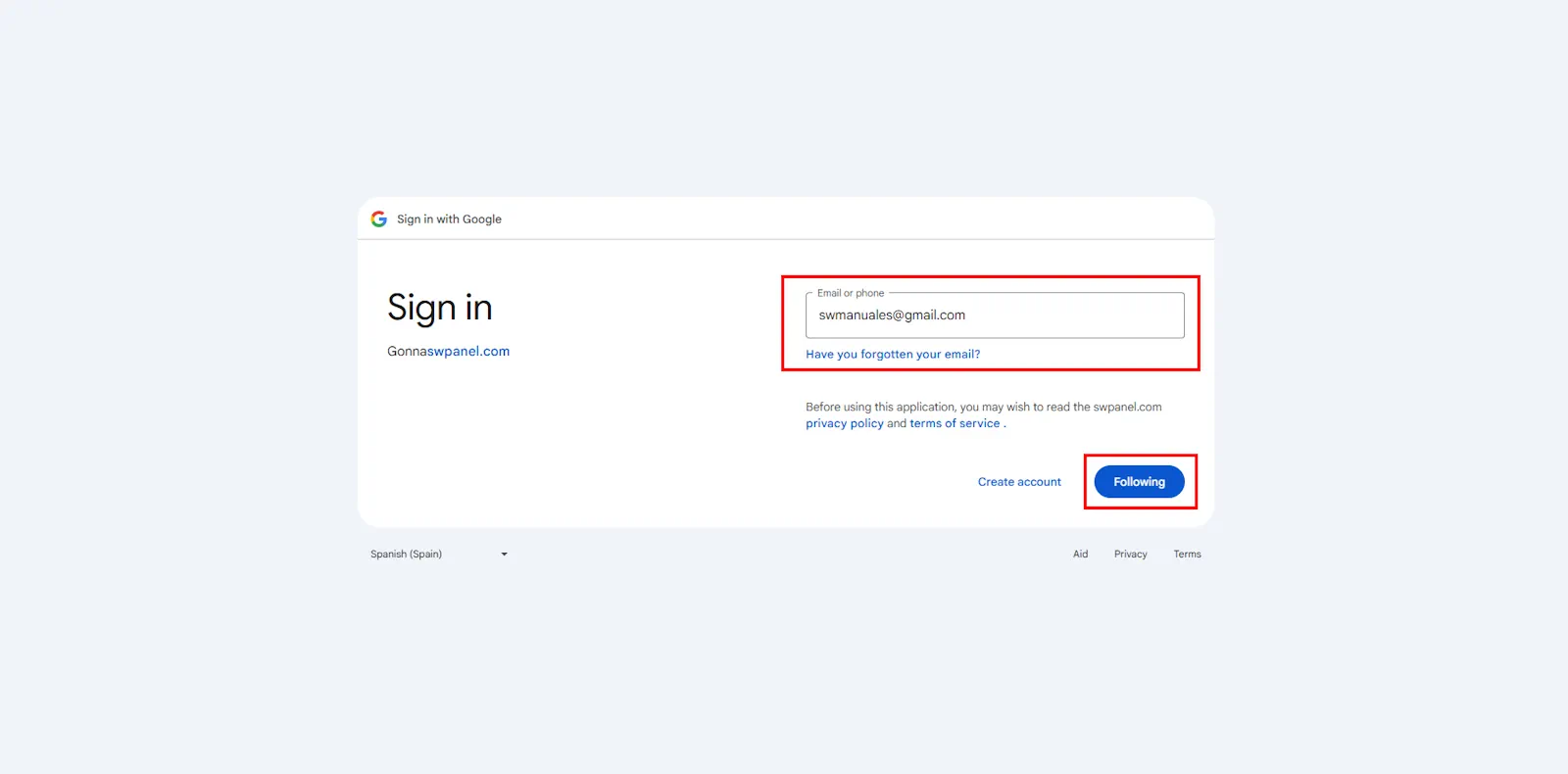
info_capture La captura de pantalla es orientativa. Ha sido tomada sobre la versión 2025.03.0003 con fecha 26/03/2025. Puede diferir de lo que muestre la versión actual de SWPanel.
Paso 4: Contraseña de Google
Introduce tu contraseña y haz clic en "Siguiente" para continuar.
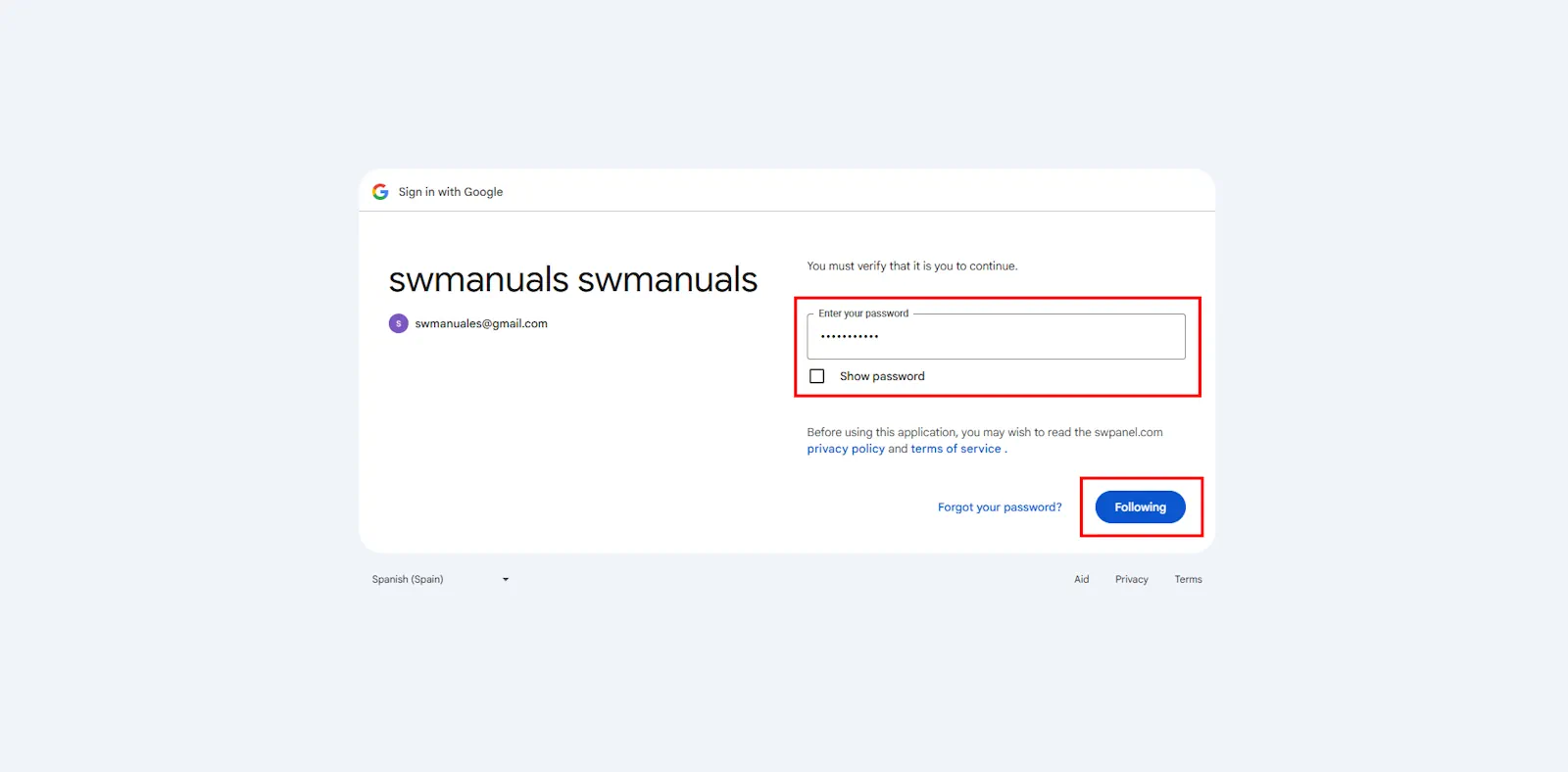
info_capture La captura de pantalla es orientativa. Ha sido tomada sobre la versión 2025.03.0003 con fecha 26/03/2025. Puede diferir de lo que muestre la versión actual de SWPanel.
Paso 5: Autorización de permisos
Permite el acceso a SWPanel para vincular tu cuenta de Google. Pulsa "Continuar".
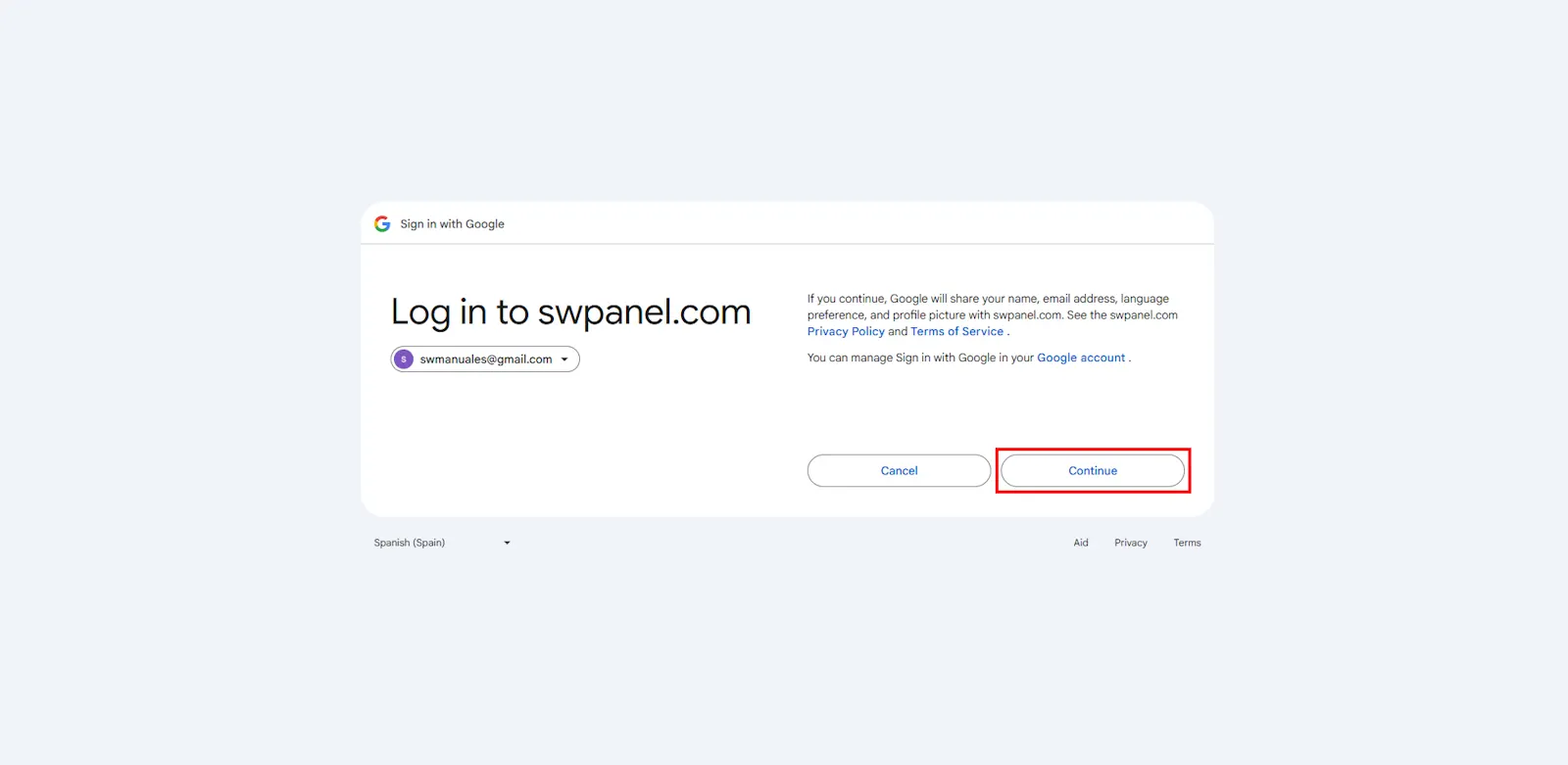
info_capture La captura de pantalla es orientativa. Ha sido tomada sobre la versión 2025.03.0003 con fecha 26/03/2025. Puede diferir de lo que muestre la versión actual de SWPanel.
Paso 6 : Seguir con el registro
Vuelve al paso 4- Información adicional y continuación del registro para finalizar el registro completo de tu cuenta de SWPanel
success ¡Listo! Tu nueva cuenta de usuario está creada. Ya puedes disfrutar de todas las funcionalidades que ofrece SWPanel.