
Cómo configurar el cliente OpenVPN para conectarme a mi Advanced VPN SSL con 2FA
Conexión a una Advanced VPN SSL mediante OpenVPN
1. Introducción y resumen del manual
Este manual tiene como objetivo guiar paso a paso a los usuarios de SWPanel para establecer una conexión segura mediante OpenVPN con su Advanced VPN SSL.
¿Qué es una VPN SSL?
Una VPN SSL (Secure Sockets Layer) permite una conexión segura y cifrada entre tu equipo local e infraestructuras en la nube o remotas, a través de Internet. Este tipo de VPN utiliza certificados digitales y claves criptográficas para asegurar la conexión.
En este caso, el acceso se gestiona a través de SWPanel, el entorno de gestión de servicios en la nube ofrecido por SW Hosting, que te permite administrar y descargar los elementos necesarios para establecer la conexión.
¿Qué es OpenVPN?
OpenVPN es un cliente de software libre utilizado para establecer conexiones VPN. Es compatible con múltiples sistemas operativos (Windows, macOS, Linux, etc.) y permite importar configuraciones mediante archivos .ovpn, facilitando la conexión de forma rápida y segura.
¿Qué es el 2FA?
La autenticación en dos factores (2FA o MFA) añade una capa adicional de seguridad a tu cuenta, ya que requiere que el usuario proporcione dos formas distintas de identificación: algo que sabe (contraseña) y algo que posee (dispositivo móvil con aplicación de autenticación).
2. Requisitos previos
Antes de iniciar el proceso de conexión, asegúrate de disponer de lo siguiente:
-
Usuario VPN creado en SWPanel.
-
Contraseña asignada al usuario VPN.
-
Una Advanced VPN SSL activa. Si no dispones de una, puedes consultar el siguiente manual para crearla:
-
Dispositivo con aplicación 2FA instalada (Google Authenticator, FreeOTP, etc.).
-
Acceso a Internet estable.
3. Acceso a SWPanel con usuario VPN
Para comenzar, accede a SWPanel utilizando las credenciales del usuario VPN (usuario y contraseña específicos para esta conexión). Este usuario debe estar asociado a una Advanced VPN SSL activa.

info_capture La captura de pantalla es orientativa. Ha sido tomada sobre la versión 2025.004.0005 con fecha 08/07/2025. Puede diferir de lo que muestre la versión actual de SWPanel.
4. Configurar tu aplicación 2FA con el código QR
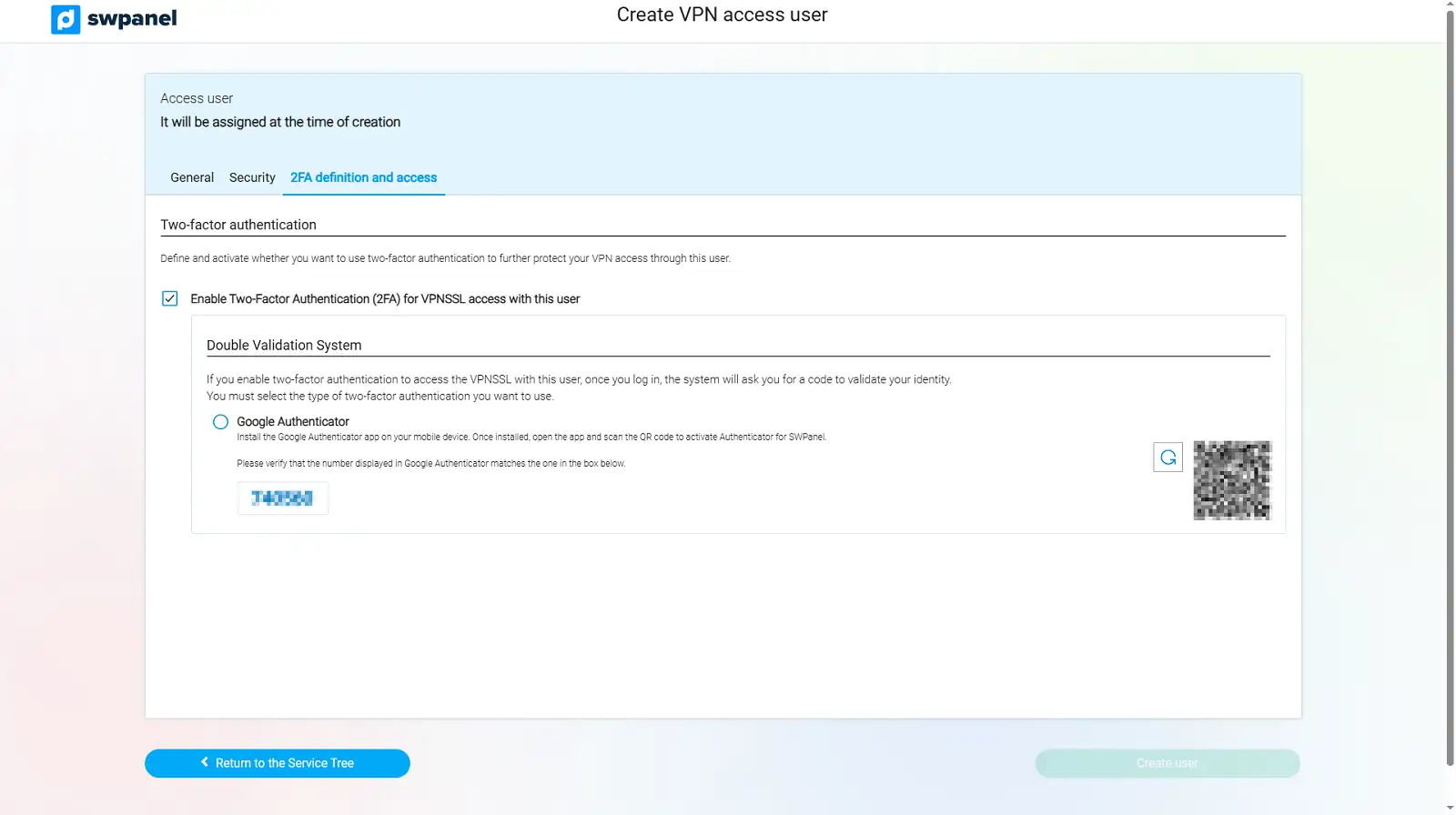
Una vez accedas a SWPanel por primera vez con tu usuario VPN, se mostrará la pestaña Definición 2FA y acceso. Desde ahí podrás escanear el código QR que aparece en la sección Seguridad.
Para ello, abre tu aplicación de autenticación (como Google Authenticator, FreeOTP, etc.) y escanea el código QR.
danger El código QR sólo se mostrará en el primer acceso al portal. No podrá ser regenerado. Es imprescindible configurarlo correctamente en ese momento.
info_capture La captura de pantalla es orientativa. Ha sido tomada sobre la versión 2025.004.0005 con fecha 08/07/2025. Puede diferir de lo que muestre la versión actual de SWPanel.
Validación del código
Si la aplicación y el portal muestran el mismo código de 6 dígitos, la configuración ha sido correcta. En caso contrario, utiliza el icono de refrescar junto al QR para generar un nuevo código e inténtalo de nuevo.
info En caso de pérdida del dispositivo móvil o si crees que ha sido vulnerado, se recomienda eliminar el usuario VPN SSL, crear uno nuevo y repetir el proceso de configuración.
5. Descarga e instalación del agente de conexión a Advanced VPN SSL
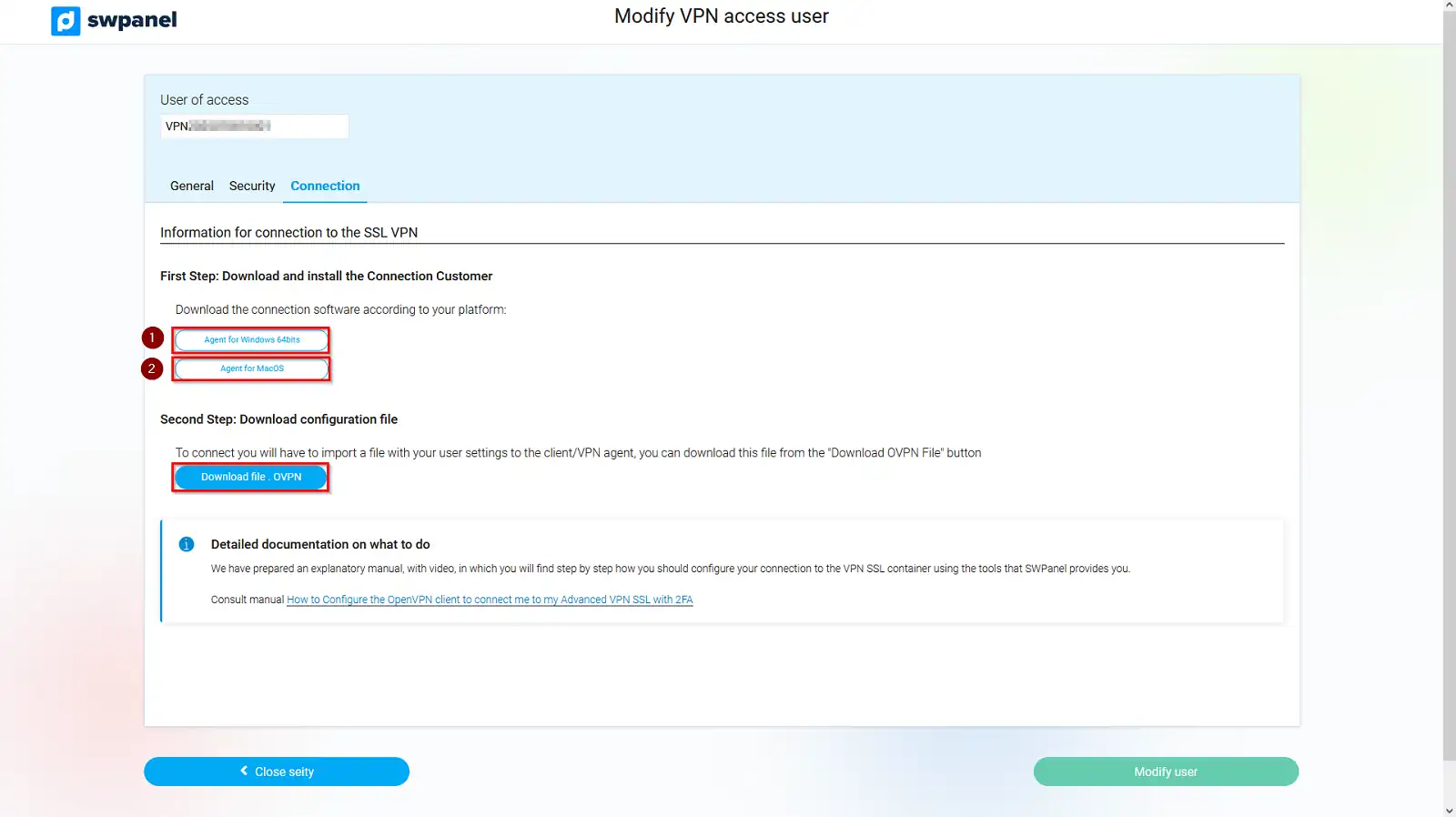
Para conectarte a la VPN, debes instalar el cliente OpenVPN Community en tu sistema operativo. Accede a la web oficial de OpenVPN y descarga la versión correspondiente.
info_capture La captura de pantalla es orientativa. Ha sido tomada sobre la versión 2025.004.0005 con fecha 08/07/2025. Puede diferir de lo que muestre la versión actual de SWPanel.
Manuales de instalación
Si necesitas ayuda para instalar el cliente, consulta los siguientes manuales según tu sistema operativo:
6. Descarga del fichero de configuración .ovpn
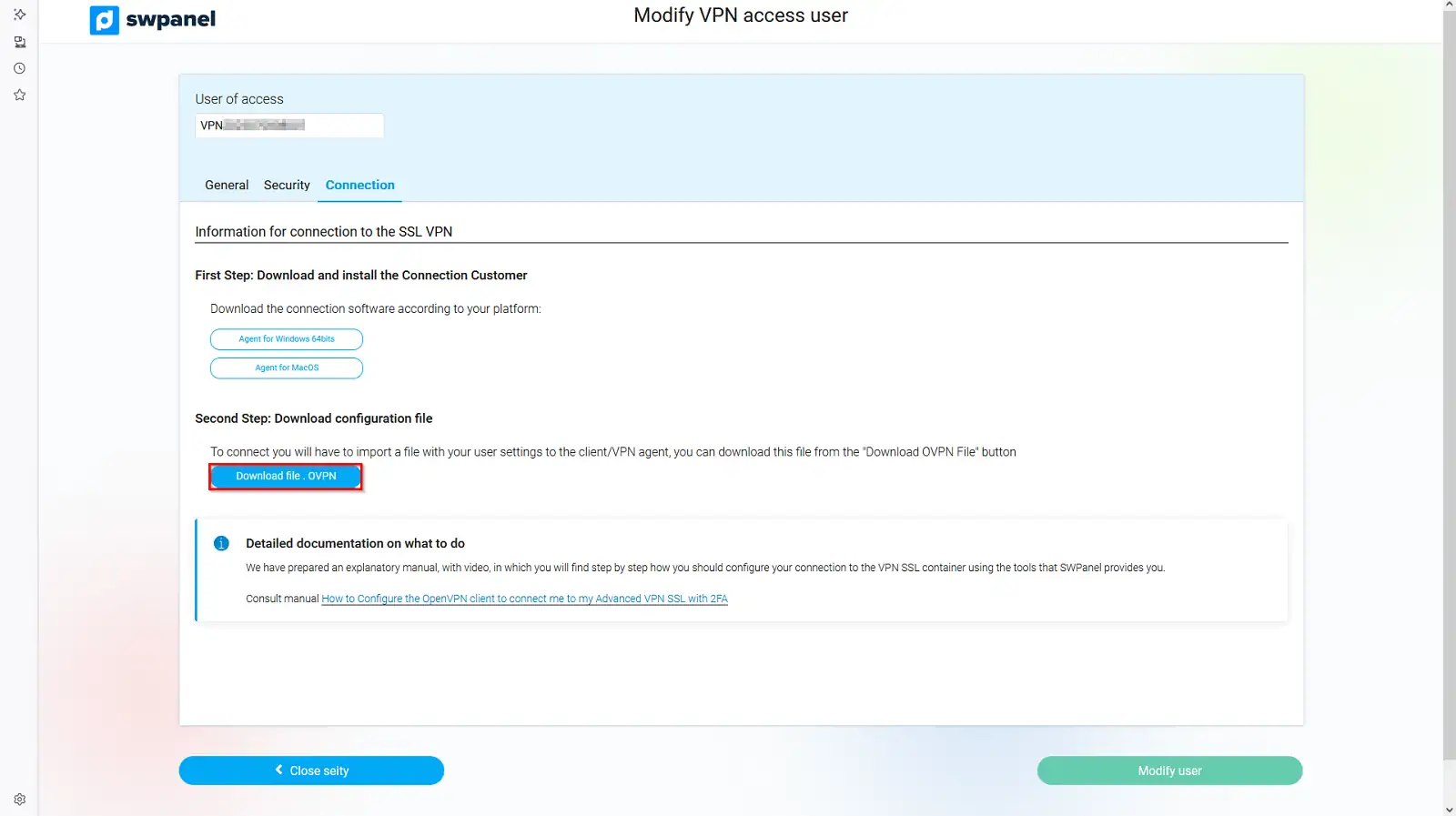
Una vez configurado el 2FA y descargado e instalado OpenVPN, debes descargar el archivo de configuración específico para tu VPN SSL desde SWPanel.
Haz clic en la opción Descargar fichero .OVPN.
info_capture La captura de pantalla es orientativa. Ha sido tomada sobre la versión 2025.004.0005 con fecha 08/07/2025. Puede diferir de lo que muestre la versión actual de SWPanel.
Este fichero contiene todos los parámetros necesarios para establecer la conexión con tu VPN: servidor, puertos, certificados, etc.
7. Establecer la conexión VPN
Abre el agente de conexión correspondiente a tu S.O., e importa el archivo .ovpn previamente descargado. Una vez importado, podrás iniciar la conexión introduciendo tus credenciales (usuario VPN y contraseña).
Si necesitas una guía paso a paso para configurar la conexión en el cliente OpenVPN, puedes seguir este manual:
Errores comunes y sus soluciones
Error: Conectado pero sin respuesta al ping Causas posibles:
1.- El servidor de destino no tiene una ruta de retorno configurada hacia tu red VPN.
** Verificación**: Accede al servidor o Cloud dentro de la VLAN. Verifica la tabla de rutas ejecutando:
 ip route show
 route -n
Solución: Si no hay una ruta hacia la subred de la VPN, debes crearla manualmente. Por ejemplo, si la subred es 192.168.25.0/24 y la puerta de enlace es 192.168.25.1, puedes usar los siguientes comandos:
Linux / Mac: route add -net 192.168.224.0/19 gw 192.168.25.1
En distribuciones actuales de Linux: ip route add -net 192.168.224.0/19 gw 192.168.25.1
En el sistema operativo Windows, ejecutando CMD como Administrador: route -p add 192.168.224.0/19 mask 255.255.224.0 192.168.25.1
Esto añadirá una ruta persistente que permitirá el retorno del tráfico desde el servidor hacia el cliente VPN.
Error: Firewall bloqueando el tráfico (ICMP o subred VPN): El servidor podría estar configurado para bloquear pings (ICMP) o el tráfico desde IPs no reconocidas (por ejemplo, las de la VPN).
Solución: En Linux, debes añadir la IP a iptables: iptables -A INPUT -s 192.168.224.0/19 -j ACCEPT iptables -A INPUT -p icmp -j ACCEPT
En Windows, asegúrate de que el Firewall permita tráfico desde la red VPN. Agrega una regla que permita ICMP y tráfico desde esa subred.