
Cómo crear registros TLSA con SWPanel
Requisitos previos recomendados
Antes de configurar un registro TLSA, asegúrate de cumplir con las siguientes condiciones:
-
DNSSec habilitado:
- Es indispensable que el dominio tenga DNSSec configurado y activado, ya que los registros TLSA dependen de esta tecnología para garantizar la autenticidad de los datos en la zona DNS.
- Sin DNSSec, los registros TLSA no estarán protegidos contra manipulaciones y podrían no ser utilizados por los clientes.
Para habilitar DNSSec en tu servicio de hosting, puedes seguir las indicaciones del siguiente manual:
-
Certificado SSL/TLS vigente:
- Necesitas un certificado SSL/TLS válido asociado al dominio o servicio que deseas proteger. Asegúrate de que el certificado esté activo y correctamente instalado.
Si todavía no dispones de un certificado SSL, puedes adquirir uno que se adapte a tus necesidades a través de SWPanel siguiendo los pasos del siguiente manual:
¿Qué es un certificado SSL/TLS?
Un certificado SSL/TLS asegura la comunicación entre un cliente (como un navegador web o cliente de correo) y un servidor mediante cifrado. Esto protege los datos frente a terceros no autorizados y permite verificar la identidad del servidor. Los certificados SSL/TLS son fundamentales para garantizar la privacidad y la confianza en internet.
¿Qué es un registro TLSA y para qué sirve?
Un registro TLSA es un tipo de registro DNS utilizado junto con DNSSec para reforzar la autenticación de los certificados SSL/TLS mediante el protocolo DANE (DNS-based Authentication of Named Entities).
Propósito:
- Asociar un certificado SSL/TLS específico con un nombre de dominio o servicio. Esto permite verificar directamente en la zona DNS que el certificado presentado por un servidor es legítimo y confiable.
Ventajas:
- Mejora la seguridad mediante una validación adicional del certificado.
- Es útil en configuraciones con certificados auto-firmados o en redes privadas, eliminando la necesidad de depender exclusivamente de autoridades de certificación (CA).
Pasos detallados para crear un registro TLSA
1. Obtención del Hash TLSA del certificado SSL/TLS
El sistema de gestión calcula el Hash TLSA utilizando los siguientes parámetros predefinidos:
-
Uso del certificado (3):
Indica que se confía directamente en el certificado del servidor TLS, sin requerir intermediarios como autoridades de certificación (CA). -
Selector (1):
Solo utiliza la clave pública del certificado, no el certificado completo. -
Algoritmo hash (1):
Se emplea el algoritmo SHA-256 para calcular el hash del certificado.
Nota importante: El sistema solo genera el hash TLSA compatible con estos parámetros (
3 1 1), por lo que estos mismos valores deben usarse al crear el registro TLSA.
- Accede al apartado Dominios y SSL - Certificados SSL de SWPanel.
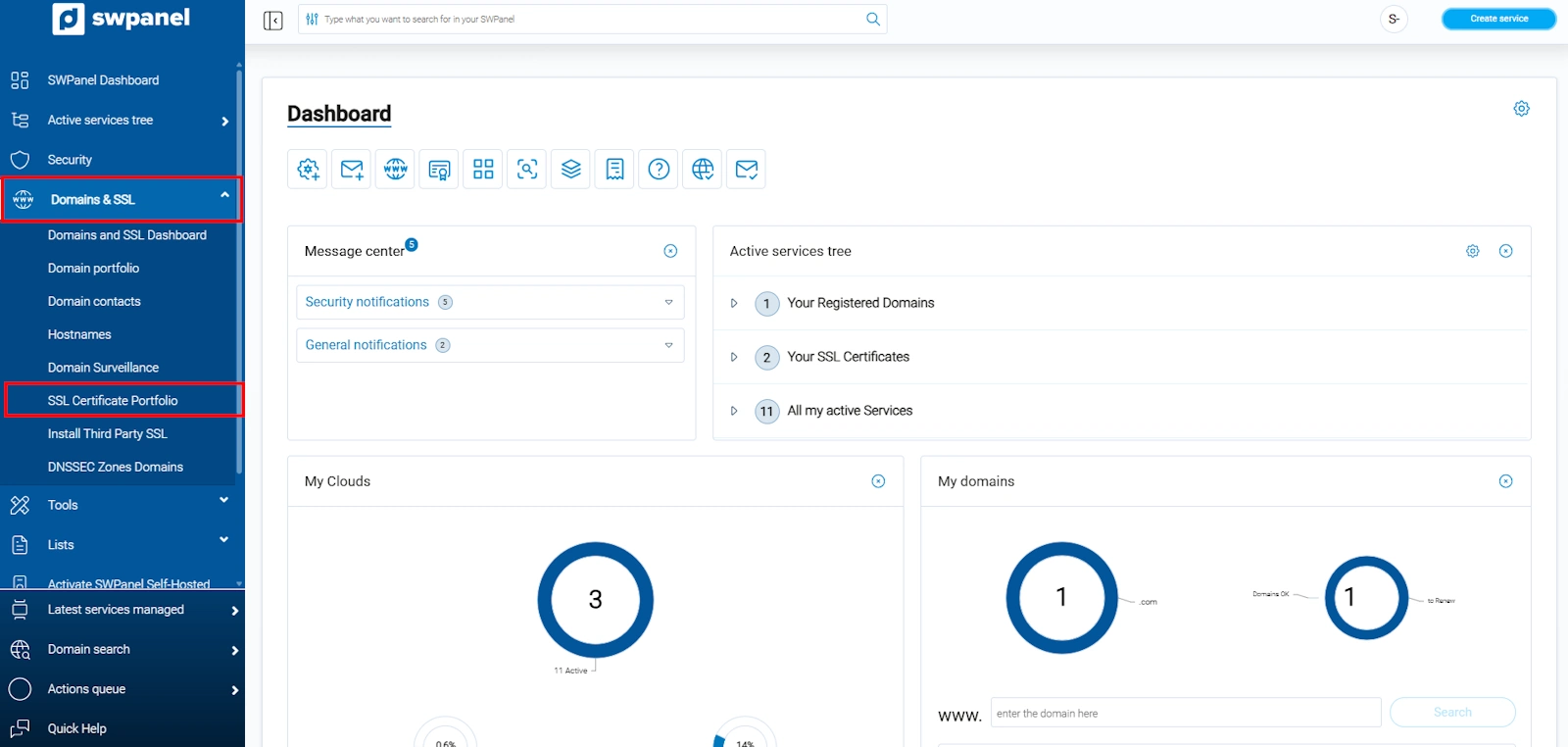
info_capture La captura de pantalla es orientativa. Ha sido tomada sobre la versión 2025.00.0015 con fecha 30/11/2024. Puede diferir de lo que muestre la versión actual de SWPanel.
- Localiza el certificado correspondiente al servicio o dominio, haz clic en el menú de opciones [···] y selecciona Ver Hash TLSA.
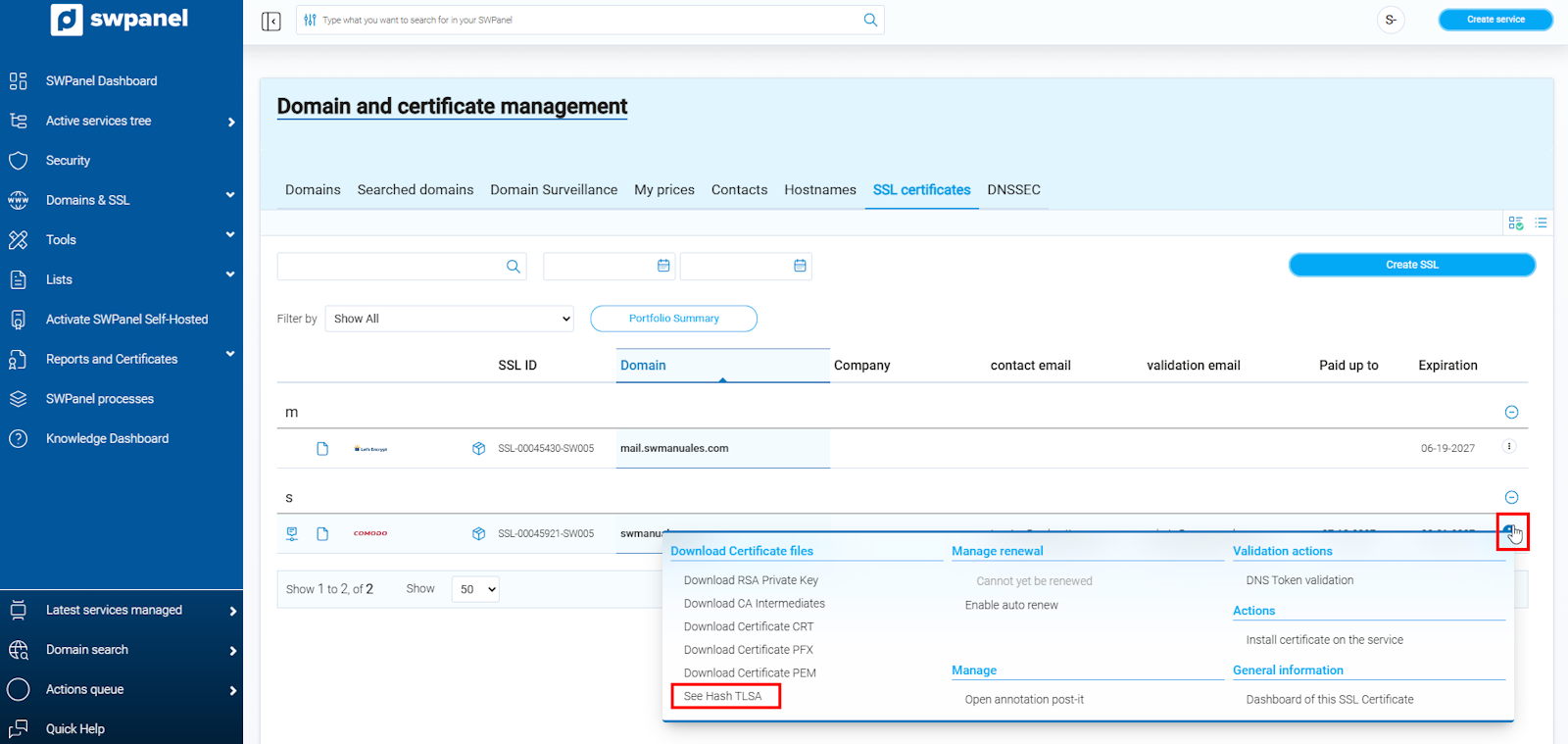
info_capture La captura de pantalla es orientativa. Ha sido tomada sobre la versión 2025.00.0015 con fecha 30/11/2024. Puede diferir de lo que muestre la versión actual de SWPanel.
- Copia el valor del Hash TLSA generado, ya que se necesitará para configurarlo en la zona DNS.
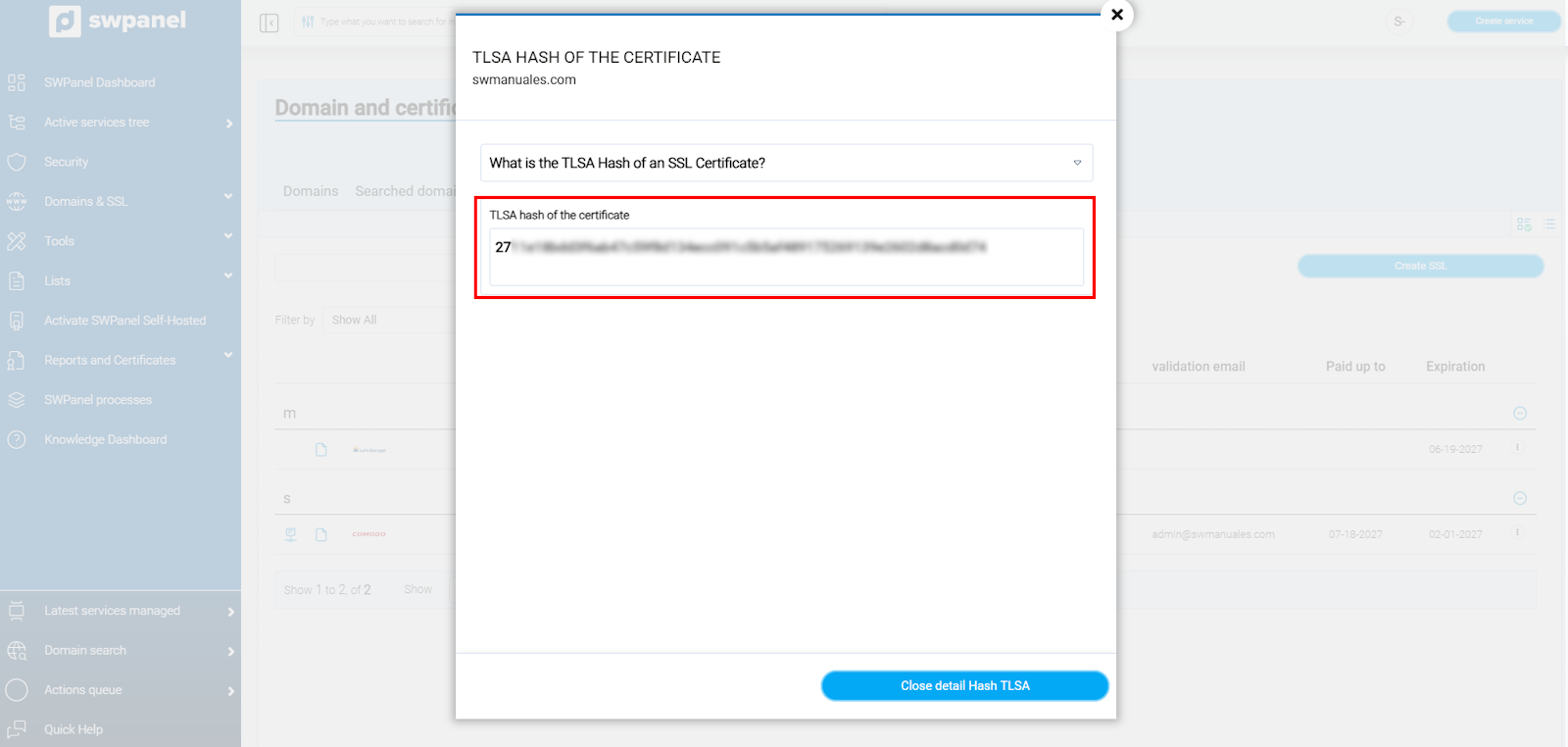
info_capture La captura de pantalla es orientativa. Ha sido tomada sobre la versión 2025.00.0015 con fecha 30/11/2024. Puede diferir de lo que muestre la versión actual de SWPanel.
2. Creación del registro TLSA
- Ve al dashboard del servicio de hosting donde está configurado tu dominio y accede a la sección Gestiones sobre el servicio - Gestión de DNS.
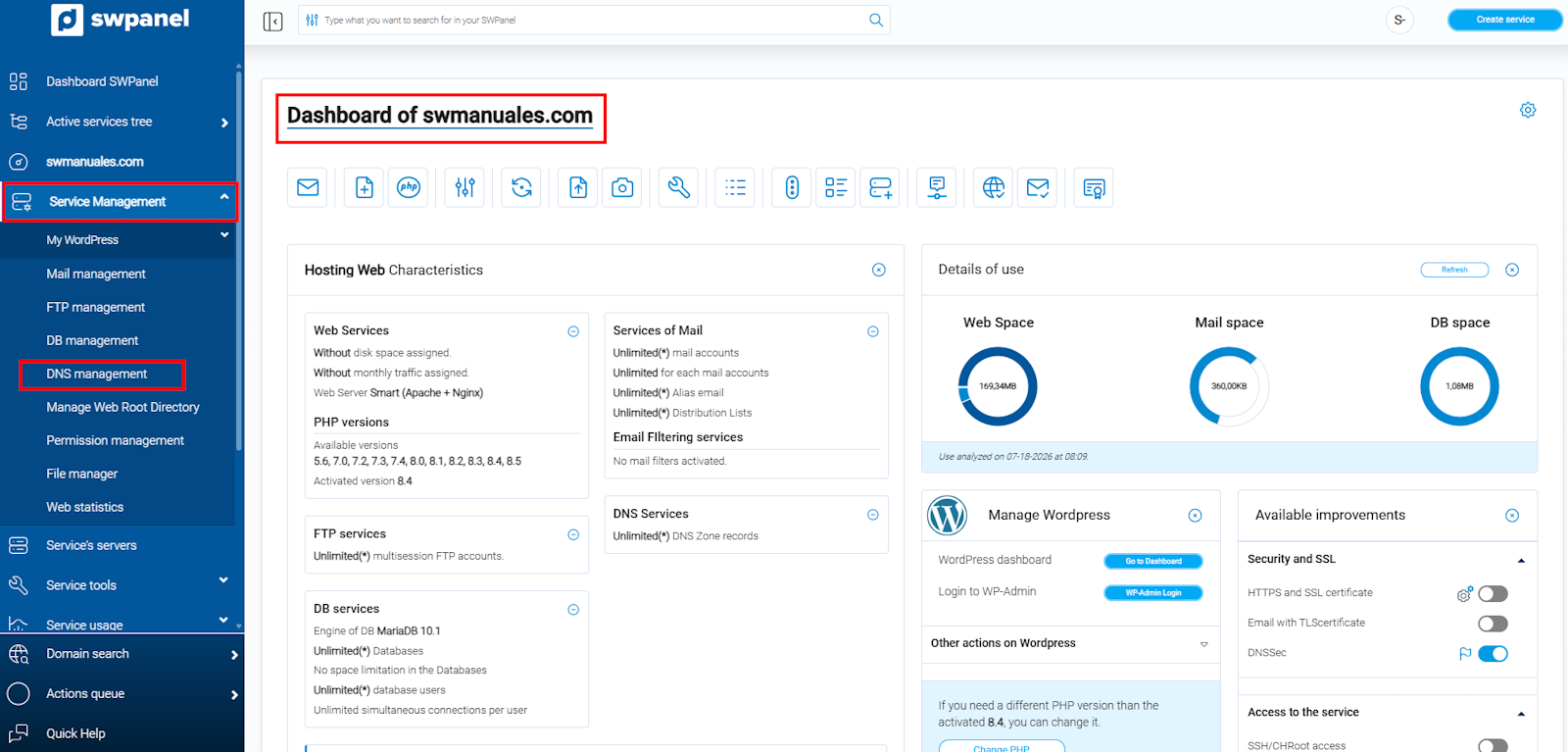
info_capture La captura de pantalla es orientativa. Ha sido tomada sobre la versión 2025.00.0015 con fecha 30/11/2024. Puede diferir de lo que muestre la versión actual de SWPanel.
Ejemplo:
- Para un servicio web, el alias relevante será
_443._tcp.tudominio.como bien_443._tcp.www.tudominio.com- Para un servicio de correo SMTP en el puerto 25, sería
_25._tcp.mail.tudominio.com.
- Haz clic sobre Crear registro.
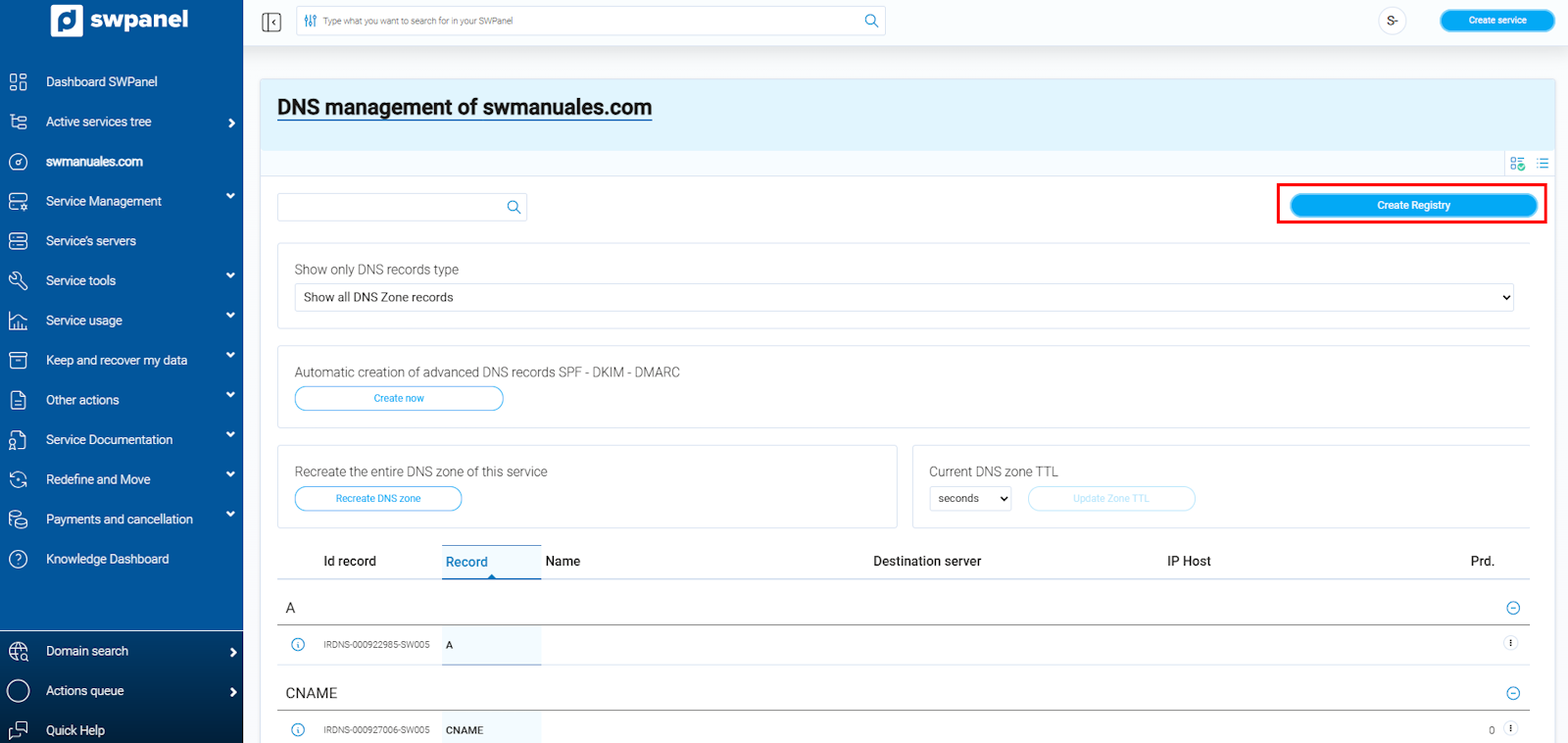
info_capture La captura de pantalla es orientativa. Ha sido tomada sobre la versión 2025.00.0015 con fecha 30/11/2024. Puede diferir de lo que muestre la versión actual de SWPanel.
-
Tipo de registro: elige TLSA.
-
Hash TLSA: pega el valor copiado previamente.
-
Introduce los siguientes valores:
- Uso del certificado:
3(Confía directamente en el certificado del servicio TLS). - Selector:
1(Utiliza solo la clave pública del certificado). - Algoritmo hash:
1(SHA-256).
- Uso del certificado:
-
Finalmente, haz clic en Crear registro para guardar los cambios en la zona DNS.
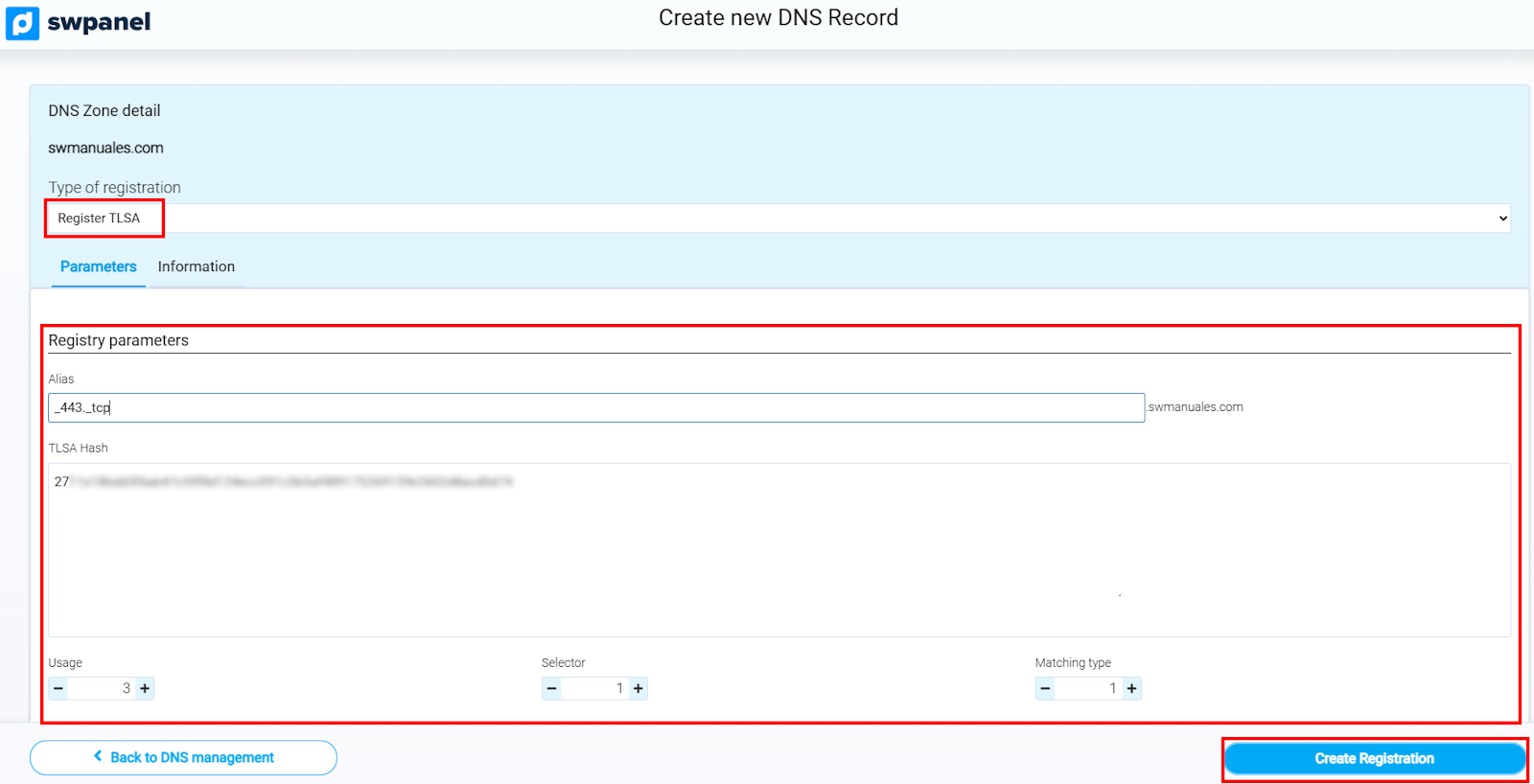
info_capture La captura de pantalla es orientativa. Ha sido tomada sobre la versión 2025.00.0015 con fecha 30/11/2024. Puede diferir de lo que muestre la versión actual de SWPanel.
En la siguiente imagen, vemos cómo quedarían configurados los registros TLSA para los certificados SSL/TLS de:
- WEB "swmanuales.com" y "www.swmanuales.com" en el puerto 443.
- CORREO "mail.swmanuales.com" en los puertos 25, 110, 465, 993 y 995.
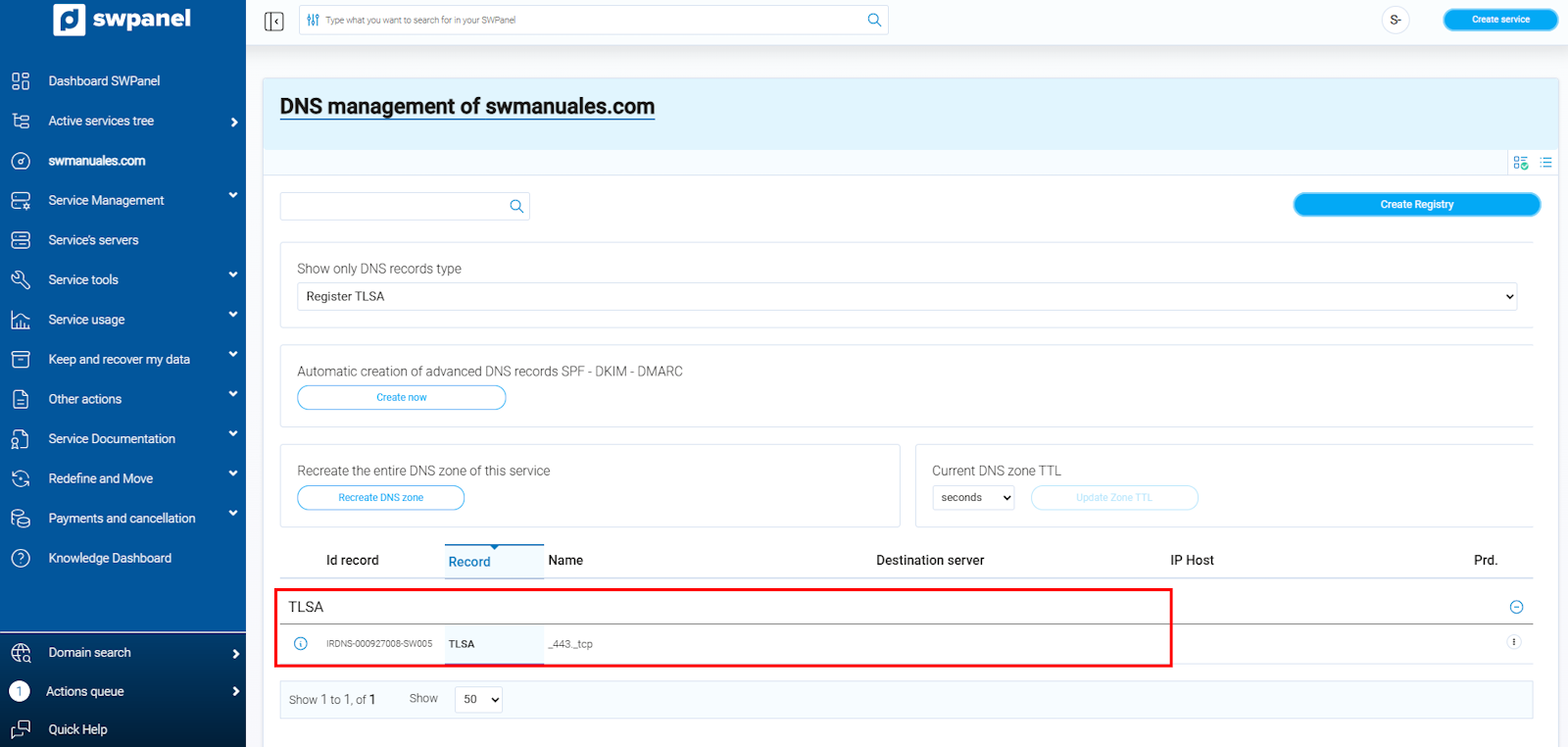
info_capture La captura de pantalla es orientativa. Ha sido tomada sobre la versión 2025.00.0015 con fecha 30/11/2024. Puede diferir de lo que muestre la versión actual de SWPanel.
3. Confirmación y propagación
- Ten en cuenta que las modificaciones en la zona DNS pueden tardar hasta 24 horas en propagarse globalmente.
Recomendación: Durante la propagación, puedes usar herramientas como
digpara verificar el registro TLSA, por ejemplo:dig +short TLSA _443._tcp.tudominio.com
Consideraciones importantes
-
Compatibilidad con DNSSec:
Los registros TLSA solo son efectivos si DNSSec está habilitado y funcionando correctamente para el dominio. Sin DNSSec, los registros no estarán protegidos contra manipulaciones. -
Renovaciones del certificado:
Cada vez que renueves o cambies el certificado SSL/TLS, deberás actualizar el registro TLSA con el nuevo Hash. -
Parámetros predeterminados (
3 1 1):
El sistema calcula automáticamente el Hash TLSA con los parámetros3 1 1, por lo que siempre debes asegurarte de configurar el registro con estos valores:3: Define que el certificado del servicio TLS es confiable directamente.1: Solo utiliza la clave pública del certificado.1: Usa el algoritmo SHA-256 para calcular el hash.
-
Pruebas y validaciones:
Puedes validar la configuración con herramientas específicas de DNS o servicios de validación online compatibles con DANE.
Con estos pasos y detalles, tu dominio estará configurado correctamente para validar certificados SSL/TLS mediante registros TLSA, reforzando la seguridad de tus servicios.