Com crear una VPN SSL amb els meus servidors Cloud
Una VPN, acrònim de Virtual Private Network (Xarxa Privada Virtual) és una tecnologia de xarxa que permet una extensió segura d'una xarxa d'àrea local (LAN) sobre una xarxa pública o no, controlada com Internet.
Permet que un dispositiu connectat a la xarxa d'àrea local enviï i rebuti dades sobre xarxes compartides o públiques com si fos una xarxa privada amb tota la funcionalitat, seguretat i polítiques de gestió d'aquesta xarxa privada.
Gràcies a una connexió VPN, podem establir contacte amb màquines que estiguin allotjades a la nostra xarxa local -o altres xarxes locals- de forma totalment segura, ja que la connexió que s'establé entre ambdues màquines, viatja totalment xifrada. És com si des del nostre equip connectat a Internet establíssim un túnel privat i segur fins a la nostra llar o fins a la nostra oficina, amb el qual podrem comunicar-nos sense temdre que les nostres dades siguin vulnerables.
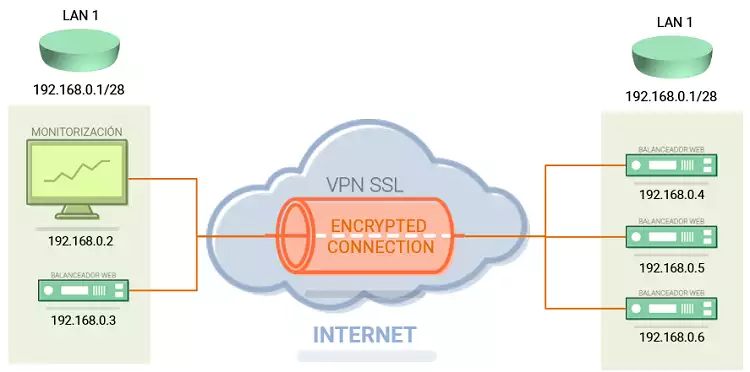
Les principals avantatges de l'ús de les VPN podem resumir-los en:
- Integritat, confidencialitat i seguretat de dades.
- Reducció dels costos i són senzilles d'utilitzar.
- Facilitat en la comunicació entre dos usuaris en llocs distants.
A SW Hosting pots crear una VPN per comunicar els diversos dispositius connectats a la teva xarxa d'àrea local amb els teus servidors Cloud.
Per crear una VPN, en primer lloc, has d'incloure el teu servidor o servidors Cloud en una VLAN (Xarxa d'Àrea Local Virtual) a través de SWPanel.
Els passos per crear una VLAN amb els teus servidors Cloud es descriuen en el següent manual:
Manual: Com crear una VLAN amb els meus servidors Cloud
Un cop hagis creat la VLAN entre els teus servidors Cloud, hauràs de seguir els passos següents per crear la teva VPN SSL:
1. Crear el contenidor de Networking i afegir la VLAN Privada a la teva VPN SSL.
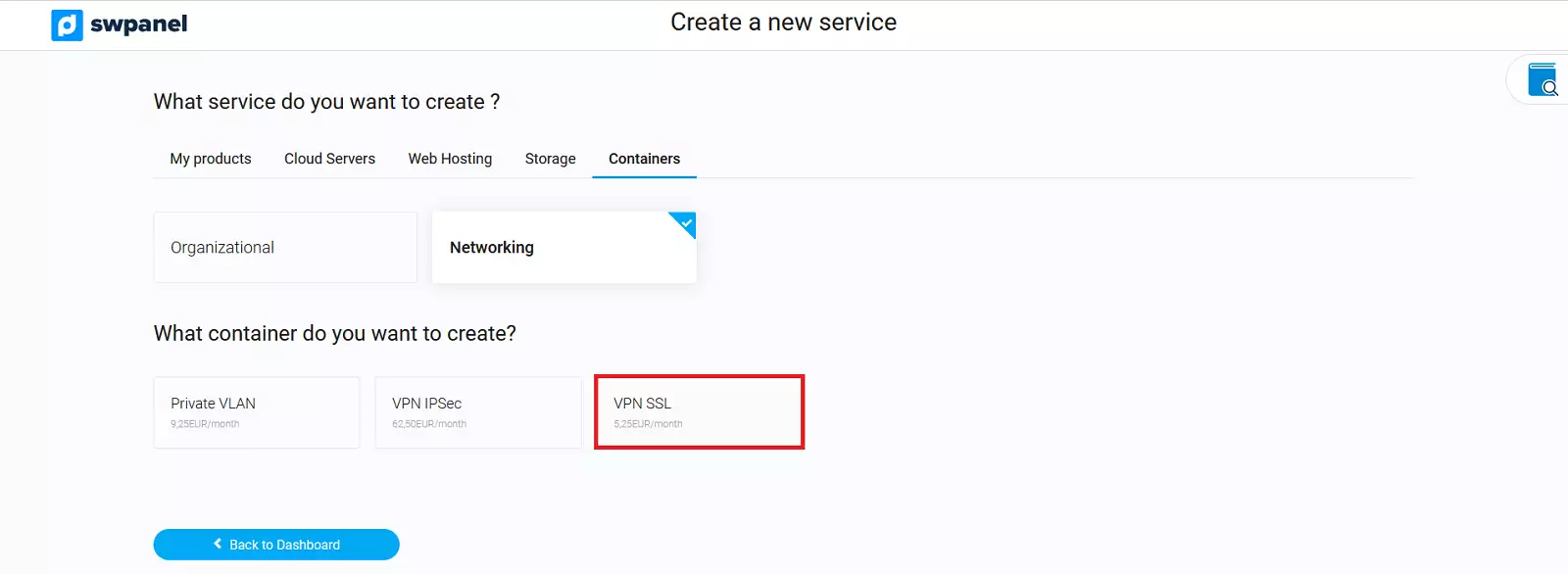
A la part superior dreta del teu SWPanel has de fer un clic al botó blau 'Crear un Servei'

Entre tots els possibles serveis que puguis crear amb el teu SWPanel, tria 'Contenidors'
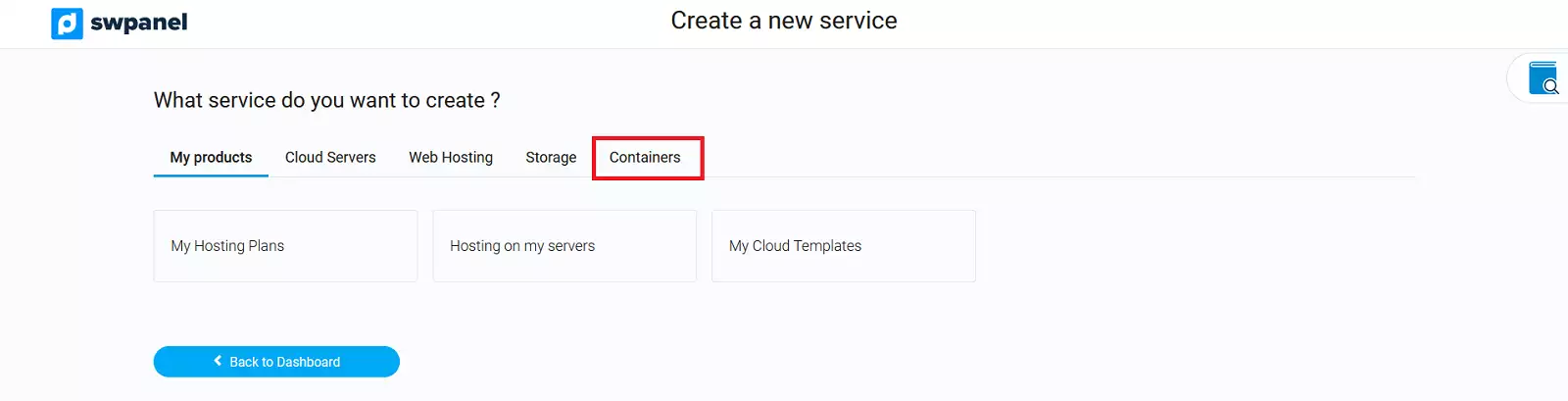
A continuació, fes clic a l'opció ''Networking'
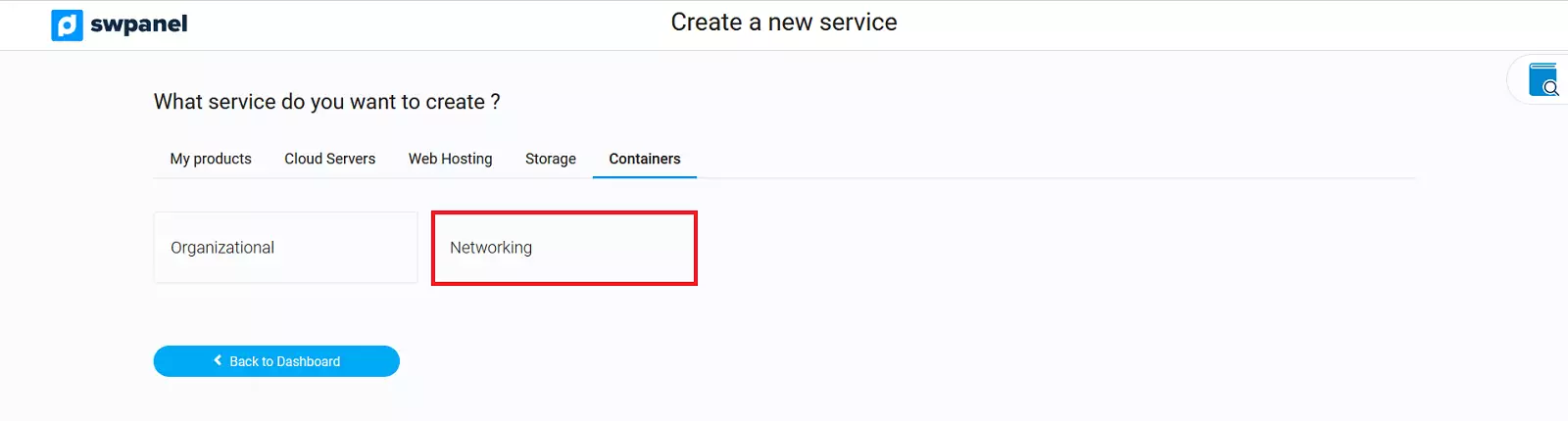
A la següent finestra has de triar l'opció 'VPN SSL'
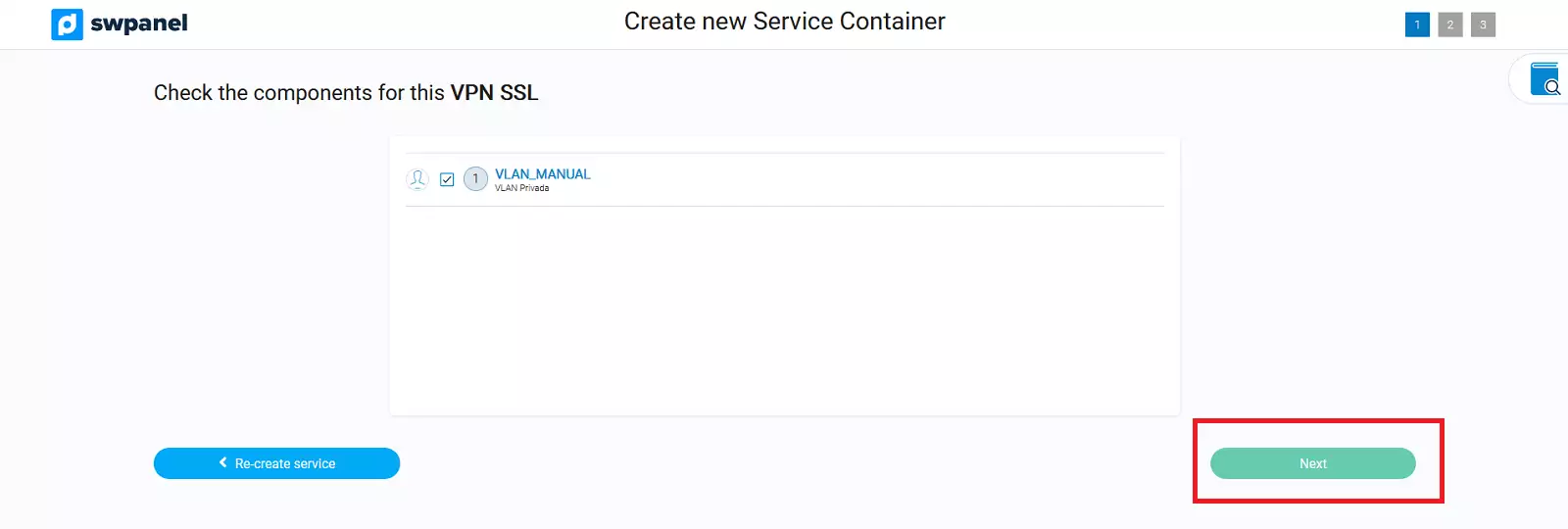
A la part esquerra de la nova finestra apareixerà el llistat de totes les teves VLAN disponibles, on podràs marcar la casella de verificació d'aquelles VLAN que vulguis utilitzar amb la teva VPN SSL. Un cop seleccionada la VLAN, hauràs de pulsar el botó 'Següent'
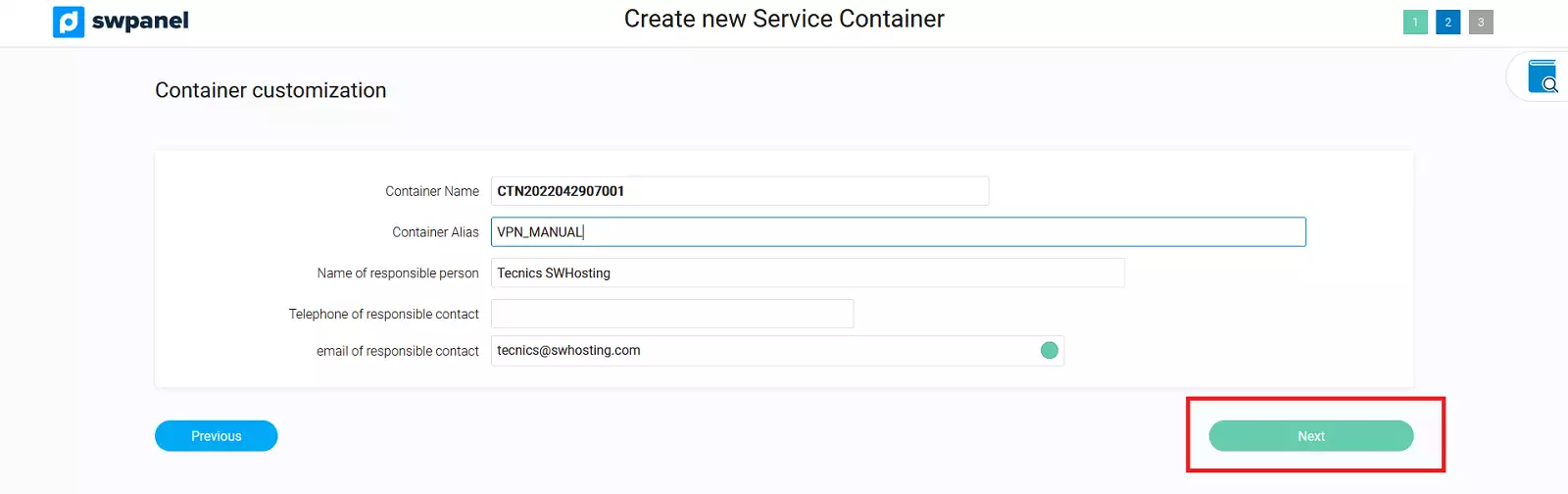
A la següent finestra podràs definir el sobrenom del contenidor de VPN amb el qual s'identificarà al teu SWPanel. També, podràs indicar el nom del responsable, així com el seu telèfon i correu electrònic.
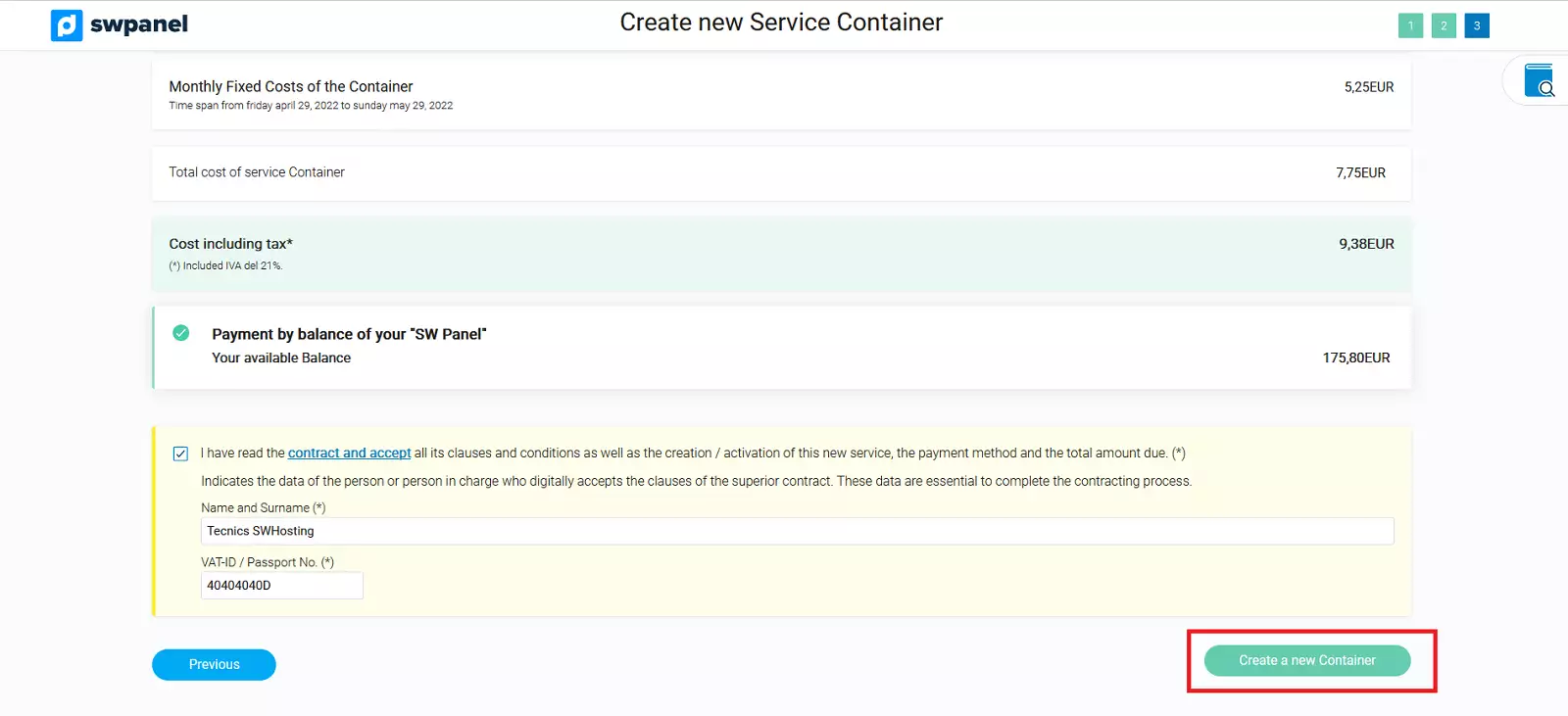
A la següent finestra es resumiran els costos corresponents a la creació de la VPN SSL , segons el número de VLAN que hagis afegit a la mateixa. Per acceptar la creació de la VPN SSL, hauràs de pulsar el botó 'Crear Nou Contenidor'
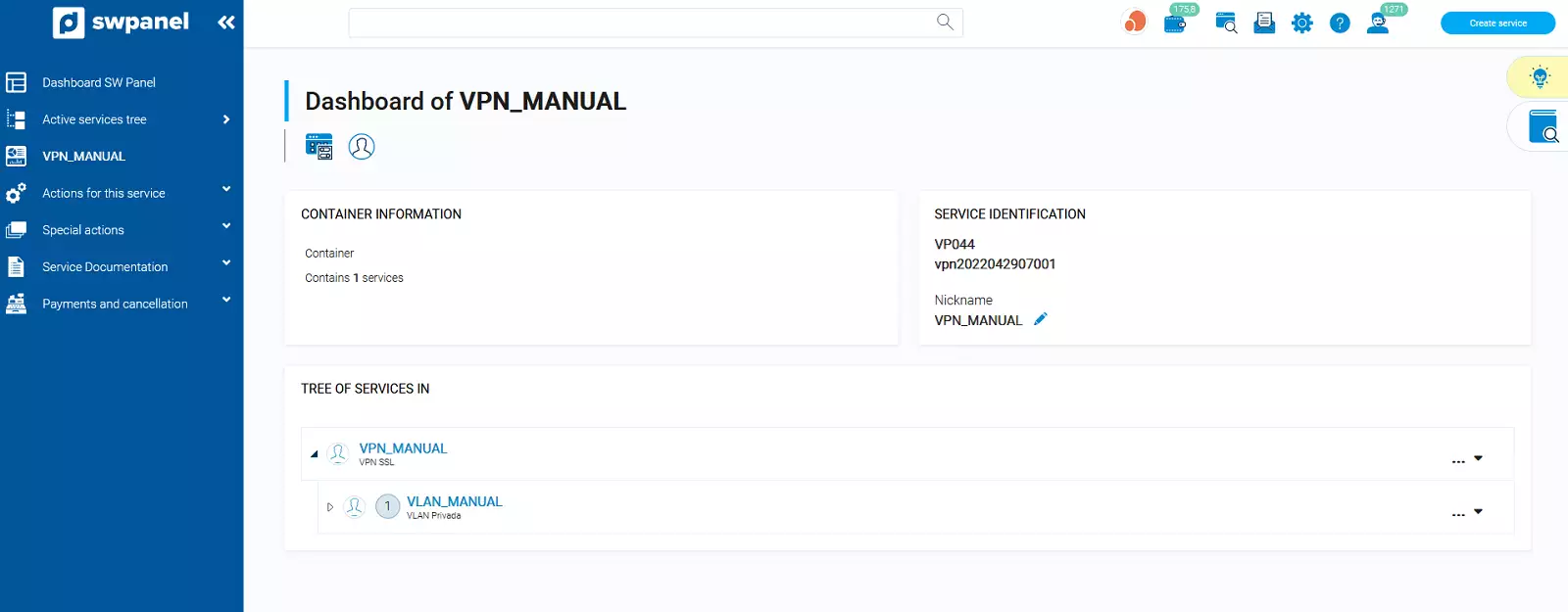
Un cop creada la teva VPN SSL, podràs gestionar les VLAN incloses en la mateixa i els seus usuaris d'accés, des del seu Dashboard al teu SWPanel.
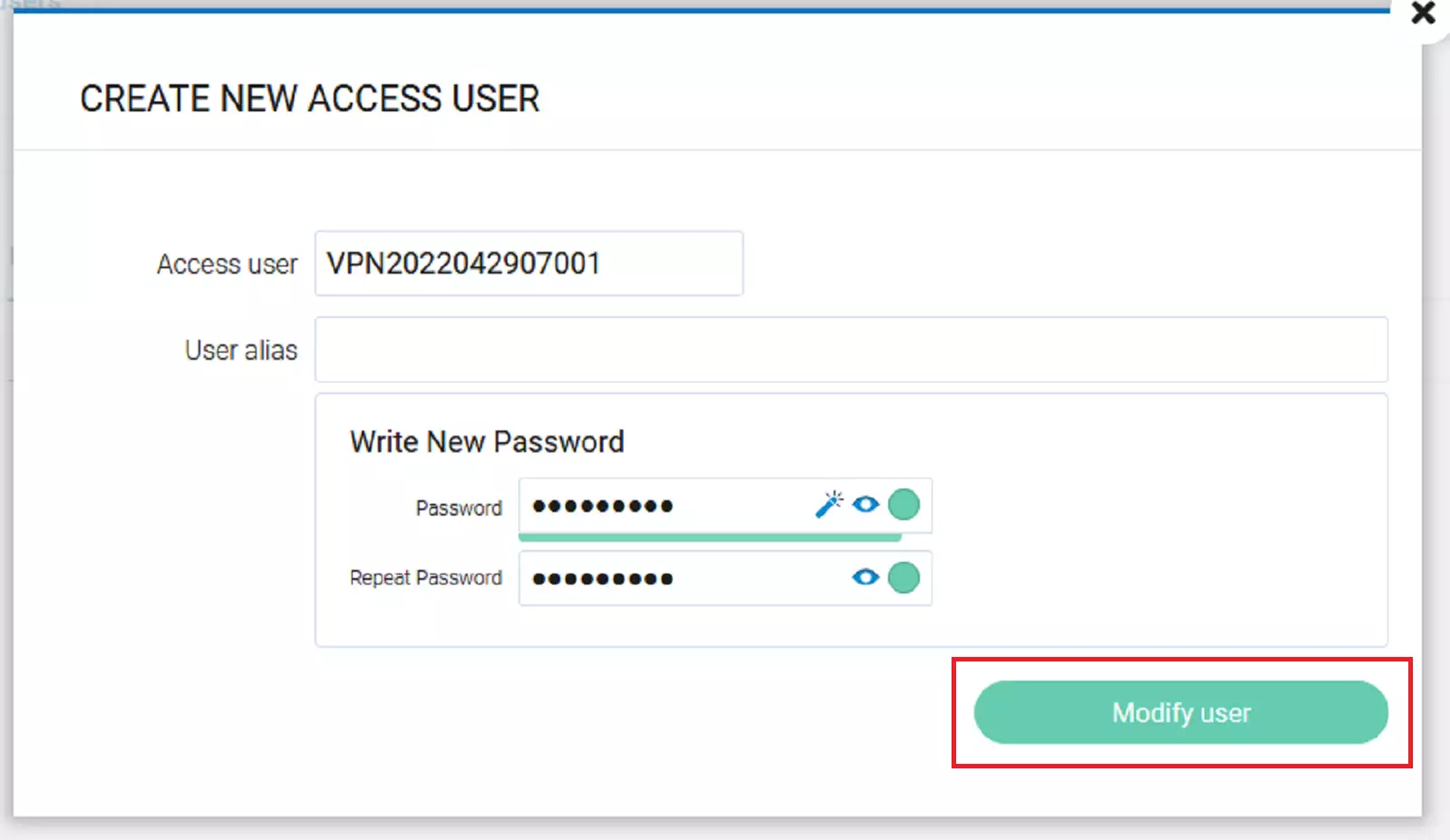
A l'apartat corresponent a les dades d'accés, pren nota de l'usuari d'accés a la teva VPN i introdueix la contrasenya que prefereixis. Un cop definides les dades, hauràs de fer clic al botó 'Següent'.


2. Configurar els dispositius de la meva LAN perquè es connectin als meus servidors Cloud a través de la VPN SSL
T'ajudarem a configurar la connexió VPN SSL en dispositius Windows i mòbils (Android / iOS).
Enllaços de descàrrega
Inst·l·lació i configuració a Windows
Per connectar-te a la VPN SSL des de Windows, en primer lloc, hauràs d'instal·lar el client VPN 'Pulse Secure' (o utilitzar, si el tens, l'antic 'Junos Pulse').
Un cop instal·lat, ja pots configurar la connexió VPN SSL:
-
Accedeix al menú Inici i selecciona Pulse Secure.
-
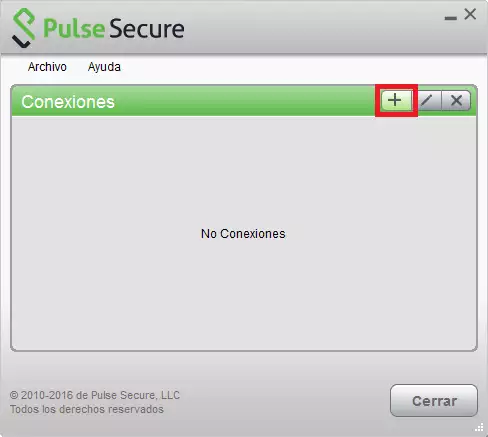
A continuació pulsa el botó '+' per configurar una nova connexió VPN SSL:
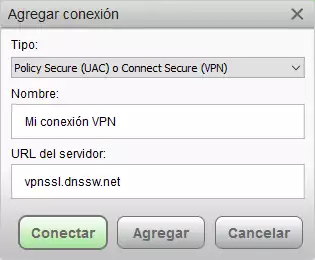
- Introdueix les dades de connexió:
-
Nom: Assigna un nom qualsevol de la teva elecció.
-
URL del servidor: vpnssl.dnssw.net
-
Pulsa Connectar per desarviar els canvis i realitzar una connexió de prova.
-
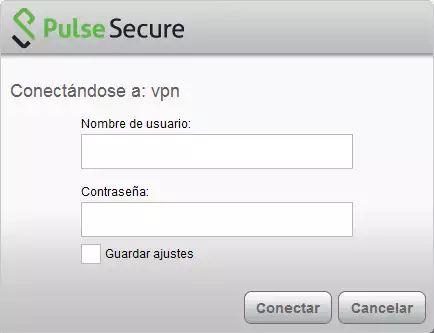
Apareixerà una finestra sol·licitant les credencials d'accés:
-
Nom d'usuari: Correspon amb el que has anotat a l'apartat anterior, en el moment de donar d'alta la VPN SSL.
-
Contrasenya: Introdueix la contrasenya escollida a l'apartat anterior, en el moment de donar d'alta la VPN SSL.
-
Desarviar ajustos: Opcional. Les credencials quedaran desavdades, per la qual cosa no se te les tornaran a requerir.
-
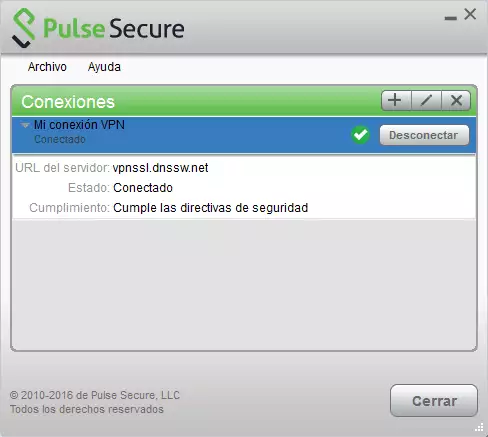
Pulsa Connectar i, si tot ha anat bé, en uns moments apareixerà la teva nova connexió amb l'estat 'Connectat'. Fes clic sobre la fletxa '⯈', situada a l'esquerra del nom de connexió, apareixen els detalls:
-
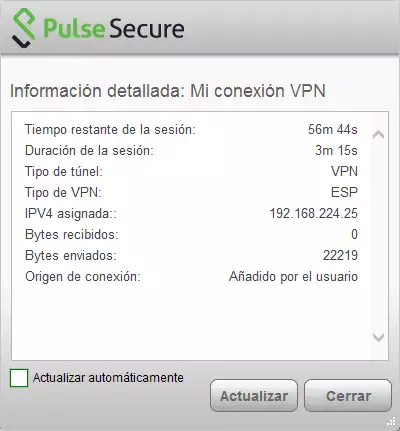
Pots consultar la IP assignada així com altres dades de connexió, accedint a Arxiu > Connexions > Dades de connexió avançades...:
Inst·l·lació i configuració en dispositius mòbils Android / iOS
El procés de configuració és pràcticament idèntic en dispositius Android i iOS:
- Accedeix a la botiga d'aplicacions (Play Store o App Store) busca i descarrega l'aplicació Pulse Secure.
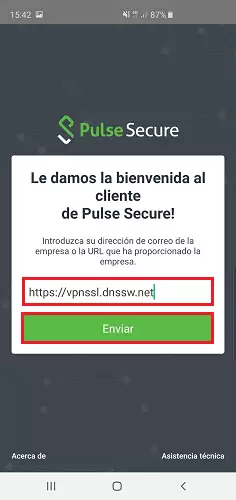
- Obre l'aplicació, introdueix l'adreça del servidor VPN SSL ('https://vpnssl.dnssw.net') i pulsa Enviar:
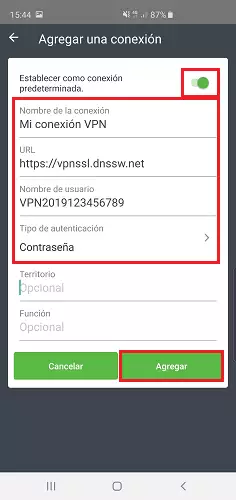
- Indica les dades de connexió i pulsa Afegeix:
-
Establir com a connexió predeterminada: Si només faràs ús d'aquesta connexió VPN SSL, recomanem activar aquesta opció.
-
Nom de la connexió: Assigna un nom qualsevol de la teva elecció.
-
URL: https://vpnssl.dnssw.net
-
Nom d'usuari: Correspon amb el que has anotat a l'apartat anterior, en el moment de donar d'alta la VPN SSL.
-
Tipus d'autenticació: Deixem l'opció que apareix per defecte ('Contrasenya').
-
Territori: En blanc.
-
Funció: En blanc.
-
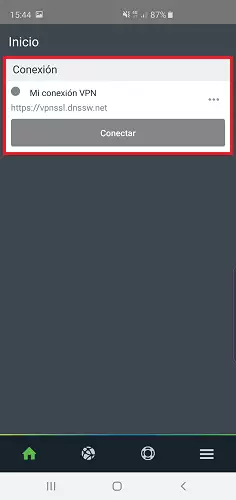
Apareix creada la nova connexió VPN SSL:
- Farem una connexió de prova, pulsa Connectar:
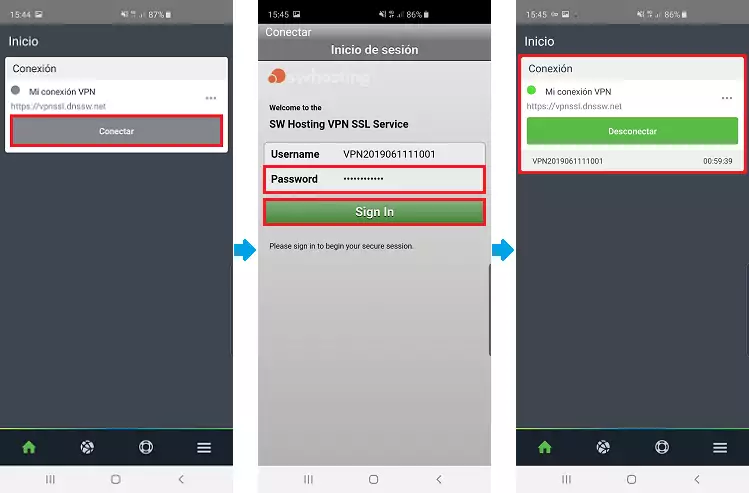
- Introdueix la contrasenya escollida a l'apartat anterior, en el moment de donar d'alta la VPN SSL i pulsa Sign In.
En alguns dispositius mòbils se te sol·licitarà permís per configurar aquesta connexió VPN, has de permetre-ho pulsant Acceptar o l'opció corresponent.
-
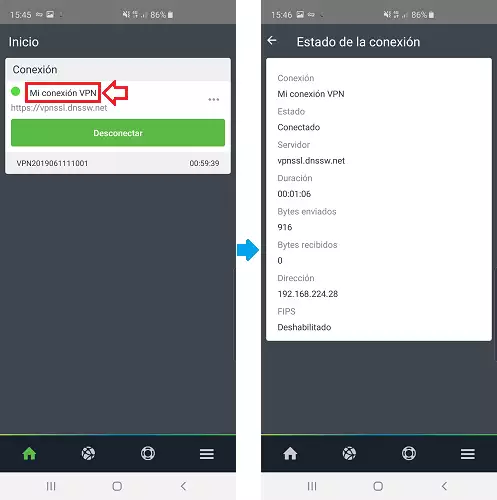
Apareix la nova connexió en verd, la qual cosa indica que estem connectats a la VPN SSL.
-
Pots consultar la IP assignada així com altres dades de connexió, pulsant sobre el nom de la connexió (en aquest exemple, 'La meva connexió VPN'):