
Com revisar el registre d'esdeveniments (logs) de la teva pàgina web
Per revisar el registre d'esdeveniments de la teva pàgina web, pots seguir els següents passos:
1- Accedeix a SWPanel i dirigeix-te al Dashboard del servei corresponent, fent servir el cercador situat a la part superior.
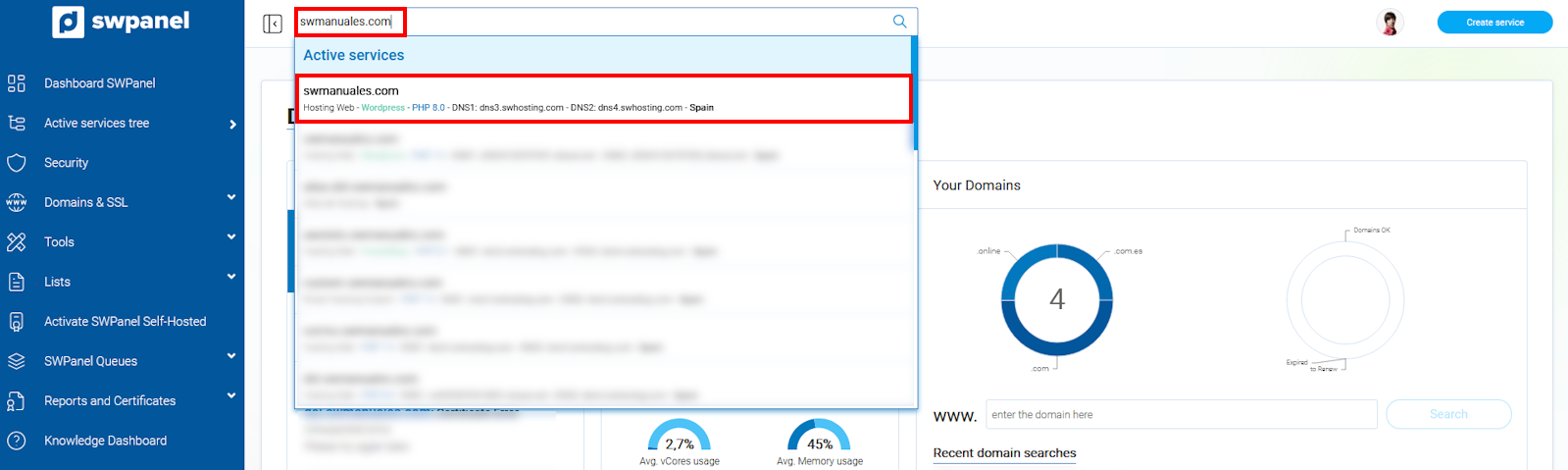
info_capture La captura de pantalla és orientativa. Ha estat presa sobre la versió 2025.00.0017 amb data 03/01/2025. Pot diferir del que mostri la versió actual de SWPanel.
2- Un cop situat al Dashboard del teu servei, dirigeix-te al Gestor de LOGs fent servir la icona de LOGs.
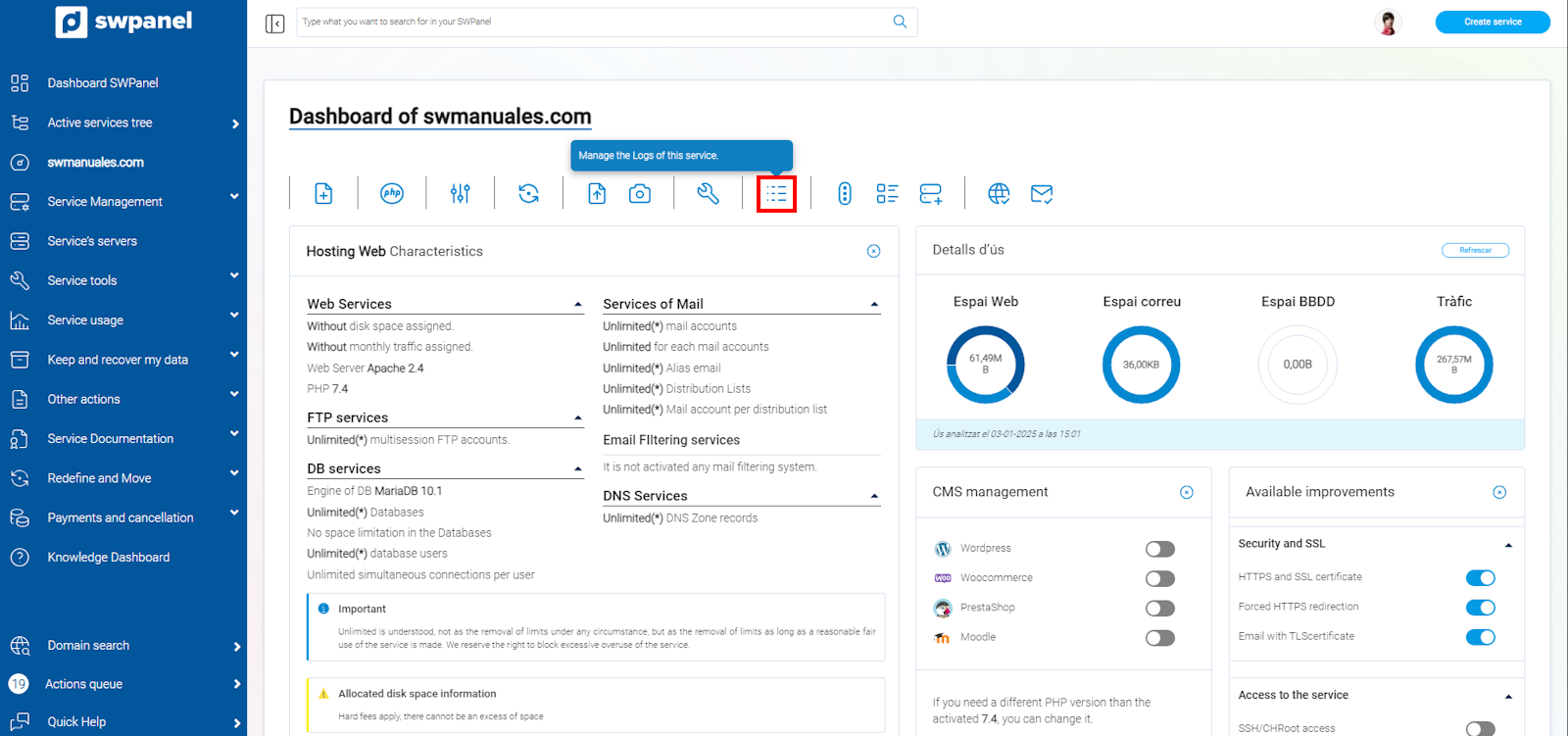
info_capture La captura de pantalla és orientativa. Ha estat presa sobre la versió 2025.00.0017 amb data 03/01/2025. Pot diferir del que mostri la versió actual de SWPanel.
Després visualitzaràs quatre tipus de fitxers diferents: Apache Access, Apache Error, Nginx Access i Nginx Error:
-
apache_access_XXXXXXXX.log - El servidor emmagatzema la informació sobre totes les peticions que processa, la ubicació del fitxer de registre i el contingut que s'enregistra al registre d'accés
-
apache_error_XXXXXXXX.log- El registre d'errors d'Apache és on s'enregistra la informació sobre qualsevol error o anomalia que trobi. Molts dels 'errors' dels registres d'Apache solen ser menors, com un visitant que sol·licita un fitxer que no existeix. Apache també utilitza els registres d'errors per registrar advertències que puguin indicar un problema potencial amb un esdeveniment o configuració en particular.
-
nginx_access_XXXXXXXX.log - En aquest fitxer veuràs les peticions que ha realitzat el servei Nginx contra el teu servei web. (caixembre)
-
nginx_error_XXXXXXXX.log - El servidor emmagatzema la informació sobre totes les peticions del servei de Nginx amb error, contra el teu servei web en aquest registre d'error
La forma de visualitzar qualsevol dels 4 tipus de logs que acabem de comentar és la mateixa que s'indica en l'exemple següent.
3- Seleccionar el menú desplegable [...] i seleccionar 'Descarregar' o 'Veure Log des del SWPanel'. Si el fitxer de log és massa gran, l'opció 'Veure Log des del SWPanel' no estarà disponible.
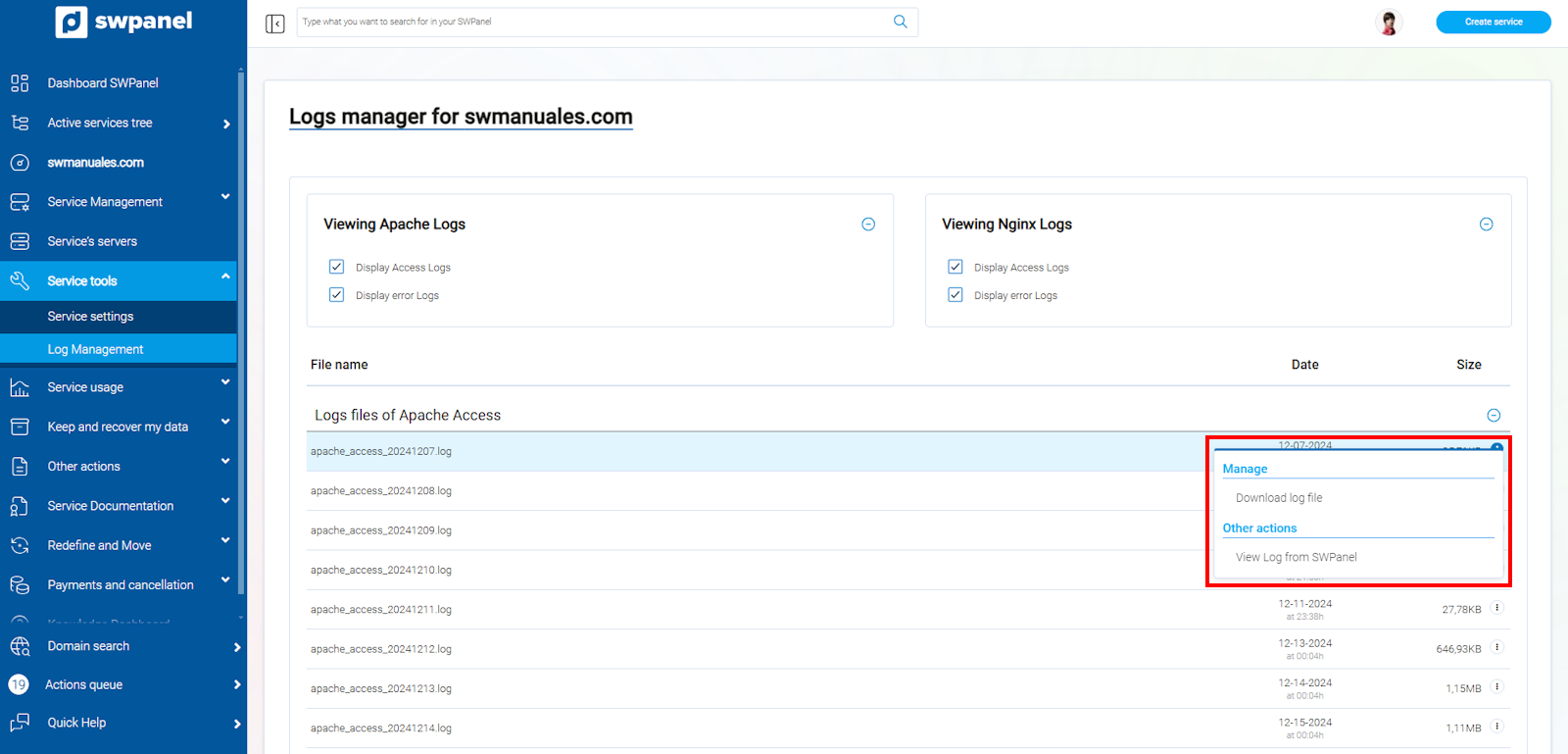
info_capture La captura de pantalla és orientativa. Ha estat presa sobre la versió 2025.00.0017 amb data 03/01/2025. Pot diferir del que mostri la versió actual de SWPanel.
4- Si l'obres mitjançant el SWPanel, l'aspecte serà similar a aquest.
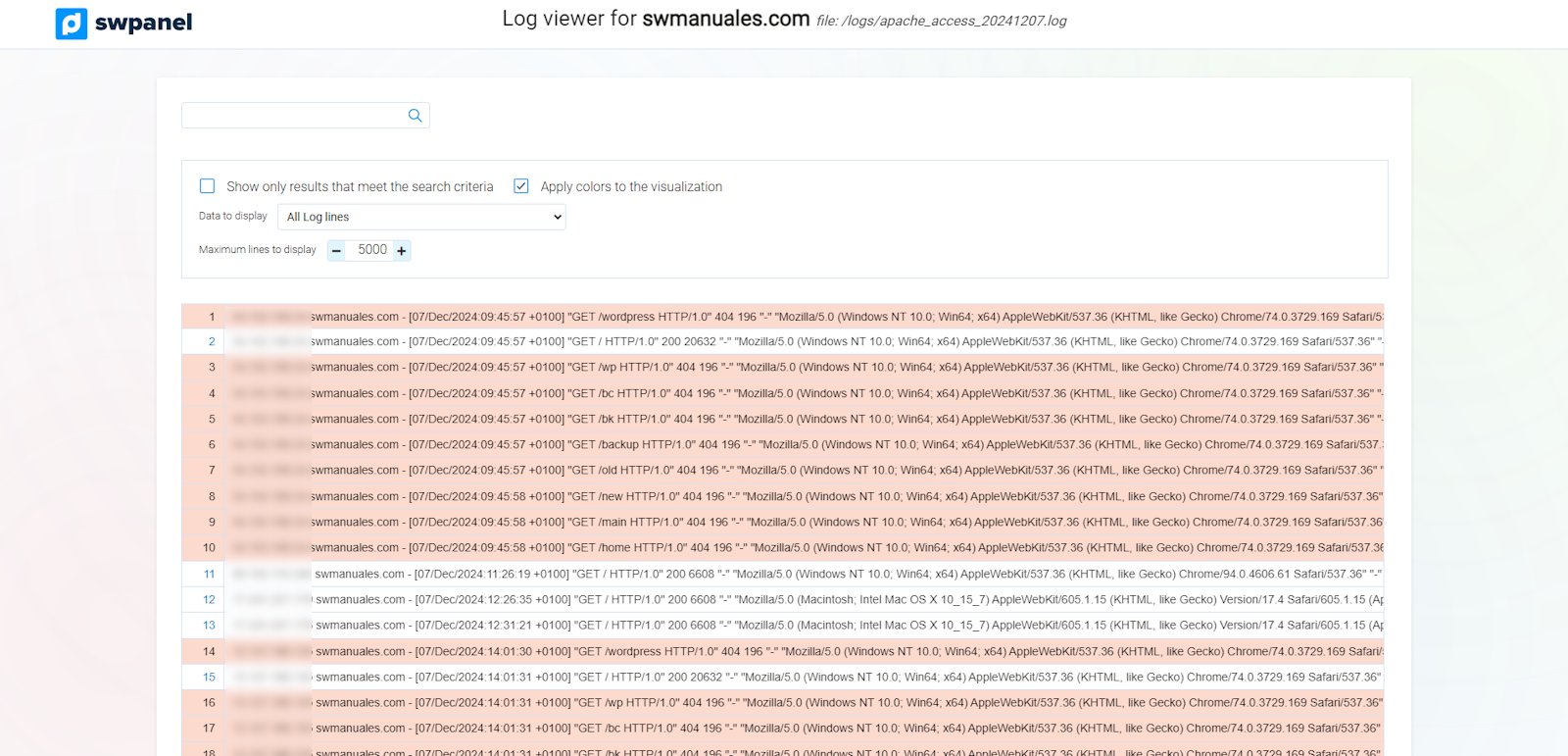
info_capture La captura de pantalla és orientativa. Ha estat presa sobre la versió 2025.00.0017 amb data 03/01/2025. Pot diferir del que mostri la versió actual de SWPanel.
5- A l'opció 'Dades a visualitzar', pots triar entre les següents opcions per filtrar i buscar únicament el codi específic.
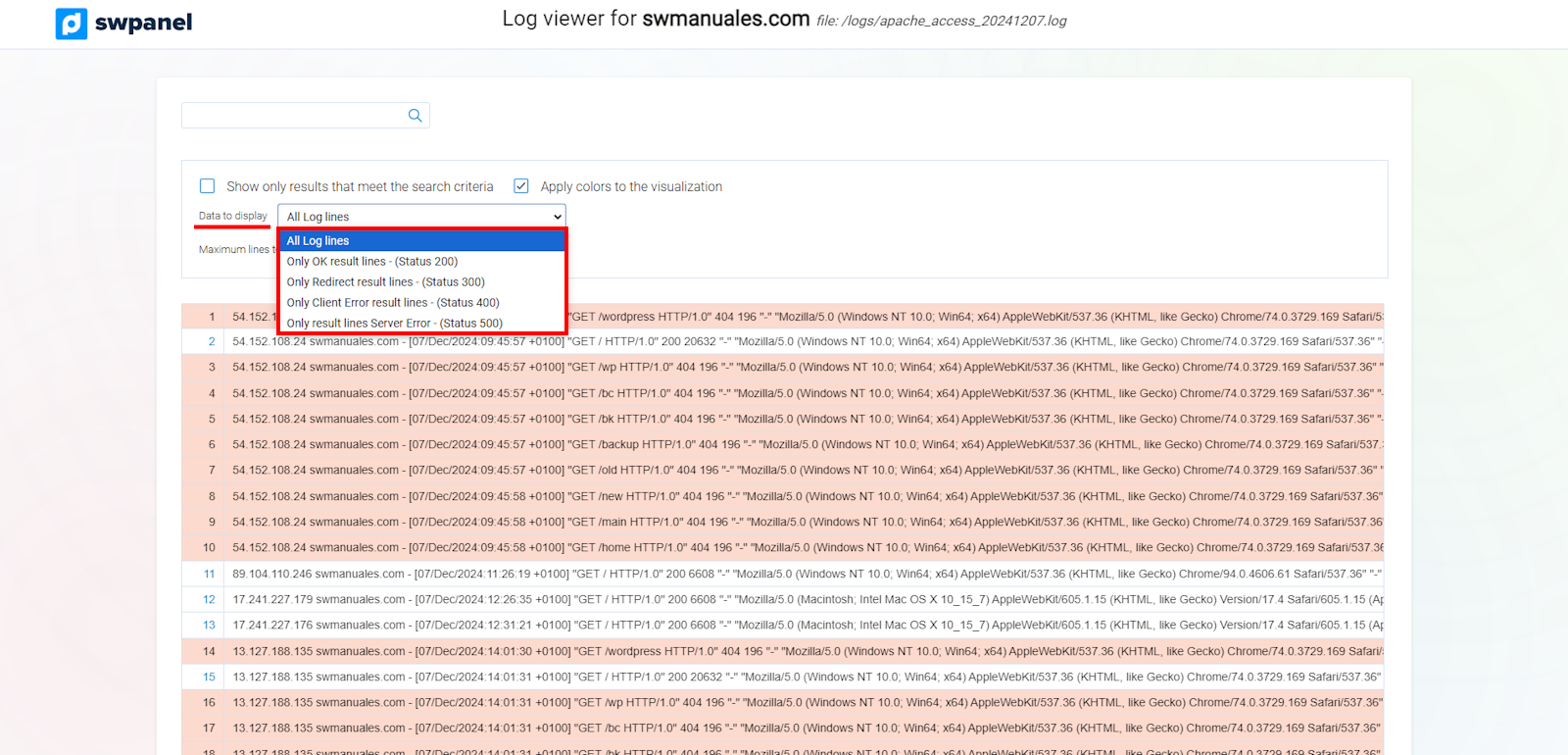
info_capture La captura de pantalla és orientativa. Ha estat presa sobre la versió 2025.00.0017 amb data 03/01/2025. Pot diferir del que mostri la versió actual de SWPanel.
-
Totes les línies de Log: --> Opció per defecte.
-
Només línies Resultat Ok - (Status 200) --> Filtra només les línies que continguin el status 200, la sol·licitud ha tingut èxit
-
Només línies Resultat Redirect - (Status 300) --> Filtra només les línies que continguin el status 300, equivalent a redireccions.
-
Només línies Resultat Client Error - (Status 400) --> Filtra només les línies que continguin el status 400, equivalent a errors de client.
-
Només línies Resultat Server Error - (Status 500) --> Filtra només les línies que continguin el status 500, equivalent a errors de servidor.
6- També pots triar el nombre màxim de línies a visualitzar, per defecte són 5000, tot i que pots modificar-lo. Només has d'escriure al recuadro el nombre de línies que vulguis i prémer el botó 'Enter'.
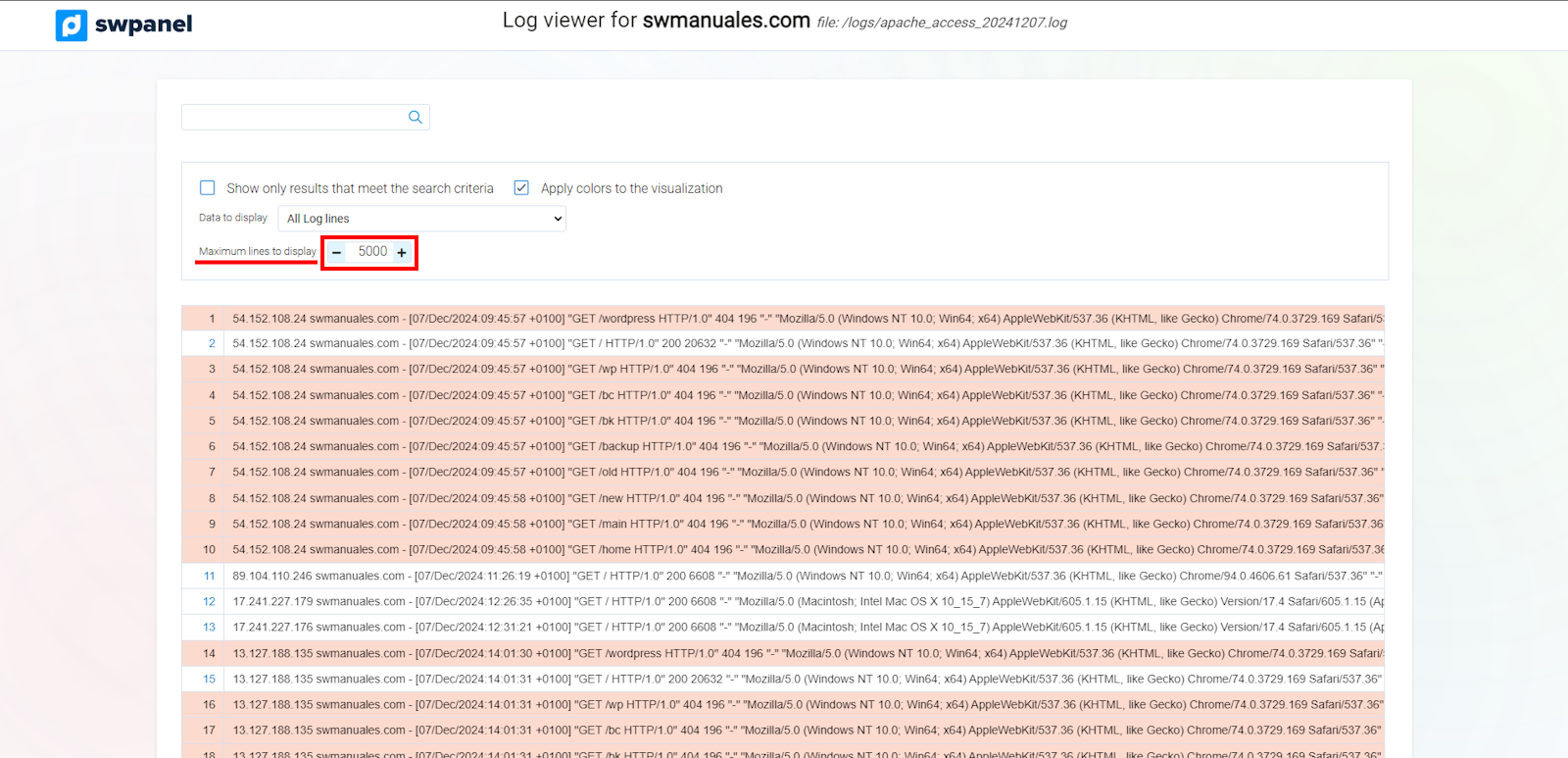
info_capture La captura de pantalla és orientativa. Ha estat presa sobre la versió 2025.00.0017 amb data 03/01/2025. Pot diferir del que mostri la versió actual de SWPanel.
Si tens qualsevol pregunta al respecte, no dubtes a utilitzar el nostre mur de suport. ? Manual: Conversar amb el suport amb Ajuda immediata