
Configurar comptes de correu del meu Hosting a Mail OSX
La configuració de correu de Mac és una mica diferent a la resta de configuracions, per la qual cosa haurem de prestar especial atenció a detalls de configuració específics.
La configuració mostrada en aquest manual requereix la instal·lació d'un certificat de seguretat TLS per al correu del teu Hosting.
? Manual: Com activar TLS per al meu correu mitjançant SWPanel.
Les dades que hem de tenir en compte per a la configuració del compte de correu són les següents:
- Servidor de correu entrant: mail.dominio.com
- Port IMAP: 993
- Port POP3: 995
- Servidor de correu sortent: mail.dominio.com
- Port SMTP: 465
- Compte de correu
- Clau d'accés
- Protocol: SSL/TLS
Per visualitzar les dades de connexió del teu compte de correu des de SWPanel pots revisar aquest ? Manual: Com visualitzar les dades de connexió del meu compte de correu.
És molt important que tinguem en compte aquest primer detall: les configuracions de correu en Mac no es poden realitzar via protocol de seguretat TLS, sinó per SSL. Es tracta d'un protocol de seguretat igual, però no és el que s'ha estandarditzat per als servidors de correu. Tot i així, és possible que Mac no accepti les configuracions amb protocols de seguretat, per la qual cosa haurem de deixar-lo desactivat per a alguns comptes.
Obrim l'aplicació Mail al nostre ordinador:

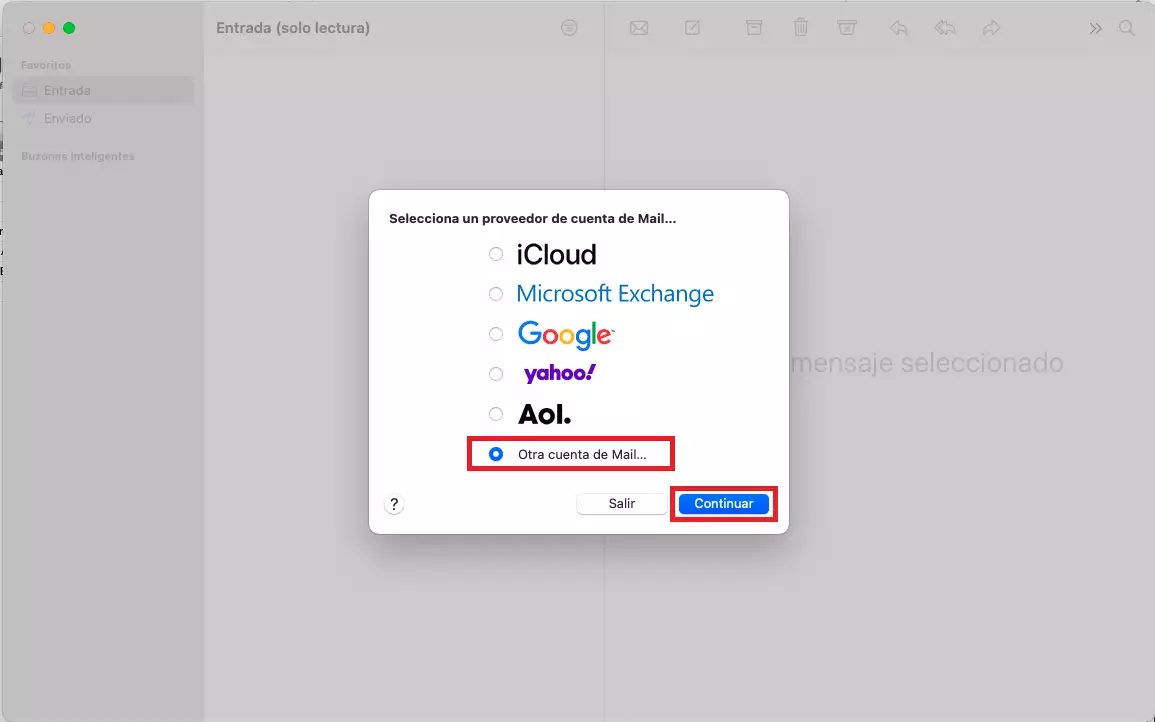
Si és la primera vegada que configurem un compte de correu al nostre ordinador, ens sortirà el missatge de benvinguda i ens demanarà que seleccionem quin tipus de compte volem configurar.
Seleccionem 'Un altre compte de Mail' i prems en Continuar:
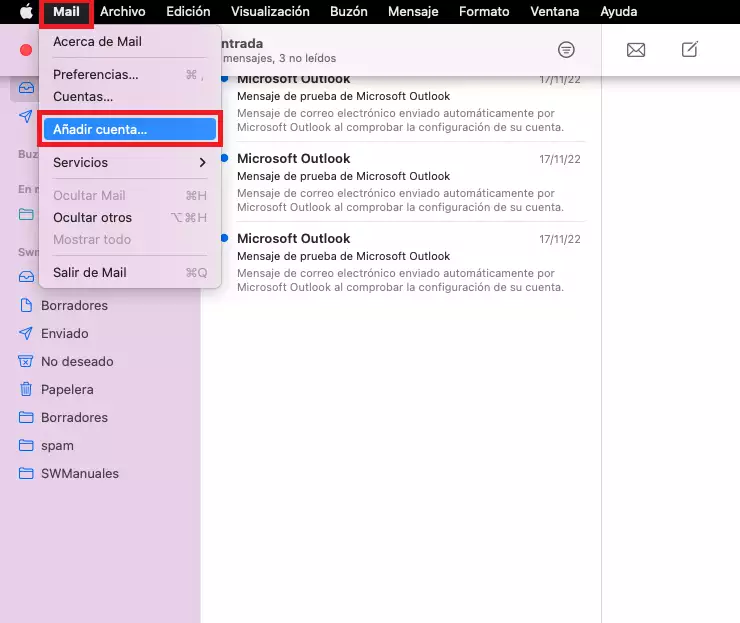
En cas de tenir ja configurat un compte de correu al gestor de correu, haurem d'accedir a la configuració de correu mitjançant la pestanya Mail. Obrim el desplegable i seleccionem 'Afegeix compte':
Per a ambdós casos, s'obrirà el quadre de l'assistent per afegir comptes de correu. Omplim amb les dades corresponents: el nostre nom, el correu electrònic i la contrasenya. Quan acabem, prems en 'Inicia la sessió':
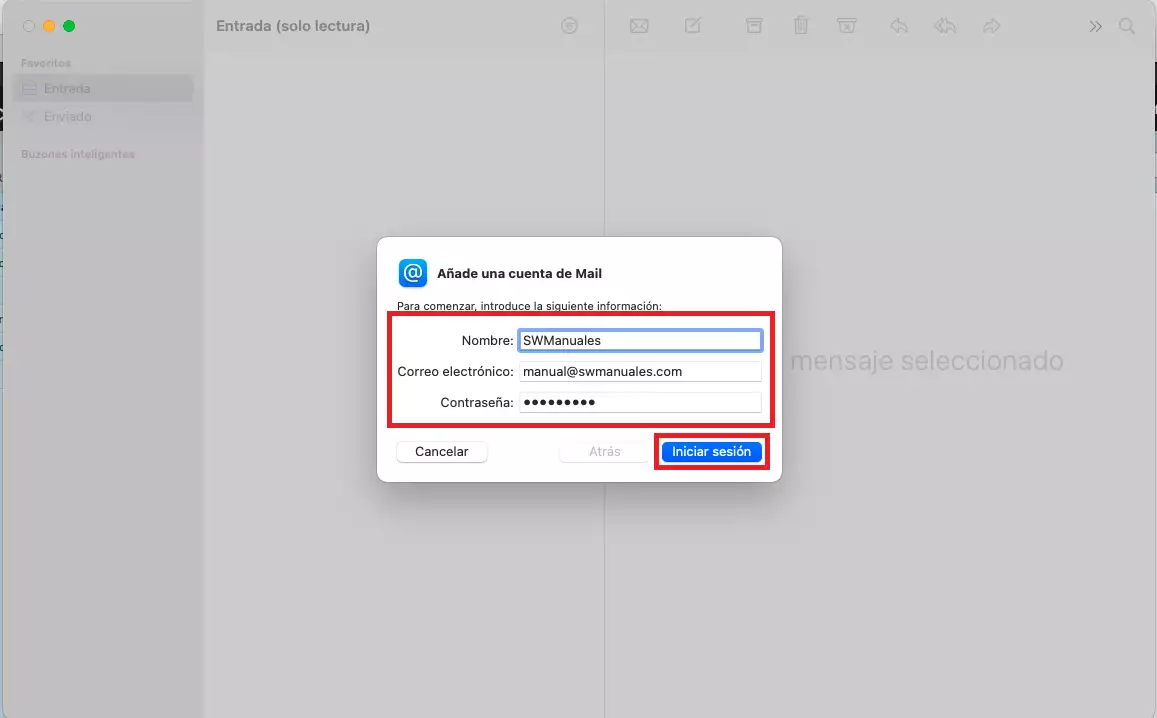
Recordem que des de SWPanel no es podrà veure la informació sobre la clau del compte de correu, a causa que en compliment de la normativa ISO 27001, la LOPD i la RGPD, no emmagatzem ni proporcionem claus personals, així com que no tenim accés a les claus de comptes de correu ni molt menys les proporcionem.
Tan bon punt haguem premut el botó, el quadre de diàleg es posarà en blanc i s'iniciarà la configuració automàtica del servei.
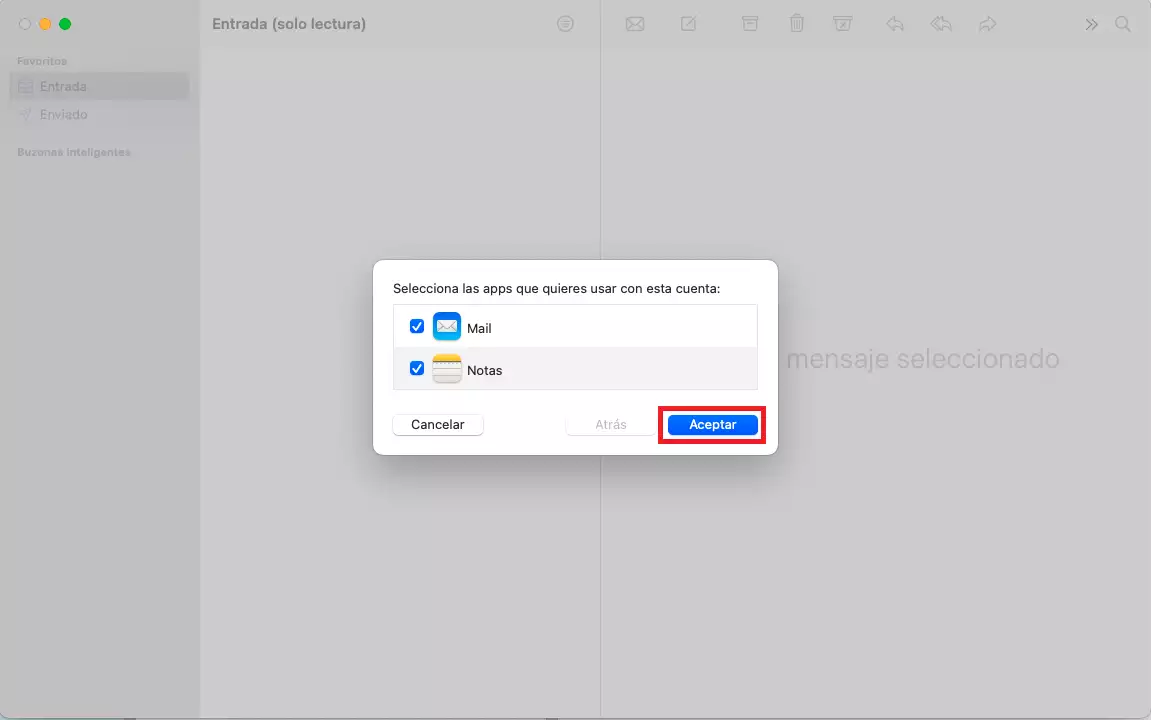
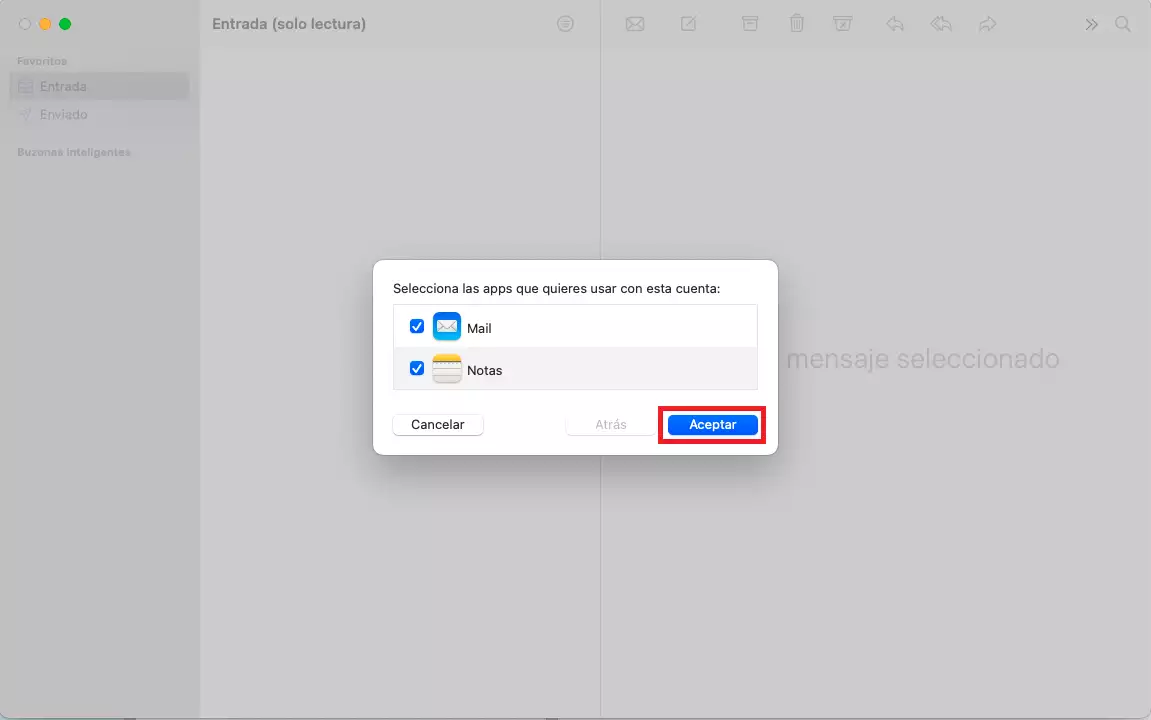
És possible que el sistema detecti automàticament les configuracions i procedeixi a finalitzar el procés de creació del compte. En aquest punt, seleccionarem quins elements volem configurar (correu i notes). Prems en Acceptar i es finalitzarà la configuració:
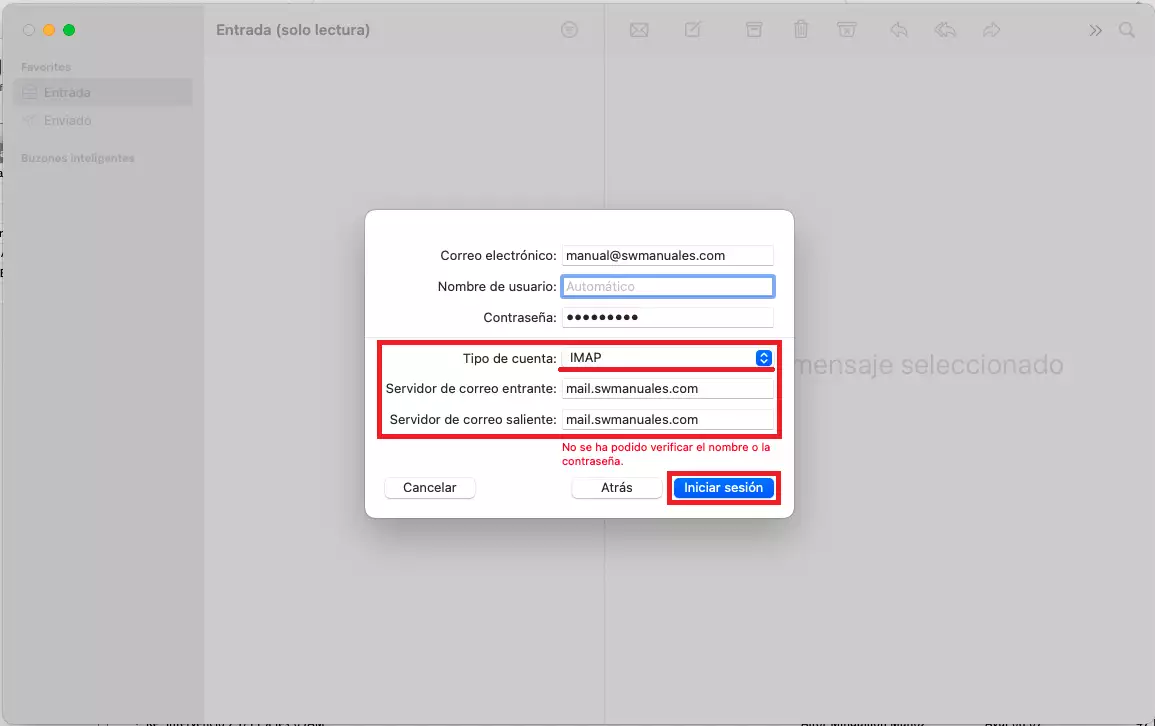
Tanmateix, el més habitual és que el sistema no reconegui els servidors entrant i sortent, per la qual cosa et sortirà un missatge d'error que indiqui que 'No s'ha pogut verificar el nom o la contrasenya' i haurem d'introduir els paràmetres manualment.
Des d'aquesta pantalla de configuració, també podrem seleccionar el protocol de correu entrant, és a dir, si volem el nostre compte en IMAP o POP3:
En aquest pas és molt important tenir en compte que en 'Nom d'usuari' no hem de posar el nom d'usuari com a tal, sinó l'adreça de correu electrònic. En sistemes actuals, aquest camp es omple de forma automàtica.
Tan bon punt finalitzi la configuració del compte de forma manual, es procedirà a finalitzar el procés de creació del compte. En aquest punt, seleccionarem quins elements volem configurar (correu i notes). Prems en Acceptar i es finalitzarà la configuració:
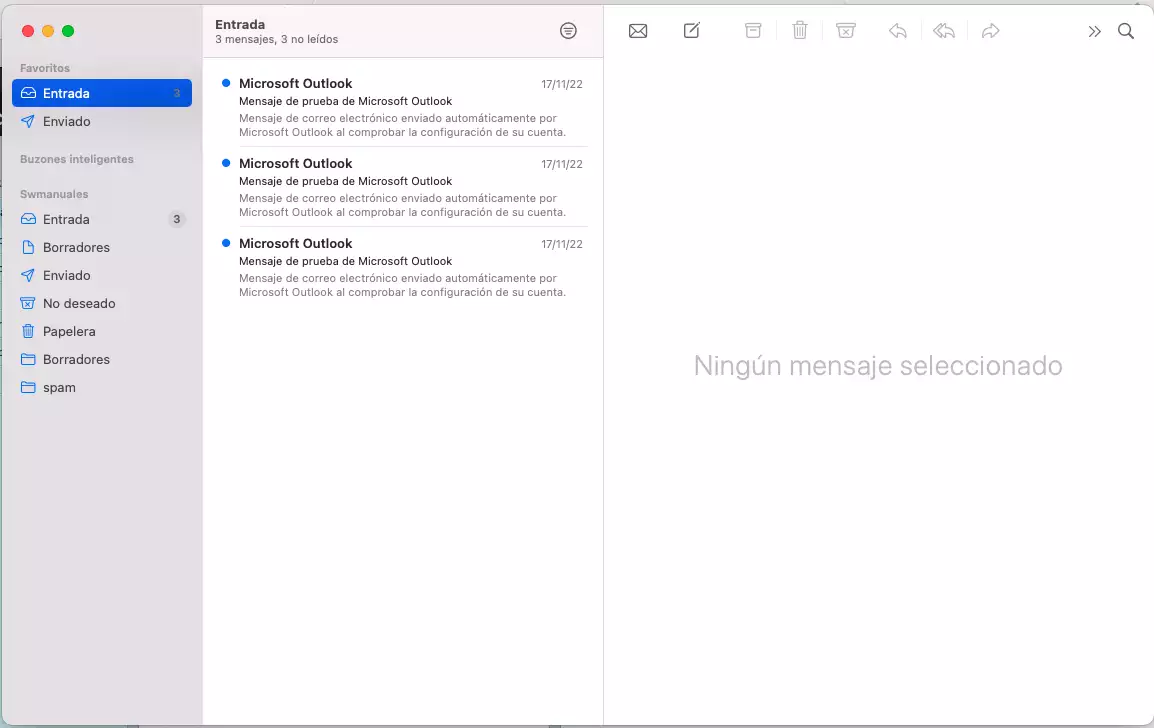
Finalment, hauríem de veure el nostre compte correctament configurat:
Consulta un altre manual d'interès: