
Cómo configurar los servidores DNS (Nameservers) de mi dominio.
Para que tu dominio utilice los servidores DNS (Nameservers) de SWHosting y apunte correctamente a tu Hosting Web, debes seguir los siguientes pasos.
Si estás utilizando nameservers de otro proveedor, puedes dirigirte directamente al paso 4.
A continuación te explicamos el proceso paso a paso.
1. Localizar tu servicio en SWPanel
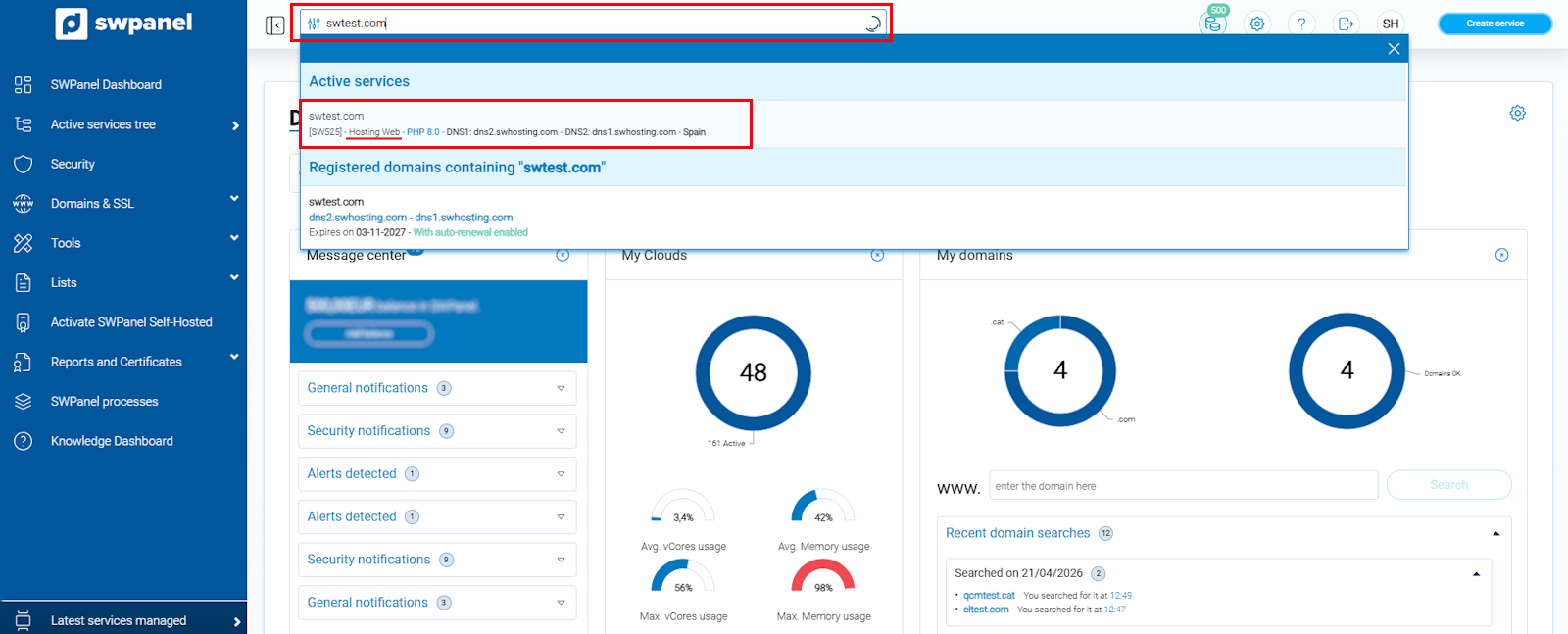
En la parte superior de SWPanel, en el buscador, escribe el nombre de tu dominio o servicio (por ejemplo: swtest.com).
Haz clic sobre el resultado que aparece para acceder al Dashboard del servicio.
info_capture La captura de pantalla es orientativa. Ha sido tomada sobre la versión 2026.001.0020 con fecha 25/04/2026. Puede diferir de lo que muestre la versión actual de SWPanel.
2. Acceder a los servidores del servicio
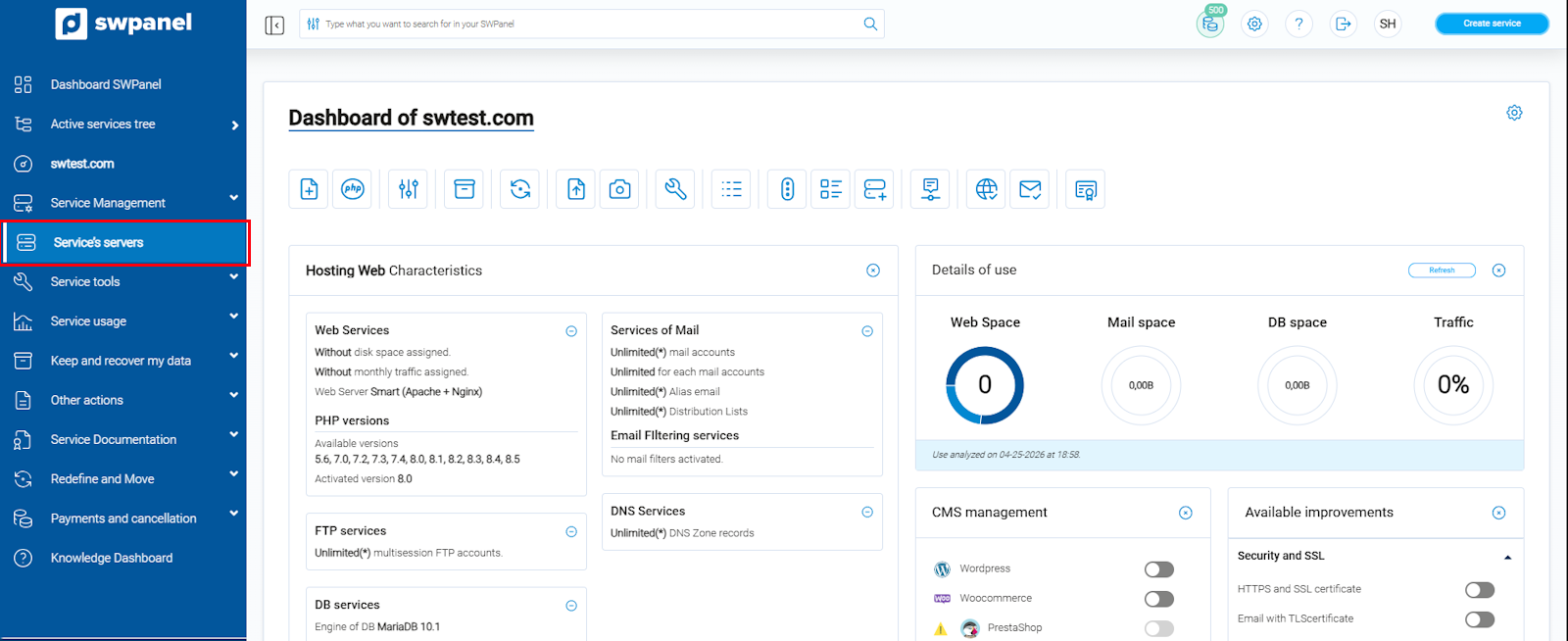
En el menú lateral izquierdo (columna azul), dentro de la sección de tu servicio, haz clic en Service's servers (o Servidores del servicio).
info_capture La captura de pantalla es orientativa. Ha sido tomada sobre la versión 2026.001.0020 con fecha 25/04/2026. Puede diferir de lo que muestre la versión actual de SWPanel.
3. Consultar los Nameservers asignados
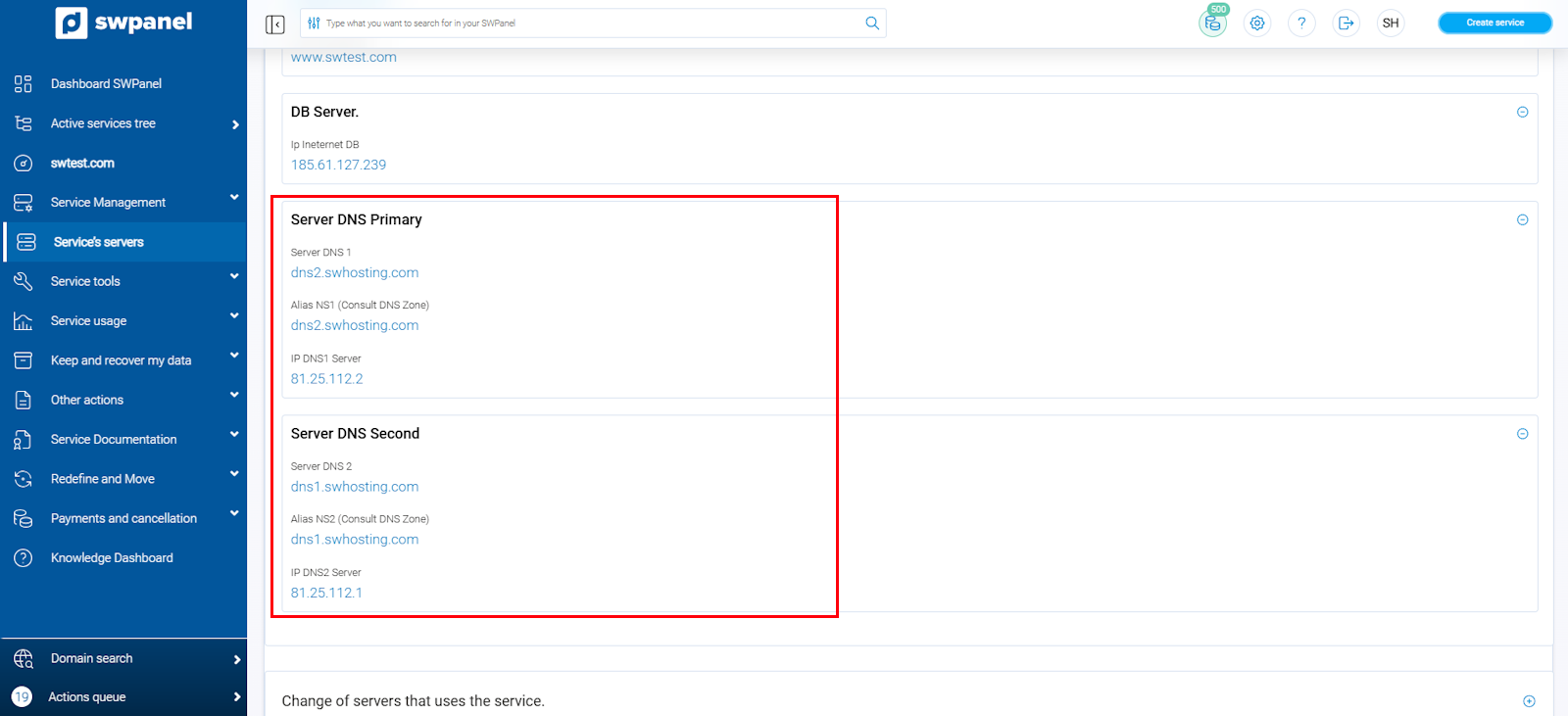
En esta pantalla podrás ver los Servidor DNS Primario y Servidor DNS Secundario que debes utilizar.
Apunta estos dos valores, ya que los necesitarás en el siguiente paso.
info_capture La captura de pantalla es orientativa. Ha sido tomada sobre la versión 2026.001.0020 con fecha 25/04/2026. Puede diferir de lo que muestre la versión actual de SWPanel.
4. Acceder a la gestión de DNS de tu dominio
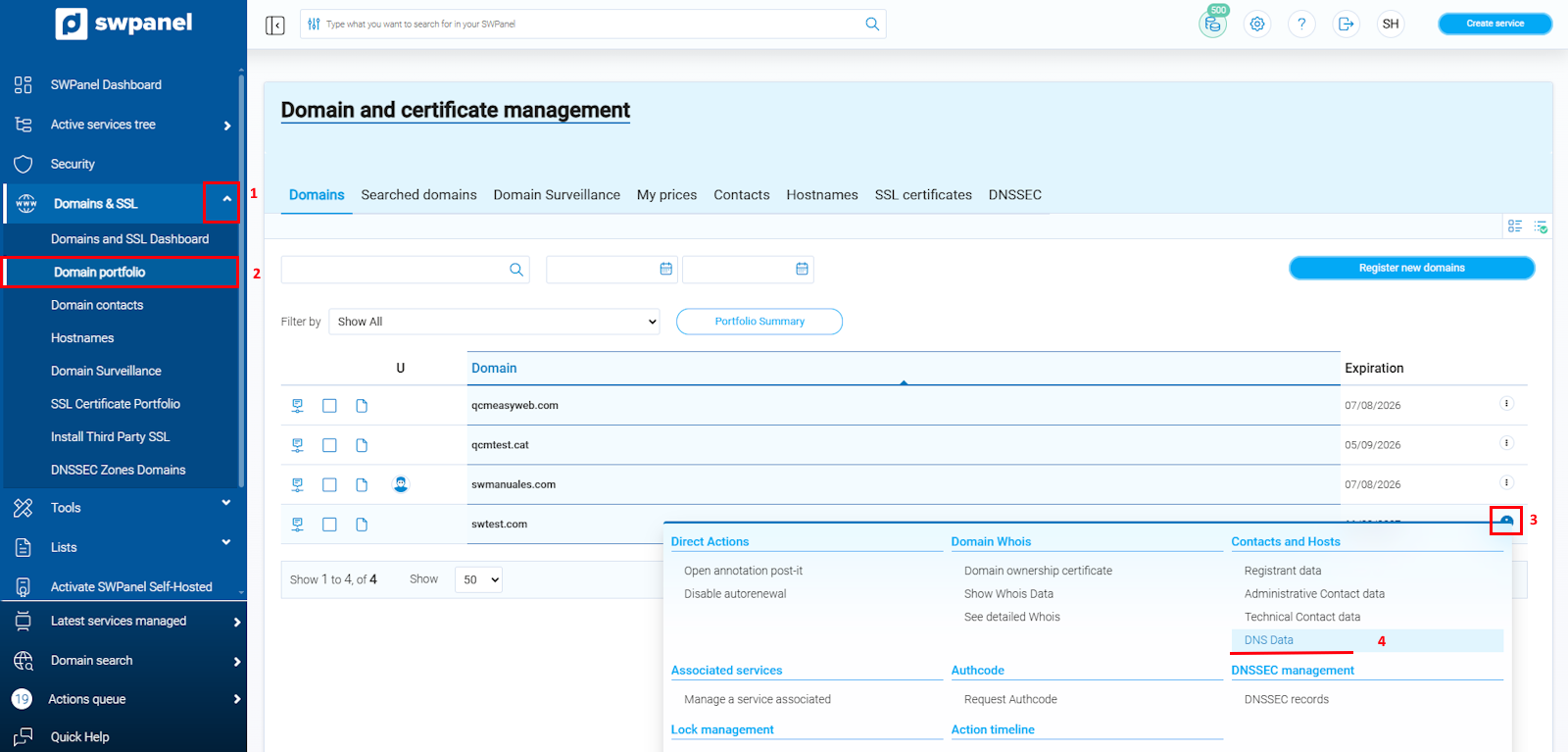
Ve al menú lateral izquierdo y selecciona Dominios y SSL → Domain portfolio (o Cartera de dominios).
Busca tu dominio en la lista, sitúa el cursor sobre el menú [...] que aparece a la derecha y selecciona Datos de DNS (DNS Data).
info_capture La captura de pantalla es orientativa. Ha sido tomada sobre la versión 2026.001.0020 con fecha 25/04/2026. Puede diferir de lo que muestre la versión actual de SWPanel.
5. Modificar los Nameservers
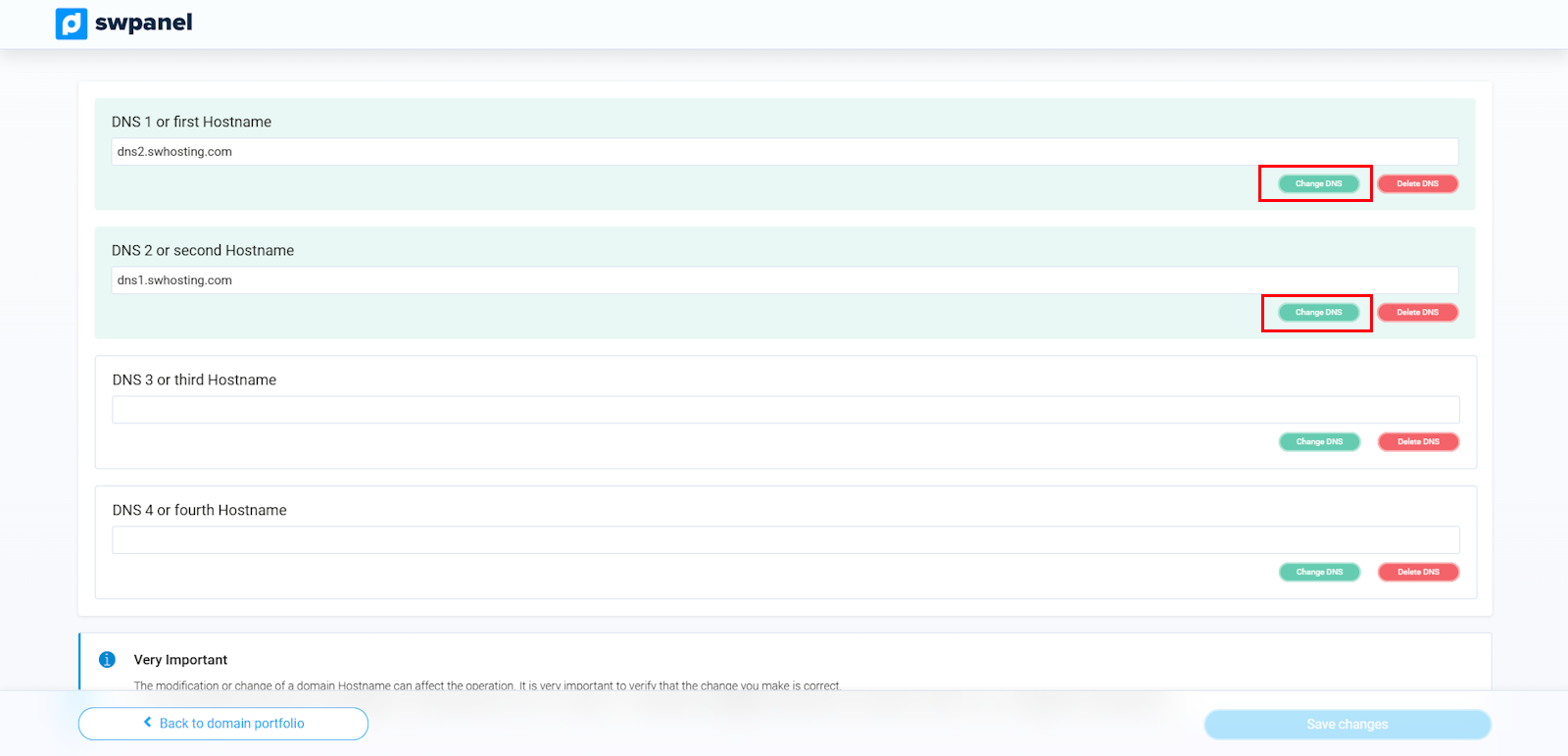
En la pantalla de gestión de DNS verás los campos DNS 1 y DNS 2 (y opcionalmente DNS 3 y DNS 4).
Haz clic en el botón Cambiar DNS correspondiente a cada uno e introduce los nameservers que obtuviste en el paso 3.
info_capture La captura de pantalla es orientativa. Ha sido tomada sobre la versión 2026.001.0020 con fecha 25/04/2026. Puede diferir de lo que muestre la versión actual de SWPanel.
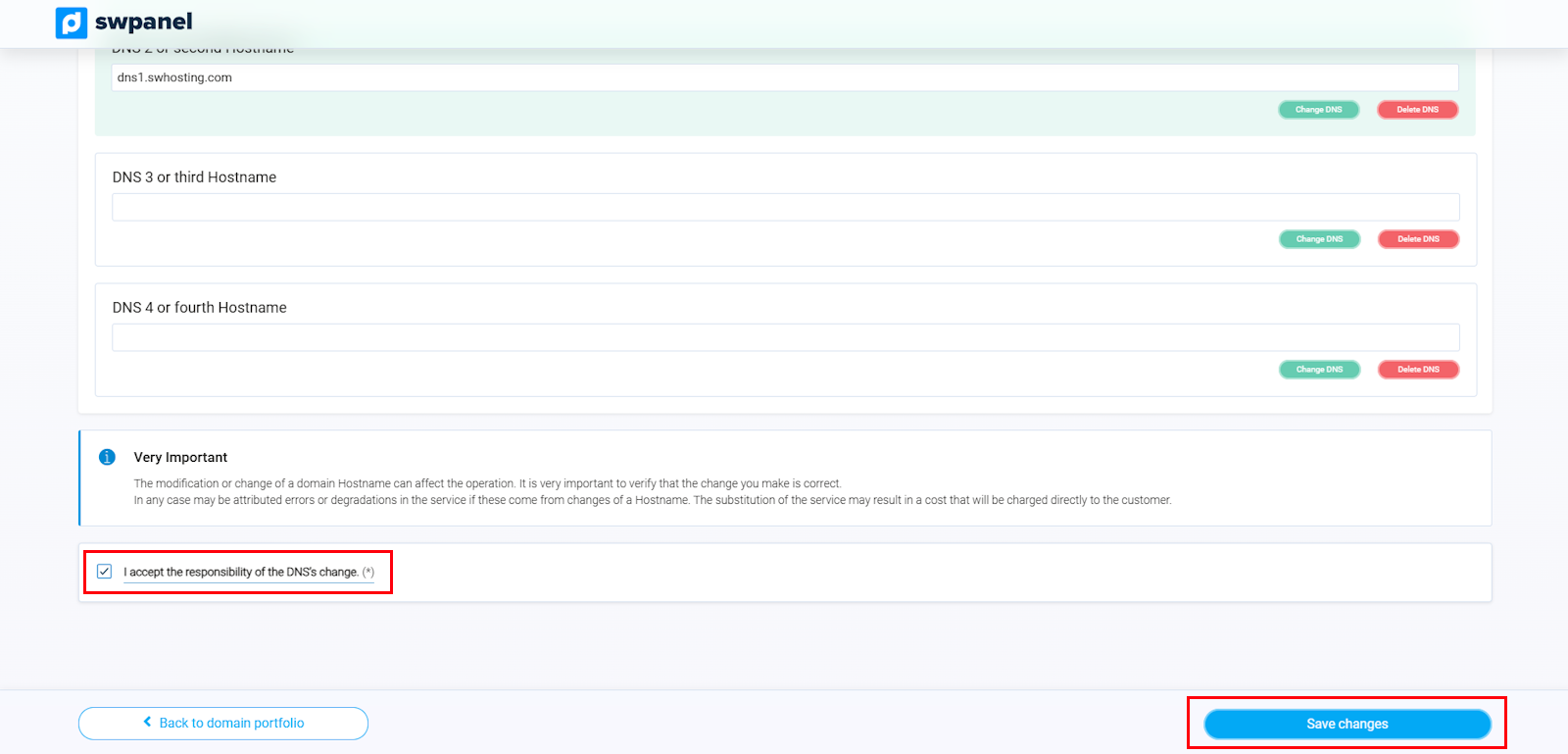
Una vez introducidos los dos nameservers principales, marca la casilla Acepto la responsabilidad del cambio de DNS y pulsa el botón azul Guardar Cambios.
info_capture La captura de pantalla es orientativa. Ha sido tomada sobre la versión 2026.001.0020 con fecha 25/04/2026. Puede diferir de lo que muestre la versión actual de SWPanel.
⚠️ Importante: Cambiar los nameservers de un dominio puede tardar hasta 48 horas en propagarse completamente por internet (TTL de DNS). Durante este tiempo es posible que algunos usuarios sigan viendo la versión anterior del sitio.
Si tu dominio no está registrado con SWHosting, deberás realizar el cambio de nameservers desde el panel del registrador donde tengas el dominio (Otro proveedor), utilizando los mismos valores de DNS Primario y Secundario.