Cómo instalar y configurar el cliente OpenVPN en Linux
Manual de instalación y configuración del cliente OpenVPN en sistemas Linux
1. Introducción y resumen del manual
Este manual explica paso a paso cómo instalar y configurar el cliente OpenVPN en un servidor Linux utilizando un archivo de configuración proporcionado por SWPanel. Está diseñado para usuarios que necesitan establecer una conexión segura a una red privada virtual (VPN) gestionada desde el panel de SWPanel.
¿Qué es OpenVPN?
OpenVPN es un software de código abierto que permite crear conexiones VPN seguras y cifradas entre dispositivos y redes. Su principal ventaja es la posibilidad de conectarse de forma remota a una red privada, manteniendo la confidencialidad e integridad de los datos transmitidos.
2. Acceder a SWPanel con nuestro usuario VPN
Para comenzar, necesitamos acceder al entorno de gestión de SWPanel con un usuario que disponga de permisos para conexiones VPN.
Pasos:
- Dirígete a la URL: https://go.swpanel.com
- Introduce las credenciales del usuario VPN (usuario y contraseña).

info_capture La captura de pantalla es orientativa. Ha sido tomada sobre la versión 2025.004.0005 con fecha 19/07/2025. Puede diferir de lo que muestre la versión actual de SWPanel.
3. Descargar el archivo de configuración .ovpn
Una vez dentro del entorno de SWPanel, sigue los siguientes pasos:
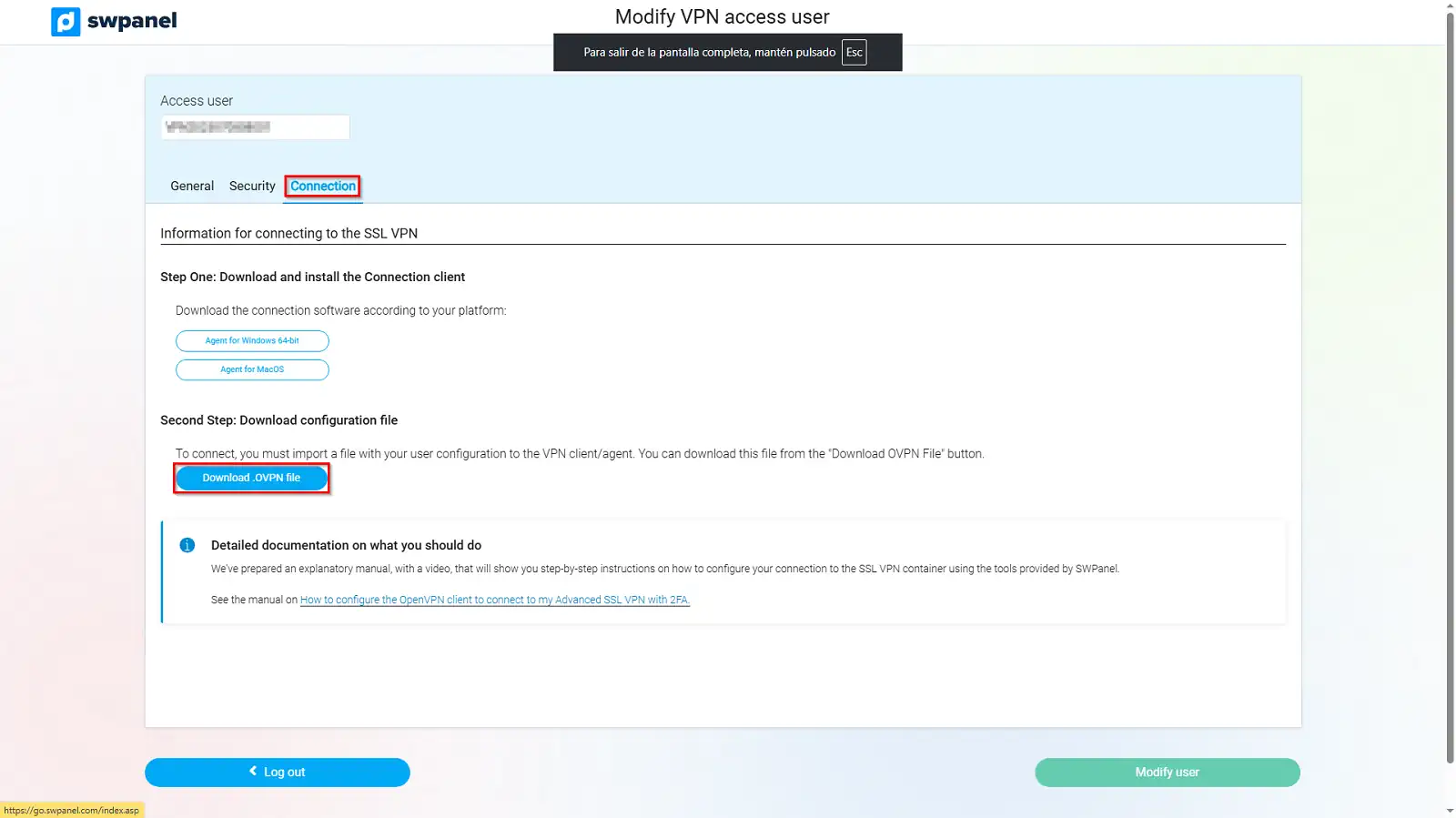
- Accede a la pestaña "Conexión" (etiquetada como paso 1 en la imagen).
- Descarga el archivo de configuración con extensión
.ovpn, el cual contiene los parámetros necesarios para establecer la conexión VPN (etiquetado como paso 2).
info_capture La captura de pantalla es orientativa. Ha sido tomada sobre la versión 2025.004.0005 con fecha 19/07/2025. Puede diferir de lo que muestre la versión actual de SWPanel.
Nota importante:
Este archivo .ovpn debe ser transferido al dispositivo Linux donde se ejecutará la conexión VPN. Si no se tiene acceso directo al equipo, se recomienda utilizar software como WinSCP para enviar el archivo. Es esencial conocer la ruta exacta donde se almacena el archivo, ya que esta será necesaria durante la configuración.
4. Instalar el cliente OpenVPN en el servidor
Una vez transferido el archivo .ovpn, accede al servidor Linux donde deseas establecer la conexión VPN. A continuación, realiza los siguientes pasos:
4.1 Actualización del sistema
Ejecuta el siguiente comando para actualizar el sistema:
sudo apt update -y && sudo apt upgrade -y
4.2 Instalación del cliente OpenVPN
Para instalar el cliente OpenVPN, ejecuta el siguiente comando:
apt install openvpn -y

4.3 Verificar la instalación
Para confirmar que OpenVPN se ha instalado correctamente, ejecuta:
openvpn --version

4.4 Conectar a la VPN
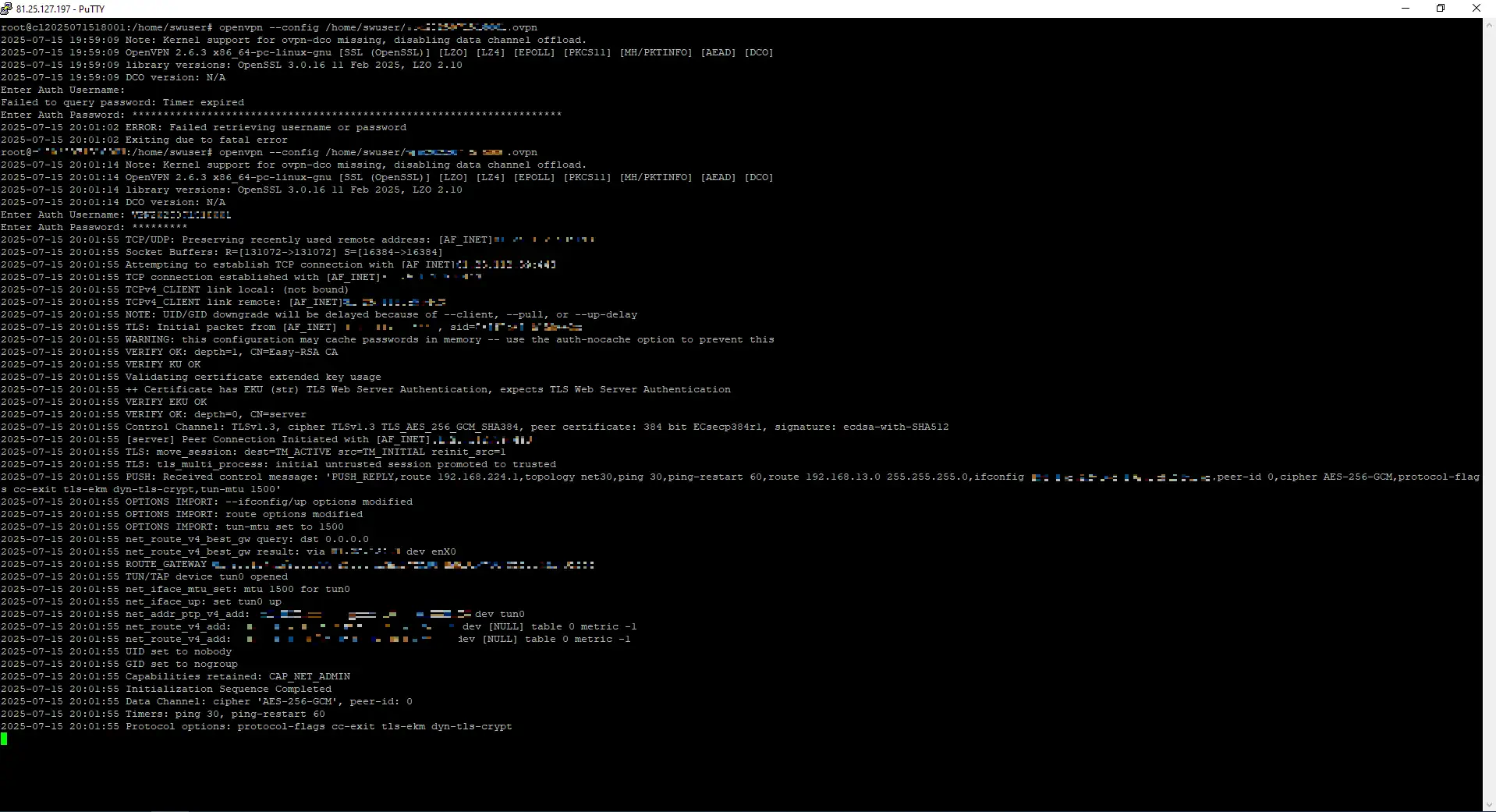
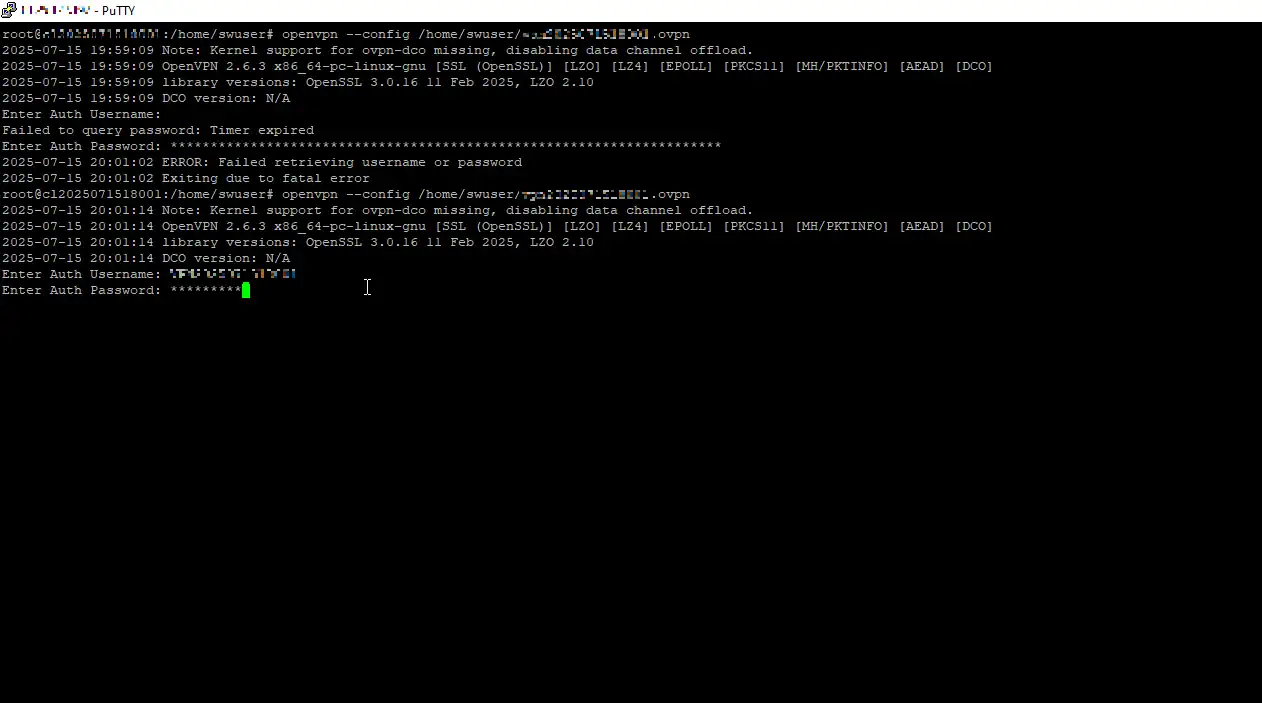
Asegúrate de que el archivo .ovpn esté en una ruta accesible. Para establecer la conexión, ejecuta:
openvpn --config /ruta/a/tu/archivo.ovpn
Reemplaza /ruta/a/tu/archivo.ovpn por la ubicación real del archivo .ovpn.
4.5 Introducción de credenciales
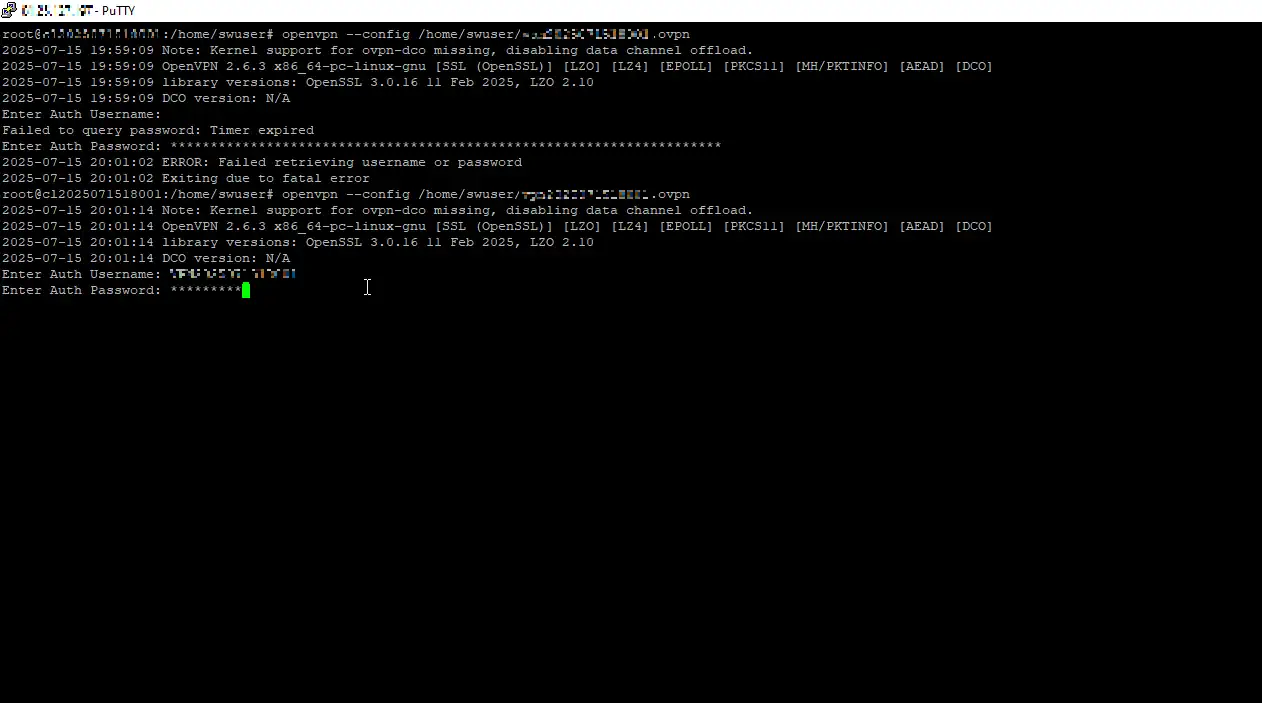
Durante el proceso, se solicitarán las credenciales del usuario VPN. Son las mismas que se usaron para acceder a SWPanel.
4.6 Verificar el estado de la conexión
Para comprobar que la conexión VPN se ha establecido correctamente, ejecuta:
ifconfig
Busca una interfaz llamada tun0 o similar, que indicará que la conexión está activa.