
Cómo transferir un dominio desde SWPanel
Para transferir un dominio desde tu SWPanel, primero inicia sesión en tu área privada de cliente utilizando tu usuario y contraseña.
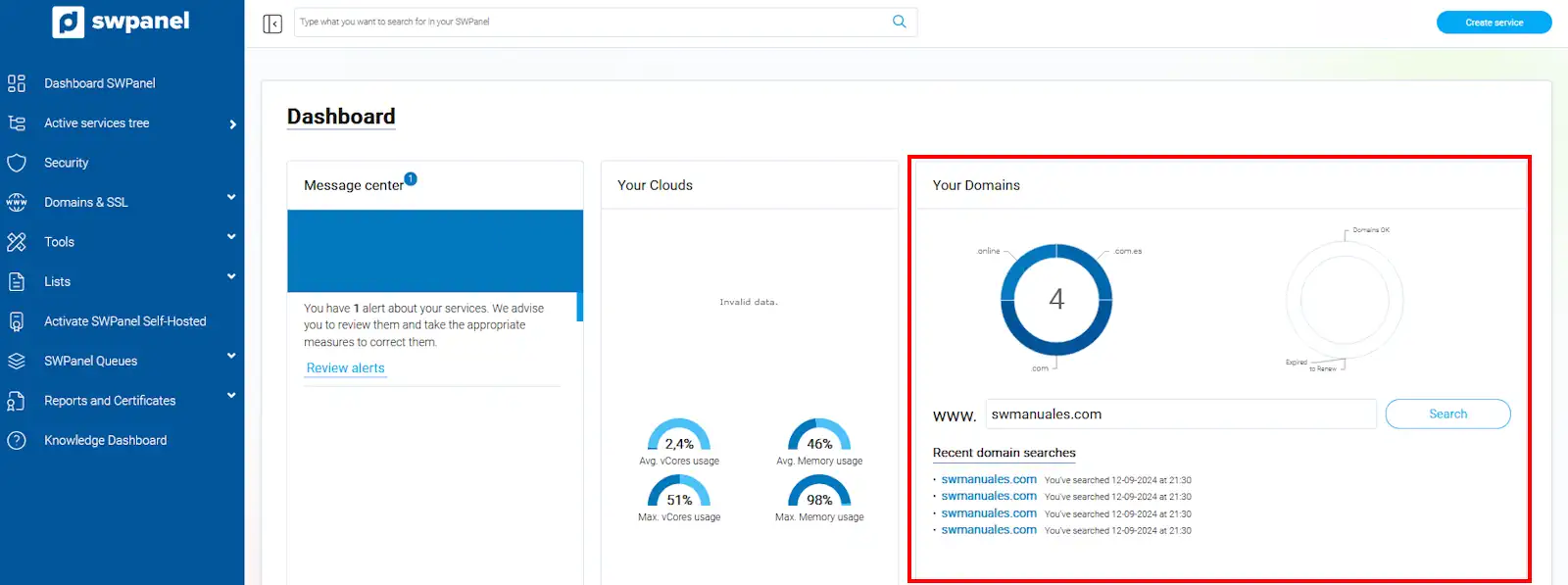
Una vez dentro del Dashboard de tu SWPanel, ubica el apartado “Tus dominios” en la parte derecha de la pantalla. Ingresa el nombre del dominio junto con su extensión y haz clic en “Buscar”.
info_capture ℹ️ Nota: La captura es orientativa, tomada sobre la versión 2026.000.0049 con fecha 21/03/2026. Puede diferir de la versión actual de SWPanel.
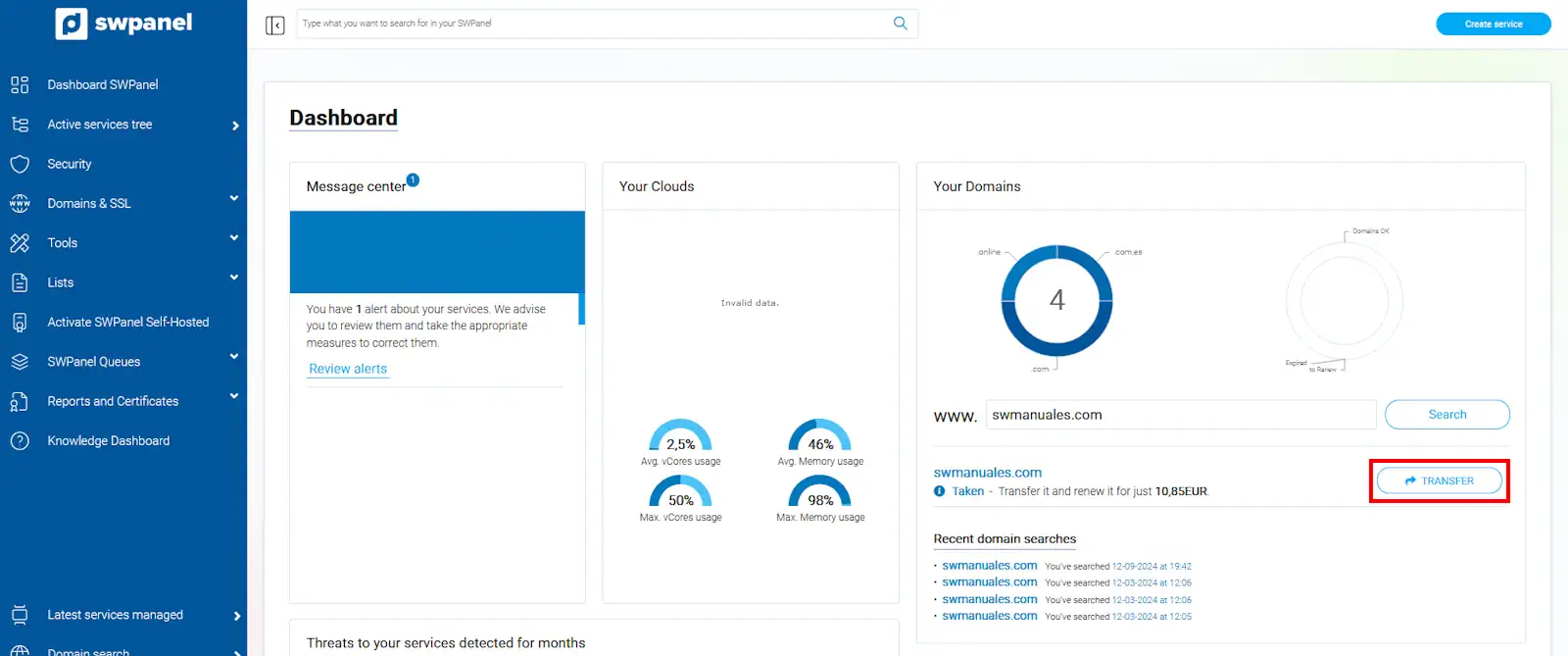
El dominio aparecerá como ocupado. Para continuar, haz clic en el botón “Transferir”.
info_capture ℹ️ Nota: La captura es orientativa, tomada sobre la versión 2026.000.0049 con fecha 21/03/2026. Puede diferir de la versión actual de SWPanel.
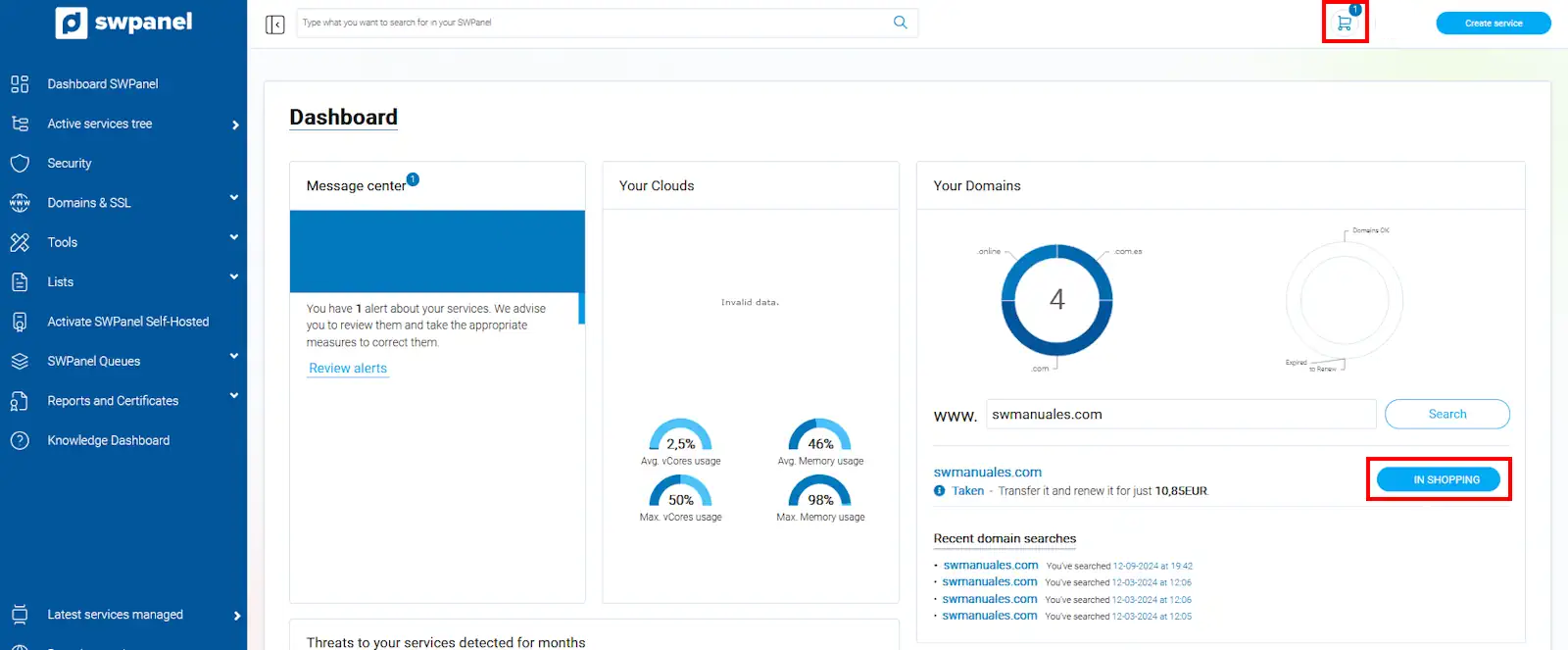
Ahora el dominio aparecerá como "en el carro". Haz clic sobre él o en la imagen del carro de la compra, ubicada a la izquierda de tu nombre de cliente.
info_capture ℹ️ Nota: La captura es orientativa, tomada sobre la versión 2026.000.0049 con fecha 21/03/2026. Puede diferir de la versión actual de SWPanel.
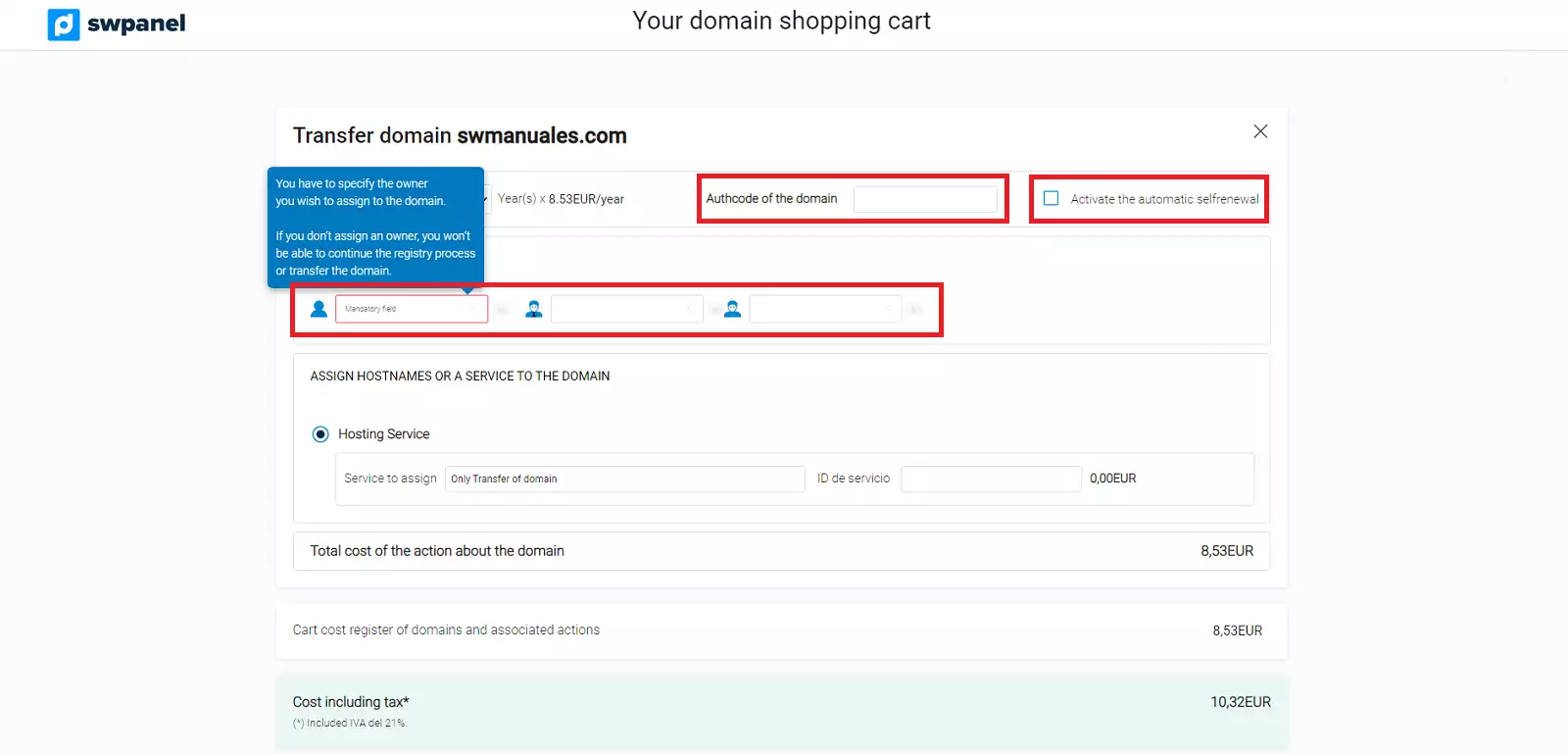
A continuación, verás un apartado donde deberás configurar los campos indicados:
- Activar la autorenovación: Al activar esta opción, no tendrás que preocuparte por la fecha de vencimiento del dominio, ya que se renovará automáticamente.
- Authcode del dominio: El authcode es el código de transferencia necesario para mover un dominio de un proveedor a otro. Este código debe proporcionártelo tu proveedor actual.
- Asignar Propietario y contactos del dominio: Es obligatorio asignar contactos al dominio para poder realizar la transferencia. Más adelante en este manual te explicamos cómo crear un contacto.
Una vez que hayas asignado los contactos, marca la casilla de aceptación de los términos y condiciones. Finalmente, pulsa el botón “Aceptar Carro dominios” para continuar.
info_capture ℹ️ Nota: La captura es orientativa, tomada sobre la versión 2026.000.0049 con fecha 21/03/2026. Puede diferir de la versión actual de SWPanel.
¿Cómo crear un contacto?
Para crear los tres tipos de contacto asociados a un dominio —Propietario, Administrativo y Técnico— haz clic en la celda correspondiente a cada contacto y completa los campos obligatorios que se indican.
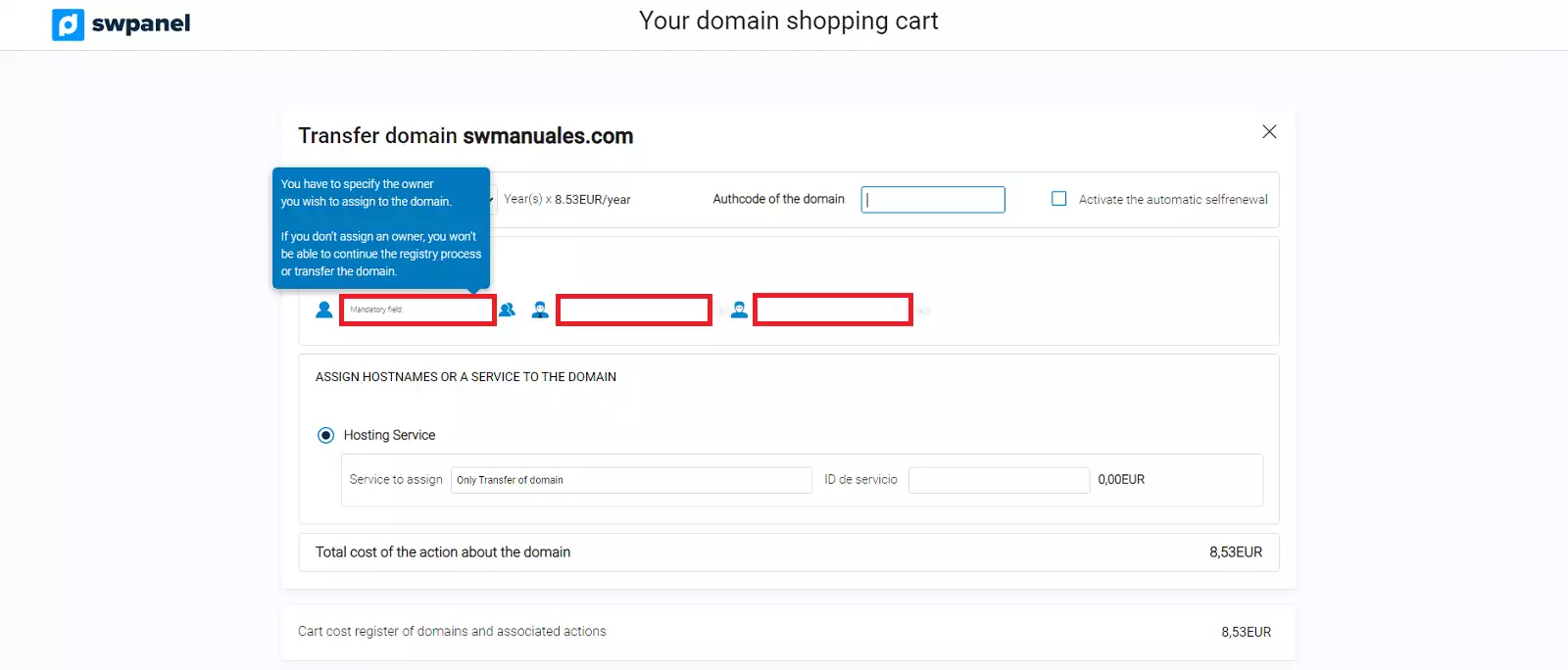
info_capture ℹ️ Nota: La captura es orientativa, tomada sobre la versión 2026.000.0049 con fecha 21/03/2026. Puede diferir de la versión actual de SWPanel.
Si los contactos ya están creados, simplemente selecciónalos. De lo contrario, deberás crearlos siguiendo el procedimiento indicado.
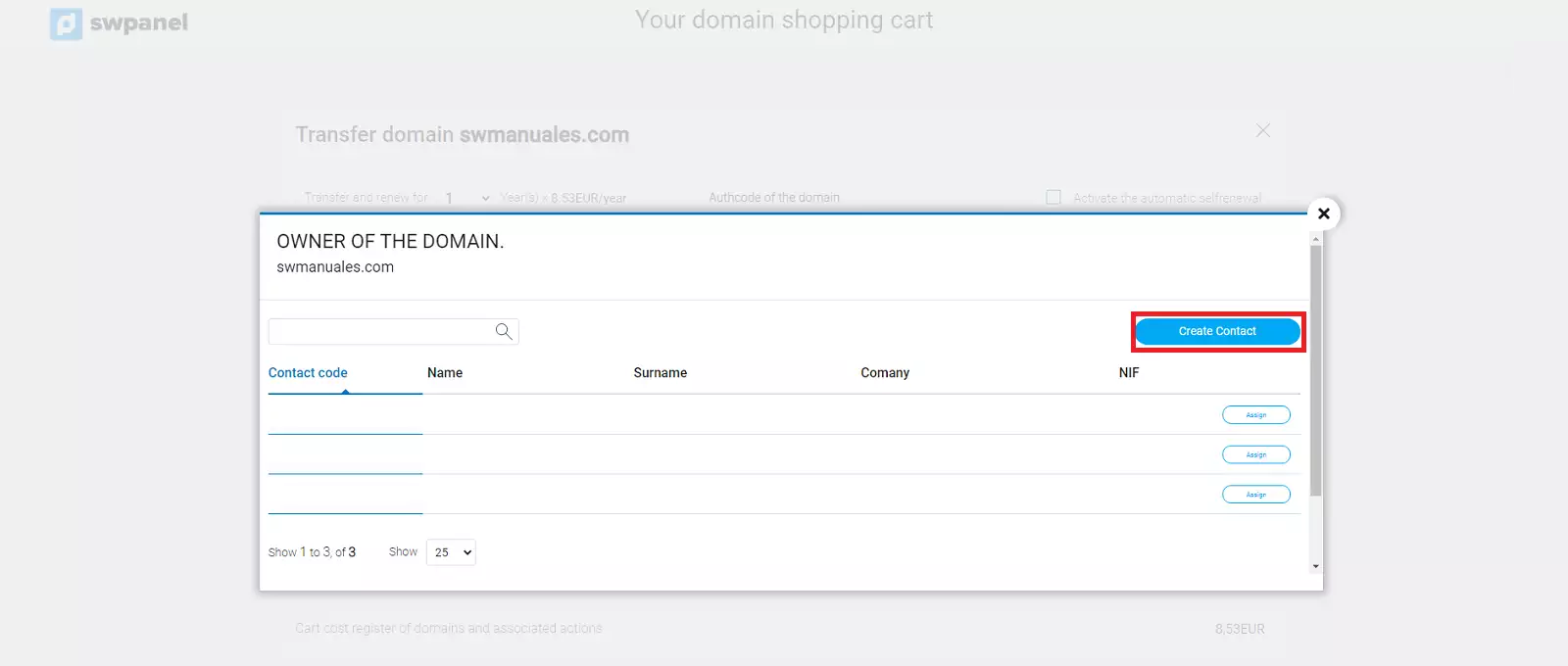
info_capture ℹ️ Nota: La captura es orientativa, tomada sobre la versión 2026.000.0049 con fecha 21/03/2026. Puede diferir de la versión actual de SWPanel.
Una vez rellenados todos los campos del formulario para la creación del contacto deberás aceptar pulsando el botón "Guardar Contacto"
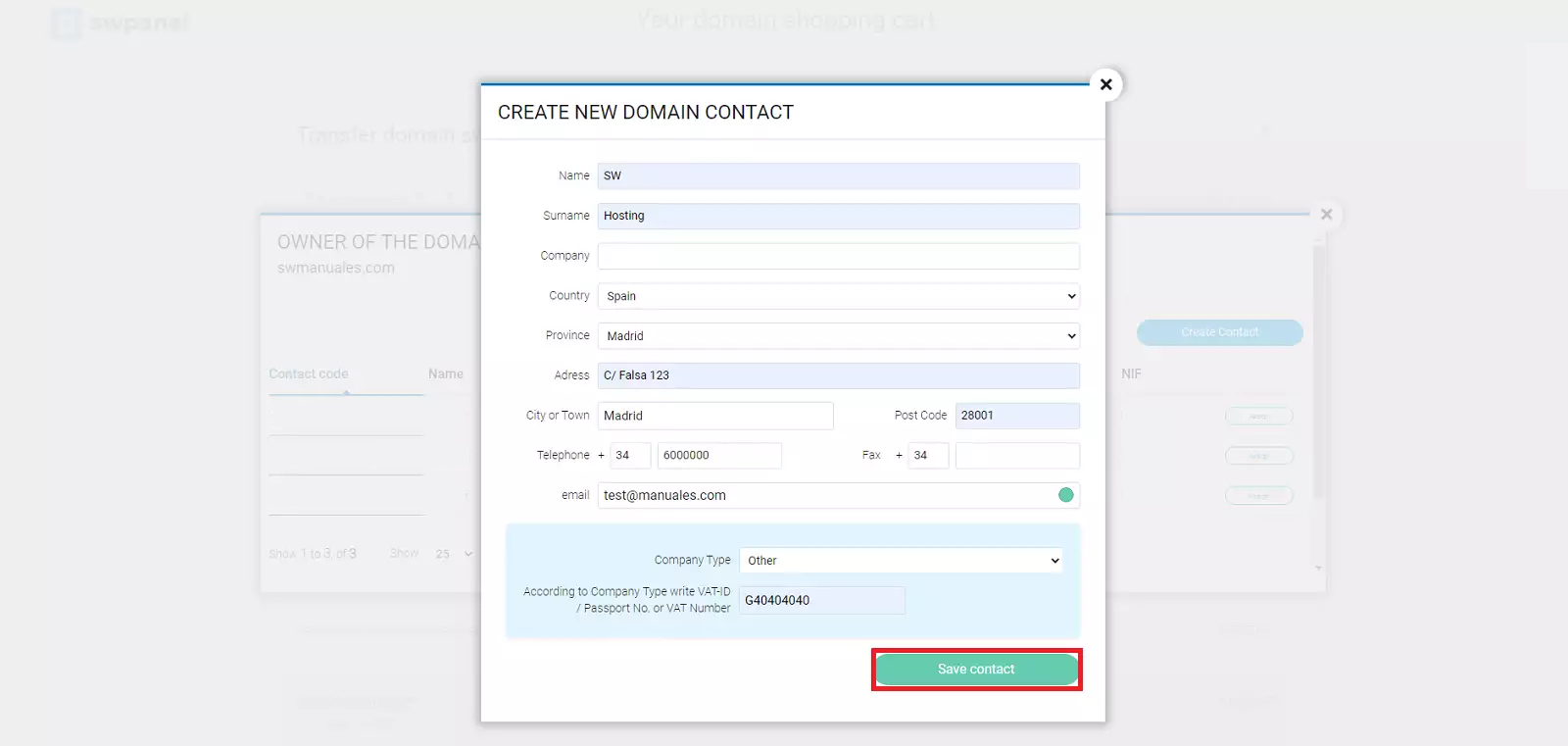
info_capture ℹ️ Nota: La captura es orientativa, tomada sobre la versión 2026.000.0049 con fecha 21/03/2026. Puede diferir de la versión actual de SWPanel.
A continuación, selecciona el contacto creado de entre tu lista de contactos disponibles. Puedes usar este mismo contacto para los roles Administrativo y Técnico, o bien crear nuevos contactos repitiendo el procedimiento para asignarlos a estos roles.
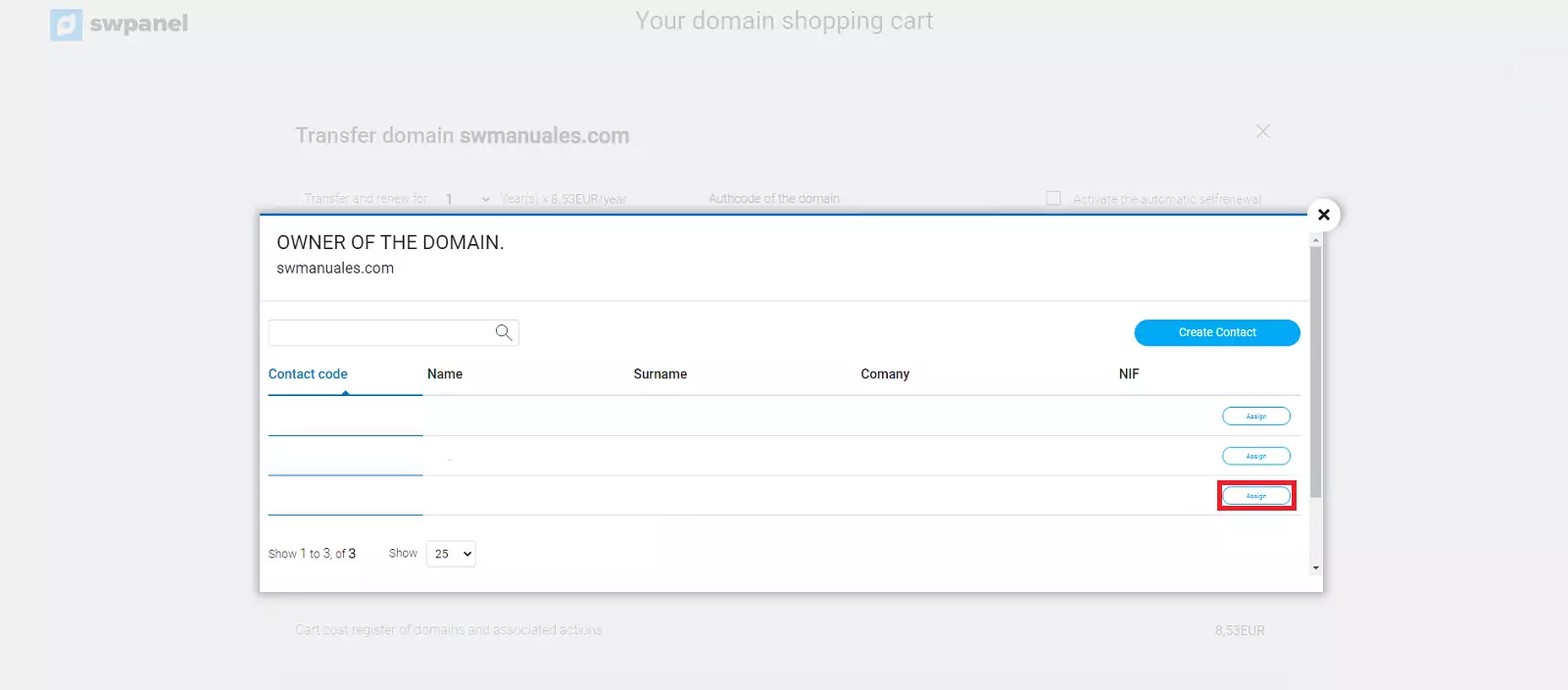
info_capture ℹ️ Nota: La captura es orientativa, tomada sobre la versión 2026.000.0049 con fecha 21/03/2026. Puede diferir de la versión actual de SWPanel.
Consideraciones finales para dominios .es y notificaciones de transferencia
- Dominios
.es: Si el dominio tiene extensión .es, tanto el contacto Administrativo como el Técnico deben ser personas físicas y contar con su DNI/NIE correspondiente. - Duración de la transferencia: La transferencia se completará en un máximo de 5 días desde que se inicia, salvo que sea cancelada por el proveedor actual.
Importante: Para los dominios
.es, recibirás un correo en la dirección del contacto administrativo que deberás validar. Si no se valida en un plazo de 3 días o si se rechaza, la transferencia será cancelada por falta de autorización.
- Notificación de finalización: Nuestro sistema te enviará un correo electrónico cuando la transferencia se haya completado.
- Restricción de nuevas transferencias: Una vez finalizado el proceso, no podrás transferir el dominio a otro registrador durante 60 días.
- Verificación de correo según ICANN: Recibirás un último correo conforme al reglamento de ICANN y, como se explica en el manual Manual: Whois Accuracy, incluirá un enlace para verificar tu dirección de correo electrónico.
Es muy importante atender este correo y completar la verificación dentro de 15 días. Si no lo haces, el dominio quedará desactivado hasta su validación.