
Configuración de un servidor CentOS 8 clonado
Una vez realizada la clonación de tu servidor Cloud con CentOS como sistema operativo [Manual: Cómo clonar un servidor Cloud con datos o sin datos], puedes utilizar la nueva máquina desplegada para realizar pruebas de tu web, o bien tener un entorno de preproducción. Para empezar a operar con tu clon, deberás aprovisionar tu servidor con una serie de modificaciones previas.
Preparación del entorno
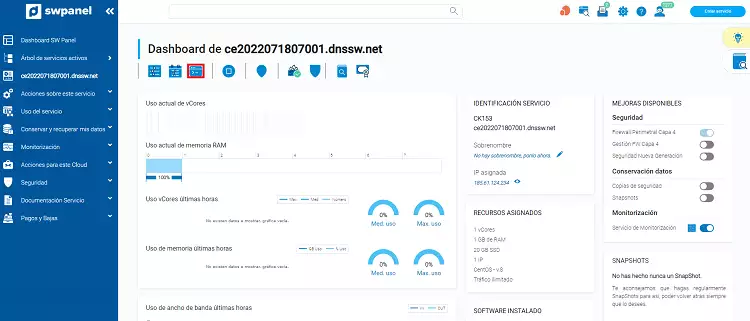
Accede al dashboard de la máquina clonada y haz clic al icono correspondiente a la consola SSH.
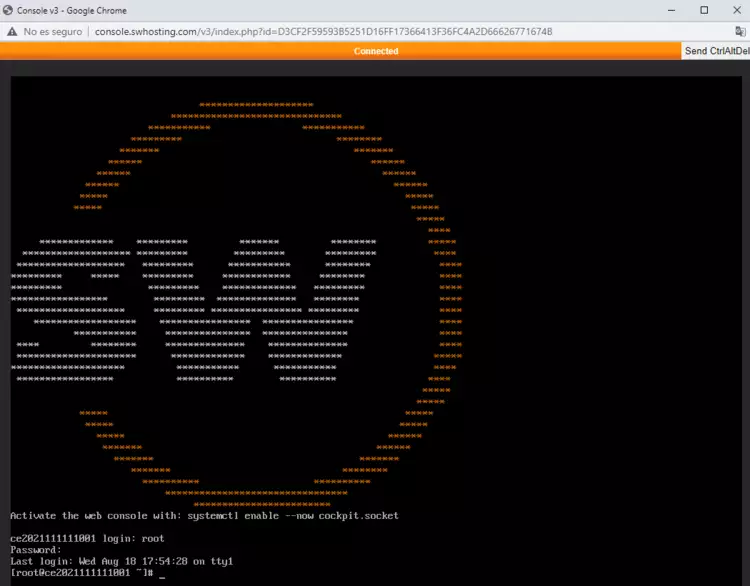
Haz login en la máquina clonada con el usuario root y la contraseña de la máquina original (ten presente los caracteres especiales en el código ASCII).
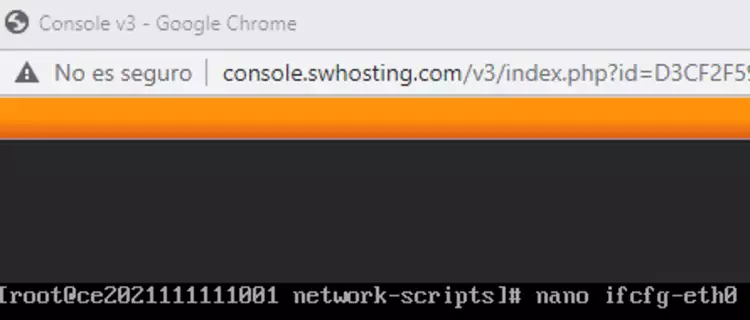
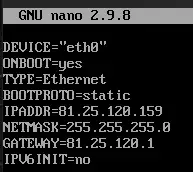
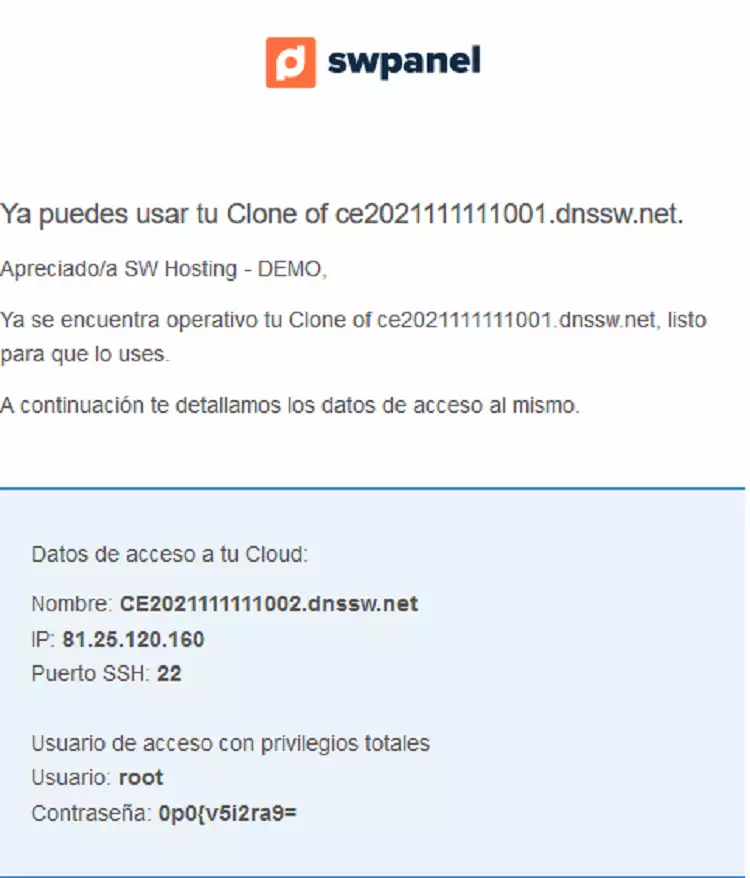
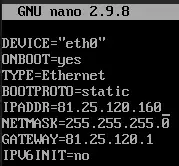
Una vez hayas iniciado sesión en el servidor clonado, deberás modificar el fichero /etc/sysconfig/network-scripts/ifcfg-eth0, por ejemplo con el editor nano, y modificar la IP pública existente en el fichero por la nueva IP pública de la máquina clonada, la cual habrás recibido por correo.
nano ifcfg-eth0
Fichero ifcfg-eth0 con la configuración inicial
Correo con las credenciales de acceso
Fichero ifcfg-eth0 actualizado
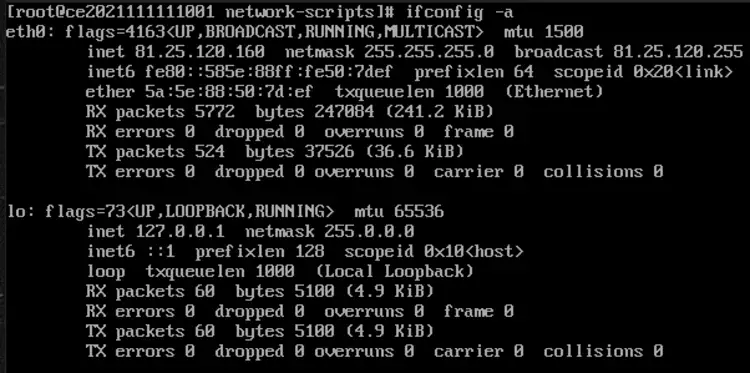
Una vez editado, deberás iniciar el servicio de red ejecutando los siguientes comandos:
nmcli networking off
nmcli networking on
Podrás comprobar la modificación de la nueva IP configurada ejecutando el comando:
ifconfig -a
Modificación de los ficheros hosts y hostname
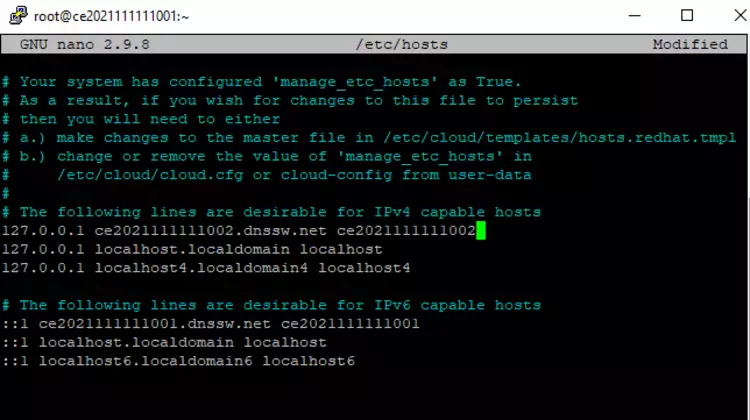
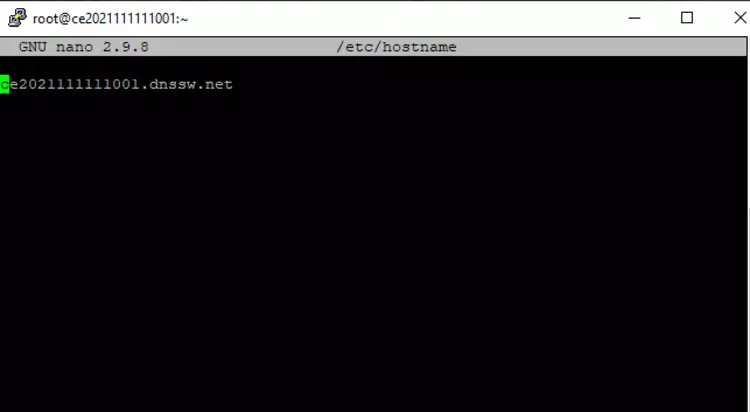
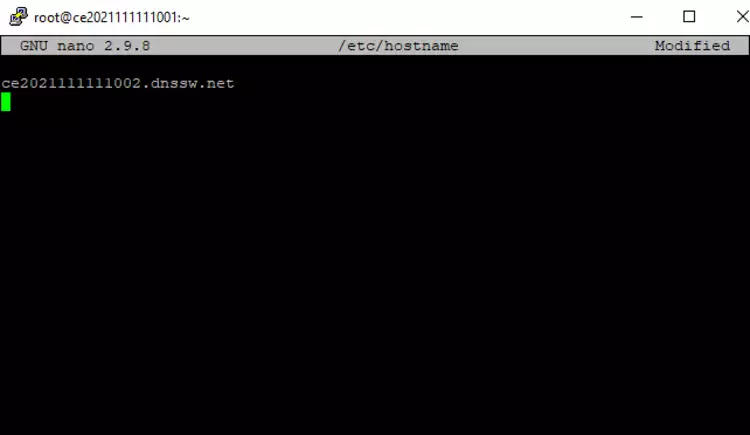
Conéctate por SSH al nuevo servidor y modifica los ficheros /etc/hosts y /etc/hostname, cambiando el nombre del servidor original por el nombre del servidor que habrás recibido por correo electrónico.
nano /etc/hosts
Fichero hosts con la configuración inicial
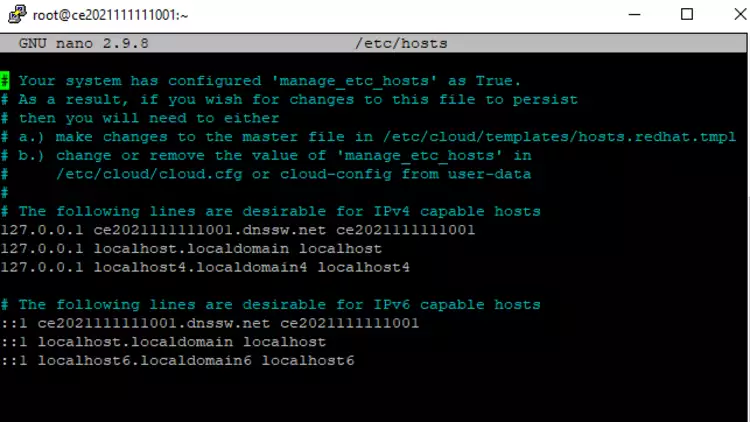
Fichero hosts con la configuración final
nano /etc/hostname
Fichero hostname con la configuración inicial
Fichero hostname con la configuración final
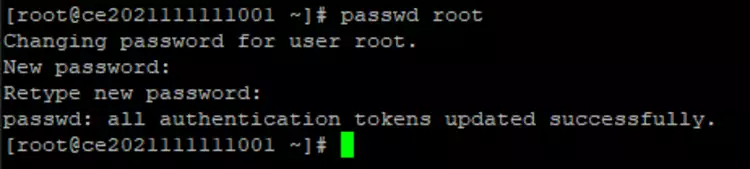
Modificar contraseña del usuario root
Para modificar el password de root, ejecuta el siguiente comando indicando el password que has recibido por correo electrónico.
Donde pone # passwd root introduce el password que aparece en tu correo electrónico.
De ésta forma, la nueva máquina clonada contará con la misma IP, con su nombre y contraseña de root correspondientes, finalizando el proceso de clonación y puesta en marcha del servidor clonado.
danger IMPORTANTE: para guardar los cambios con el editor nano, recuerda que deberás pulsar las teclas
control + xdel teclado.