Configurar cuentas de correo de mi Hosting en Gmail
La configuración mostrada en este manual requiere la instalación de un certificado de seguridad TLS para el correo de tu Hosting.
Los datos (de ejemplo) que debemos tener en cuenta para la configuración de la cuenta de correo son los siguientes:
- Servidor de correo entrante: mail.dominio.com
- Puerto IMAP: 993
- Puerto POP3: 995
- Servidor de correo saliente: mail.dominio.com
- Puerto SMTP: 465
- Cuenta de correo
- Clave de acceso
- Protocolo: SSL/TLS
Para visualizar los datos de conexión de tu cuenta de correo desde SWPanel, puedes revisar este manual:
📃 Manual: Cómo visualizar los datos de conexión de mi cuenta de correo
Toda la configuración se realizará desde el "webmail" de GMail.
En primer lugar, para configurar tu cuenta de correo en Gmail, deberás acceder a un navegador y acceder a gmail.com con tus credenciales habituales de acceso.
Se realizarán dos configuraciones:
- Configurar GMail para enviar correos con la cuenta de tu hosting
- Configurar GMail para ver los correos de la cuenta de tu hosting
Configurar GMail para enviar correos con la cuenta de tu hosting
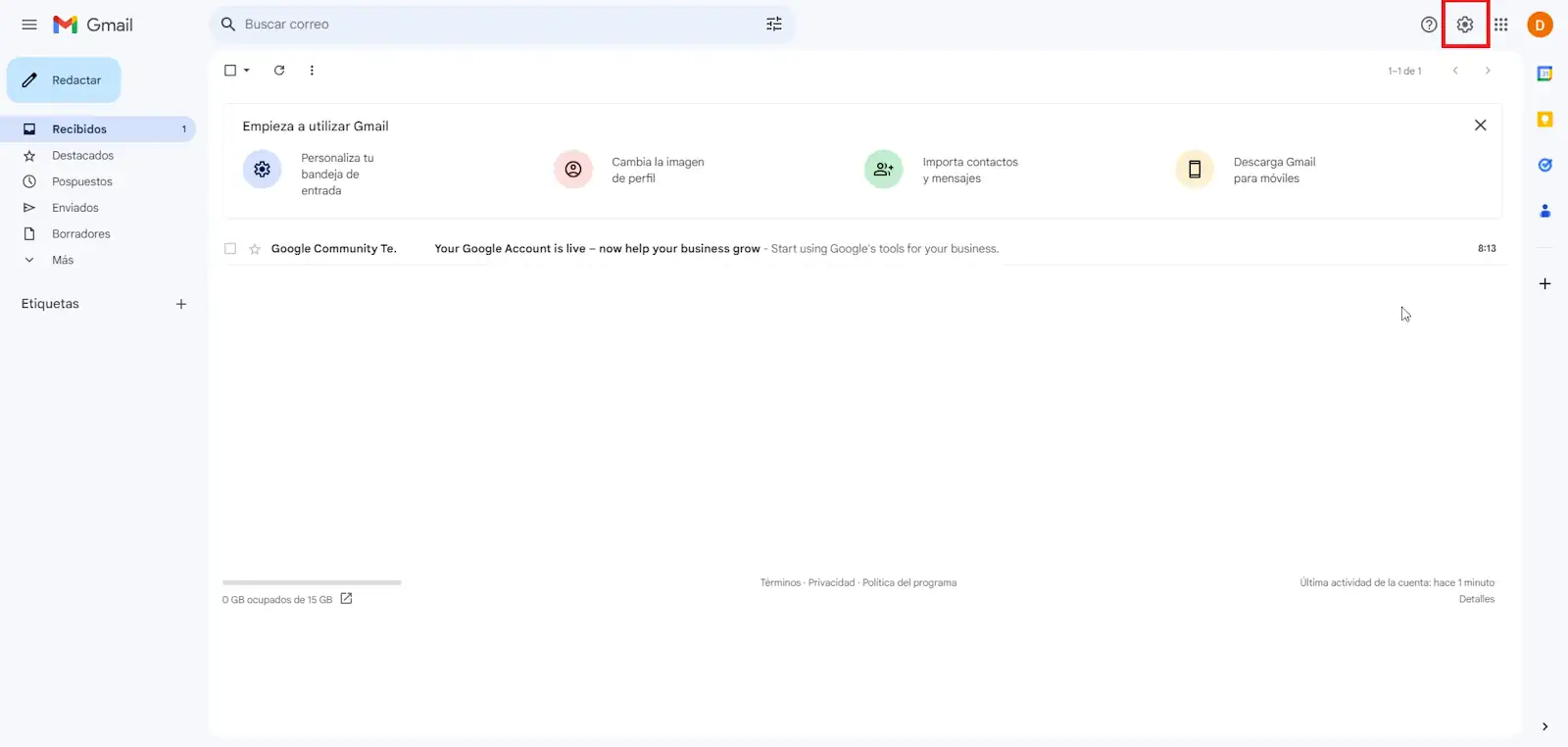
Debes acceder al menú de ajustes de tu cuenta GMail haciendo clic en el botón con un engranaje y luego en "Ver todos los ajustes".
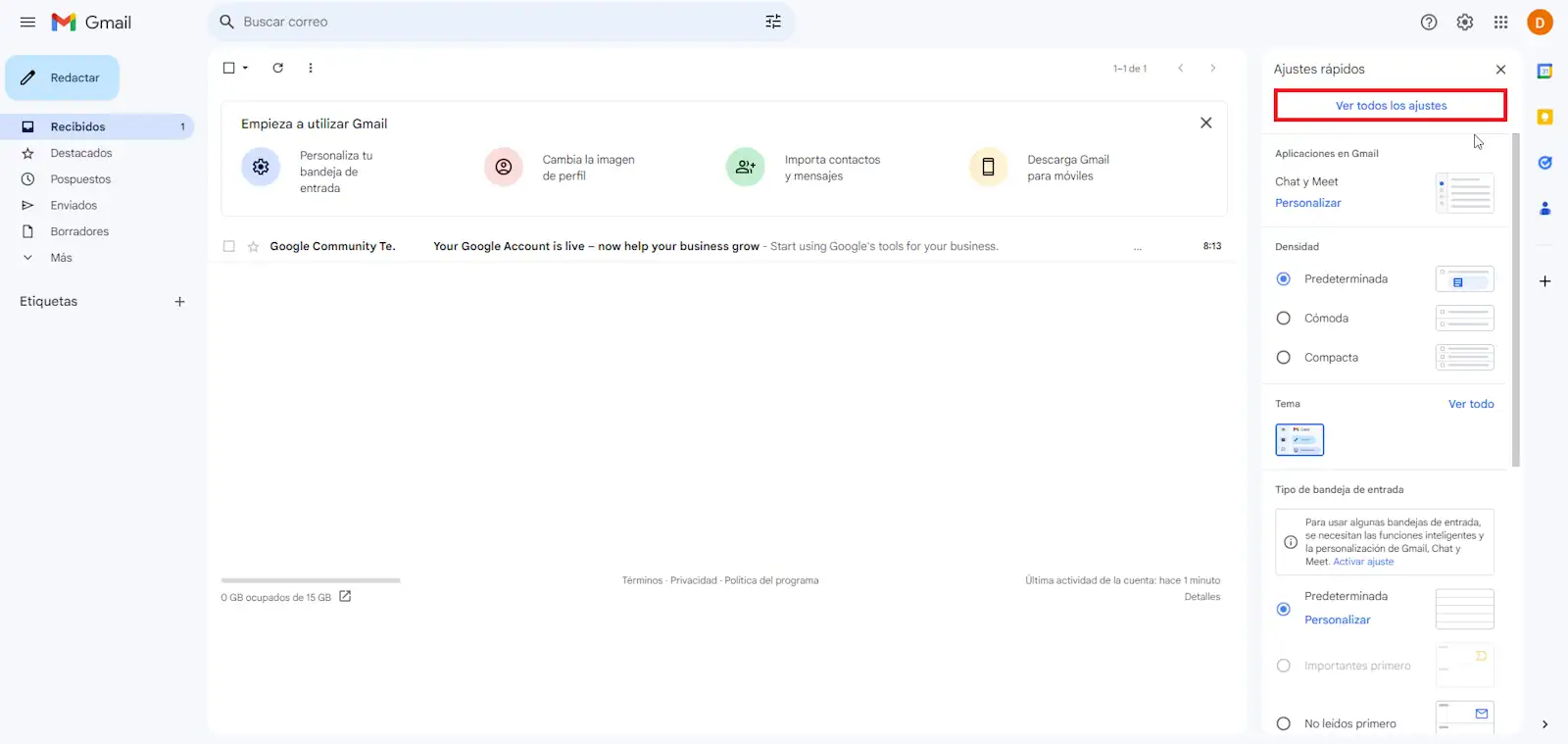
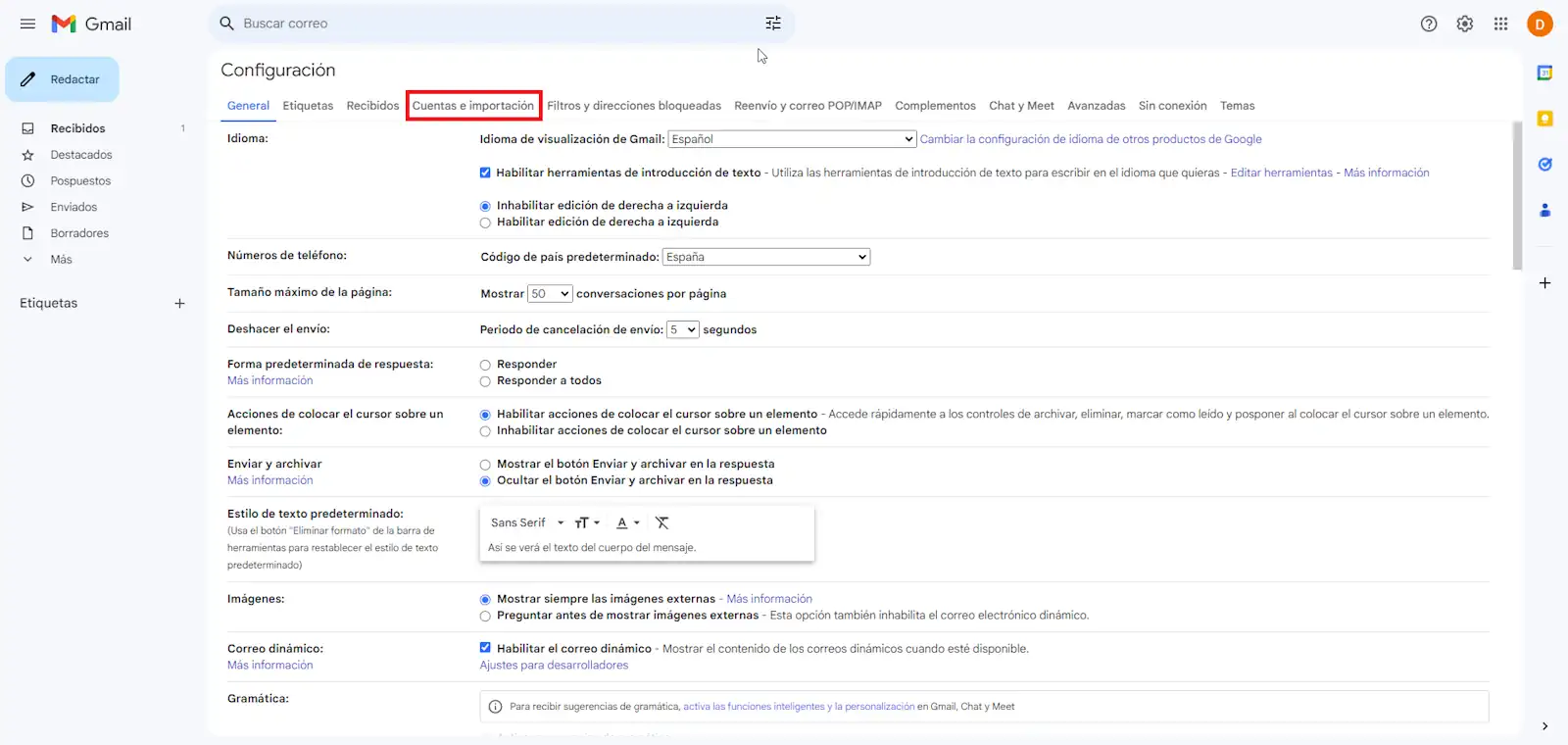
A continuación, deberás dirigirte a "Cuentas e Importación".
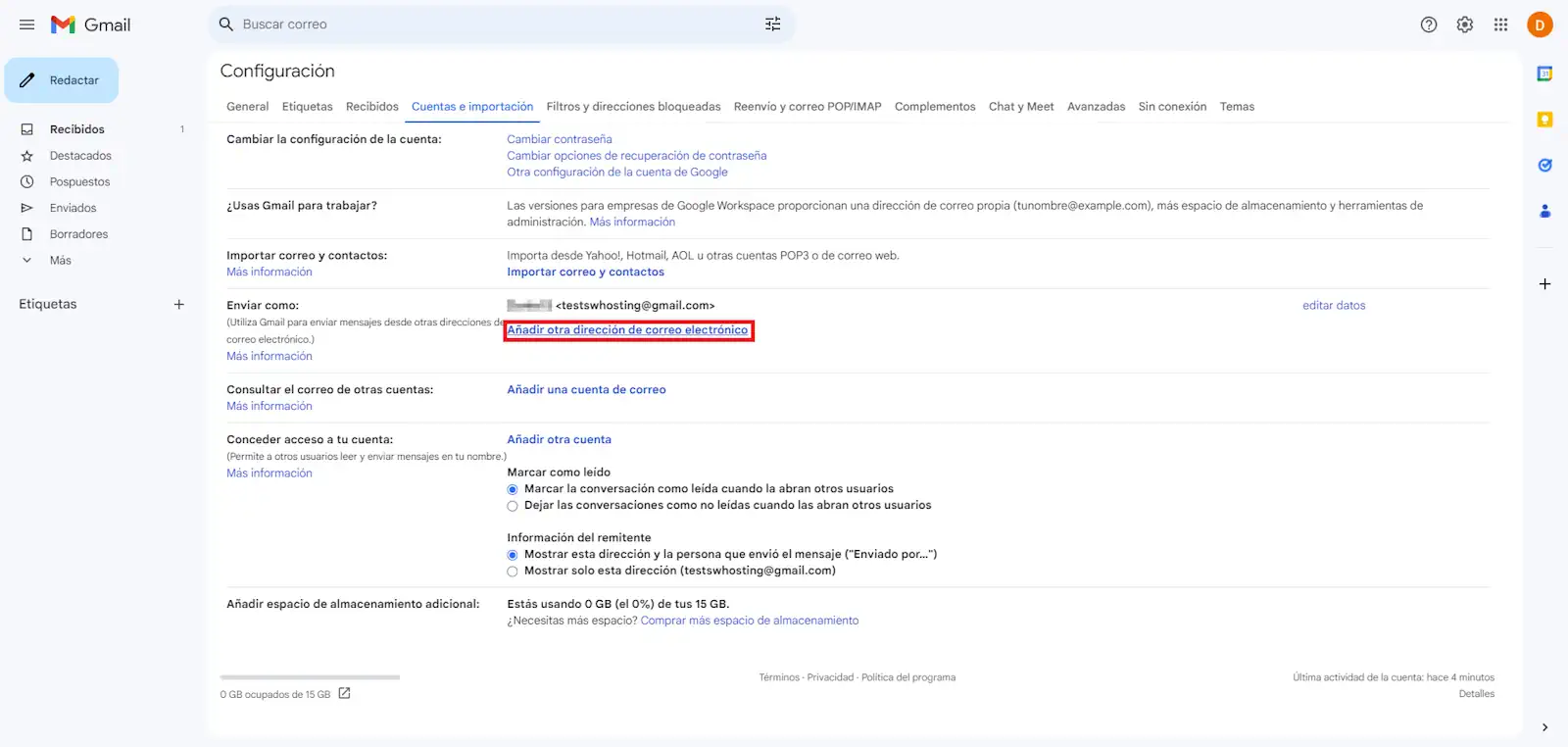
Y luego en "Añadir otra dirección de correo electrónico"
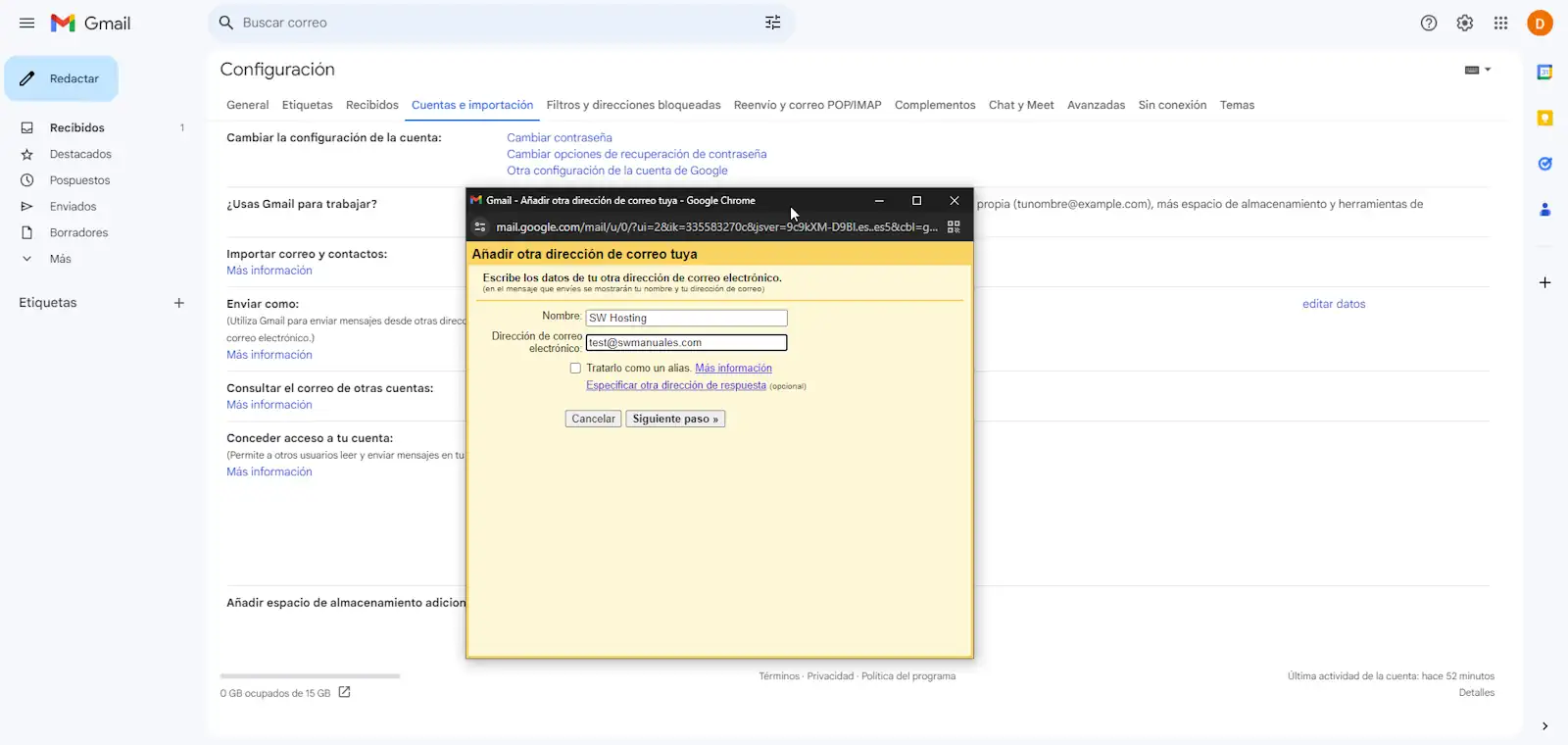
Se te abrirá una nueva ventana emergente ("pop-up"). Debes rellenar los campos del formulario:
- nombre : cómo quieres que se muestre tu nombre cuando los demás reciban un correo tuyo
- dirección de correo electrónico: la cuenta de correo que estás configurando
- Tratarlo como un alias : Desactivada
Una vez hayas indicado los campos, haz clic en "Siguiente paso".
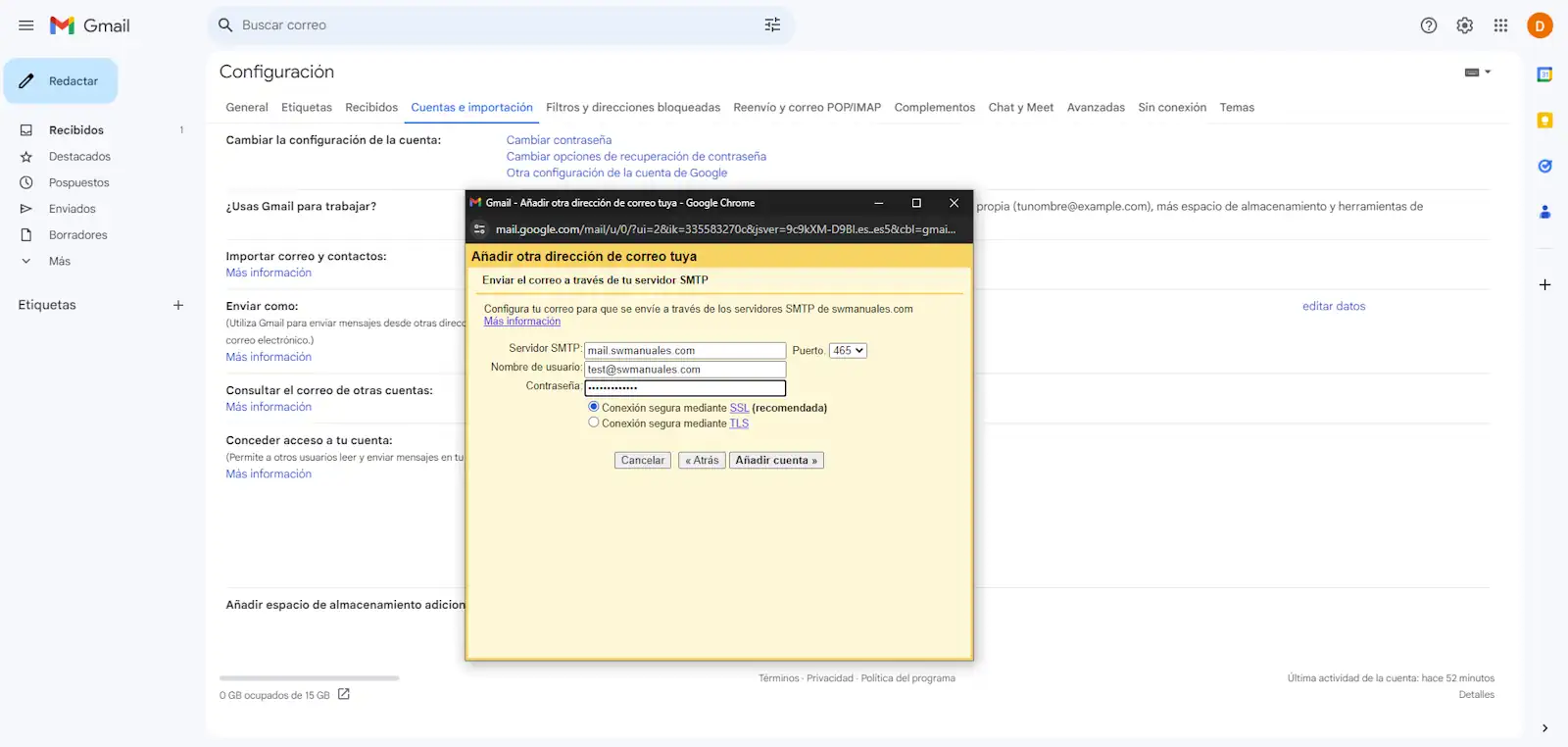
En este paso tendrás que configurar los campos de envío SMTP. Utilizaremos los datos facilitados por SWPanel:
- Servidor SMTP: indica el servidor que hará el envío.
- Puerto: 465
- Nombre de usuario: la dirección de correo electrónico que estás configurando
- Contraseña: la que hayas indicado en el momento de la creación de tu cuenta de correo
Finalmente, haz clic en "Añadir cuenta".
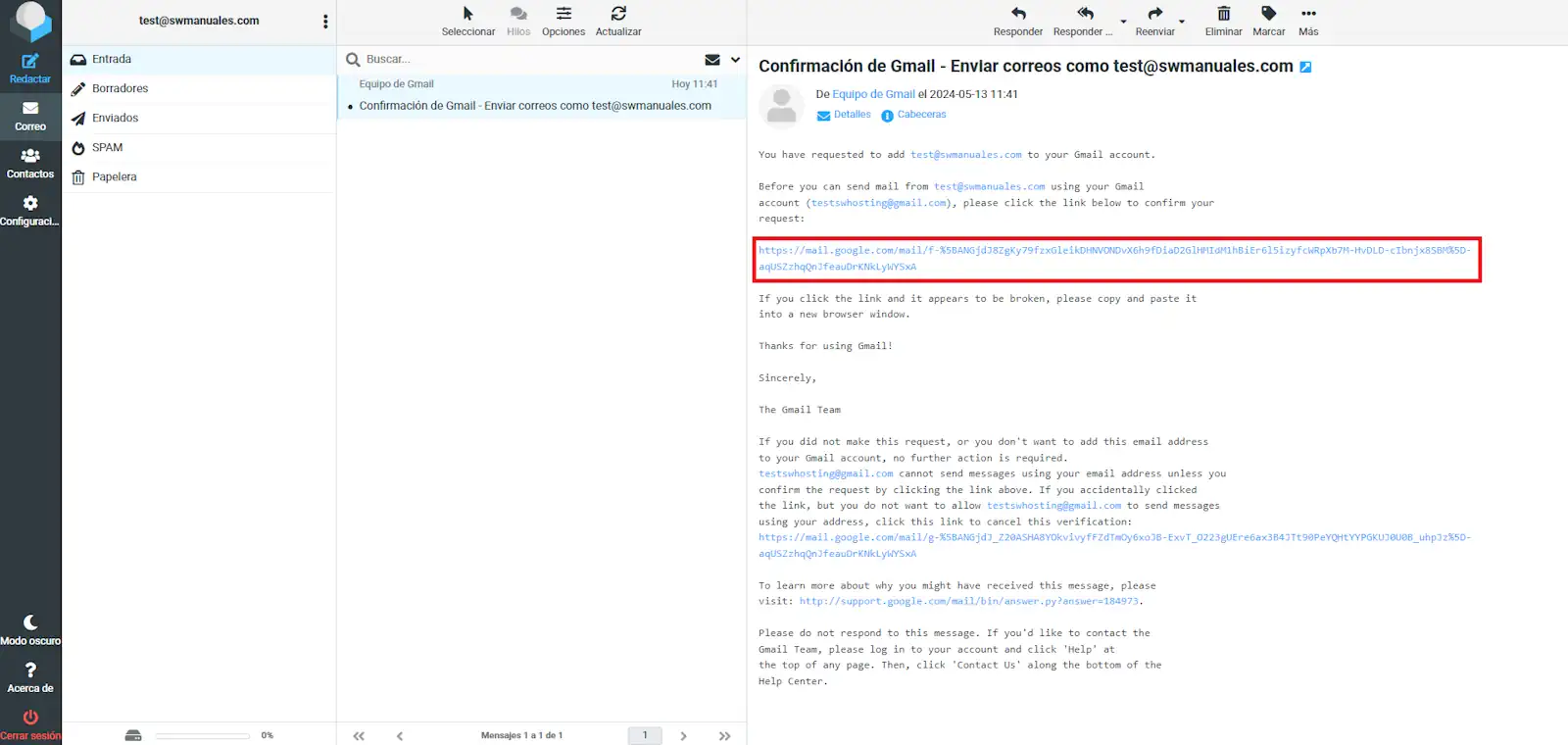
Ahora solo falta verificar / confirmar la configuración. Para ello, se envía un correo al buzón (de tu hosting) que estás configurando. Puedes acceder a 📃 Manual: Roundcube (Webmail) para realizar la verificación.
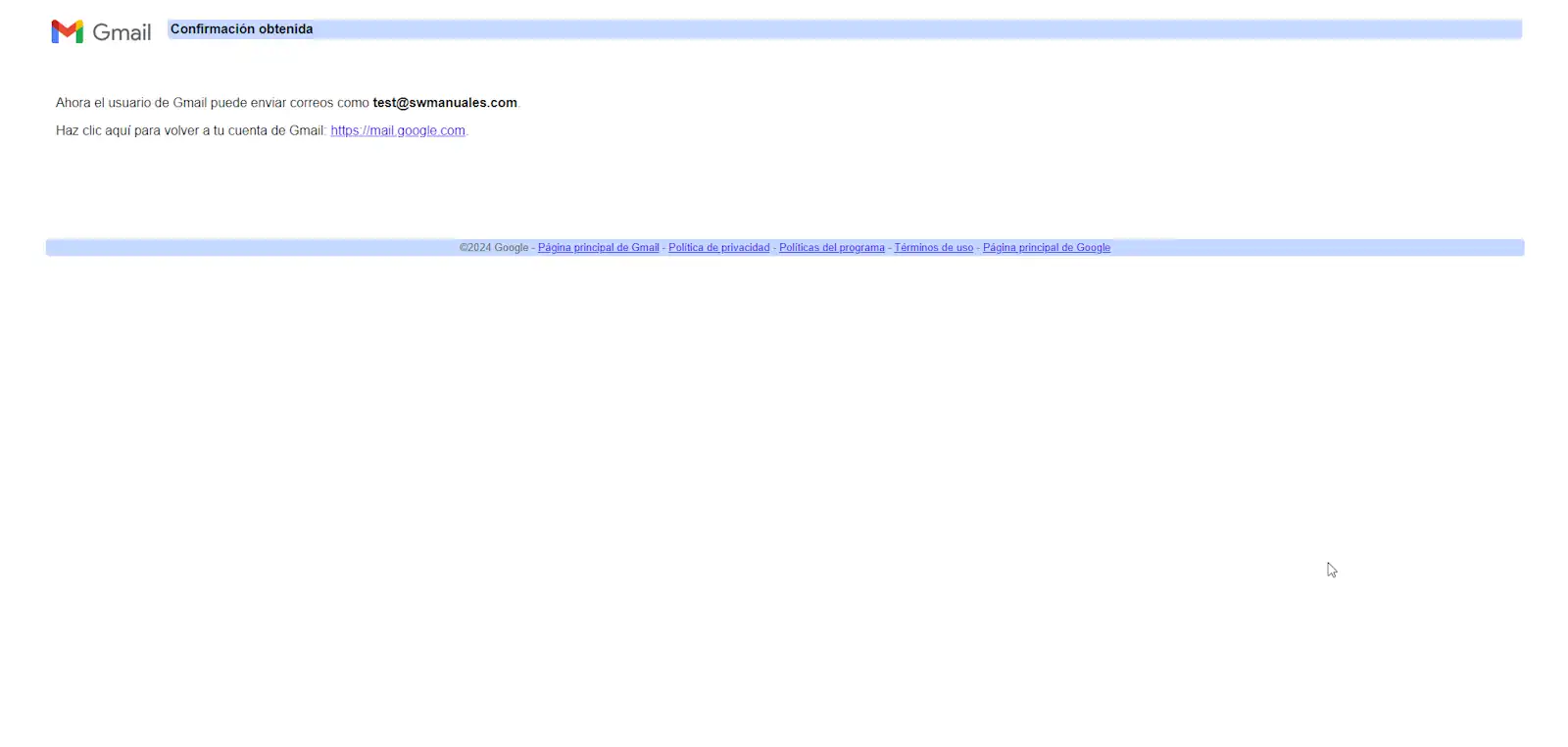
Debes hacer clic en el enlace que se ha mandado para poder finalizar la comprobación.
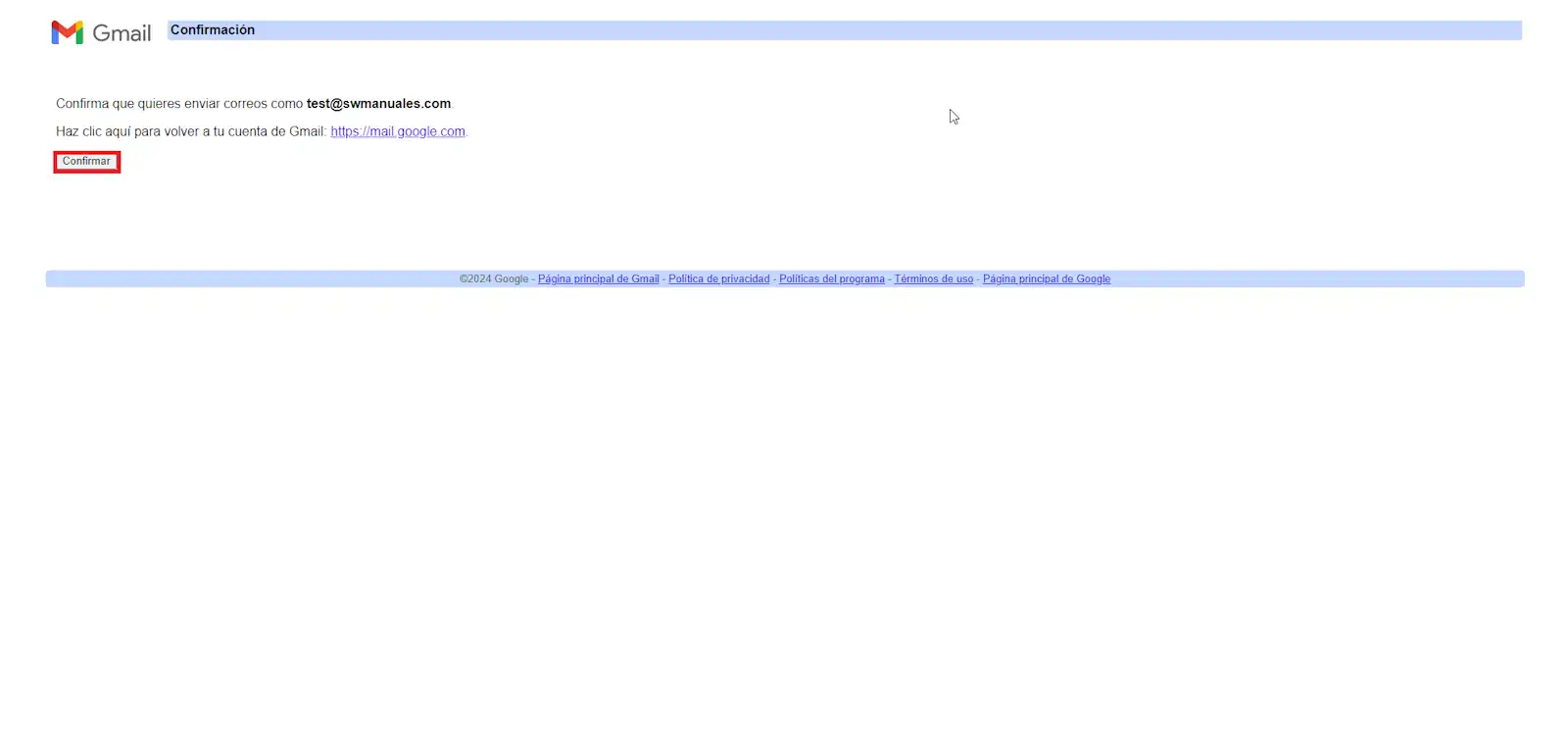
Cuando hayas clicado en el enlace, se abrirá una nueva pestaña en el navegador para poder realizar la confirmación.
¿Necesitas hospedar la web y el correo de tu dominio? SWHosting puede ayudarte con sus servicios de hosting gestionados con SWPanel.
Configurar GMail para ver los correos de la cuenta de tu hosting
Gmail también te permite recibir los correos de tu cuenta de hosting en la bandeja de entrada de tu cuenta de GMail.
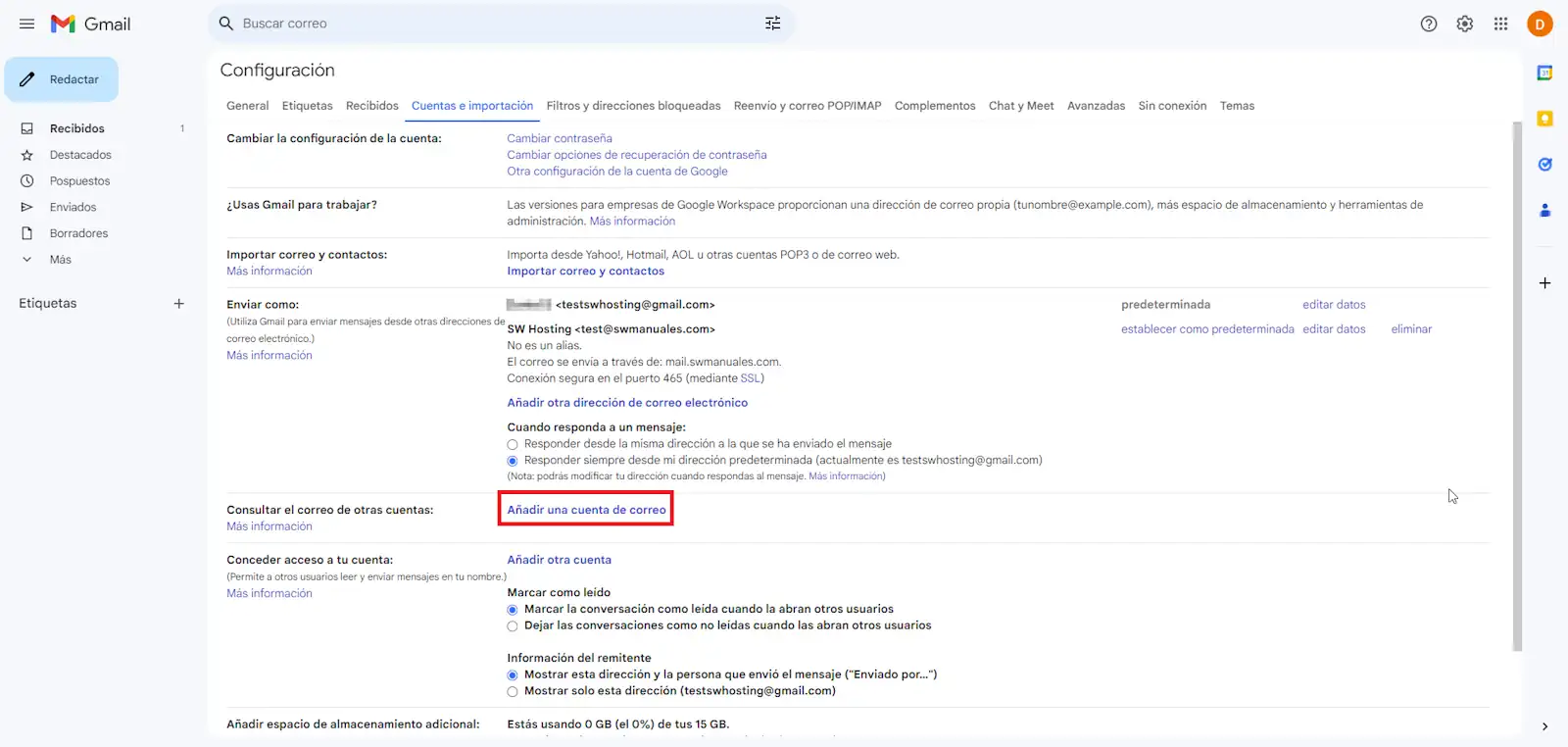
Para configurarlo, nuevamente debes acceder al engranaje situado en la parte superior derecha, clic a "Ver todos los ajustes", dirigirte a "Cuentas e importación", buscar el apartado "Consultar el correo de otras cuentas" y hacer clic en "Añadir una cuenta de correo".
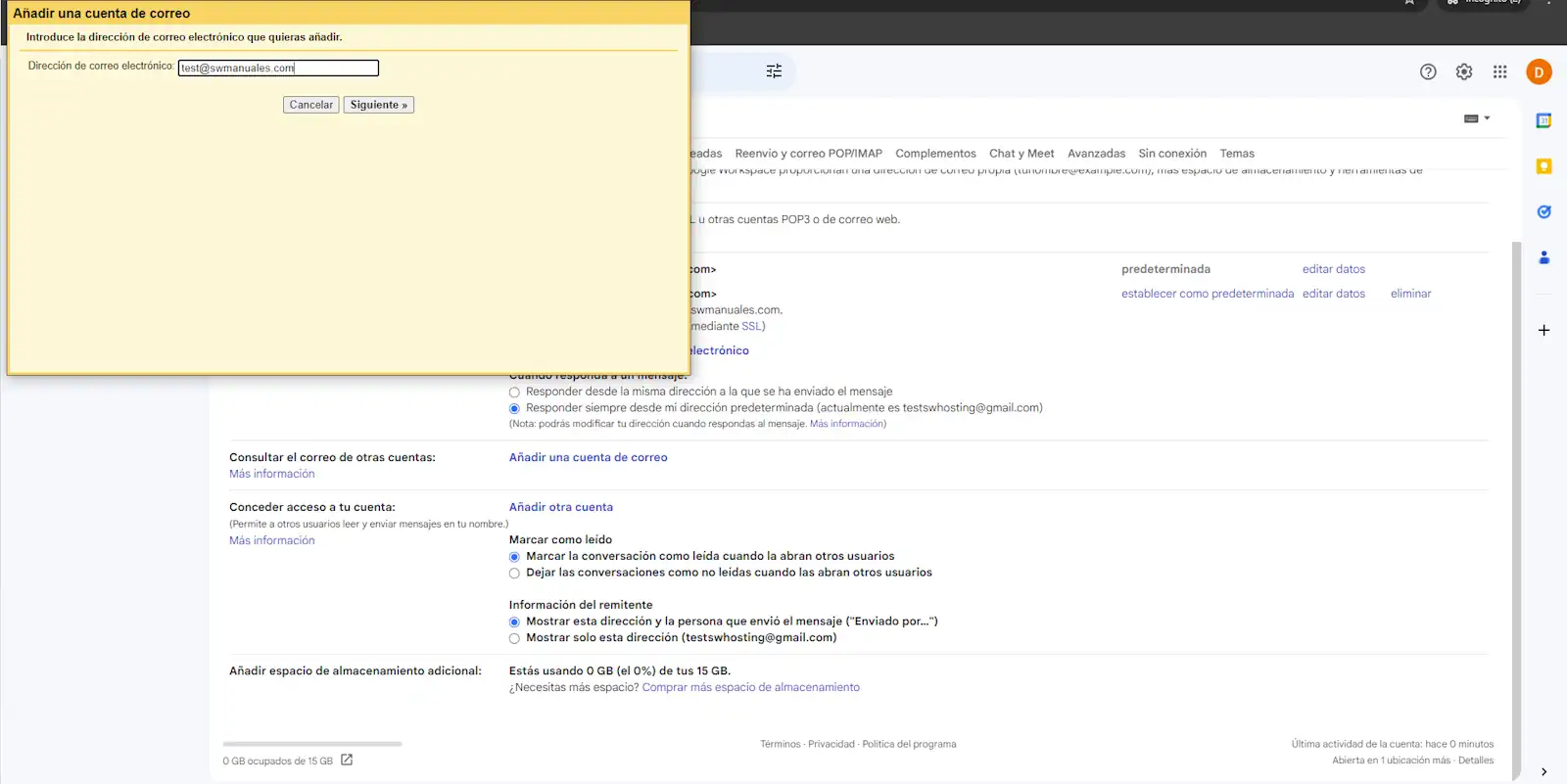
De nuevo, aparece una nueva ventana emergente. Debes añadir la dirección de correo electrónico que estés configurando y hacer clic en "Siguiente":
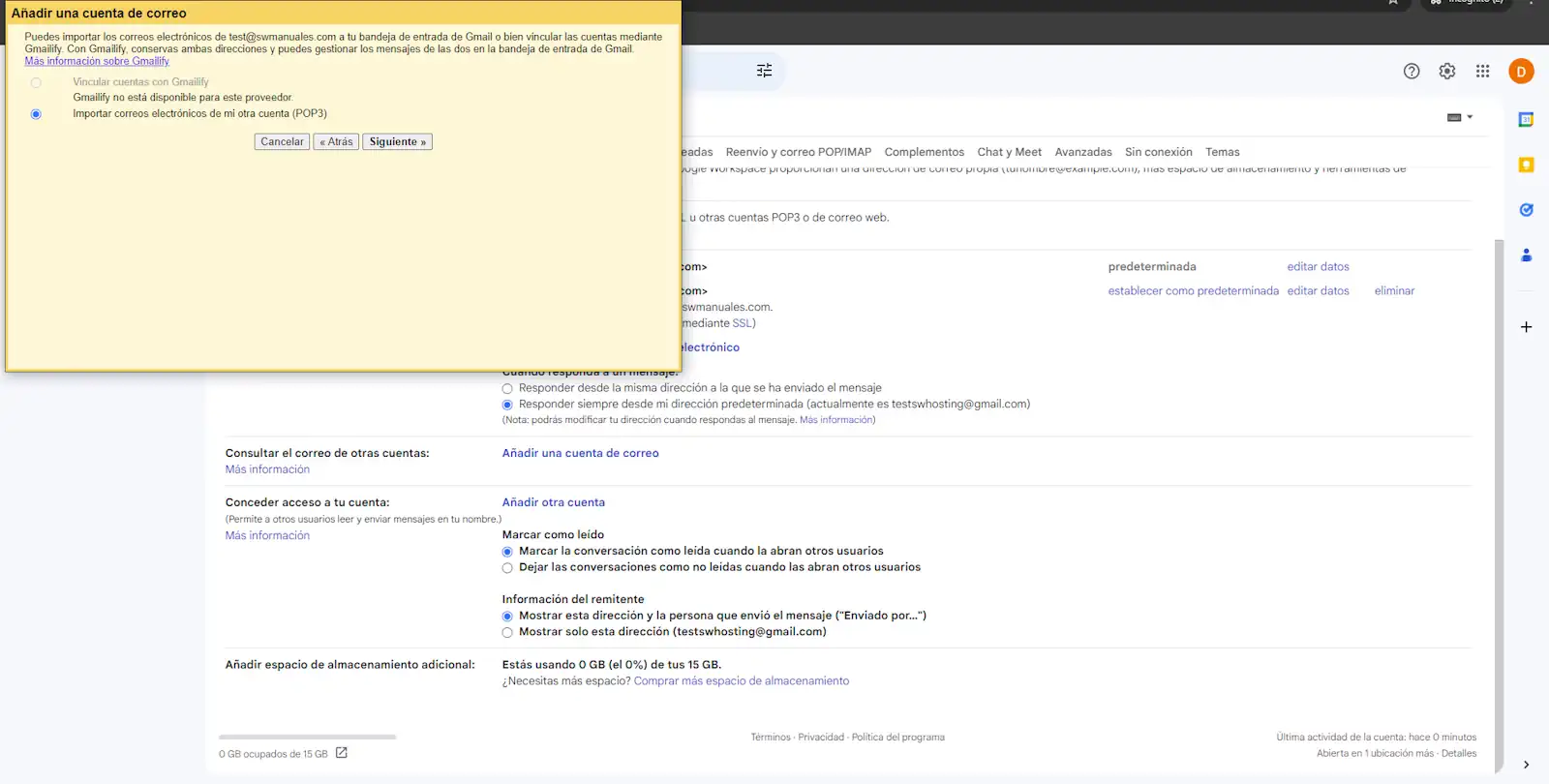
En este paso, debes seleccionar la tercera opción, "Importar correos electrónicos de mi otra cuenta (POP3) y hacer clic en "Siguiente":
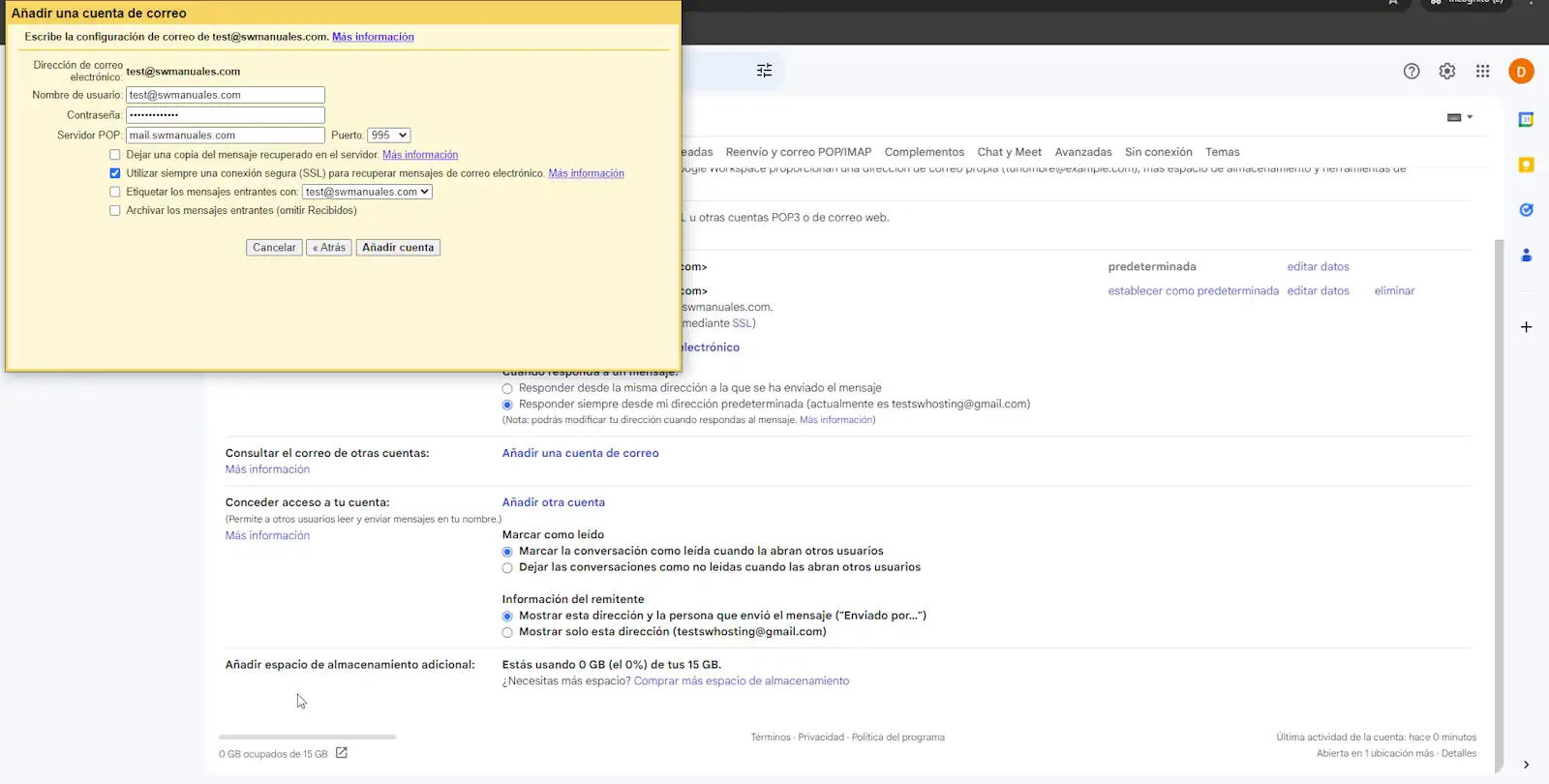
Debes rellenar el formulario:
- Nombre de usuario: la dirección de correo electrónico que estás configurando
- Contraseña: la que hayas indicado en el momento de la creación de la cuenta de correo
- [servidor POP] 📃 Manual: Cómo visualizar los datos de conexión de mi cuenta de correo
- Puerto: 995.
- Utilizar siempre una conexión segura (SSL) para recuperar mensajes de correo electrónico: Activada.
Finalmente, pulsa "Añadir cuenta" para finalizar.
💡 Haciendo clic en la casilla "Dejar una copia del mensaje recuperado en el servidor", mantendrás tus correos electrónicos en el servidor de correo, pese a ser descargados en Gmail. De esta forma, siempre tendrás acceso a ellos.
Consulta otro manual de interés:
Recuerda que si necesitas hospedar la web y el correo de tu dominio, SWHosting puede ayudarte con sus servidores Cloud gestionados con SWPanel.