
Configurar cuentas de correo de mi Hosting en Thunderbird
La configuración mostrada en este manual requiere la instalación de un certificado de seguridad TLS para el correo de tu Hosting
Los datos que debemos tener en cuenta para la configuración de la cuenta de correo son los siguientes:
- Servidor de correo entrante: mail.dominio.com
- Puerto IMAP: 993
- Puerto POP3: 995
- Servidor de correo saliente: mail.dominio.com
- Puerto SMTP: 465
- Cuenta de correo
- Clave de acceso
- Protocolo: SSL/TLS
Para visualizar los datos de conexión de tu cuenta de correo desde SWPanel, puedes revisar este Manual: Cómo visualizar los datos de conexión de mi cuenta de correo.
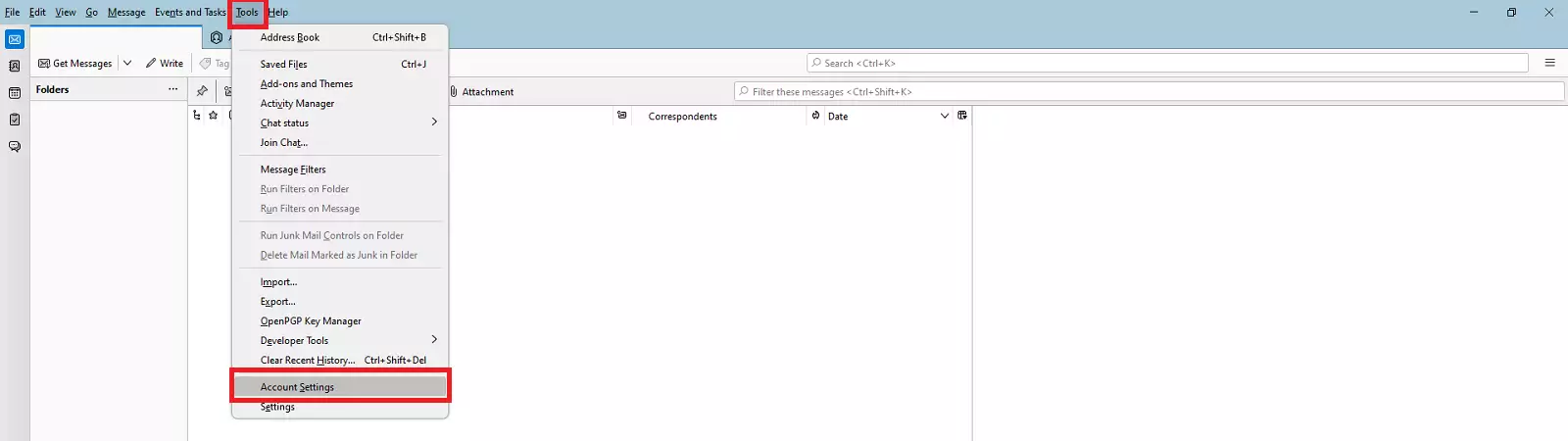
En el gestor de Thunderbird, accedemos a Herramientas → Configuración de la cuenta (Si todavía no has configurado ninguna cuenta en Thunderbird, puedes saltar al paso n.º 3):
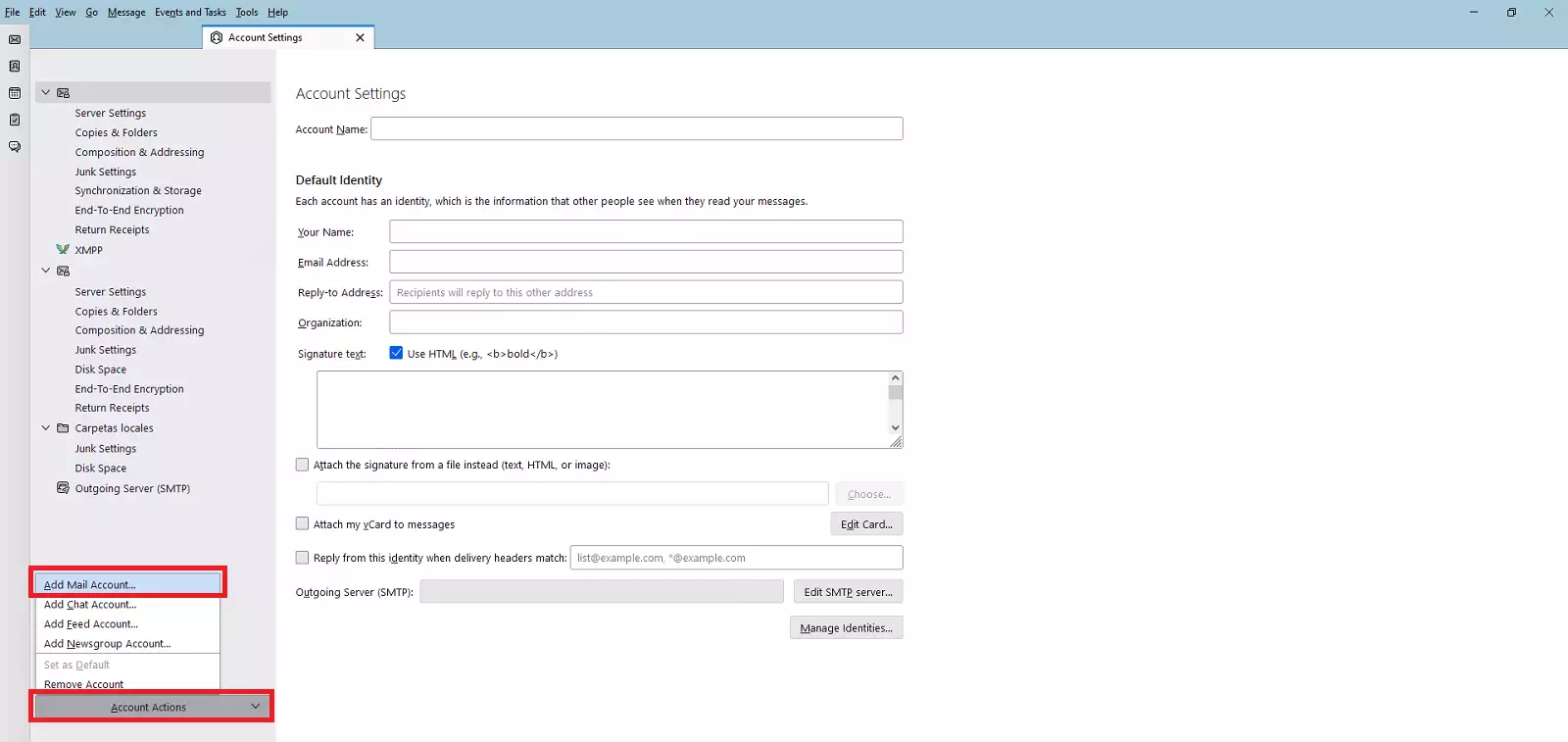
Se nos abrirá la pantalla de configuración. Desde allí, accedemos a Operaciones sobre la cuenta → Añadir cuenta de correo:
Se abrirá el asistente para añadir cuentas de correo. Introducimos los datos que solicita y pulsamos en Continuar:
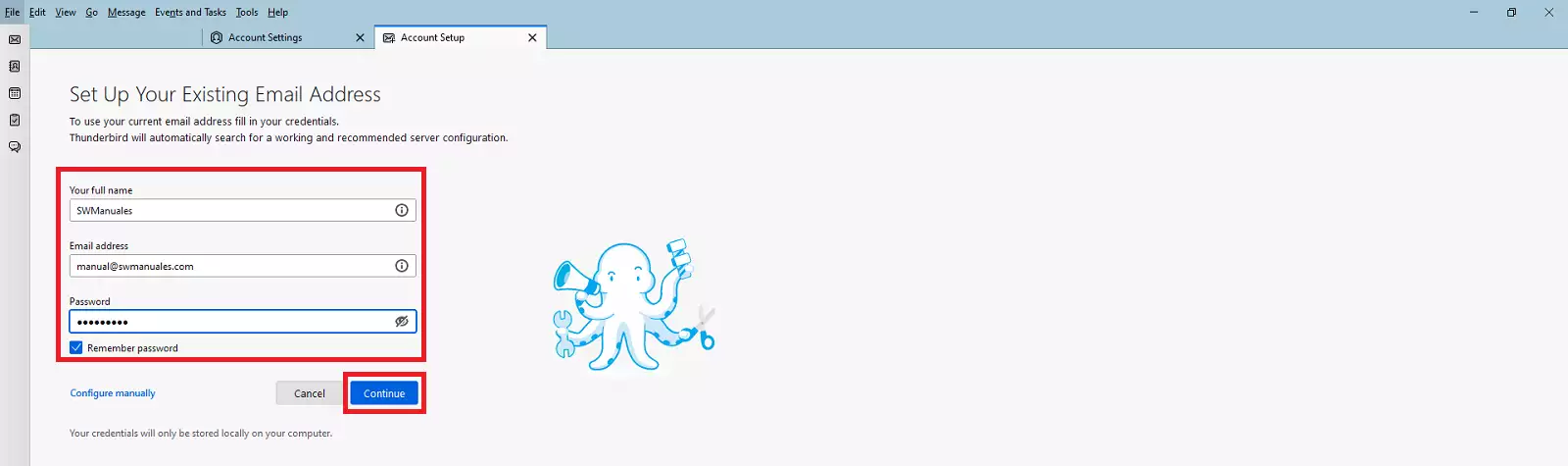
Recordamos que desde SWPanel no se podrá ver la información sobre la clave de la cuenta de correo, debido a que en cumplimiento de la normativa ISO 27001, la LOPD y la RGPD, no almacenamos ni proporcionamos claves personales, así como no tenemos acceso a las claves de cuentas de correo.
El gestor de Thunderbird comprobará que los datos sean correctos antes de proceder con el siguiente paso.
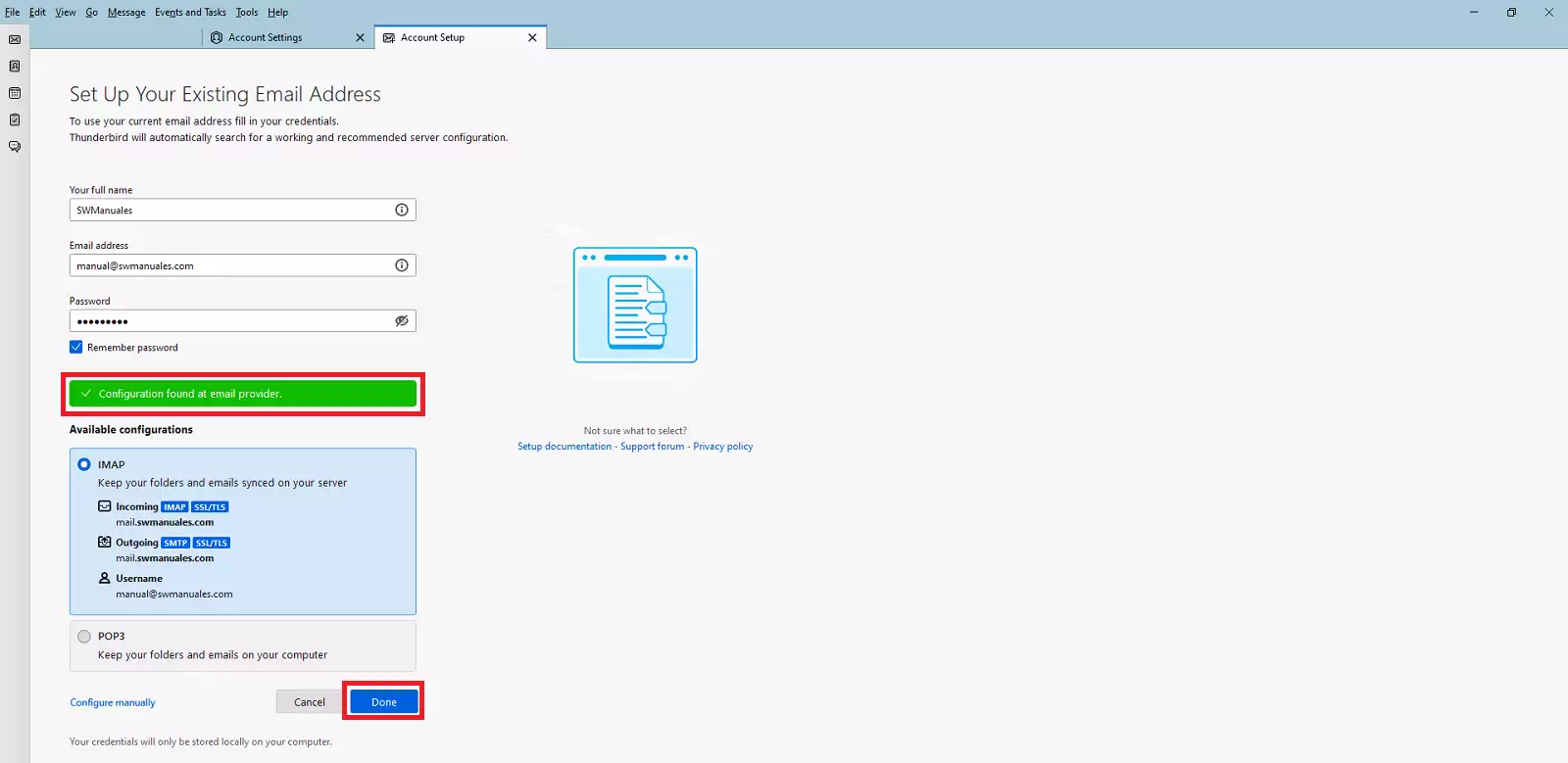
Una vez terminada la comprobación, mostrará en la pantalla un check y nos propondrá una configuración por defecto, junto a la posibilidad de elegir entre el Protocolo IMAP o el Protocolo POP3. En caso de que la configuración sea correcta, podremos proceder a pulsar el botón Hecho para terminar con el asistente y abrir la pantalla de correo:
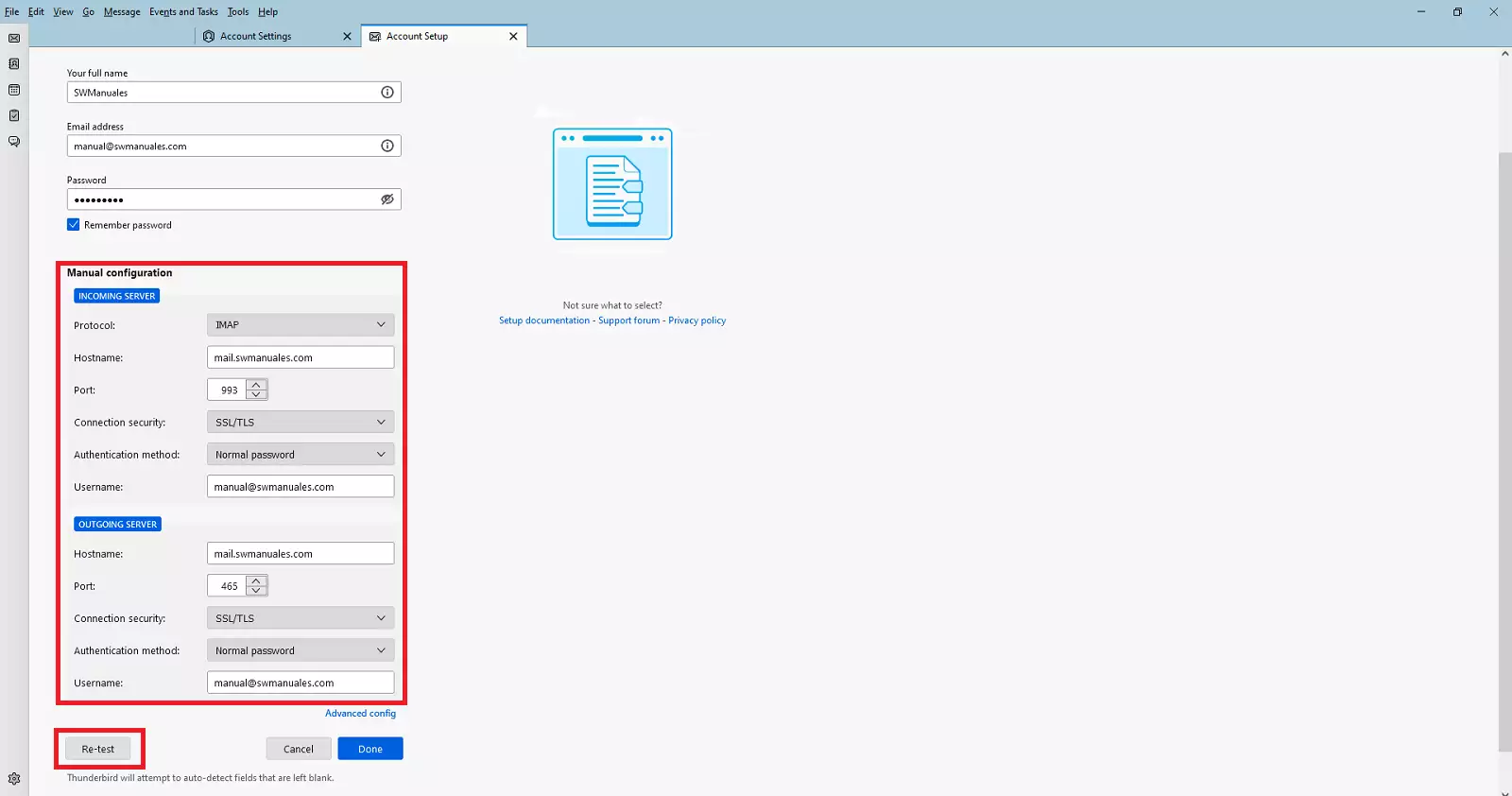
En caso de que la configuración no sea la correcta, pulsaremos el botón Configurar manualmente y procederemos a modificar los datos de forma manual. Debemos comprobar que los datos son correctos (comparar con los datos proporcionados al principio del apartado). También podemos modificar el Nombre de usuario (opcional, no afecta a la configuración general).
Una vez esté todo comprobado y verificado, pulsamos el botón Volver a probar:
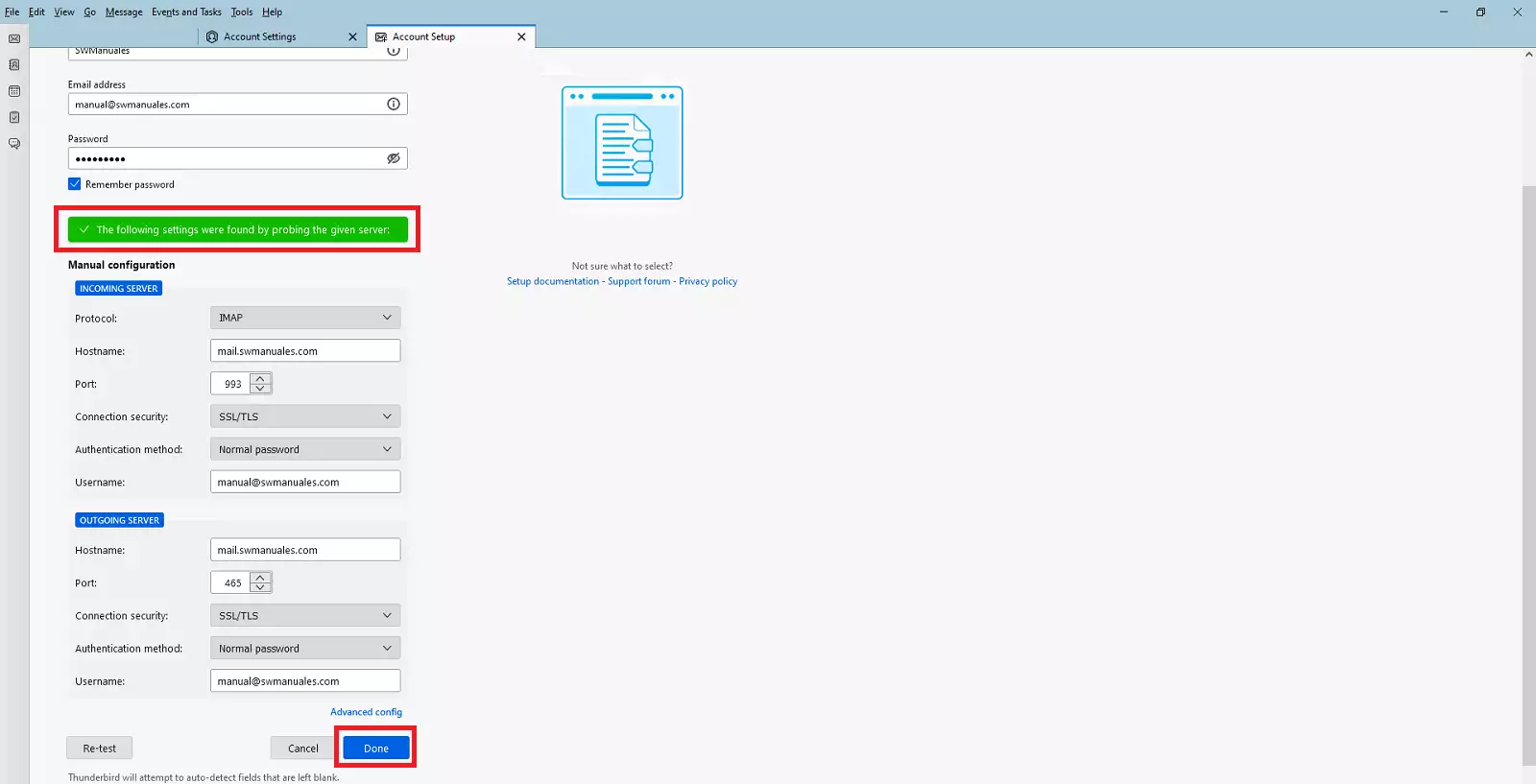
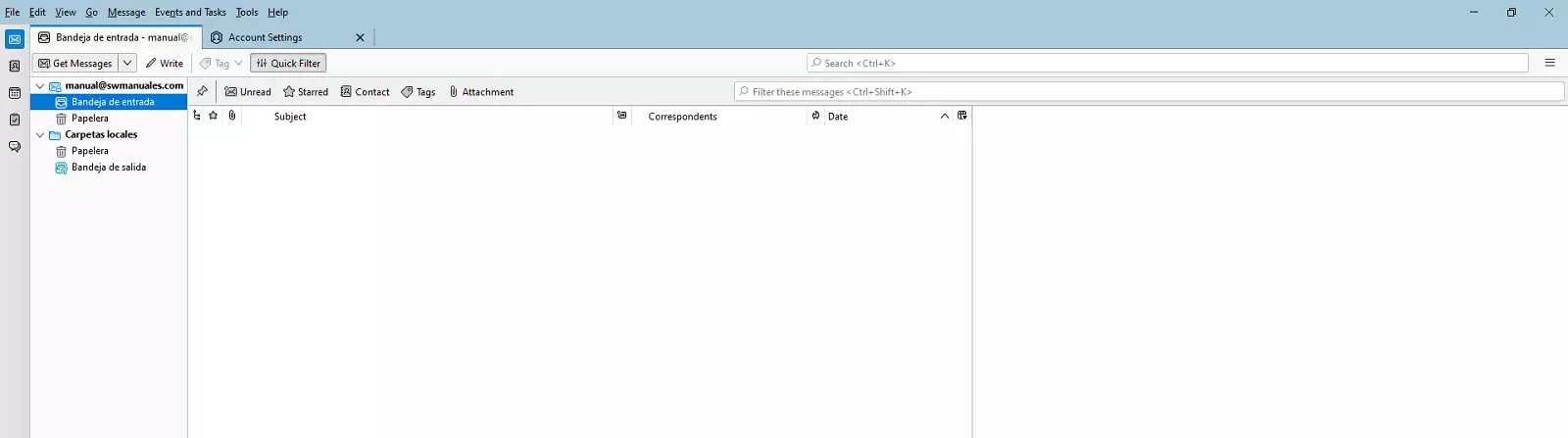
 Nos saldrá el check de verificación de datos. Pulsamos el botón Hecho para terminar con el asistente y abrir la pantalla de correo:
Consulta otro manual de interés: