Configurar cuentas de correo de mi Hosting en Outlook
Microsoft Outlook es uno de los gestores de correo más utilizados en entornos profesionales y personales para la gestión de cuentas de correo corporativas o personalizadas.
info La configuración mostrada en este manual requiere la instalación de un certificado de seguridad TLS para el servicio de correo de tu Hosting.
📃 Manual: Cómo Activar TLS para mi correo mediante SWPanel.
Datos necesarios para la configuración
Antes de configurar la cuenta en Outlook, asegúrate de disponer de los siguientes datos:
- Servidor de correo entrante:
mail.dominio.com- Puerto IMAP: 993
- Puerto POP3: 995
- Servidor de correo saliente:
mail.dominio.com- Puerto SMTP: 465
- Credenciales de la cuenta:
- Dirección de correo electrónico
- Contraseña de acceso
- Protocolo de seguridad: SSL/TLS
info Puedes consultar los datos de conexión de tu cuenta en SWPanel aquí: 📃 Manual: Cómo visualizar los datos de conexión de mi cuenta de correo
info Por motivos de seguridad (ISO 27001, LOPD y RGPD), SWPanel no almacena ni proporciona contraseñas de cuentas de correo.
Configurar una cuenta por primera vez en Outlook
1. Inicio de configuración
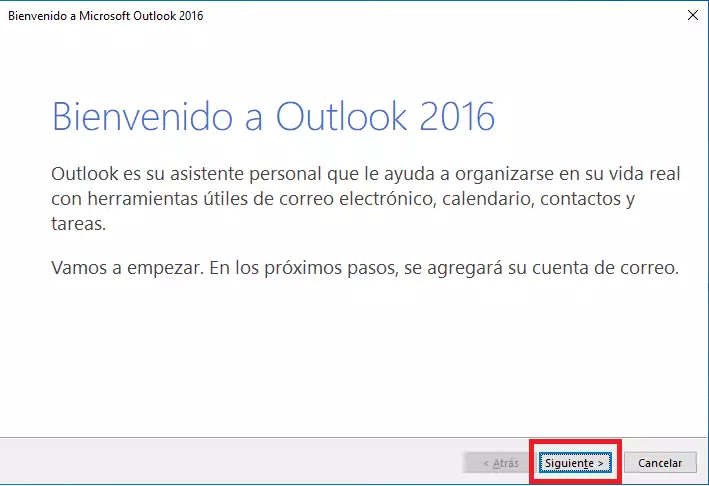
Al abrir Outlook por primera vez, aparecerá la pantalla de bienvenida. Haz clic en Siguiente.
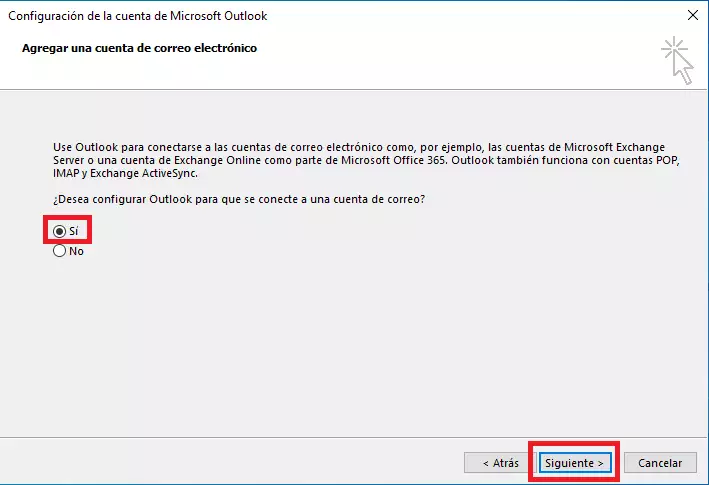
A continuación, selecciona la opción para configurar una cuenta de correo y pulsa Siguiente.
2. Configuración de cuenta
Introduce los siguientes datos:
- Nombre (puede ser cualquier identificador)
- Dirección de correo electrónico
- Contraseña

3. Configuración automática
Outlook intentará configurar la cuenta automáticamente. Si el proceso es correcto, aparecerá un mensaje de confirmación.
Por defecto, la cuenta se configurará en IMAP.
Marca la opción “Cambiar la configuración de la cuenta” y pulsa Siguiente si deseas revisar o modificar los parámetros.

4. Configuración manual del servidor
En esta pantalla puedes definir:
- Tipo de cuenta: IMAP o POP3
- Servidor de entrada y salida
- Usuario y contraseña
Después, accede a “Más configuraciones…”:

Servidor de salida
Activa la autenticación del servidor SMTP.

Parámetros avanzados
Configura los puertos y seguridad:
- IMAP: 993
- POP3: 995
- SMTP: 465
- Cifrado: SSL/TLS

Pulsa Aceptar.
5. Finalización
Haz clic en Finalizar. Outlook realizará una prueba de conexión para verificar la configuración.


Si todo es correcto, pulsa Cerrar.
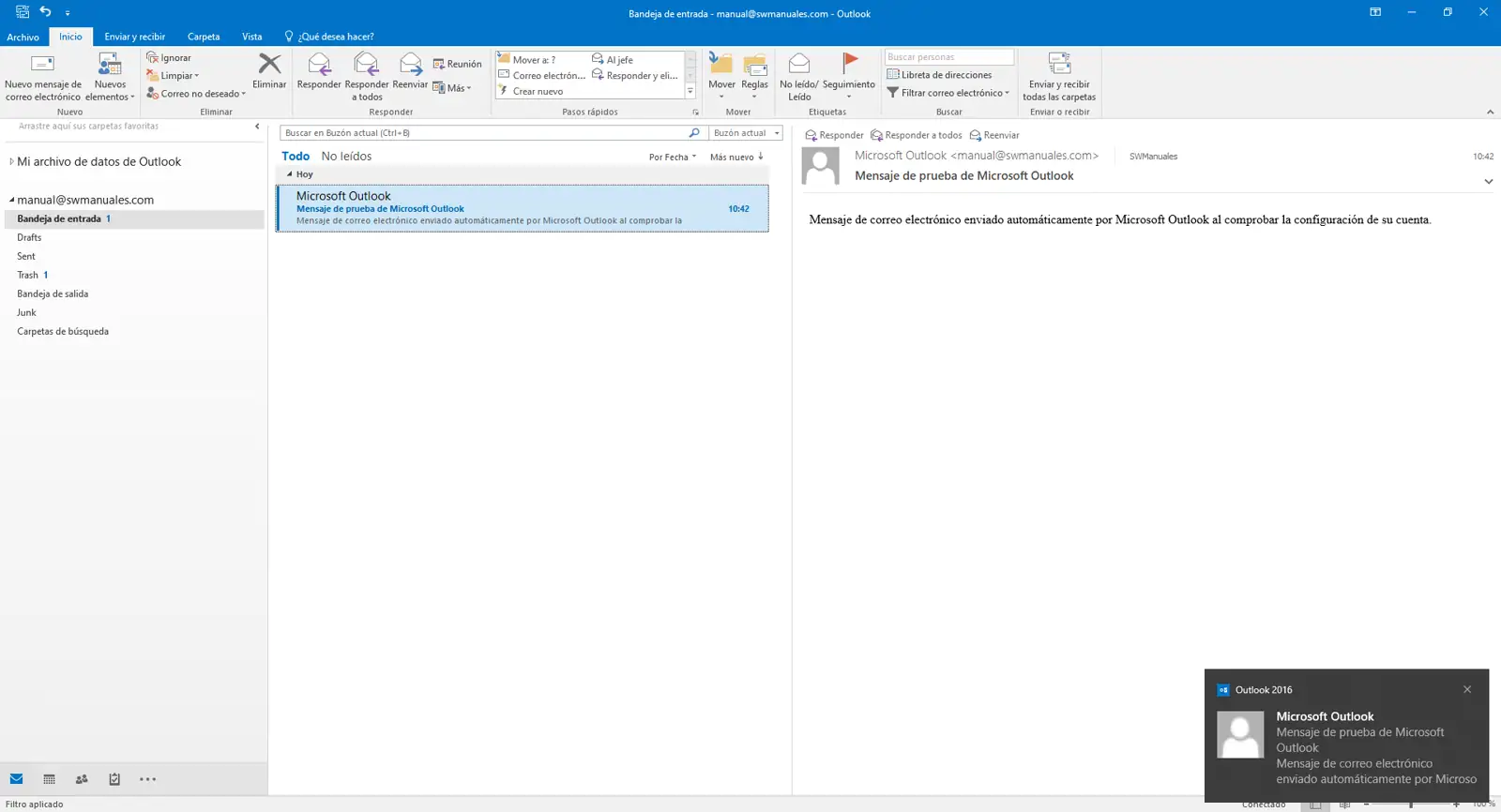
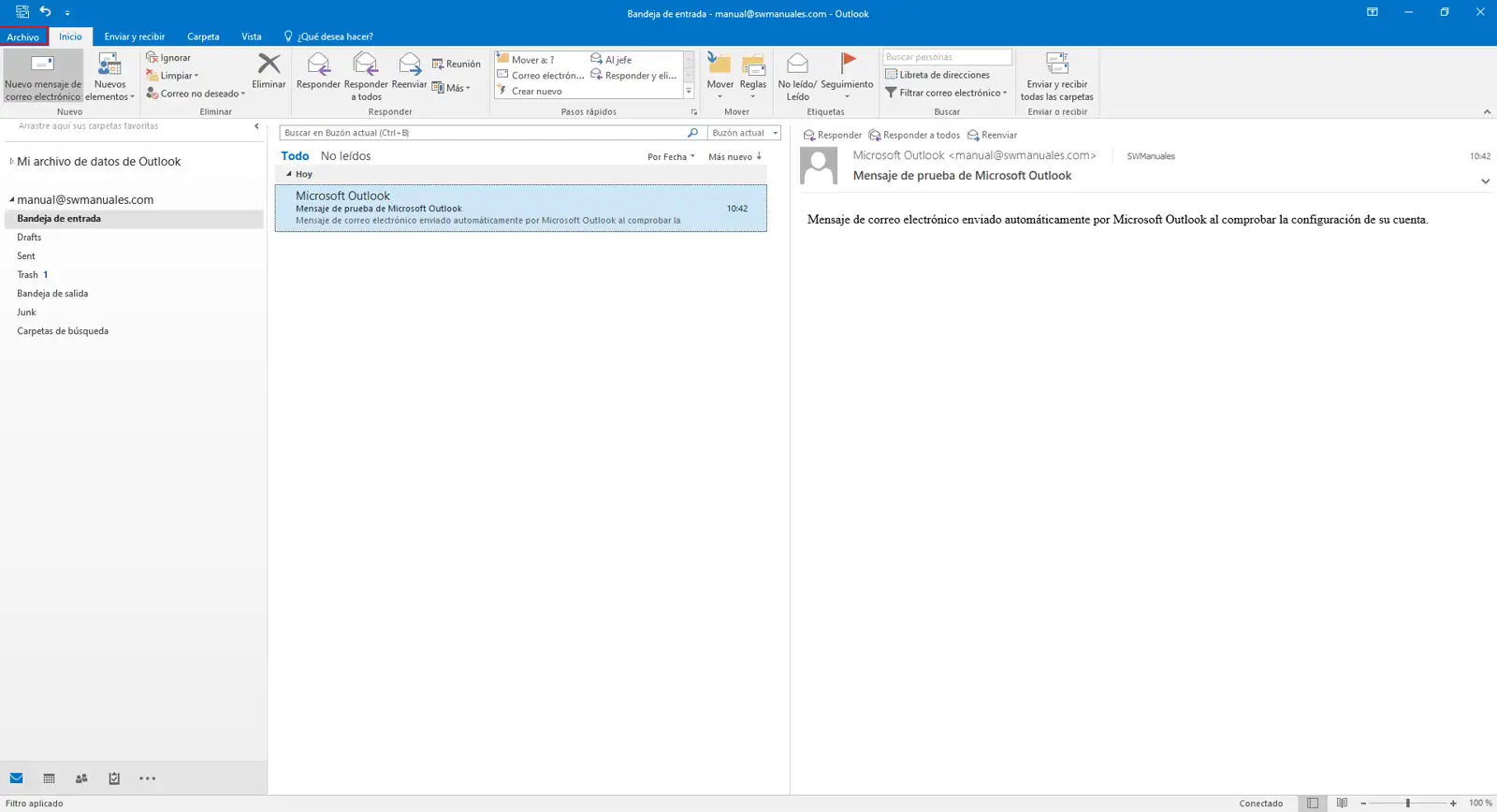
Finalmente, verás la cuenta configurada en Outlook:
Añadir una cuenta adicional en Outlook
Si ya tienes una cuenta configurada y deseas añadir otra:
1. Acceder a configuración
Ve a la pestaña Archivo en la parte superior izquierda.
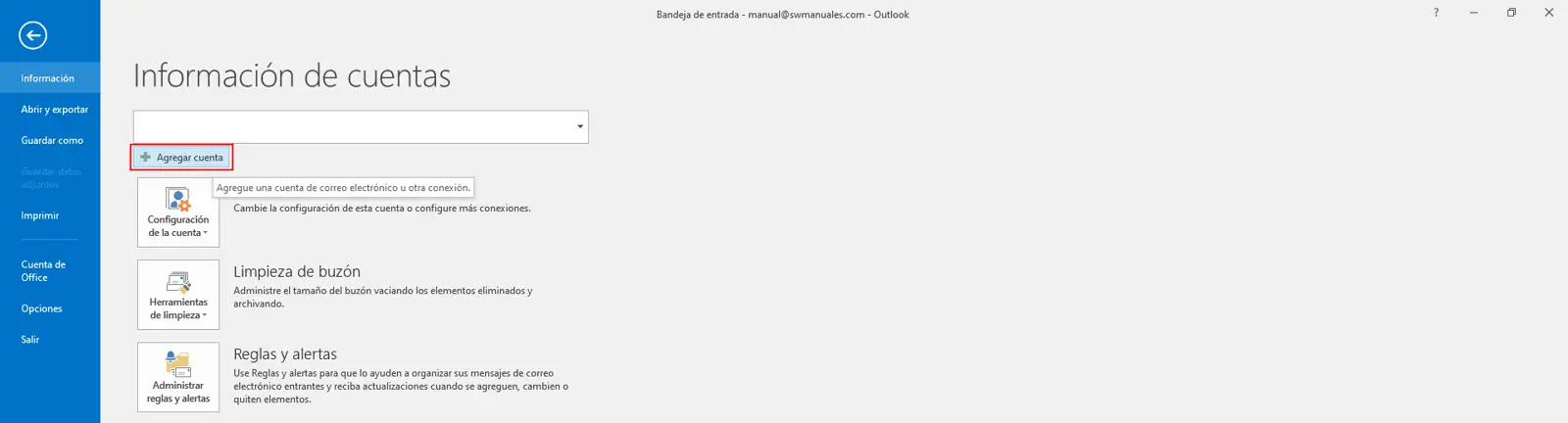
Pulsa en Agregar cuenta.
2. Introducir datos
Rellena los campos:
- Nombre
- Dirección de correo electrónico
- Contraseña
Pulsa Siguiente.

3. Configuración manual
Repite los pasos de configuración del servidor:
- Tipo de cuenta (IMAP o POP3)
- Servidores de entrada/salida
- Puertos y seguridad SSL/TLS



4. Finalización
Pulsa Finalizar y espera la prueba de conexión.


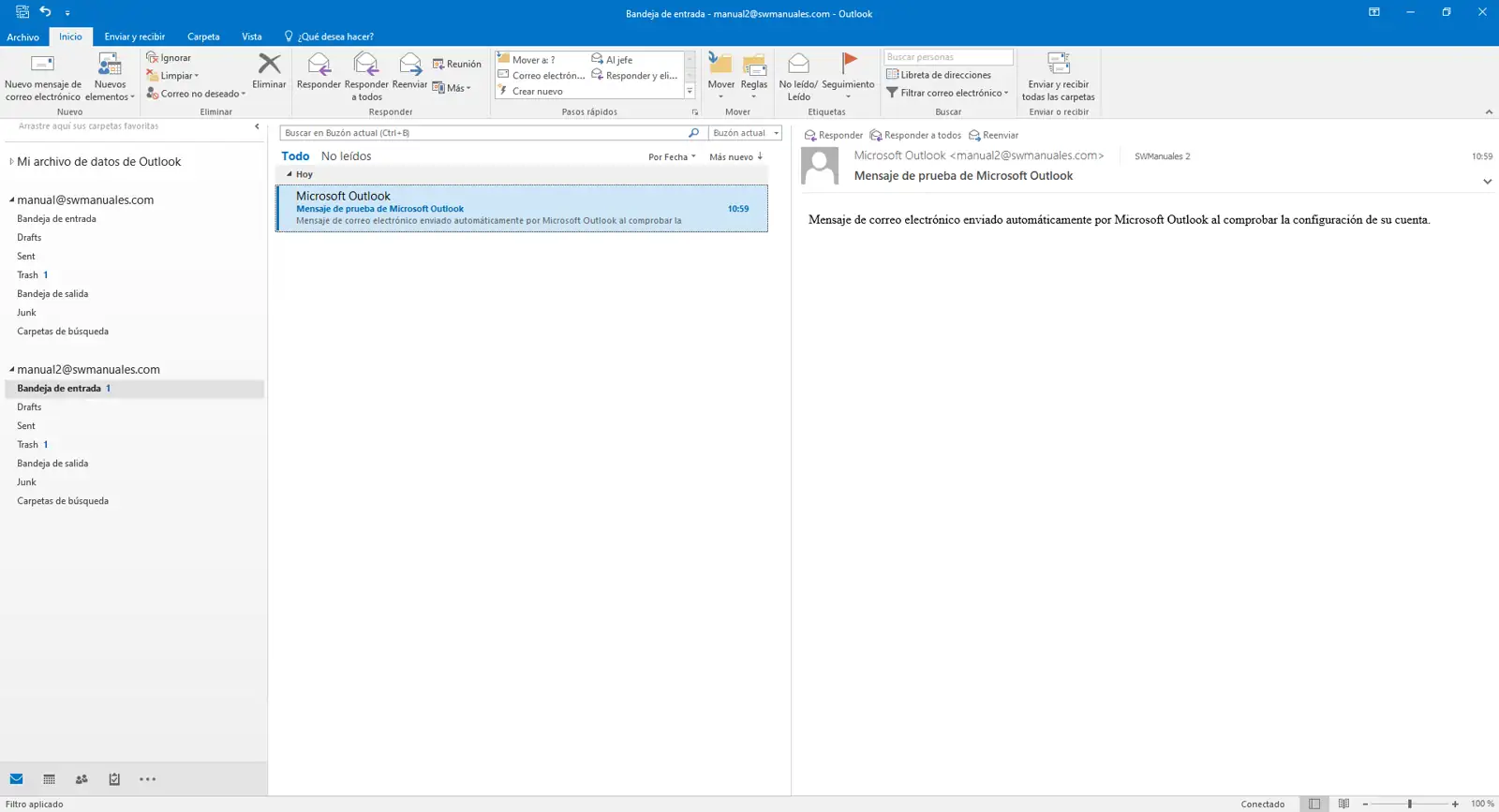
Si todo es correcto, la nueva cuenta aparecerá en Outlook: