
Desde SWPanel podrás poner en marcha tu servicio de Hosting en el Data Center que quieras, en cuestión de minutos. Haz clic sobre Crear Servicio (esquina superior derecha):
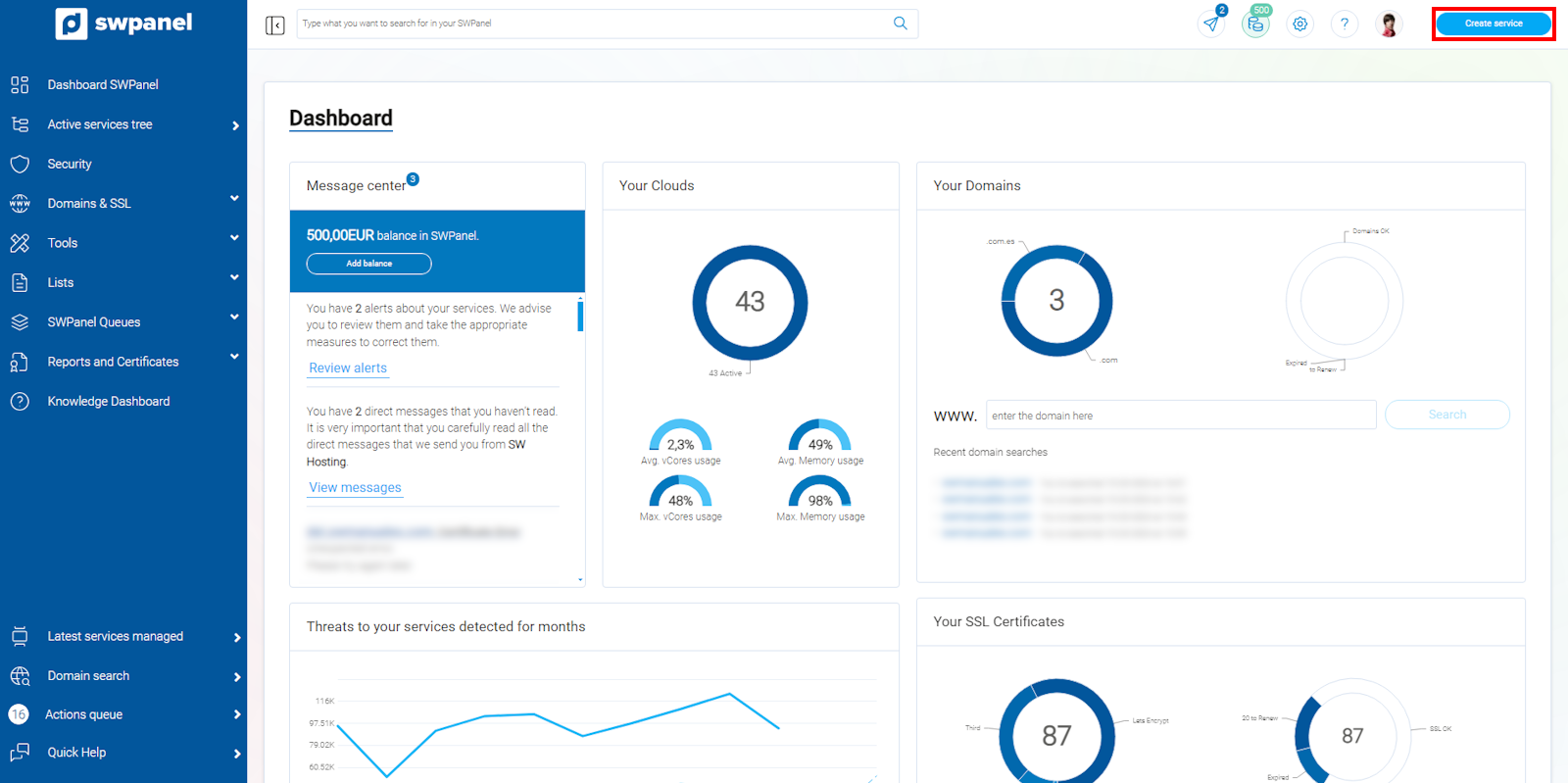
La captura de pantalla es orientativa. Ha sido tomada sobre la versión 2024.07.0132 con fecha 20/10/2024. Puede diferir de lo que muestre la versión actual de SWPanel.
A continuación selecciona Hosting Web:
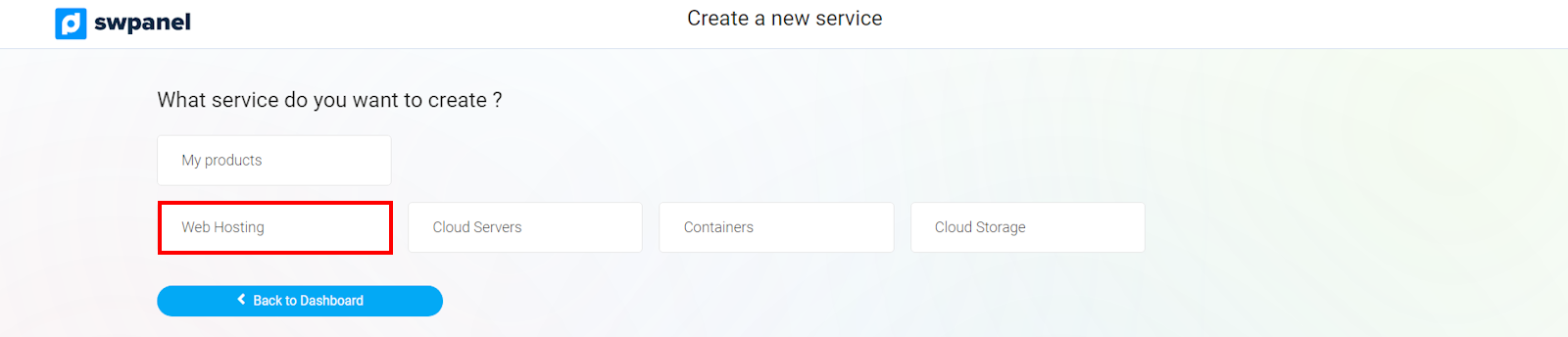
La captura de pantalla es orientativa. Ha sido tomada sobre la versión 2024.07.0132 con fecha 20/10/2024. Puede diferir de lo que muestre la versión actual de SWPanel.
Selecciona Planes de Hosting:
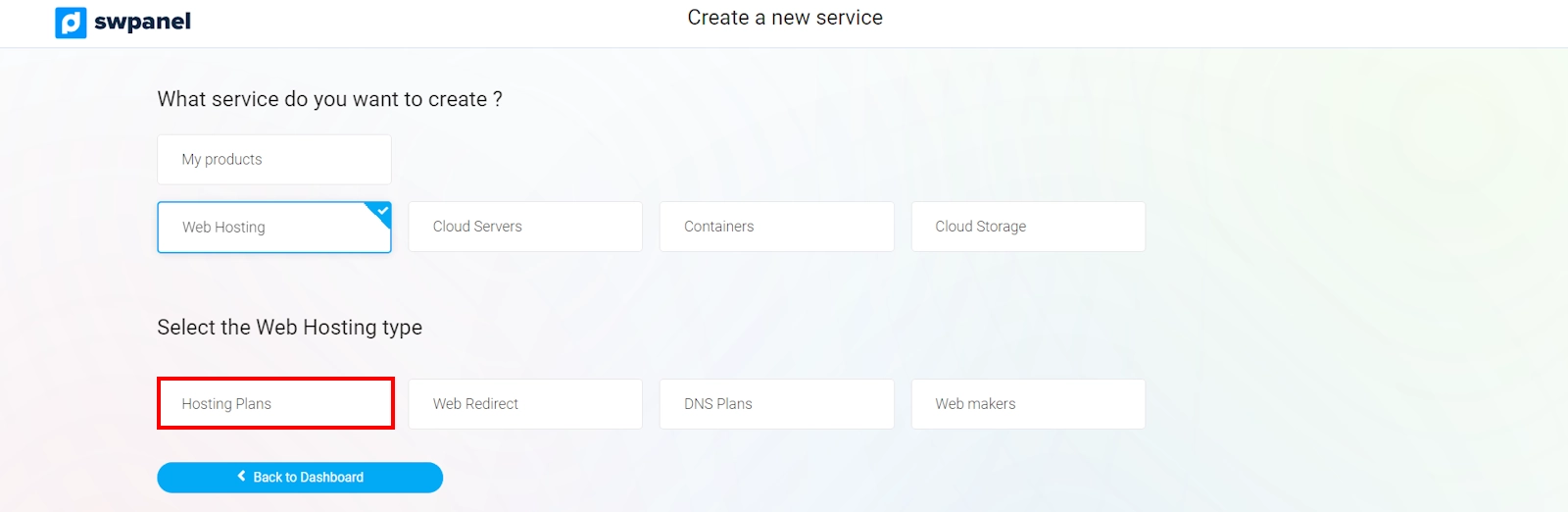
La captura de pantalla es orientativa. Ha sido tomada sobre la versión 2024.07.0132 con fecha 20/10/2024. Puede diferir de lo que muestre la versión actual de SWPanel.
Para alojar tu plan de hosting en otro Data Center, debe ser Smart Plus, Smart Growth, o bien, Smart Custom.
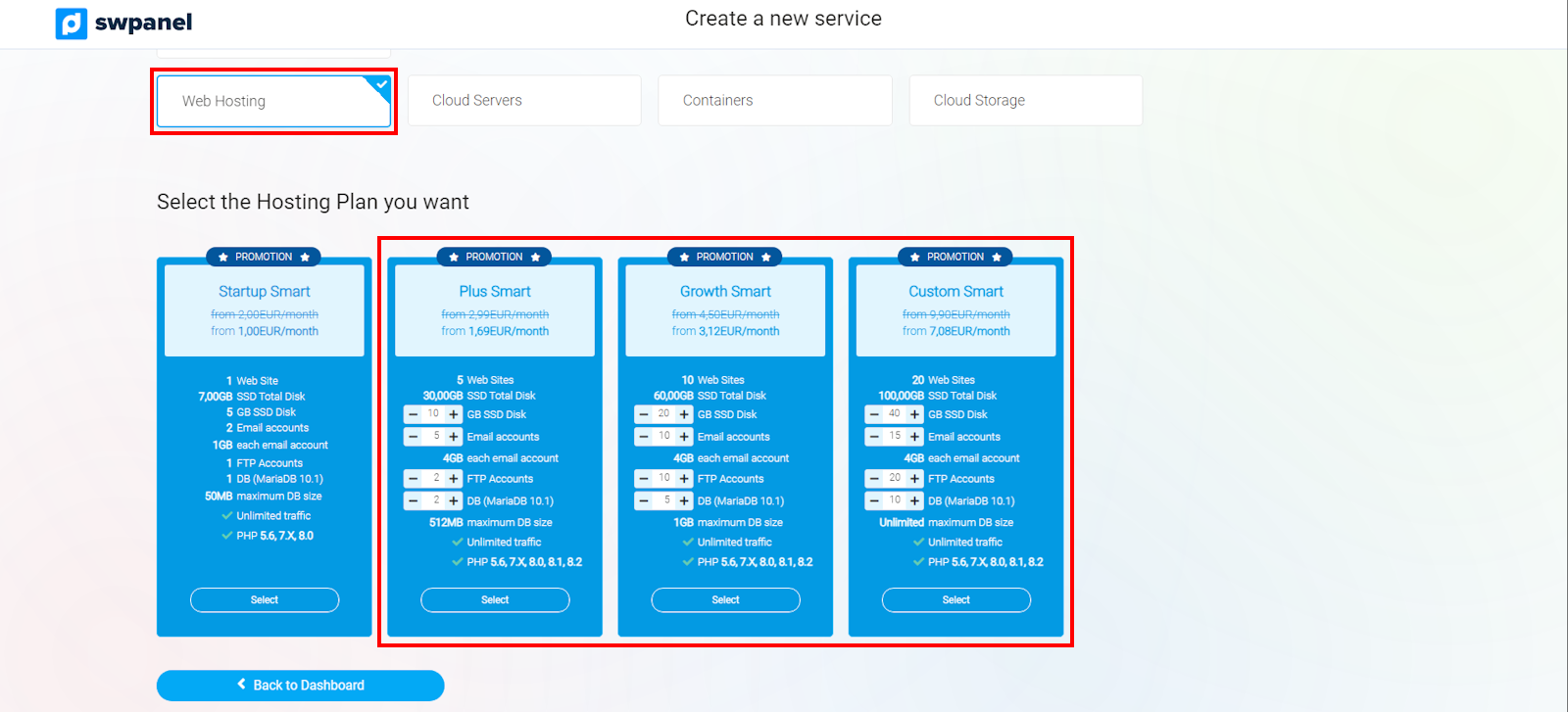
La captura de pantalla es orientativa. Ha sido tomada sobre la versión 2024.07.0132 con fecha 20/10/2024. Puede diferir de lo que muestre la versión actual de SWPanel.
Cuando hayas decidido qué plan de Hosting se ajusta más a tus necesidades, será el momento de indicar el dominio o subdominio que se creará como servicio.
Ejemplos dominios: swhosting.com, swproit.com.
Ejemplos subdominios: hosting.swhosting.com, correo.swhosting.com.
Para más información sobre dominios y su proceso de registro, consulta nuestro manual de Manual: Dominios.
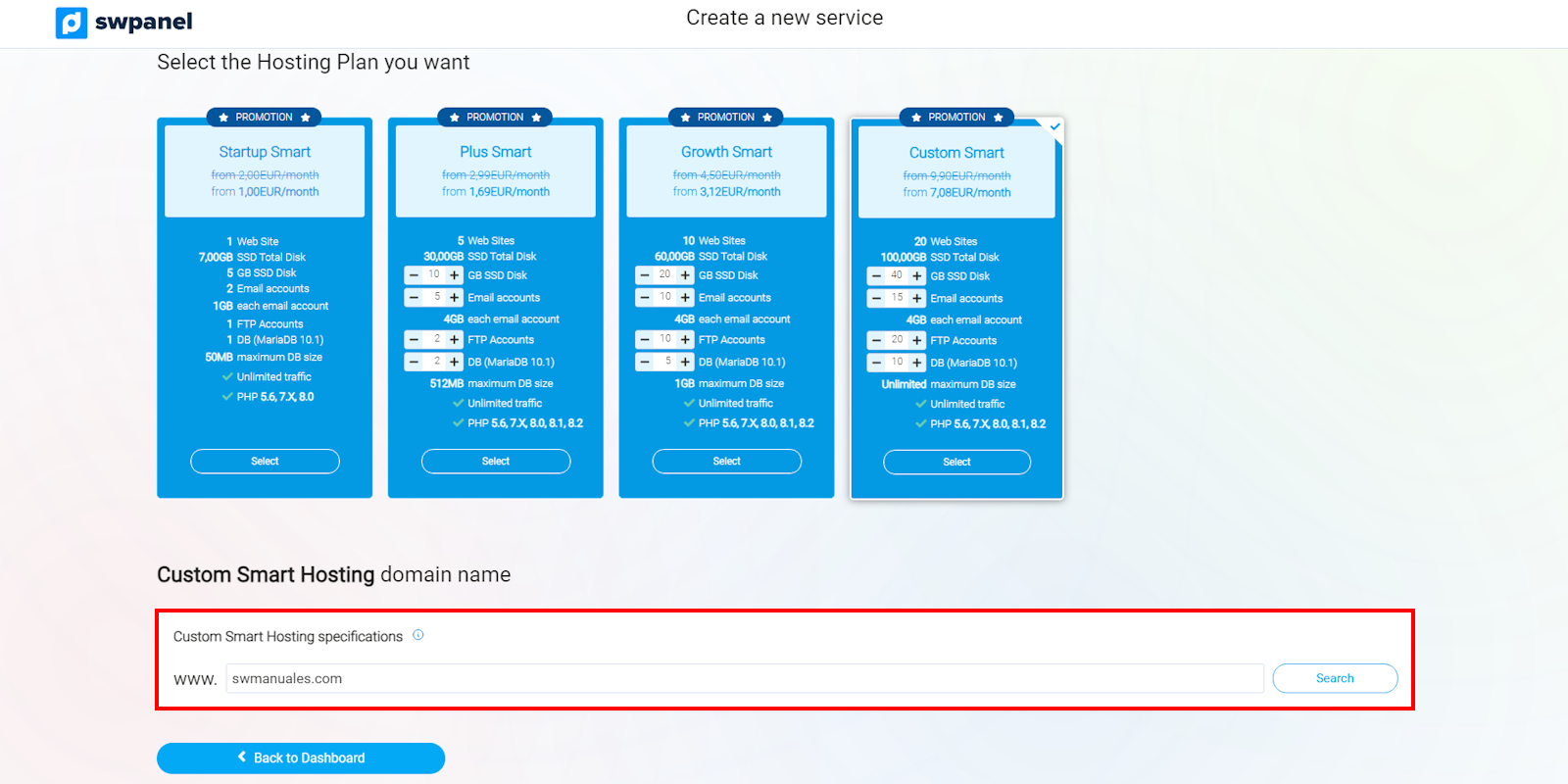
La captura de pantalla es orientativa. Ha sido tomada sobre la versión 2024.07.0132 con fecha 20/10/2024. Puede diferir de lo que muestre la versión actual de SWPanel.
Pulsando el botón Buscar, nos aparecerá el estado en el que se encuentra el dominio introducido.
Podrás optar por registrar el dominio en caso de encontrarse libre, transferirlo si eres el propietario, o simplemente dar de alta el servicio sin registrar el dominio.
Ahora podrás ajustar tu nuevo Hosting a tus necesidades: versión PHP y creación de una cuenta de correo para el dominio indicado:
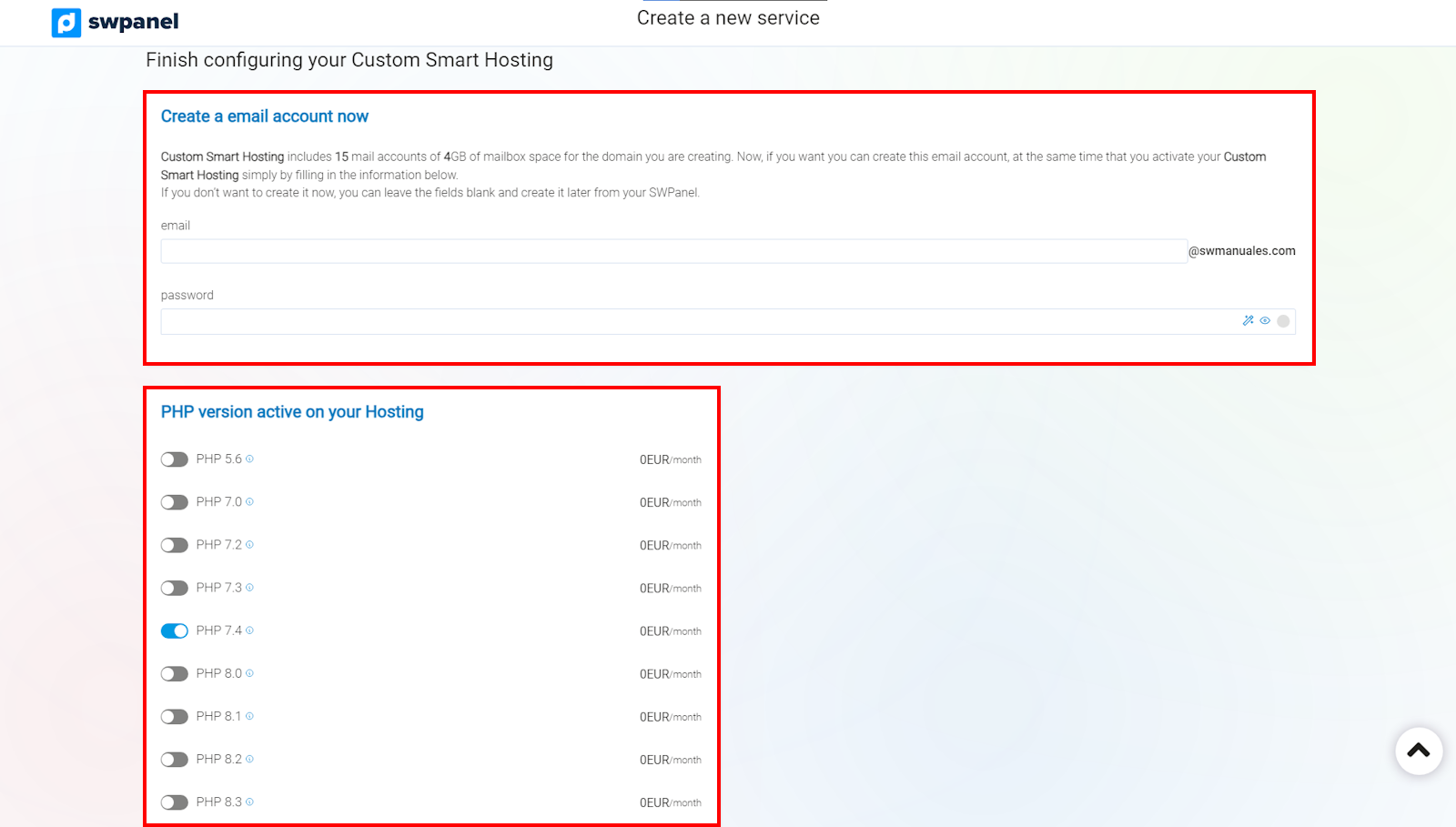
La captura de pantalla es orientativa. Ha sido tomada sobre la versión 2024.07.0132 con fecha 20/10/2024. Puede diferir de lo que muestre la versión actual de SWPanel.
A continuación, podrás seleccionar el Data Center donde se alojará tu Hosting. Revisados los datos que aparecen en pantalla, haz clic en Aceptar y crear para proceder a la contratación:
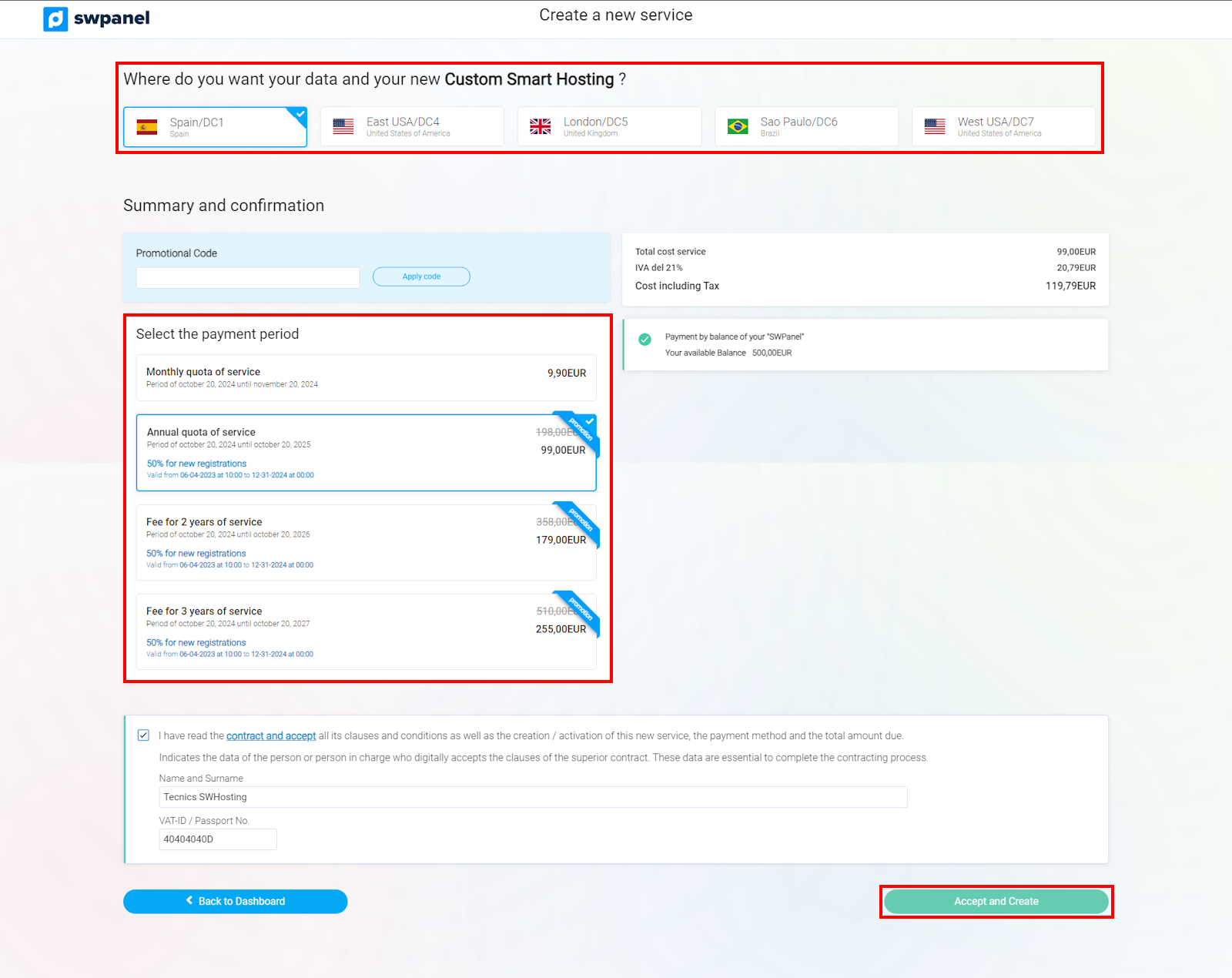
La captura de pantalla es orientativa. Ha sido tomada sobre la versión 2024.07.0132 con fecha 20/10/2024. Puede diferir de lo que muestre la versión actual de SWPanel.
¡Listo! Tu nuevo servicio de Hosting en tu Data Center favorito ya está operativo.
Sigue con estos manuales
- Crear servicio de Hosting para mi Web Hosting · actualizado el 14 nov. 2026
- Crear servicio Hosting Redirect para redirecciones Hosting · actualizado el 14 nov. 2026
- Cómo redirigir mi dominio a WordPress Hosting · actualizado el 14 nov. 2026
- ¿Cómo cambiar o redefinir un Plan de Hosting? Hosting · actualizado el 14 nov. 2026