
Dashboard de un servicio en SWPanel
Manual Detallado del Dashboard de Servicios en SWPanel
1. Introducción y visión general del manual
Este manual está diseñado para ofrecer una guía completa, detallada y comprensible sobre el uso del Dashboard dentro de SWPanel, la plataforma de gestión de servicios en la nube y de alojamiento web. Un Dashboard, en el ámbito informático, es una herramienta visual que permite al usuario acceder rápidamente a métricas clave y funciones relacionadas con sus servicios. En el caso de SWPanel, el Dashboard cumple un papel fundamental en la administración de servicios como servidores Cloud, planes de Hosting, dominios, cuentas FTP, entre otros.
¿Qué encontrarás en este manual?
A lo largo de este documento, se explican en profundidad:
- Las funcionalidades del Dashboard para un servidor Cloud.
- Las funcionalidades del Dashboard para un servicio de Hosting.
- Las opciones disponibles en cada apartado.
- El uso de cada herramienta disponible desde la vista de Dashboard.
- Conceptos importantes para comprender y aprovechar todas las funcionalidades del sistema.
2. Dashboard de servicio Cloud
Acceso al Dashboard del Cloud
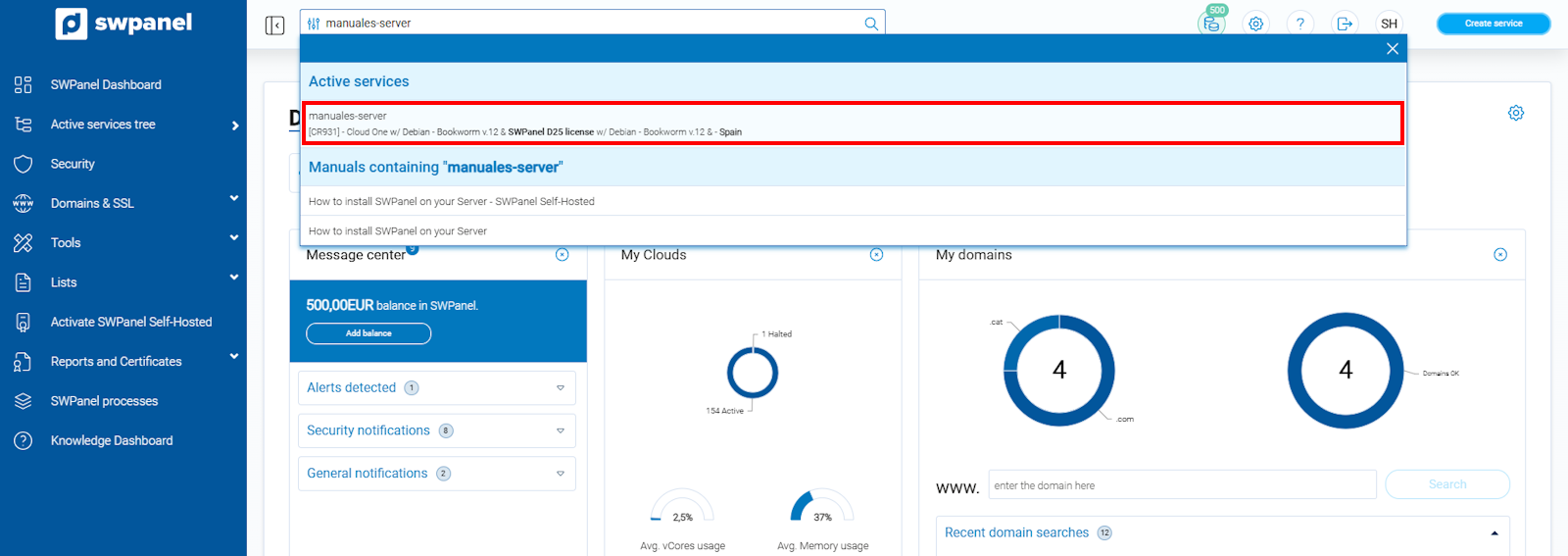
Para acceder al Dashboard de tu servidor Cloud, utiliza la barra de búsqueda de servicios en la parte superior del SWPanel. Escribe el nombre del servidor y haz clic sobre él:
info_capture La captura de pantalla es orientativa. Ha sido tomada sobre la versión 2026.001.0057 con fecha 17/05/2026. Puede diferir de lo que muestre la versión actual de SWPanel
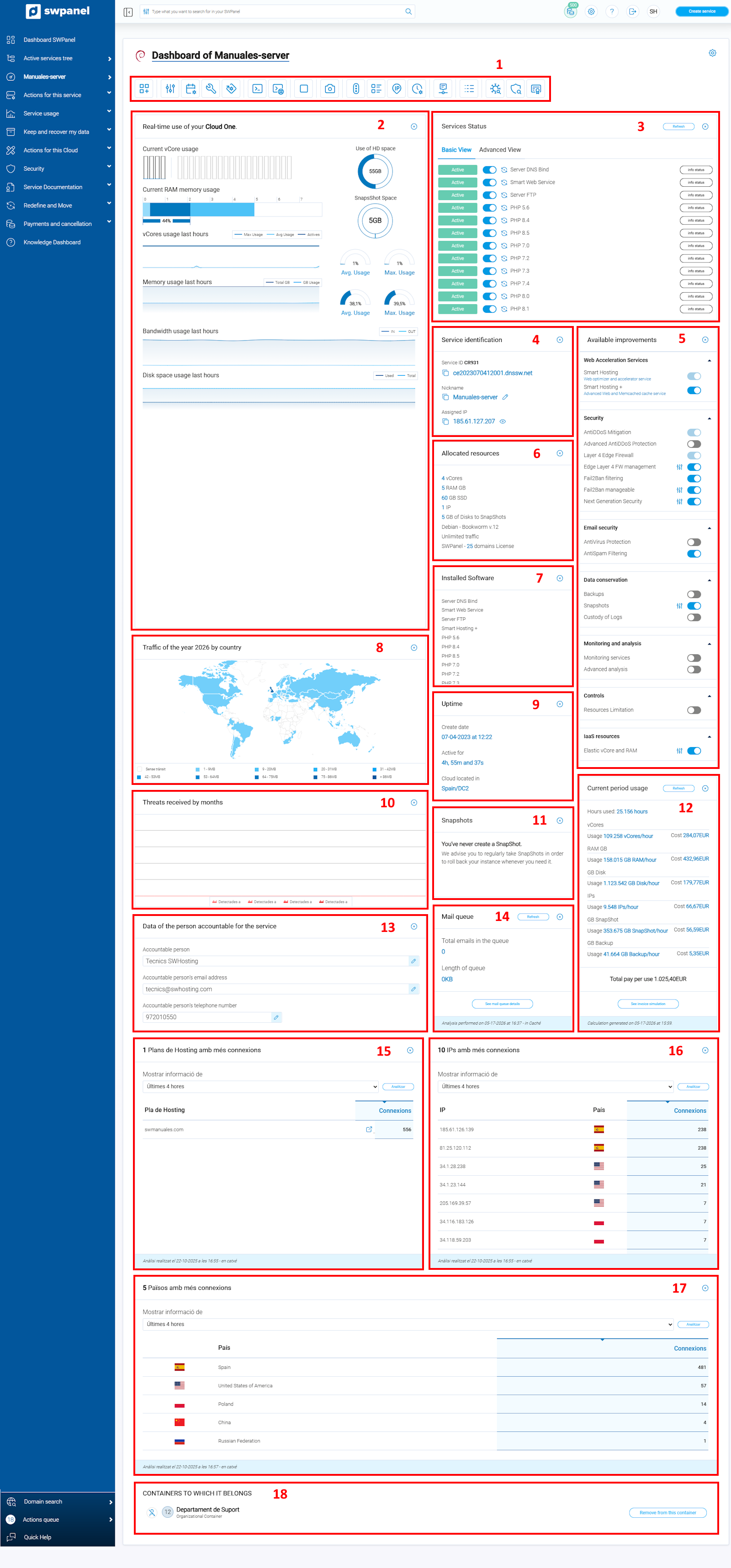
Una vez dentro, se presenta el Dashboard del servidor Cloud, organizado en bloques informativos:
info_capture La captura de pantalla es orientativa. Ha sido tomada sobre la versión 2026.001.0057 con fecha 17/05/2026. Puede diferir de lo que muestre la versión actual de SWPanel
Bloques del Dashboard Cloud
1. Iconos de funciones específicas y configuración del Cloud
En este bloque superior encontrarás los iconos de acceso rápido a las principales funciones del servidor:
-
Crear un nuevo servicio en este acumulador: Este es un acceso directo para crear un nuevo servicio de Hosting web, Redireccionador o Correo electrónico.
-
Personalizar y ajustar los recursos y servicios de este Cloud: Permite modificar todos los recursos asignados al Cloud (CPU, RAM, disco, etc.) y activar/desactivar extras disponibles.
-
Crear un escalado planificado para este Cloud: Para programar aumentos o reducciones automáticas de recursos en una fecha y hora específica.
-
Abrir Consola: Acceso directo a la consola SSH del servidor para ejecutar comandos.
-
Ajustes de los parámetros básicos del servicio: Configuración general de los servicios instalados en el Cloud (puertos, versiones, etc.).
-
Gestiona las actualizaciones de Sistema Operativo, software y servicios instalados: Configura si las actualizaciones del sistema y software serán automáticas o manuales.
-
Iniciar / Parar el Cloud: Permite iniciar o detener el servidor Cloud (con opción de apagado normal o forzado).
-
Hacer un Snapshot: Crea una imagen instantánea del estado actual del servidor para poder restaurarlo posteriormente.
-
Dashboard de copias de seguridad: Gestiona las copias de seguridad de los alojamientos y directorios del Cloud.
-
Accede al gestor de permisos: Gestiona los permisos de lectura/escritura de usuarios y grupos en el servidor.
-
Accede al gestor de ficheros: Explorador de archivos para gestionar directorios y ficheros directamente desde el panel.
-
Gestiona las IPs asociadas a tu Cloud: Consulta y administra las IPs, máscara de subred, registros DNS y registro PTR.
-
Gestión de Crons: Crea y administra tareas programadas (cron jobs) en el servidor.
-
Timeline de acciones sobre este servicio: Historial cronológico de todas las acciones realizadas sobre el servidor.
-
Gestión de Logs: Visualiza los logs del sistema (PHP, FTP, Apache/Nginx, Kernel, Syslog, etc.).
-
Activar Gestión FW Capa 4: Activa o configura el cortafuegos de capa 4 del servidor.
-
Historial de Uso: Muestra el historial detallado del uso de recursos del Cloud.
-
Sobre las vulnerabilidades del sistema: Genera un informe de vulnerabilidades detectadas en el servidor.
-
Análisis de Seguridad de nueva Generación: Solicita un análisis avanzado de ciberseguridad del servidor.
-
Emitir un certificado sobre este servicio: Genera certificados de ubicación de datos y certificados ISO27001 de protección de datos.
2. Resumen del uso de recursos en tiempo real
Visualización en tiempo real del consumo de vCores, RAM, espacio en disco (incluyendo snapshots) y ancho de banda, con gráficos de uso de las últimas horas.
3. Estado de los servicios
Muestra el estado actual de todos los servicios del servidor (Server DNS Bind, Smart Web Service, FTP, PHP-FPM, etc.) con opción para activarlos o desactivarlos.
4. Identificación del servicio
Información básica del servidor:
- Service ID
- Dominio principal
- Nickname
- IP asignada
5. Mejoras disponibles (Available improvements)
Sección para activar o desactivar mejoras de rendimiento y seguridad (Web Acceleration Services, Security, Data Conservation, etc.).
6. Recursos asignados (Allocated resources)
Lista detallada de los recursos contratados: vCores, RAM, espacio en disco, instantáneas, tráfico, licencias, etc.
7. Software instalado
Relación del software y servicios instalados en el servidor (versiones de PHP, Server DNS Bind, Smart Web Service, etc.).
8. Tráfico del año por países
Mapa mundial que muestra la distribución geográfica del tráfico recibido por el servidor durante el año.
9. Uptime
Tiempo que el servidor lleva activo, fecha de creación y ubicación del datacenter.
10. Amenazas recibidas por meses
Gráfico mensual que muestra las amenazas recibidas, tratadas y no tratadas.
11. Snapshots
Estado de los Snapshots creados. En la imagen se indica que aún no se ha creado ninguno.
12. Uso actual del servicio (Current period usage)
Desglose del consumo del periodo actual con costes estimados (vCores, RAM, Disco, Backup, Snapshots, etc.) y total a pagar estimado.
13. Datos del responsable del servicio
Información de contacto de la persona accountable: nombre, email y teléfono.
14. Cola de correo (Mail queue)
Estado de la cola de correo: correos pendientes, longitud de la cola y espacio ocupado.
15. Planes de Hosting con más conexiones
Ranking de los planes de hosting que han recibido más conexiones en las últimas 4 horas.
16. IPs con más conexiones
Listado de las direcciones IP origen con mayor número de conexiones al servidor.
17. Países con más conexiones
Ranking de países desde los que se han recibido más conexiones (España, Estados Unidos, Polonia, Francia, etc.).
18. Contenedores a los que pertenece
Clasificación jerárquica del servidor dentro de SWPanel.
3. Dashboard de servicio de Hosting
Acceso al Dashboard del Hosting
Al igual que en el servicio Cloud, busca el nombre de tu servicio de Hosting en la barra superior del SWPanel y haz clic sobre él:

info_capture La captura de pantalla es orientativa. Ha sido tomada sobre la versión 2026.001.0057 con fecha 17/05/2026. Puede diferir de lo que muestre la versión actual de SWPanel
Una vez dentro, se accede a una pantalla con funcionalidades específicas del servicio de Hosting:

info_capture La captura de pantalla es orientativa. Ha sido tomada sobre la versión 2026.001.0057 con fecha 17/05/2026. Puede diferir de lo que muestre la versión actual de SWPanel
Bloques del Dashboard Hosting
1. Iconos de configuración
En este bloque superior encontrarás los iconos de acceso rápido a las principales funciones del Hosting:
-
Crear Cuenta Correo: Acceso directo para crear una nueva cuenta de correo electrónico.
-
Crear Cuenta FTP: Acceso directo para crear una nueva cuenta FTP.
-
Crear nuevo sitio Web: Permite crear un nuevo plan de Hosting o un alias/dominio adicional.
-
Mostrar información PHP Info: Muestra toda la información detallada de la versión de PHP instalada.
-
Ajustar los parámetros y complementos de tu plan de Hosting: Personaliza software, servicios y configuraciones del plan.
-
Restaurar copia de seguridad de este dominio: Restaura backups de la web, base de datos o correo.
-
Cambiar el plan de hosting asignado a este servicio: Permite cambiar a un plan superior o modificar servidores asignados.
-
Hacer una exportación de la Web ahora: Exporta la web por correo o a un servidor FTP externo.
-
Hacer un SnapShot de la Web ahora: Crea una copia instantánea del contenido web y base de datos (no incluye correo ni logs).
-
Ajustes de los parámetros básicos: Configura parámetros del servidor web (Nginx) y del PHP.
-
Gestiona los logs del servicio: Visualiza logs de acceso y error del Hosting.
-
Gestor de permisos: Gestiona permisos de lectura/escritura de archivos y carpetas.
-
Gestor de ficheros: Explorador de archivos para gestionar directorios y ficheros del Hosting.
-
Crear de nuevo los ficheros Virtual Host: Regenera los archivos de configuración Virtual Host del servidor web.
-
Timeline de acciones sobre este servicio: Historial cronológico de todas las acciones realizadas.
-
Hacer check de funcionamiento de la Web: Realiza un diagnóstico completo del funcionamiento de la página web.
-
Hacer check de funcionamiento del correo electrónico: Realiza un diagnóstico de las cuentas de correo.
2. Características del Hosting Web
Muestra información técnica detallada del servicio:
- Web Services, Services of Mail, PHP versions, FTP services, DNS Services, DB services, etc.
3. Detalles de uso
Muestra el consumo actual de espacio mediante gráficos circulares:
- Web Space, Mail space y DB space.
4. Gestión CMS
Permite activar/desactivar y gestionar instalaciones de CMS como WordPress, WooCommerce, PrestaShop, Moodle, etc. También permite cambiar la versión de PHP.
5. Mejoras disponibles
Sección para activar o desactivar mejoras adicionales:
- Seguridad y SSL, Acceso al servicio (SSH), Web Acceleration Services, CDN, Data retention, etc.
6. Cuentas de correo activas
Listado de las cuentas de correo activas en el Hosting con opción para crear nuevas.
7. Servidores asignados
Información detallada de los servidores asignados al servicio (Service ID, Web Server, FTP Server, Mail Server, DB Server, DNS Servers, etc.).
8. Bases de datos activas
Listado de las bases de datos creadas en el Hosting con su tamaño y opciones de gestión.
9. Cuentas FTP activas
Listado de las cuentas FTP configuradas en el Hosting.
10. Parar/Iniciar servicios
Controles para activar o detener los diferentes servicios del Hosting (All Services, Web Services, Mail Services, FTP Services).
11. Snapshots
Gestión de Snapshots del Hosting. En la imagen se indica que aún no se ha creado ninguno.
12. Cola de correo
Estado de la cola de correo: total de emails en cola, longitud y espacio ocupado.
13. Renovación
Información de la fecha de creación, próxima renovación y opción de renovación automática.
14. IPs con más conexiones
Ranking de las direcciones IP que han realizado más conexiones al Hosting en las últimas horas.
15. URLs con más conexiones
Ranking de las URLs/páginas que están recibiendo más tráfico en el Hosting.
16. Países con más conexiones
Distribución geográfica de los visitantes según país de origen.
17. Gestión de logs
Configuración del espacio ocupado por logs y políticas de retención (guardar o eliminar logs).
18. Datos del responsable del servicio
Información de contacto de la persona responsable (nombre, email y teléfono).