
En esta página 4 apartados
En este manual aprenderás a consultar el espacio disponible y el uso de almacenamiento en tu servidor GNU/Linux desde la línea de comandos.
Requisitos previos
Antes de comenzar:
- Debes conectarte a tu servidor mediante SSH.
- Tener permisos suficientes para ejecutar comandos en el sistema.
Ver el espacio disponible en disco
Una vez dentro del servidor, ejecuta el siguiente comando:
# df -h
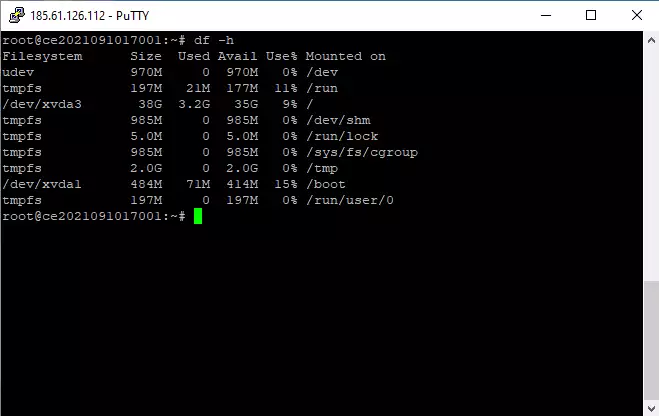
¿Qué muestra este comando?
Size→ Tamaño total del sistema de archivosUsed→ Espacio utilizadoAvail→ Espacio disponibleUse%→ Porcentaje de uso
🔎 Normalmente, el sistema principal suele aparecer como algo similar a /dev/xvda3, que representa la partición donde está instalado el sistema.
Ver el espacio ocupado por directorios
Si deseas analizar cuánto ocupa cada carpeta dentro de /home, utiliza:
# du -h /home
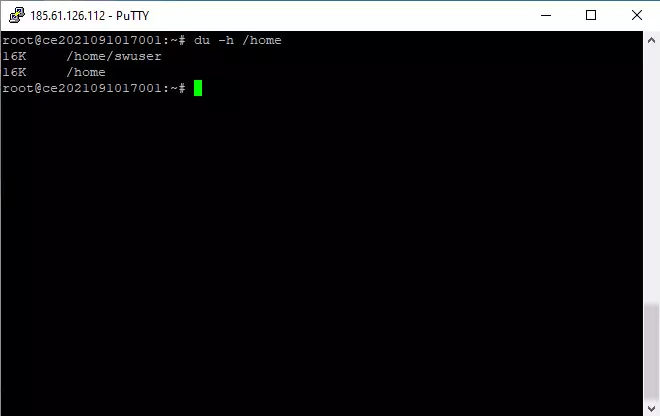
Información útil
dumuestra el espacio usado por archivos y directorios.-hpresenta los datos en formato legible (KB, MB, GB).
💡 Consejo: Para un resumen más claro puedes usar:
# du -sh /home/*
Buscar archivos grandes en el sistema
Para localizar archivos mayores de 50 MB en todo el sistema:
# find / -type f -size +50M -exec ls -lh {} \;
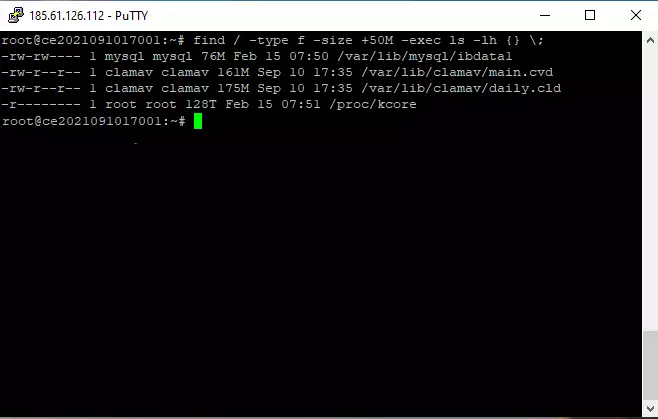
¿Qué hace este comando?
find /→ busca en todo el sistema-type f→ solo archivos-size +50M→ mayores de 50 MB-exec ls -lh→ muestra detalles en formato legible
Sigue con estos manuales
- Conectarte a un servidor vía SSH con Windows DevOps · actualizado el 15 nov. 2026
- Instalar WordPress en VestaCP con SSL (Let's Encrypt) DevOps · actualizado el 15 nov. 2026
- Cómo activar un Bearer Token para acceso a las API DevOps · actualizado el 15 nov. 2026
- Cómo cambiar los permisos de un archivo o directorio en Linux DevOps · actualizado el 15 nov. 2026