
Cómo acceder y utilizar el Dashboard de Dominios y SSL
Para acceder al Dashboard de Dominios y SSL, inicia sesión en tu cuenta de SWPanel.
A continuación, dirígete al menú lateral izquierdo y selecciona Dominios y SSL → Dashboard Dominios y SSL:
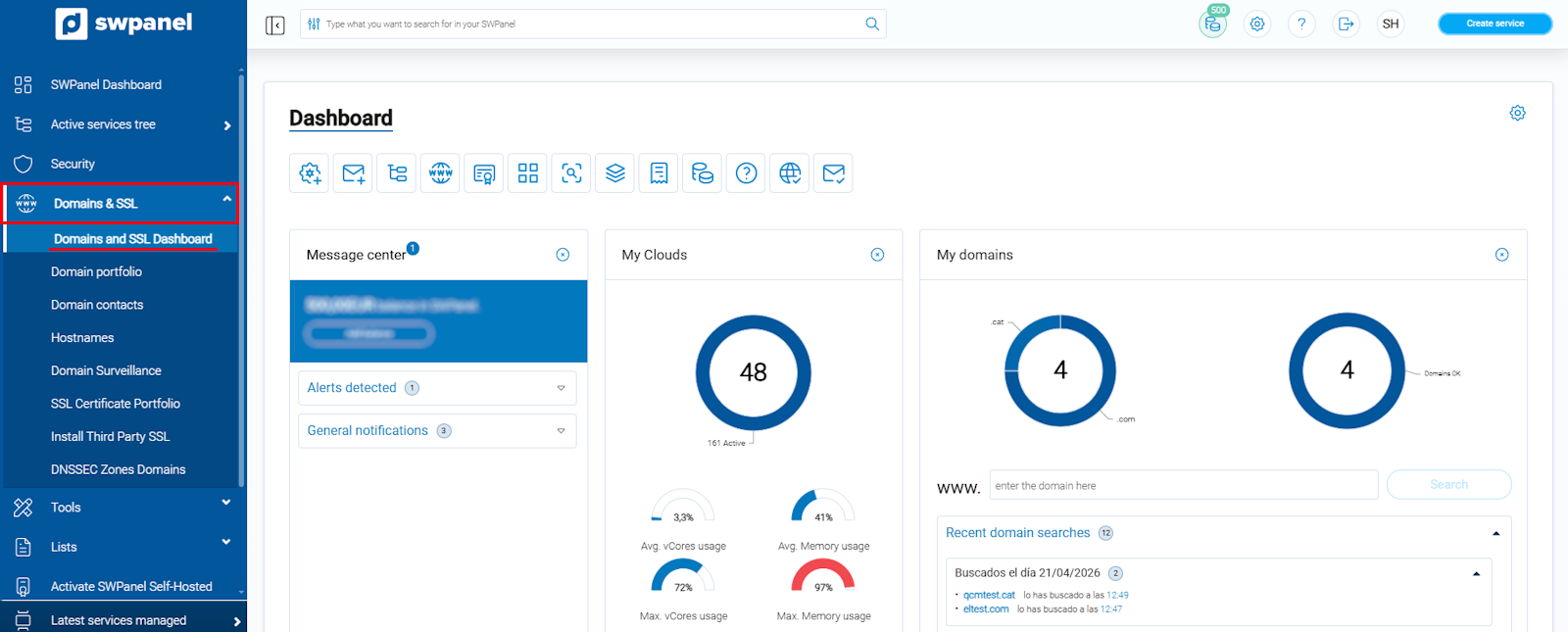
info_capture ℹ️ Nota: La captura es orientativa, tomada sobre la versión 2026.001.0020 con fecha 25/04/2026. Puede diferir de la versión actual de SWPanel.
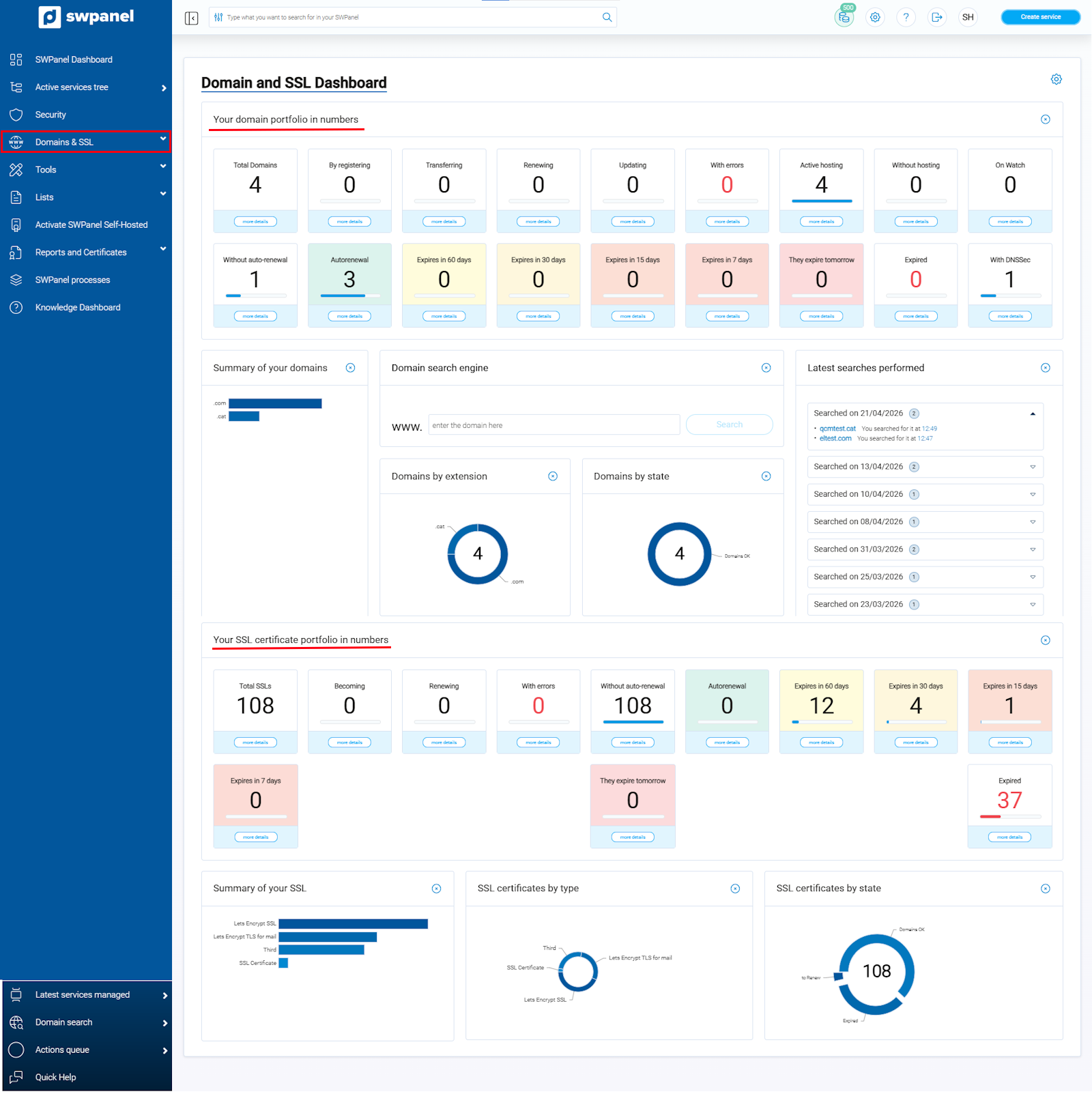
En este dashboard obtendrás una visión general y resumida del estado de toda tu cartera de dominios y certificados SSL.
Dashboard general de Dominios y SSL
En la parte superior verás dos grandes bloques:
- Tu cartera de dominios en números: muestra el total de dominios y su estado (activos, en proceso de registro, renovación, con errores, con hosting, sin hosting, etc.).
- Tu cartera de certificados SSL en números: muestra el total de certificados y su estado (activos, próximos a caducar, en autorrenovación, etc.).
info_capture ℹ️ Nota: La captura es orientativa, tomada sobre la versión 2026.001.0020 con fecha 25/04/2026. Puede diferir de la versión actual de SWPanel.
También encontrarás gráficos circulares que te ayudan a visualizar rápidamente: La cantidad de dominios por extensión (.com, .es, .cat, .net, .org etc.) o dominios por estado, al igual que la cantidad de certificados SSL por tipo y por estado.
Acceder al Dashboard individual de un dominio
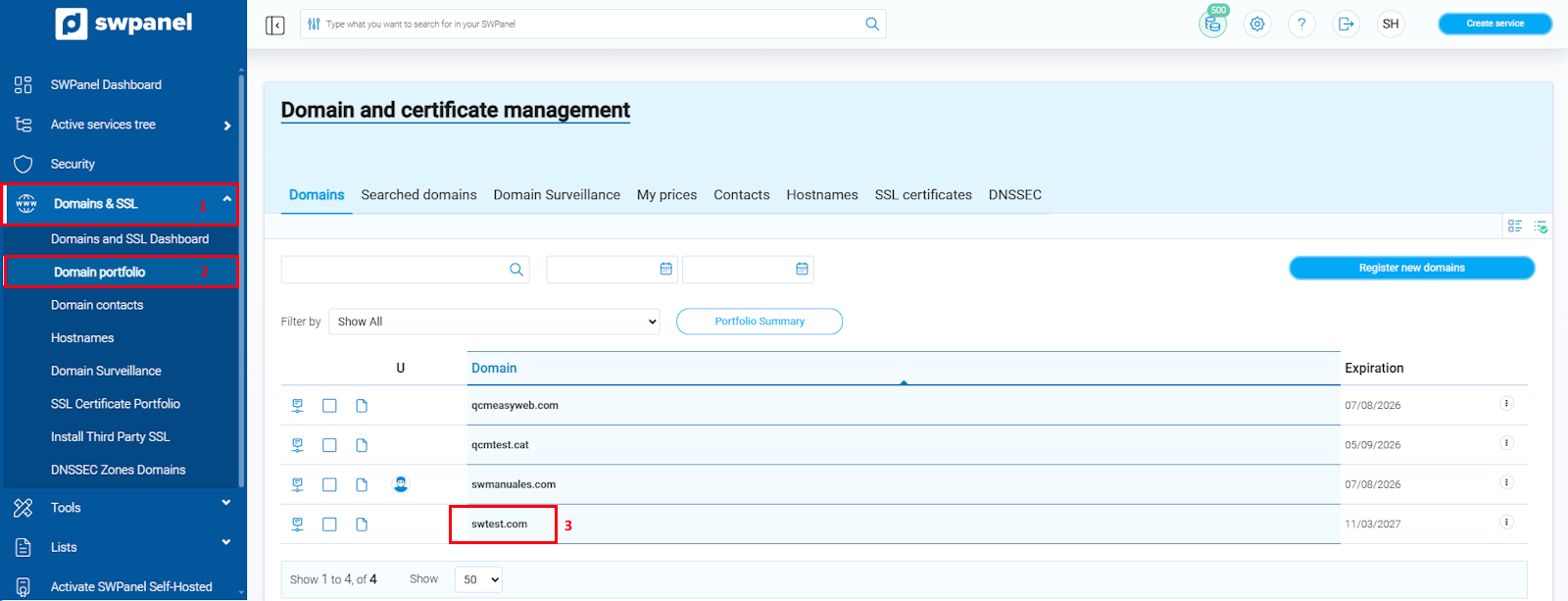
Desde el Dashboard de Dominios y SSL (o desde Cartera de dominios), puedes hacer clic directamente sobre el nombre de cualquier dominio para acceder a su Dashboard individual.
info_capture ℹ️ Nota: La captura es orientativa, tomada sobre la versión 2026.001.0020 con fecha 25/04/2026. Puede diferir de la versión actual de SWPanel.
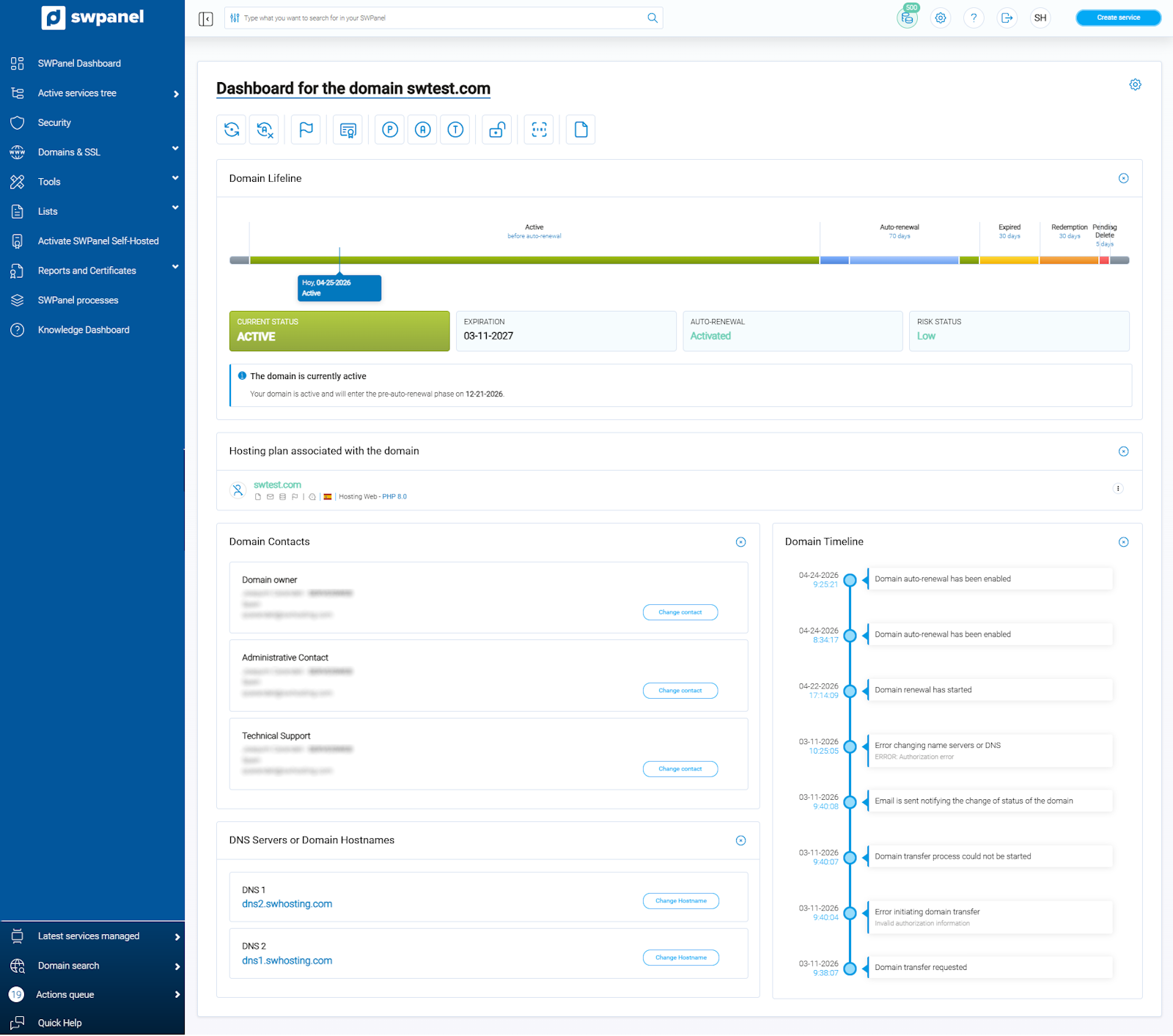
En el Dashboard del dominio encontrarás la siguiente información clave de un solo vistazo:
-
Línea de vida del dominio: Timeline visual del estado actual y fases futuras (Activo, Caducado, Redemption, Pending Delete…)
-
Estado actual: Estado vigente del dominio y fecha de caducidad
-
Autorrenovación: Activada o desactivada
-
Plan de hosting: Plan asociado al dominio
-
Contactos del dominio: Propietario, Administrativo y Técnico
-
DNS o Hostnames: Servidores asociados al dominio
-
Timeline del dominio: Historial detallado de acciones realizadas
info_capture ℹ️ Nota: La captura es orientativa, tomada sobre la versión 2026.001.0020 con fecha 25/04/2026. Puede diferir de la versión actual de SWPanel.
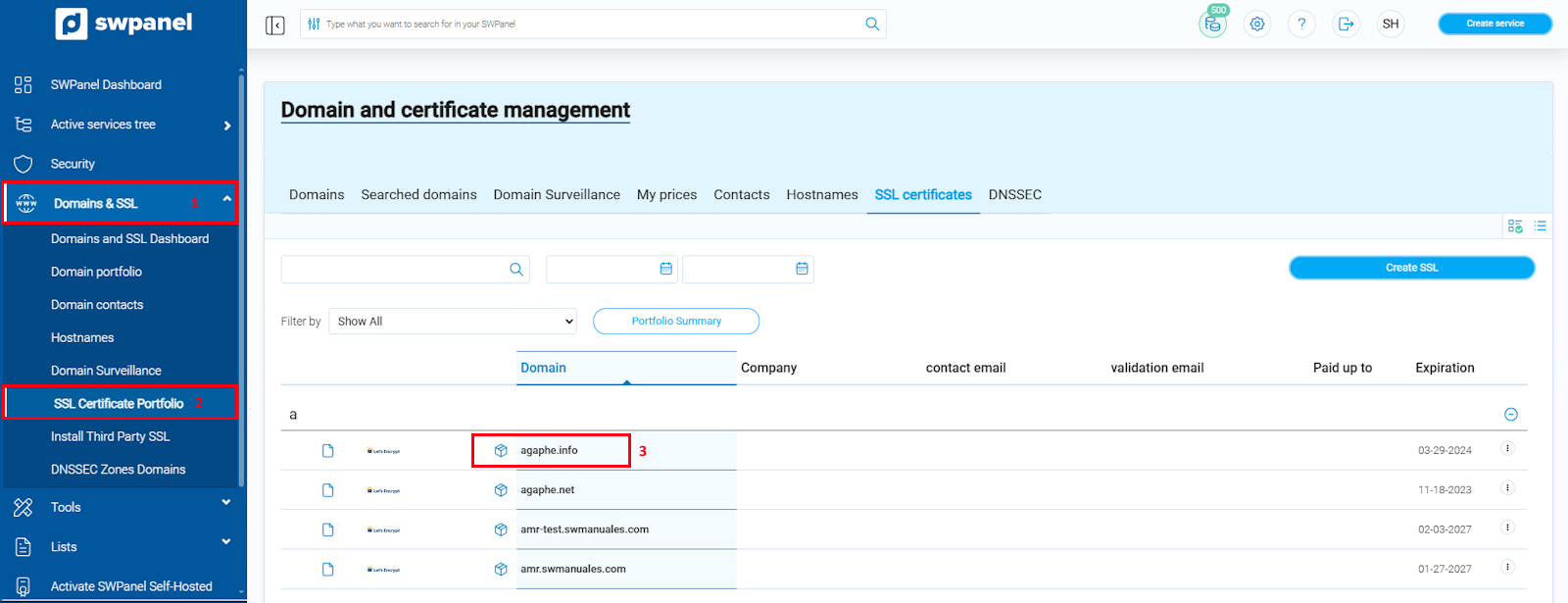
Acceder al Dashboard individual de un Certificado SSL
De la misma forma, puedes hacer clic sobre cualquier certificado SSL desde el listado para ver su dashboard individual.
info_capture ℹ️ Nota: La captura es orientativa, tomada sobre la versión 2026.001.0020 con fecha 25/04/2026. Puede diferir de la versión actual de SWPanel.
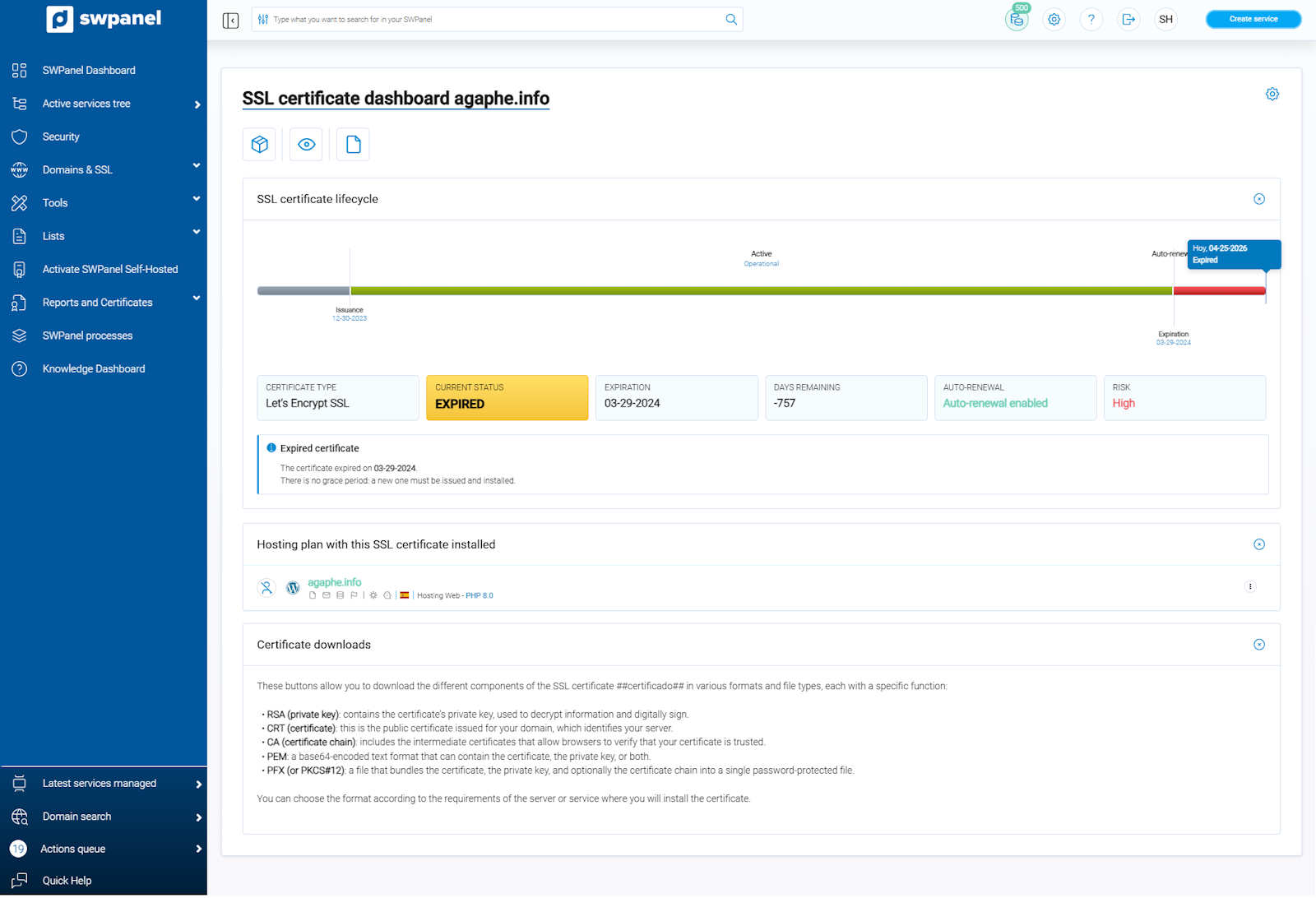
En el Dashboard del Certificado SSL verás:
- Línea de vida del certificado
- Tipo de certificado (Let’s Encrypt, Comodo, RapidSSL etc.)
- Estado actual y días restantes hasta la caducidad
- Autorrenovación (si está activada)
- Plan de hosting donde está instalado el certificado
- Descargas del certificado (RSA, CRT, CA, PEM, PFX, etc.) con explicación de cada formato
info_capture ℹ️ Nota: La captura es orientativa, tomada sobre la versión 2026.001.0020 con fecha 25/04/2026. Puede diferir de la versión actual de SWPanel.
Consejos útiles
- 💡 Desde el Dashboard general puedes ver rápidamente qué dominios o certificados están próximos a caducar o tienen algún problema.
- 💡 El Timeline del dominio es muy útil para revisar el historial de cambios (cambios de nameservers, activación/desactivación de autorrenovación, etc.).
- 💡 Recuerda que puedes activar o desactivar la autorrenovación directamente desde estos dashboards para evitar sorpresas.