Cómo configurar Smart Hosting + en tu WordPress
Una vez hayas activado Smart Hosting + para tu web [Manual: Cómo activar Smart Hosting + para tu web] con WordPress podrás configurarlo siguiendo estos pasos:
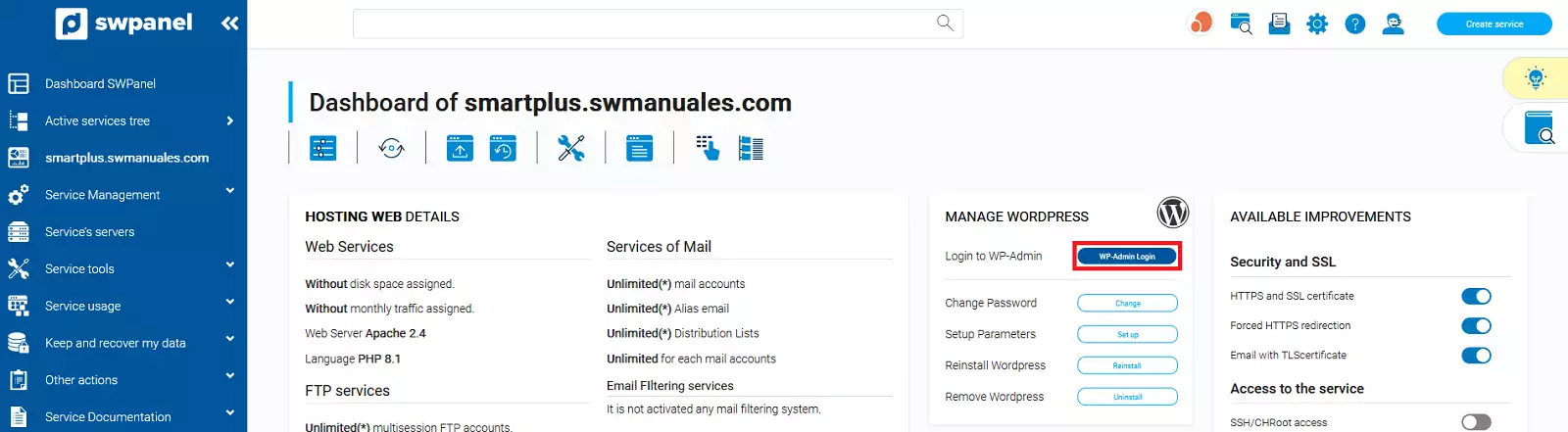
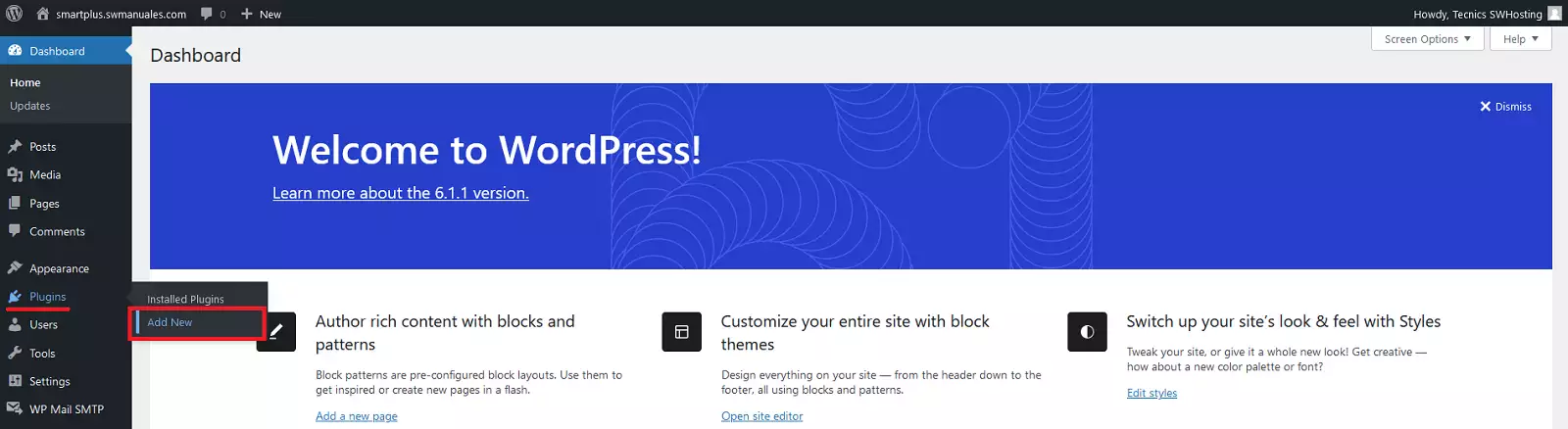
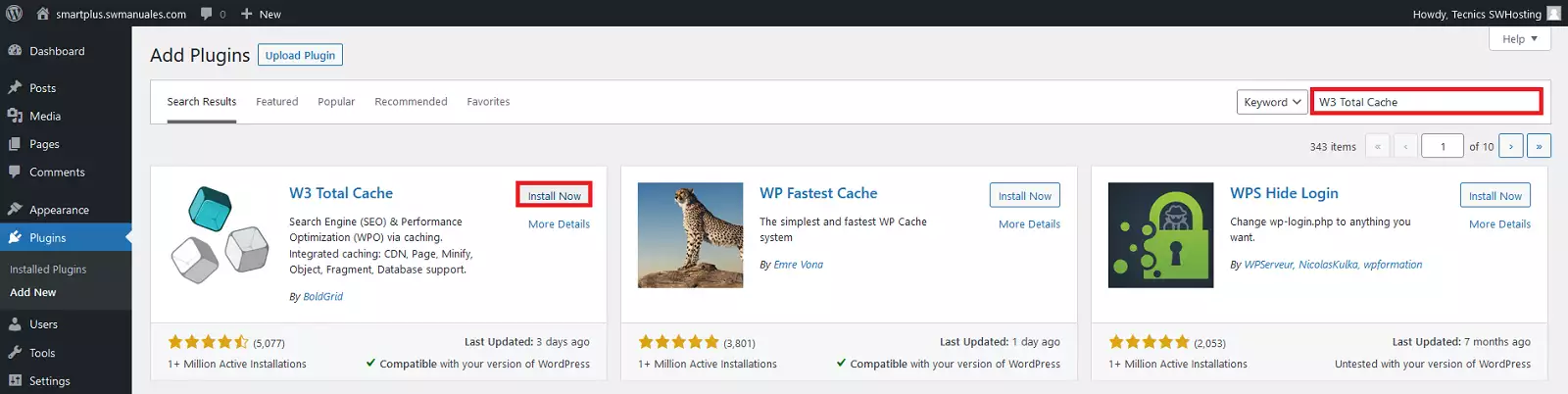
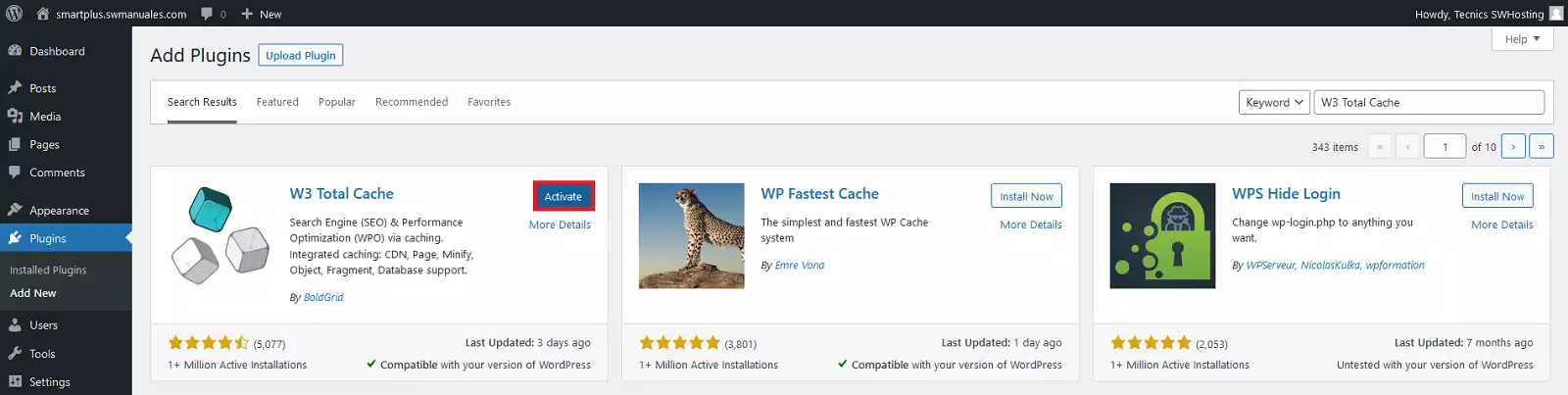
1. Accede a la gestión de tu WordPress desde SWPanel pulsando el botón "Acceso a WP-Admin" del apartado "Gestionar WordPress" e instala un plugin de caché, como por ejemplo "W3 Total Cache": ve a "Plugins" > "Añadir plugin", busca "W3 Total Cache", pulsa "Instalar ahora" y, cuando termine, pulsa "Activar".
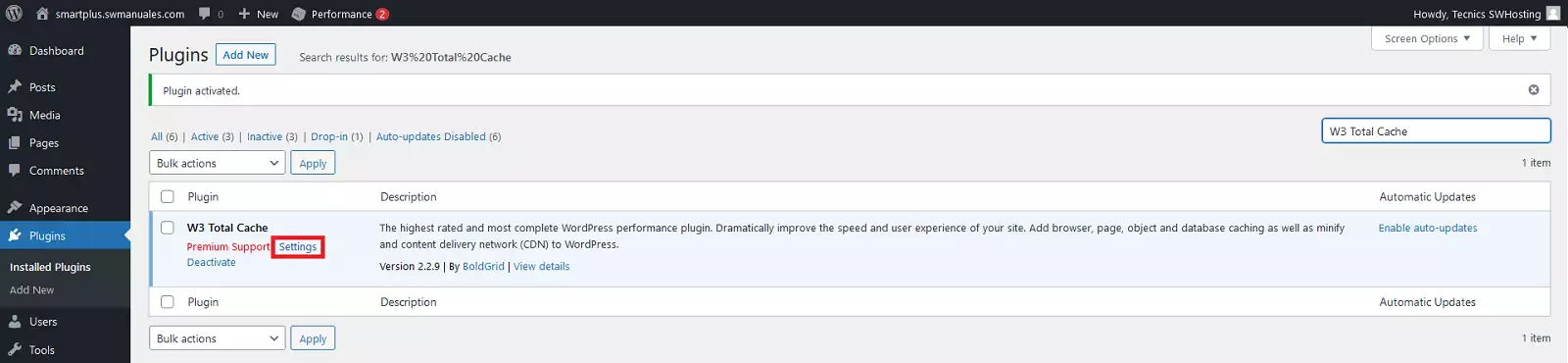
2. Accede a la sección "Plugins" de tu WordPress y pulsa "Ajustes" en el plugin "W3 Total Cache" para configurarlo.
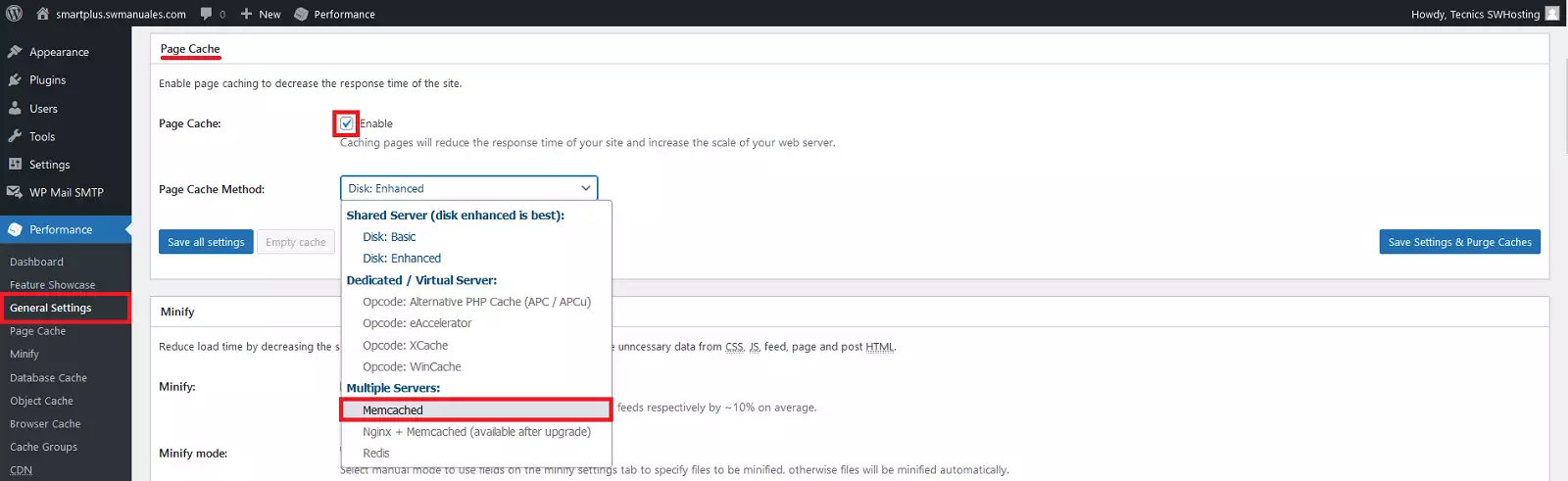
3. En la sección "Ajustes generales", apartado "Caché de página", marca la casilla "Activar" y, en el desplegable "Método de caché de página", selecciona la opción "Memcached".
4. Guarda los ajustes pulsando el botón "Guardar ajustes".

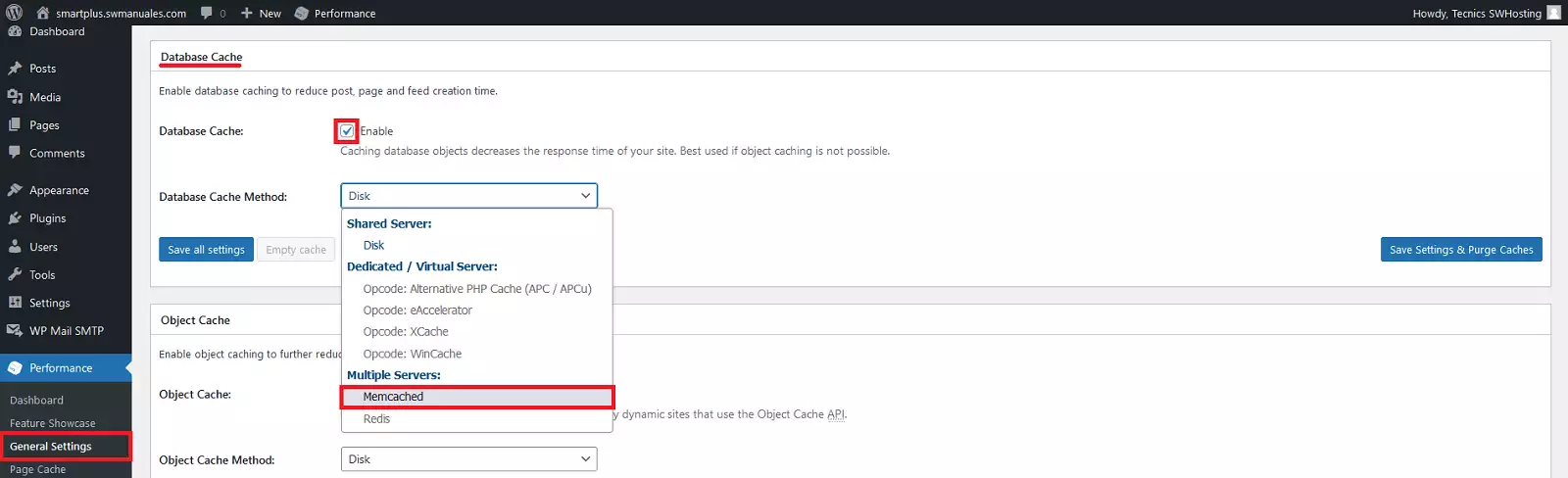
5. En la sección "Ajustes generales", apartado "Caché de base de datos", marca la casilla "Activar" y, en el desplegable "Método de caché de la base de datos", selecciona la opción "Memcached".
6. Guarda los ajustes pulsando el botón "Guardar ajustes".

7. Vuelve a SWPanel, accede a la gestión de tu servicio y, en el apartado "Servicios de aceleración web", dentro de "Smart Hosting +", pulsa el botón "Copiar ruta de memcached".
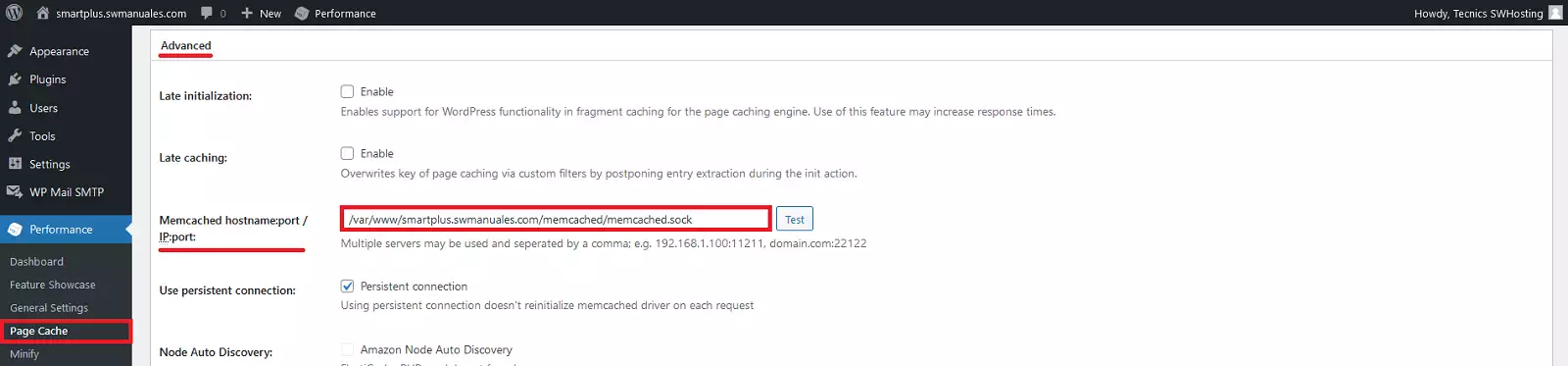
8. En WordPress, ve a "Rendimiento" > "Caché de página", sitúate en el apartado "Avanzado" y, en la opción "Memcached hostname:puerto / IP:puerto", pega la ruta copiada en el paso anterior. También puedes escribirla manualmente con este formato: /var/www/dominiodetuweb.extension/memcached/memcached.sock
Por ejemplo, si el dominio de tu web es "swhosting.com", deberías especificar el valor: /var/www/swhosting.com/memcached/memcached.sock
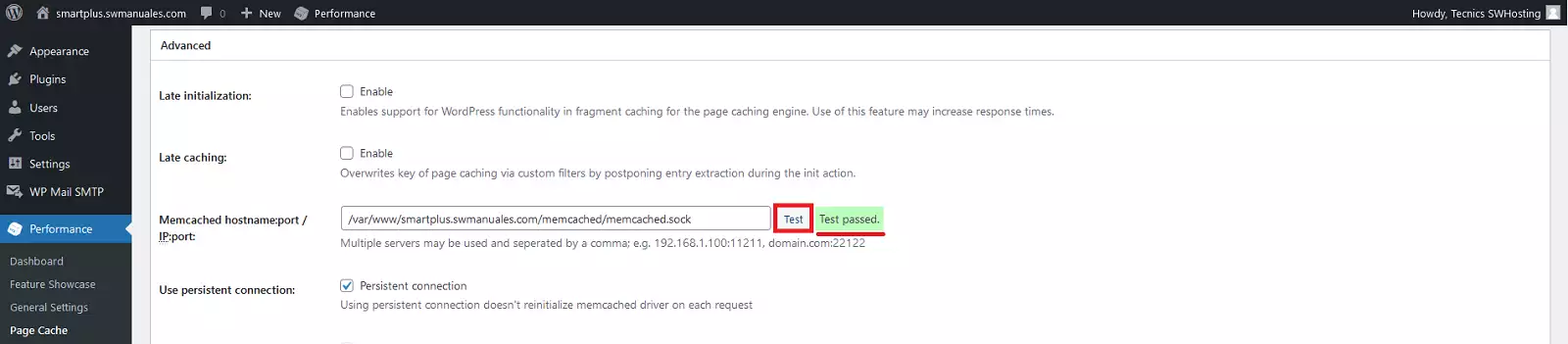
9. A continuación, pulsa el botón "Analizar" y comprueba que aparece el mensaje "Análisis correcto".
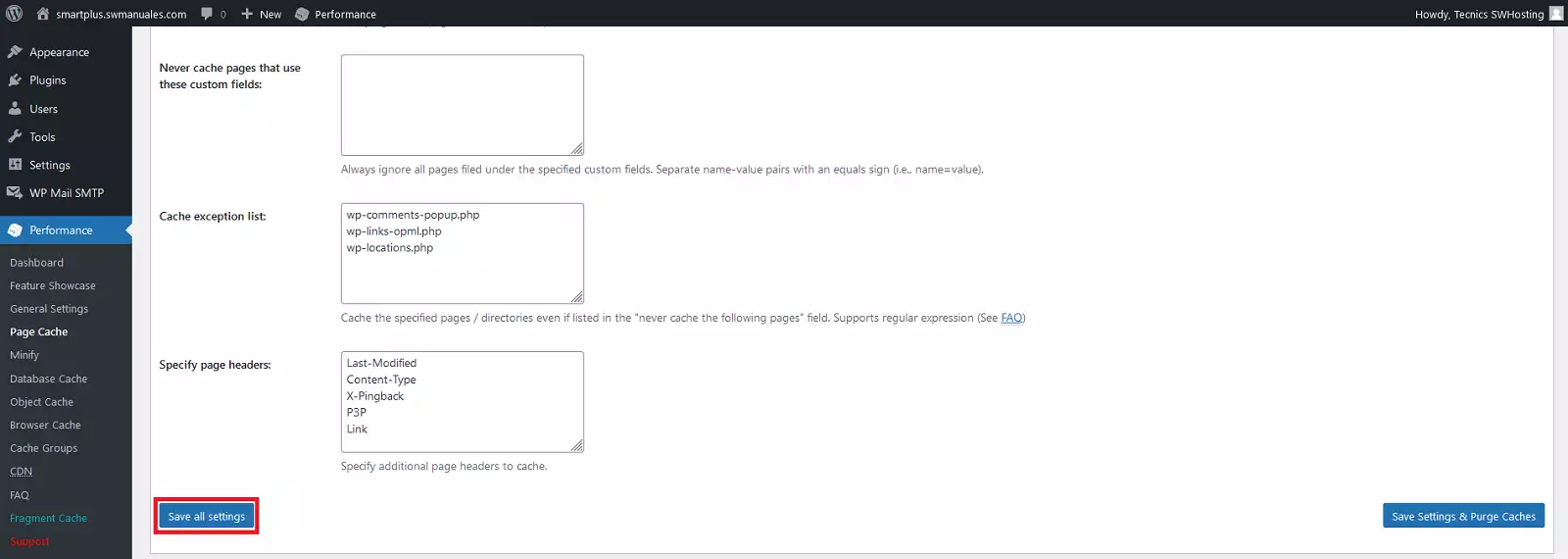
10. Guarda los ajustes pulsando el botón "Guardar ajustes".
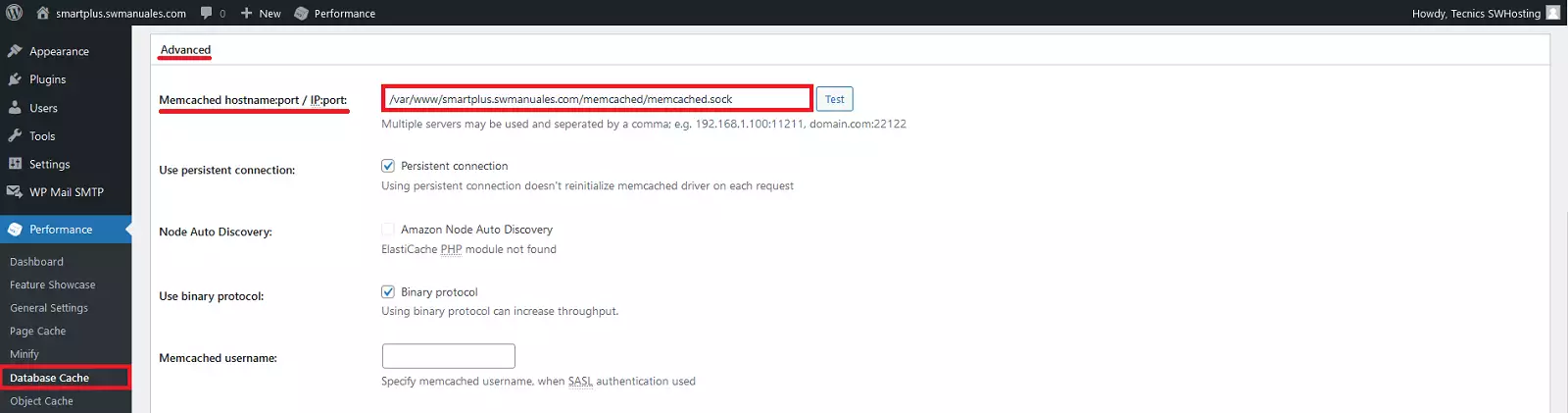
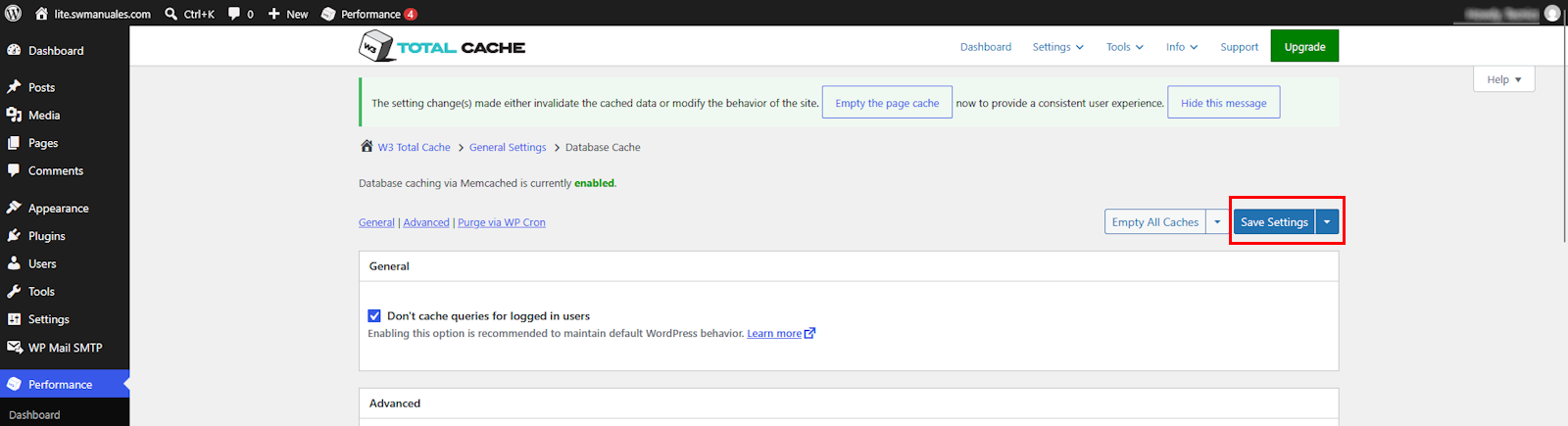
11. Ve a "Rendimiento" > "Caché de base de datos", sitúate en el apartado "Avanzado" y, en la opción "Memcached hostname:puerto / IP:puerto", indica la misma ruta: /var/www/dominiodetuweb.extension/memcached/memcached.sock
Por ejemplo, si el dominio de tu web es "swhosting.com", deberías especificar el valor: /var/www/swhosting.com/memcached/memcached.sock
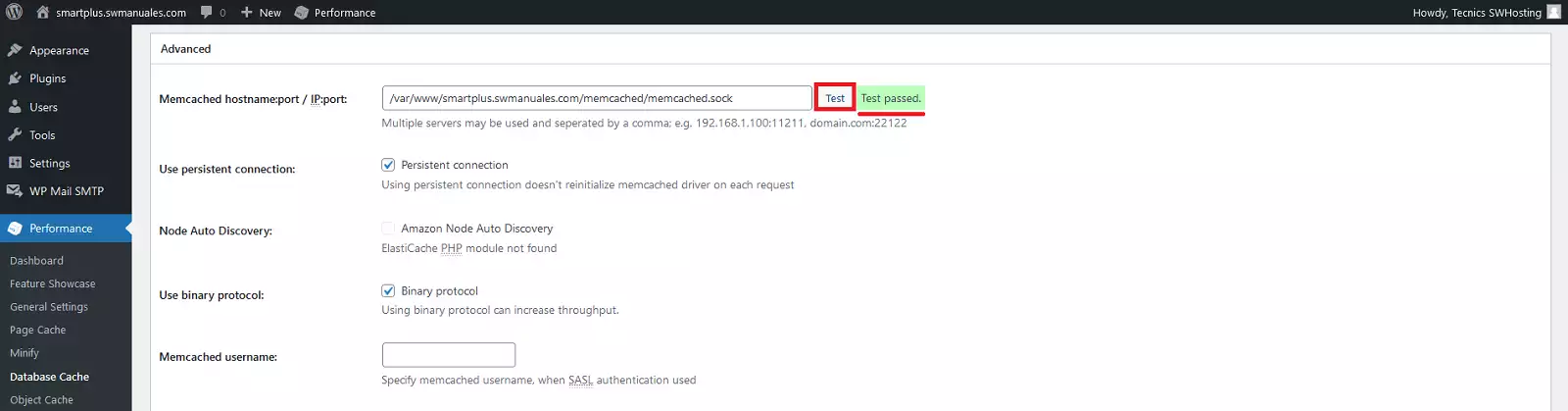
12. Pulsa el botón "Analizar" y comprueba que aparece el mensaje "Análisis correcto".
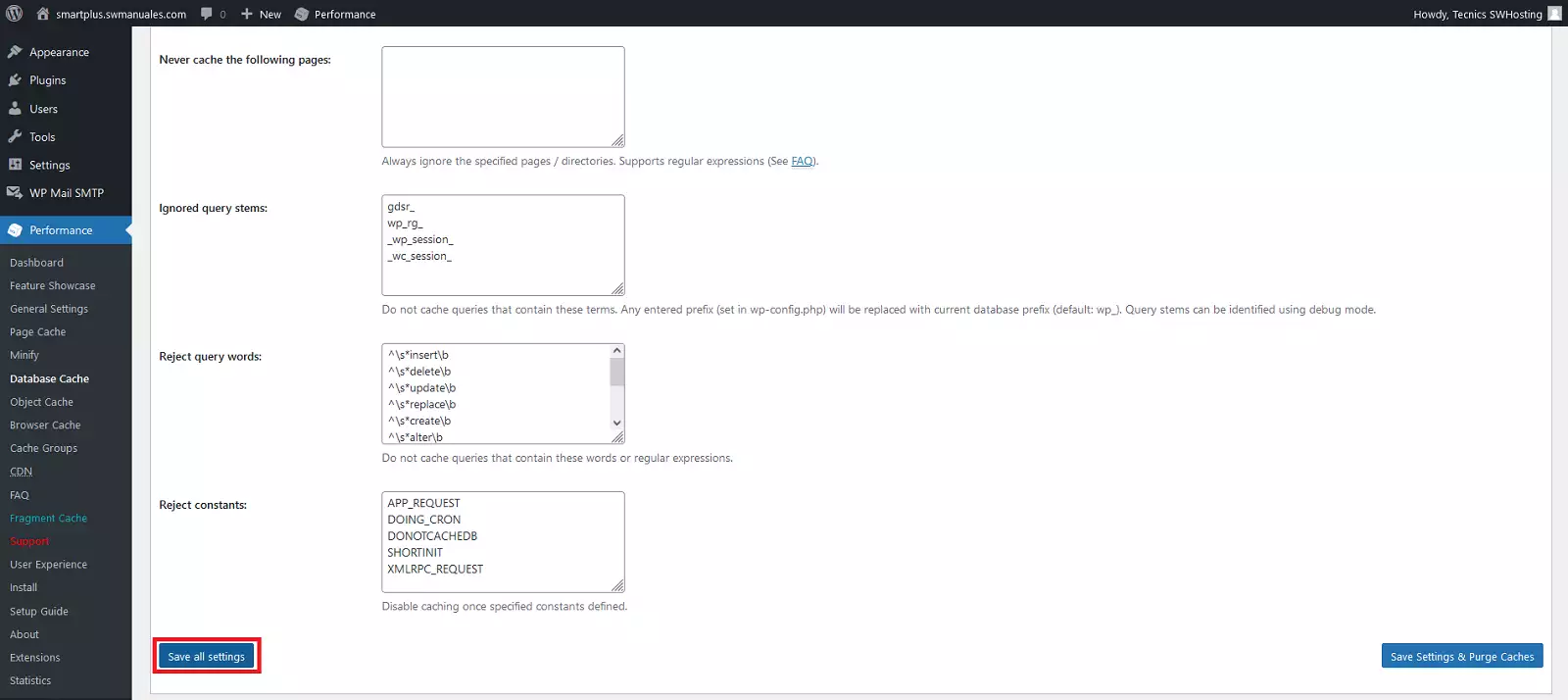
13. Guarda los ajustes pulsando el botón "Guardar ajustes". Si todo es correcto, verás el mensaje que indica que la caché de base de datos mediante Memcached está activada.