Como establecer conexión a una Advanced VPN SSL
1. Introducción y resumen general
Este manual tiene como objetivo guiar al usuario en el proceso de conexión a una Advanced VPN SSL utilizando la herramienta OpenVPN GUI en sistemas operativos Windows. La VPN (Virtual Private Network) permite establecer una conexión segura y cifrada entre el equipo del usuario y los servicios internos de su infraestructura en la nube, gestionada a través de SWPanel.
2. Establecer la conexión a tu VPN SSL
Paso 1: Abrir OpenVPN GUI
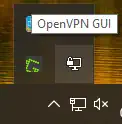
En la parte inferior derecha del escritorio de Windows (bandeja del sistema), haz click en el icono de mostrar iconos ocultos. Busca el OpenVPN GUI, identificado por un ícono que representa una pantalla de ordenador con un candado cerrado.
Paso 2: Importar el archivo de configuración
Haz clic con el botón derecho sobre el ícono de OpenVPN GUI. Selecciona la opción Import y luego Import file.
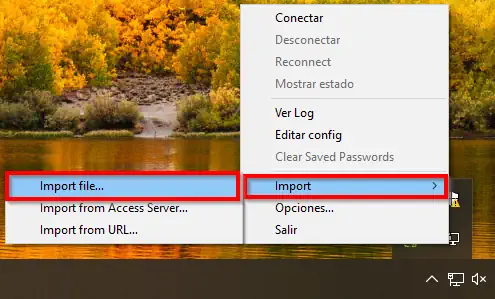
Selecciona el archivo .OVPN que has descargado previamente desde SWPanel. Este archivo contiene toda la configuración necesaria para la conexión VPN.
Paso 3: Conectarse a la VPN
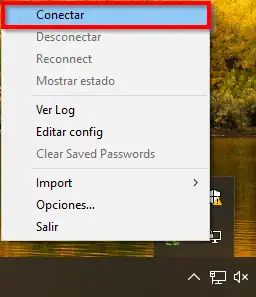
Una vez que el archivo ha sido importado correctamente, vuelve a hacer clic con el botón derecho sobre el ícono de OpenVPN GUI y selecciona la opción Conectar.
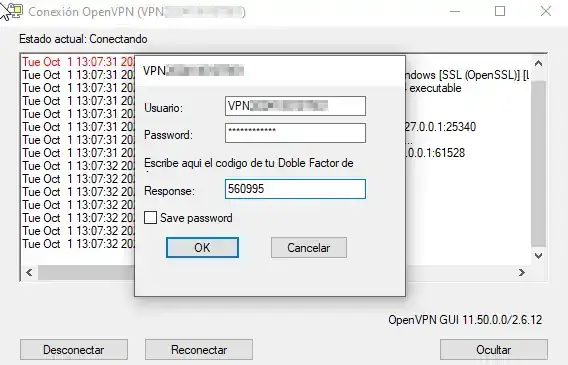
Se abrirá una ventana solicitando tus credenciales: nombre de usuario, contraseña y el código 2FA generado desde tu aplicación de autenticación (como Google Authenticator o Authy).
Introduce los datos y haz clic en OK.
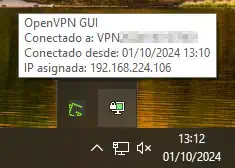
success Ya tendríamos establecida una conexión a nuestra Advanced VPN SSL.
3. Verificar conectividad mediante ping a equipo en la VLAN
Una vez establecida la conexión VPN, es recomendable verificar que se tiene acceso a los recursos internos de la red.
¿Cómo hacerlo?
- Abre el Símbolo del sistema (CMD) en Windows.
- Ejecuta el comando
pinghacia la IP interna de un servidor o Cloud dentro de la VLAN.
Ejemplo:
ping 192.168.25.2
Si obtienes una respuesta, significa que la conexión VPN funciona correctamente y tienes acceso a los recursos de tu red privada.