Modificación de copias de seguridad (backup)
Definición de backup por hosting
-
Indica en el recuadro superior del SWPanel, el nombre del servidor del cual quieres gestionar la copia de seguridad.

-
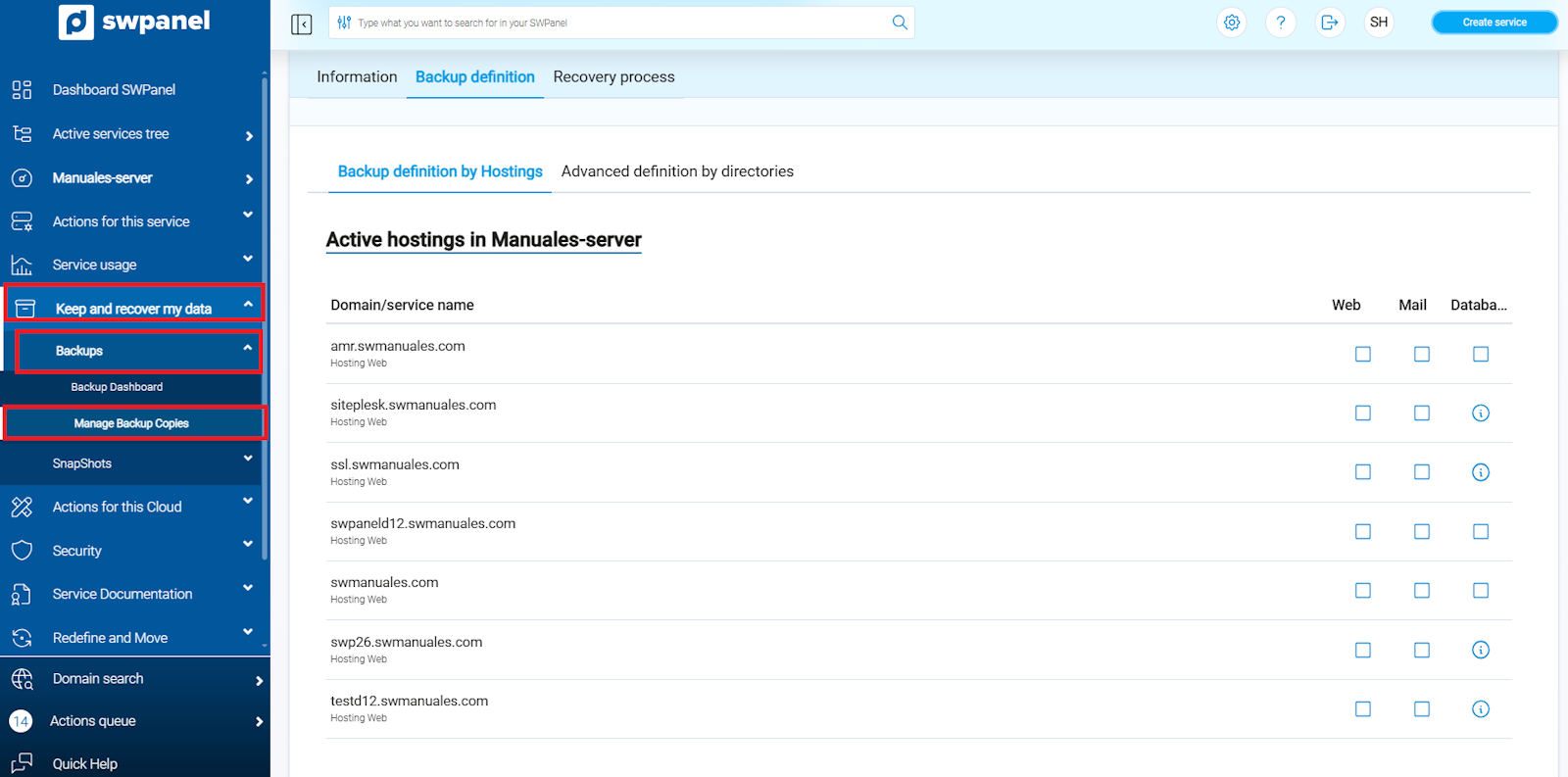
Accede a Conservar y recuperar mis datos > Backups > Gestión de Copias de Seguridad (menú izquierdo) y haz clic en la pestaña Definición de Backup:

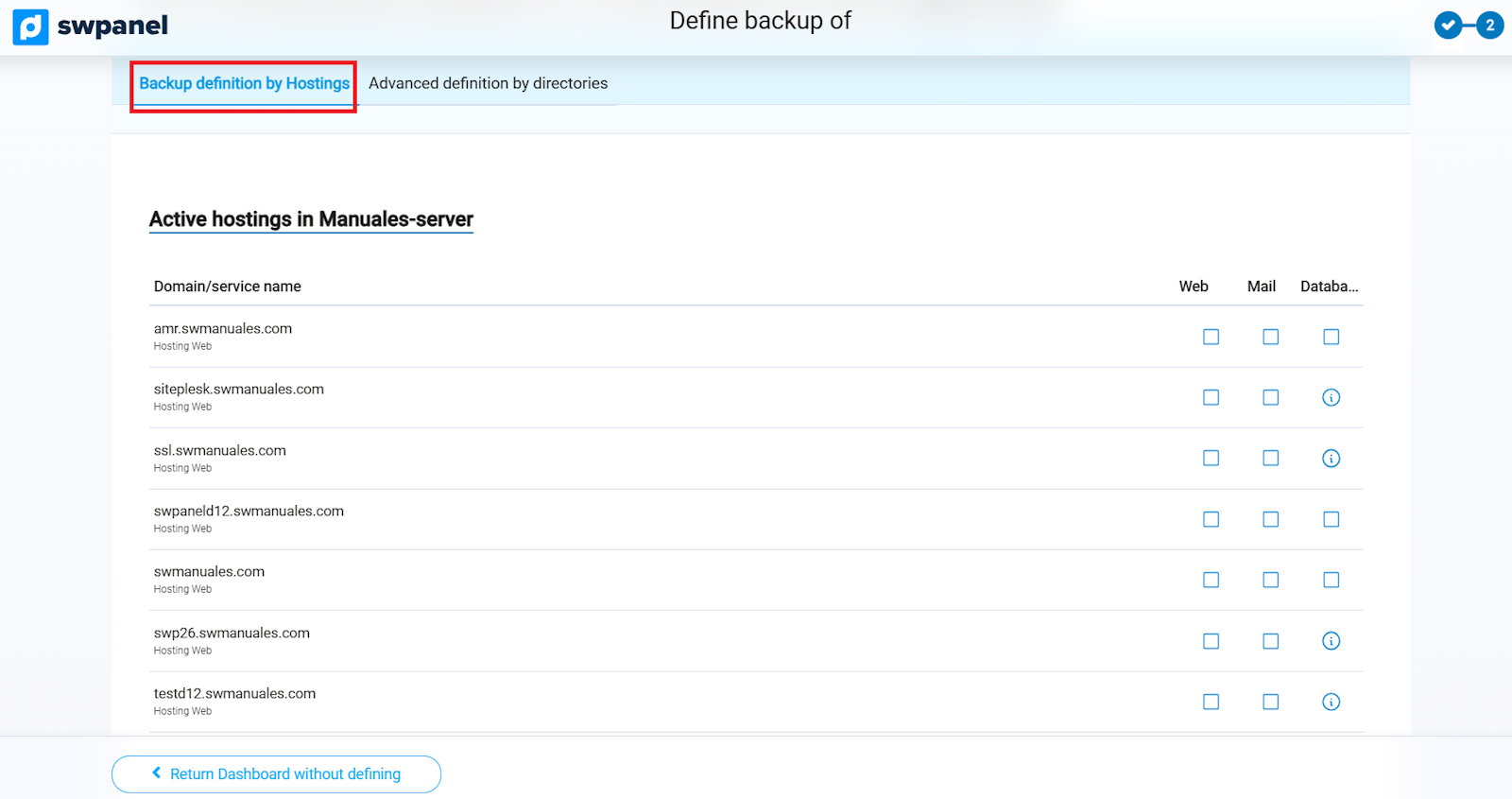
- Por defecto, nos aparecerá la definición de backup por hosting en el que podrás marcar si quieres la copia web, correo y base de datos de todos tus servicios haciendo clic en el checkbox de cada apartado. Por ejemplo, en la siguiente captura se puede ver que hemos seleccionado solamente la copia web y base de datos de nuestro primer servicio hosting, mientras que en el segundo servicio, solo hace la copia de correo:
Definición avanzada por directorio
-
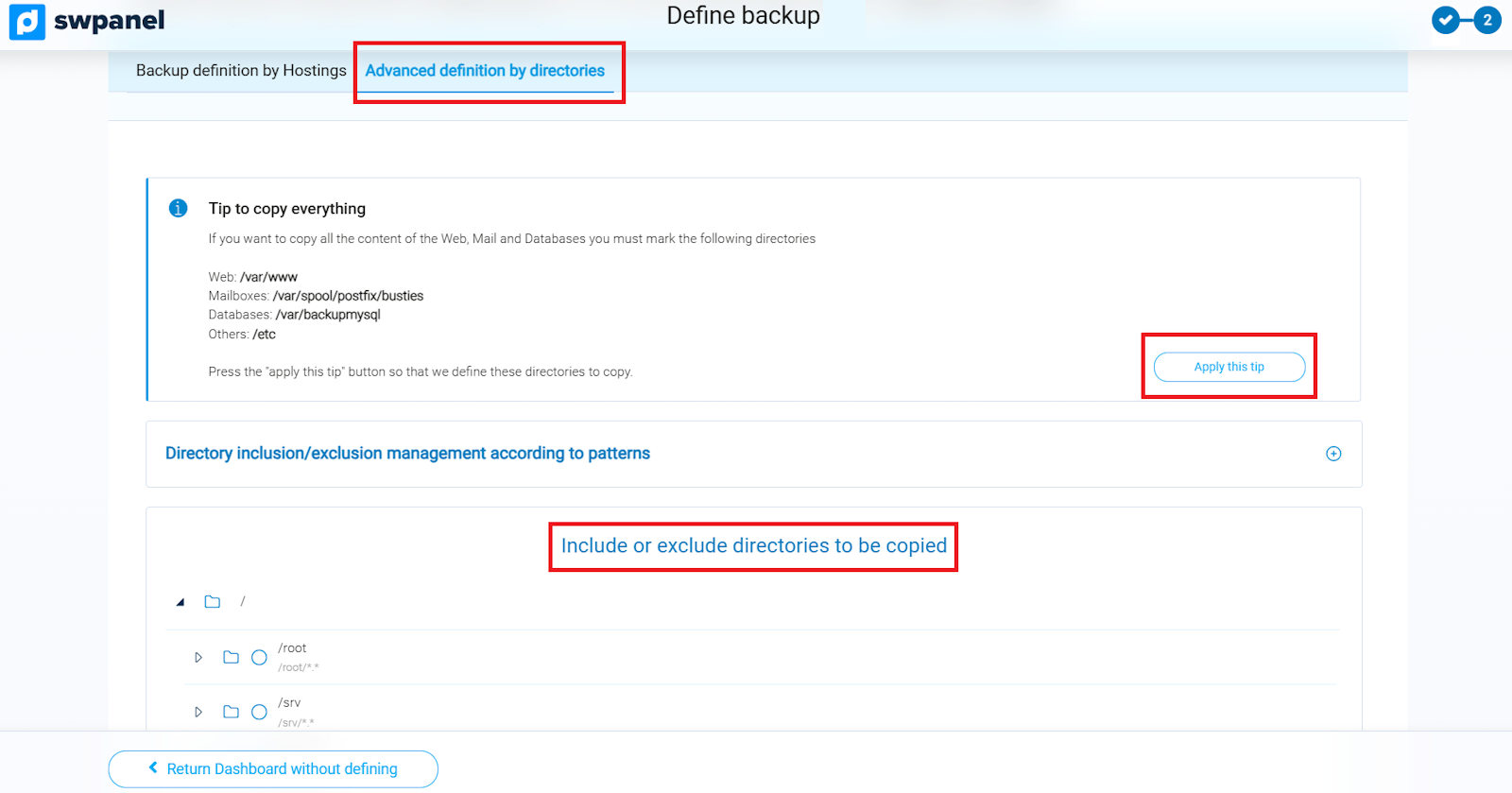
En caso de querer añadir un directorio manualmente, tenemos la definición avanzada por directorio:
-
En el lado izquierdo de la definición avanzada, podrás ver los directorios actuales que se están copiando y los excluidos. En el lado derecho, podrás seleccionar los directorios que desees copiar.
-
Haciendo clic sobre el icono situado al lado del directorio, puedes configurarlos de la siguiente forma:
 Incluido en la copia de seguridad.
 Excluido de la copia de seguridad. Ejemplo: Has seleccionado todo el directorio "/home/swuser", pero deseas excluir el subdirectorio "/home/swuser/documentos".
 Eliminado de la copia de seguridad. No será tenido en cuenta en las copias de seguridad.
-
-
Cuando hayas seleccionado los directorios correspondientes, pulsa Aplicar cambios.
Recomendamos dejar marcados los siguientes directorios: - /var/www/: Directorio de páginas web. - /var/backupmysql/: Aquí se vuelcan todas tus bases de datos en ficheros ".sql".
Posteriormente, si se quiere volver a acceder a la gestión de copias de seguridad, deberás seguir los siguientes pasos:
-
Indica en el recuadro superior del SWPanel, el nombre del servidor del cual quieres gestionar la copia de seguridad.
-
Accede a Conservar y recuperar mis datos > Backups > Gestión de Copias de Seguridad (menú izquierdo) y haz clic en la pestaña Definición de Backup:
Se realizarán copias de seguridad de los directorios especificados a diario a partir de la 1:00h.
Activar la copia de seguridad y Configurar directorios de Copia de Seguridad en Clouds sin Panel de Administración (SWPanel)
-
Desde SWPanel, accede a Árbol de servicios activos (menú izquierdo) y haz clic sobre el nombre del Cloud correspondiente:

-
Accede a Conservar y recuperar mis datos > Backups > Activar Copia de Seguridad (menú izquierdo):

Te aparecerán las siguientes opciones a configurar antes de activarlo:
-
Selecciona la Ubicación de la copia de seguridad.

- Puedes elegir dónde quieres que SWPanel realice las copias de seguridad, siendo posible en los datacenters ubicados en Gerona/BCN o también en París.
-
Selecciona los días de retención para tu copia de seguridad:

- Por ejemplo, si seleccionas 30 días de retención, podrás restaurar datos correspondientes a los últimos 30 días.
-
Verás el siguiente aviso, indicándote que has de instalar y configurar en tu Cloud el servicio de copias de seguridad. Es importante que sigas estas instrucciones, de lo contrario no podremos realizar las copias de seguridad:

Una vez activados los backups, has de indicar qué directorios han de copiarse:
- Aquí podrás introducir manualmente las rutas a incluir en las copias de seguridad. Cuando hayas indicado los directorios correspondientes, pulsa Aplicar cambios:

Recomendamos dejar marcados los siguientes directorios: - /var/www/: Directorio de páginas web. - /var/backupmysql/: Aquí se vuelcan todas tus bases de datos en ficheros ".sql".
- Una vez introducido el directorio tienes el apartado de acción, donde puedes incluir ese directorio o excluirlo.
Por último, una vez definida la ruta y la acción, deberás hacer clic en el siguiente icono para añadirlo:

Posteriormente, si se quiere volver a acceder a la gestión de copias de seguridad, deberás seguir los siguientes pasos:
-
Indica en el recuadro superior del SWPanel, el nombre del servidor del cual quieres gestionar la copia de seguridad.

-
Accede a Conservar y recuperar mis datos > Backups > Gestión de Copias de Seguridad (menú izquierdo) y haz clic en la pestaña Definición de Backup:

Se realizarán copias de seguridad de los directorios especificados a diario a partir de la 1:00h.