
Seguridad
¿Qué es la Seguridad Informática?
La seguridad informática, también conocida como ciberseguridad, según ISACA (Information Systems Audit and Control Association), es el conjunto de prácticas y medidas destinadas a proteger los activos de información. Esto implica gestionar y controlar las amenazas que puedan comprometer la información mientras se procesa, almacena o transmite a través de sistemas de información interconectados.
¿Cómo acceder al menú de Seguridad?
El menú de Seguridad (o Dashboard de Seguridad) te permite visualizar de manera rápida todas las opciones relacionadas con la protección de tus servicios.
Para acceder a este apartado, simplemente haz clic en la opción “Seguridad”, ubicada en el menú lateral de tu SWPanel.
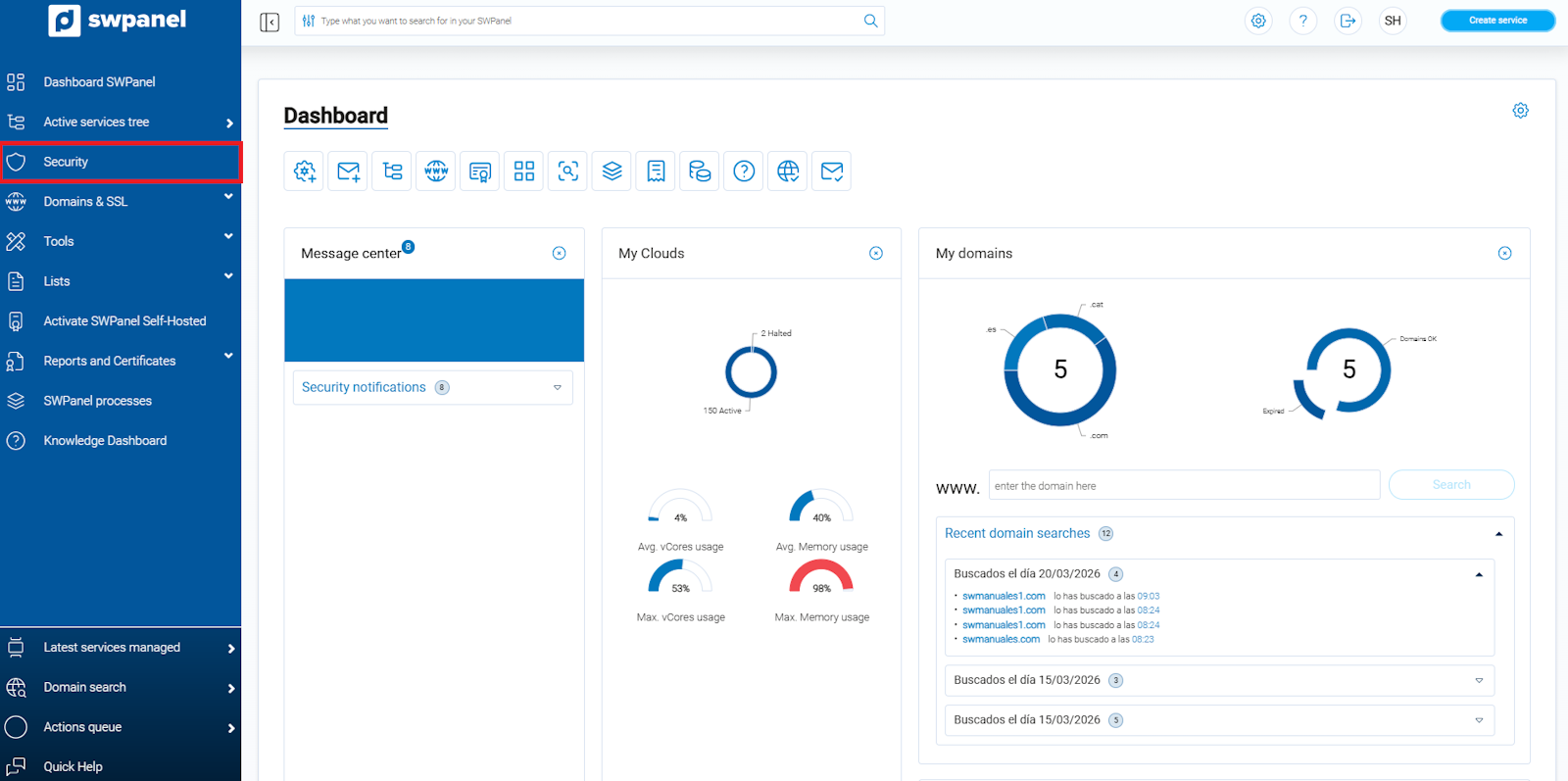
info_capture ℹ️ Nota: La captura es orientativa, tomada sobre la versión 2026.000.0049 con fecha 21/03/2026. Puede diferir de la versión actual de SWPanel.
Dashboard de Seguridad
En este Dashboard de Seguridad podrás visualizar información clave sobre la protección de tus servicios, incluyendo gráficos y datos sobre las amenazas detectadas. Esto te permite tener un panorama rápido del estado de la seguridad en tu entorno.
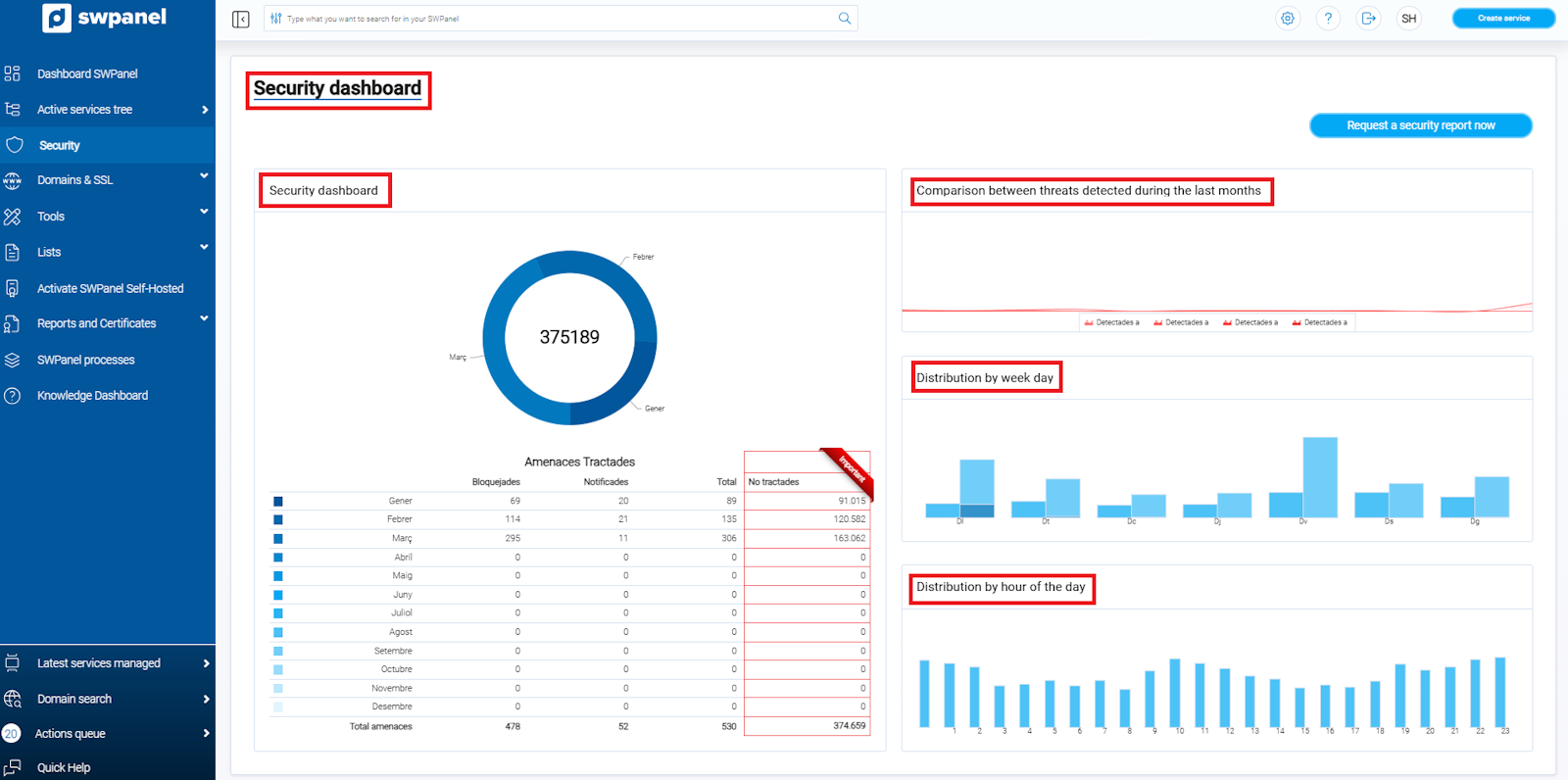
info_capture ℹ️ Nota: La captura es orientativa, tomada sobre la versión 2026.000.0049 con fecha 21/03/2026. Puede diferir de la versión actual de SWPanel.
Podrás generar un informe haciendo clic en “Solicitar un informe ahora”. Luego, selecciona:
- Tipo de informe que deseas recibir.
- Correo electrónico al que se enviará el informe.
Ten en cuenta que la emisión del informe tiene un pequeño coste asociado.
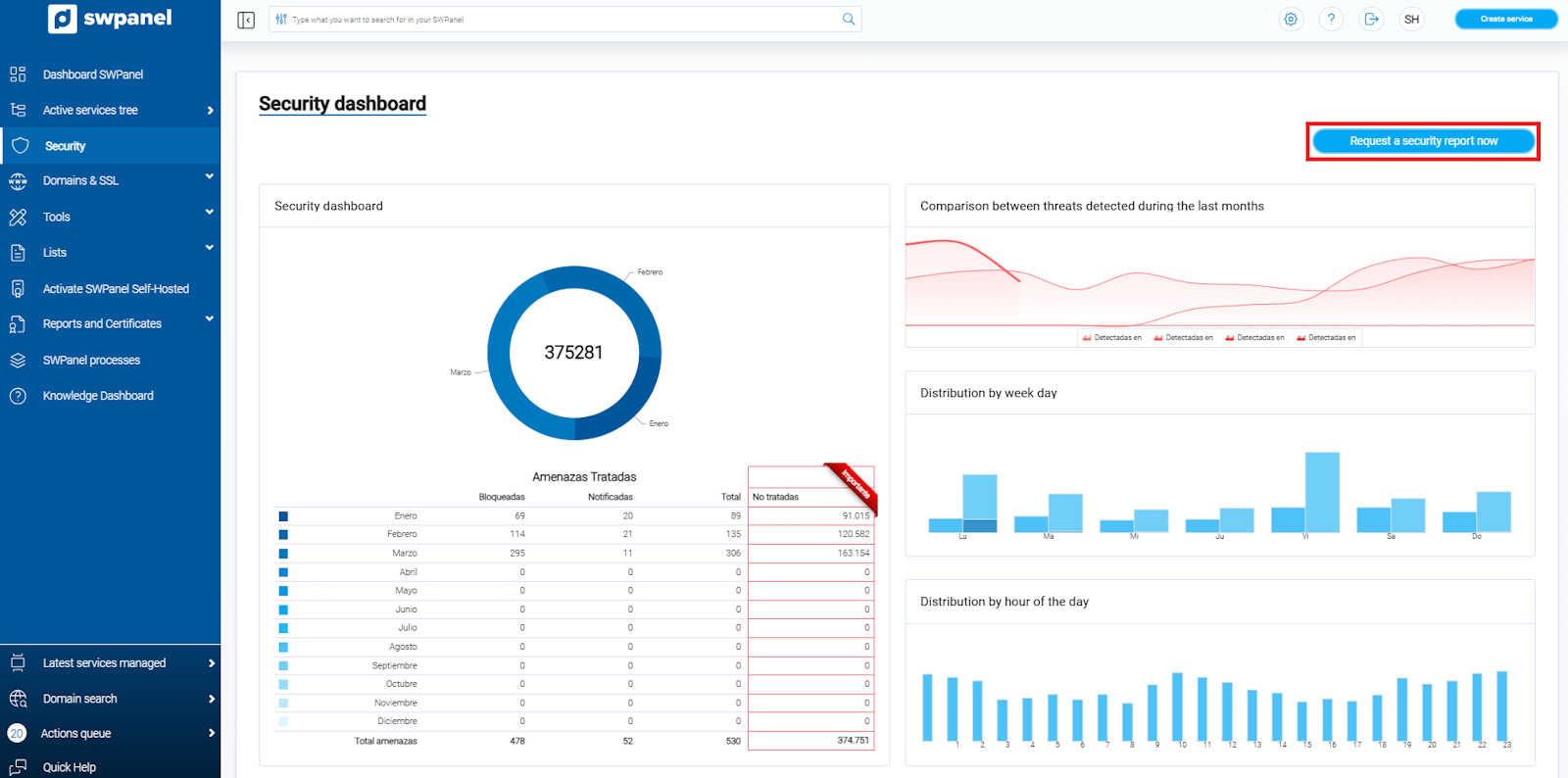
info_capture ℹ️ Nota: La captura es orientativa, tomada sobre la versión 2026.000.0049 con fecha 21/03/2026. Puede diferir de la versión actual de SWPanel.
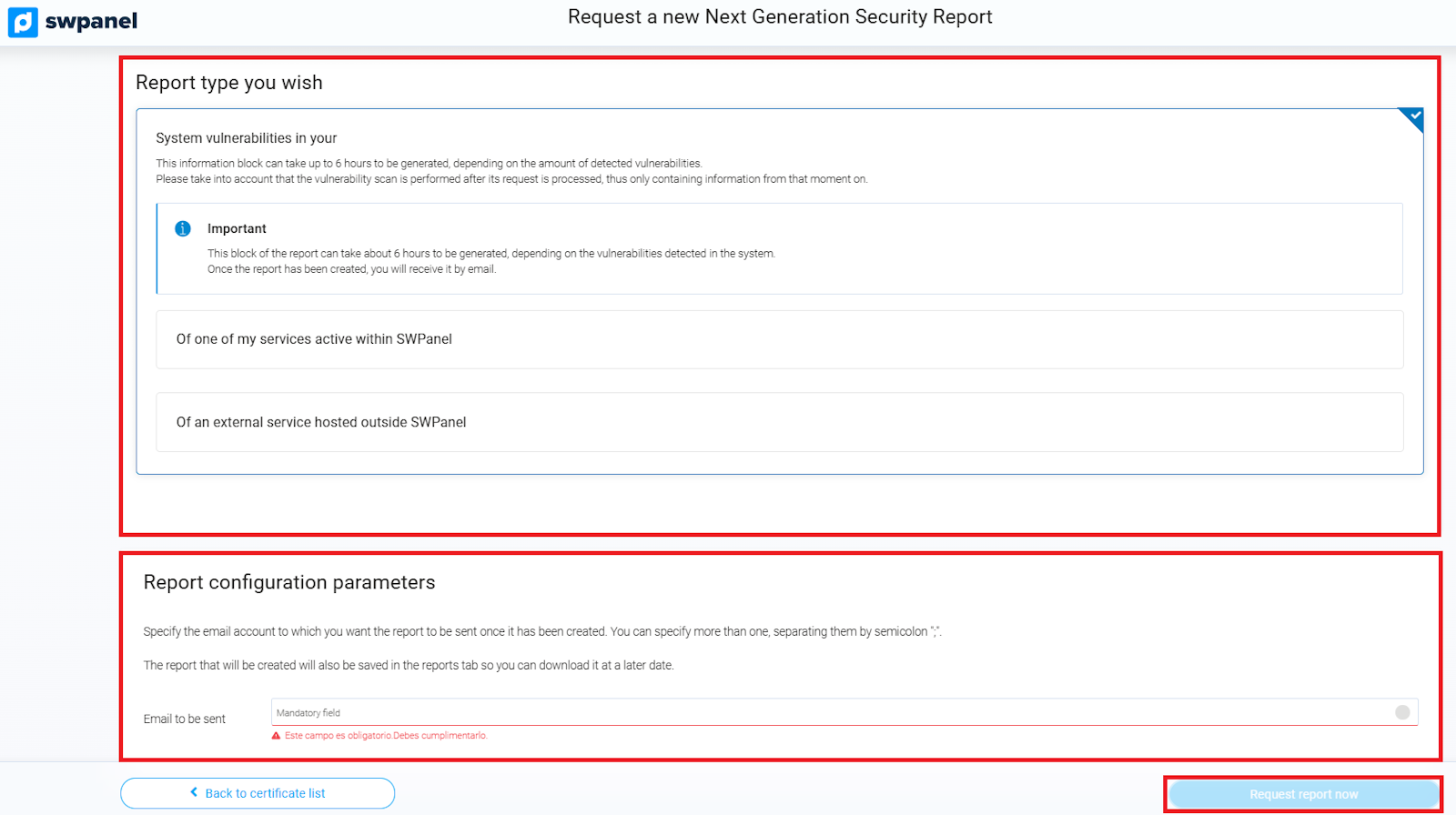
info_capture ℹ️ Nota: La captura es orientativa, tomada sobre la versión 2026.000.0049 con fecha 21/03/2026. Puede diferir de la versión actual de SWPanel.
Dashboard de Seguridad: Amenazas gestionadas por la Seguridad de Nueva Generación
Esta opción está disponible únicamente para clientes que tengan activada la Seguridad de Nueva Generación. Permite visualizar un Top 10 de amenazas, clasificadas por tipo, país de origen, severidad y cantidad total.
Cómo activar la Seguridad de Nueva Generación
-
En tu SWPanel, utiliza el buscador para localizar tu Cloud.
Ejemplo: en esta guía nuestro Cloud se llama manuales-server, pero el tuyo tendrá un nombre diferente.
-
Una vez encontrado, selecciónalo para continuar con la activación.
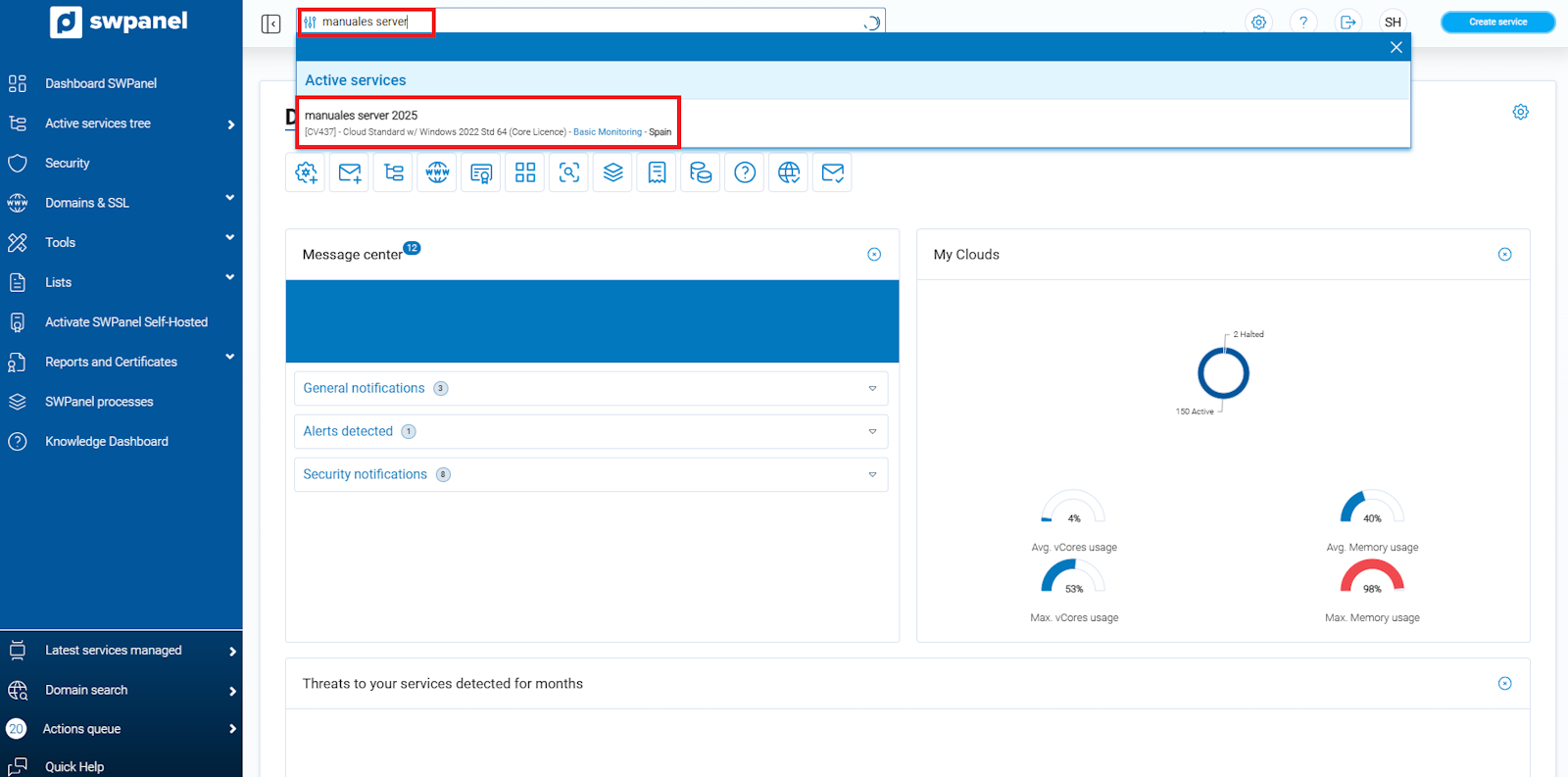
info_capture ℹ️ Nota: La captura es orientativa, tomada sobre la versión 2026.000.0049 con fecha 21/03/2026. Puede diferir de la versión actual de SWPanel.
- A continuación, ve al apartado “Mejoras disponibles” y selecciona “Seguridad de Nueva Generación”.
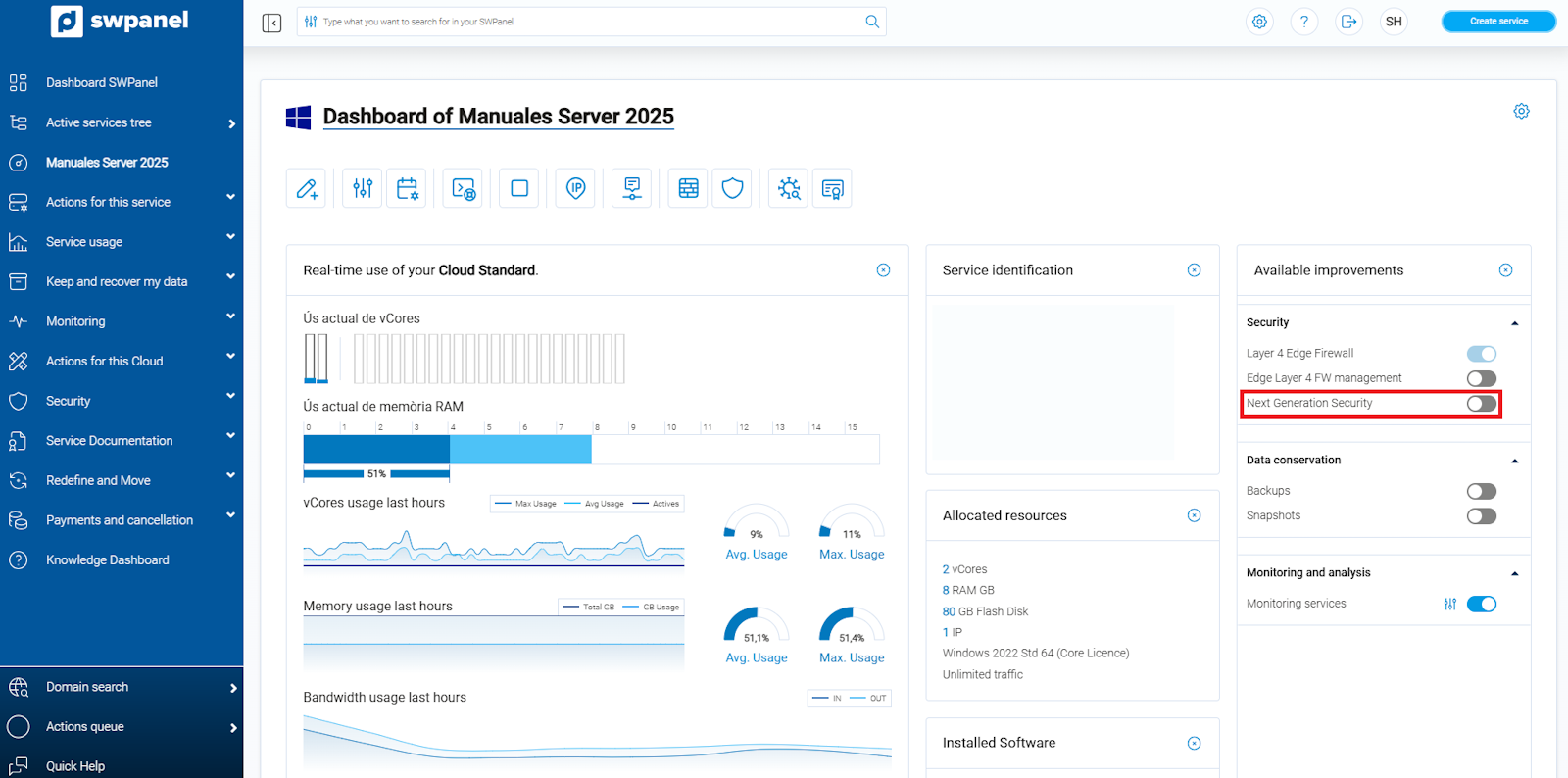
info_capture ℹ️ Nota: La captura es orientativa, tomada sobre la versión 2026.000.0049 con fecha 21/03/2026. Puede diferir de la versión actual de SWPanel.
- A continuación, selecciona el tipo de seguridad que deseas activar para tu servicio.
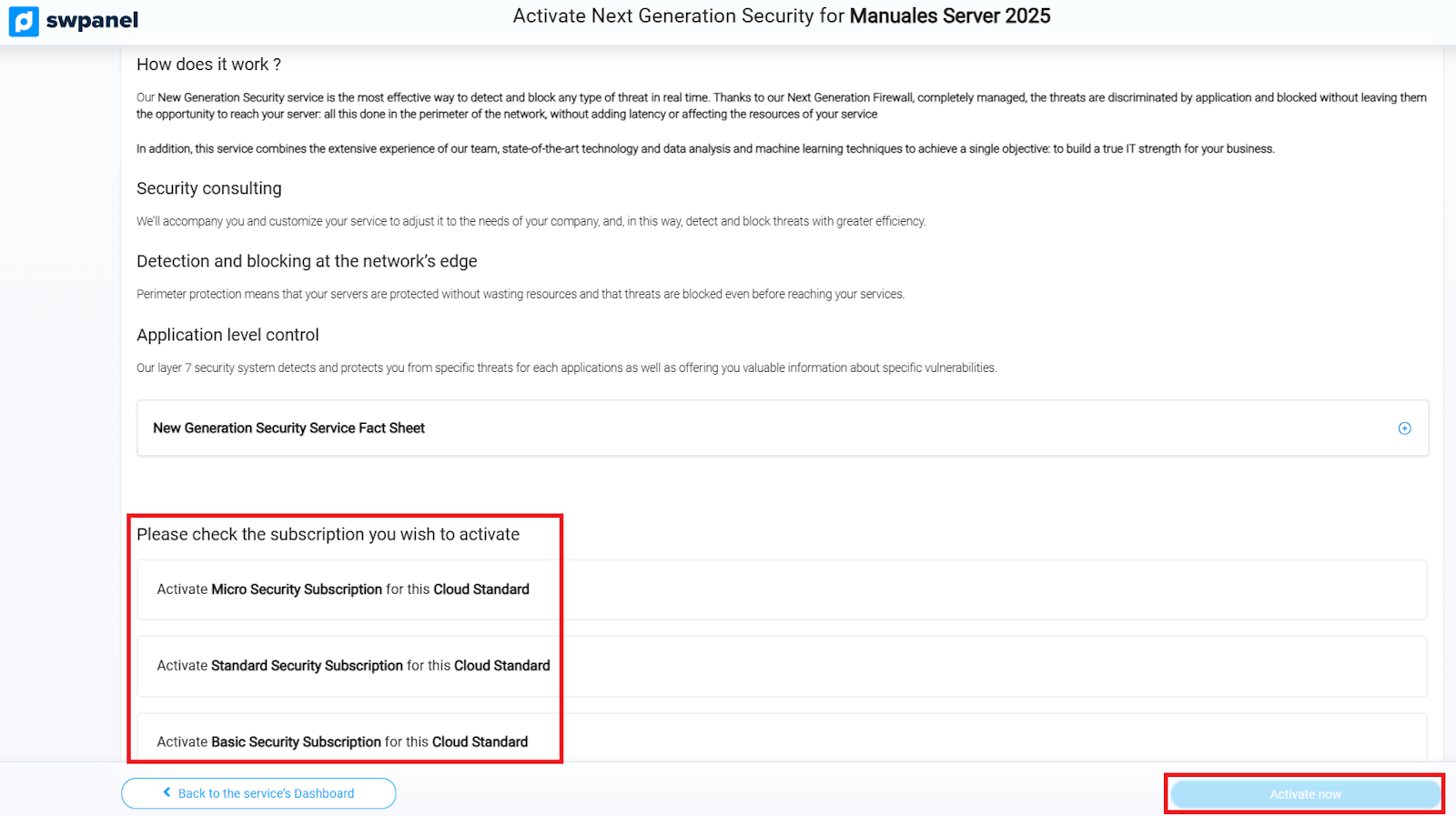
info_capture ℹ️ Nota: La captura es orientativa, tomada sobre la versión 2026.000.0049 con fecha 21/03/2026. Puede diferir de la versión actual de SWPanel.
- Una vez seleccionado el tipo de seguridad, deberás formalizar el pago correspondiente para activar la protección.
Una vez que la Seguridad de Nueva Generación esté activada, en tu árbol de servicios verás tu servidor Cloud con un escudo a su derecha y la descripción:
"Este servicio dispone de una suscripción a un Nivel de Seguridad de Nueva Generación"
Al hacer clic en el escudo, accederás al menú de Seguridad de Nueva Generación para Nombre de tu Servidor Cloud, cuyo funcionamiento te explicaremos a continuación.
Menú de Seguridad de Nueva Generación
En este menú podrás visualizar:
- Gráficos sobre los tipos de amenazas recibidas y el protocolo utilizado.
- Alertas de amenazas generadas desde tu propio servidor, si las hubiera.
Esto te permite tener un panorama completo del estado de seguridad de tu servidor y tomar medidas si es necesario.
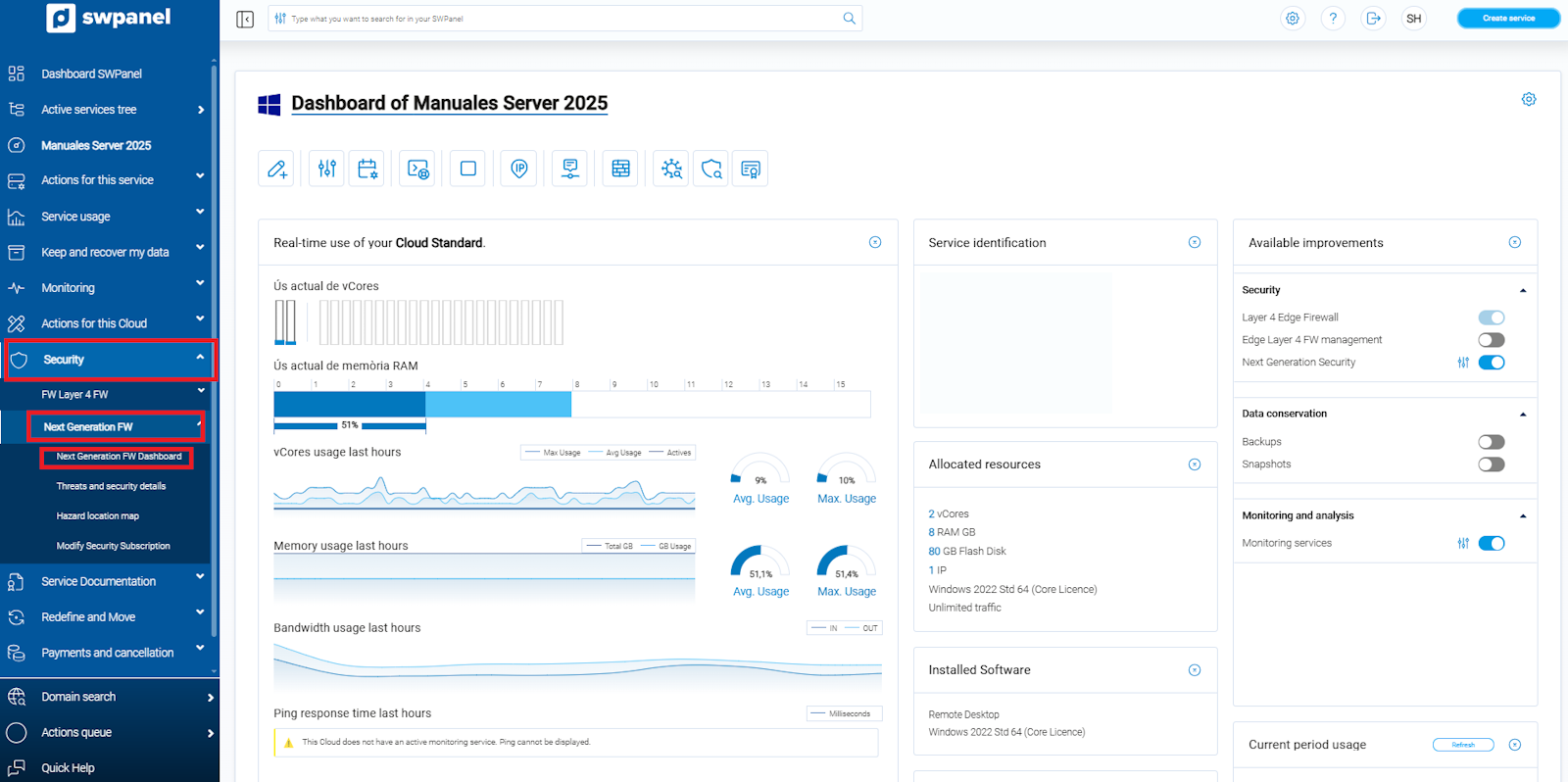
info_capture ℹ️ Nota: La captura es orientativa, tomada sobre la versión 2026.000.0049 con fecha 21/03/2026. Puede diferir de la versión actual de SWPanel.
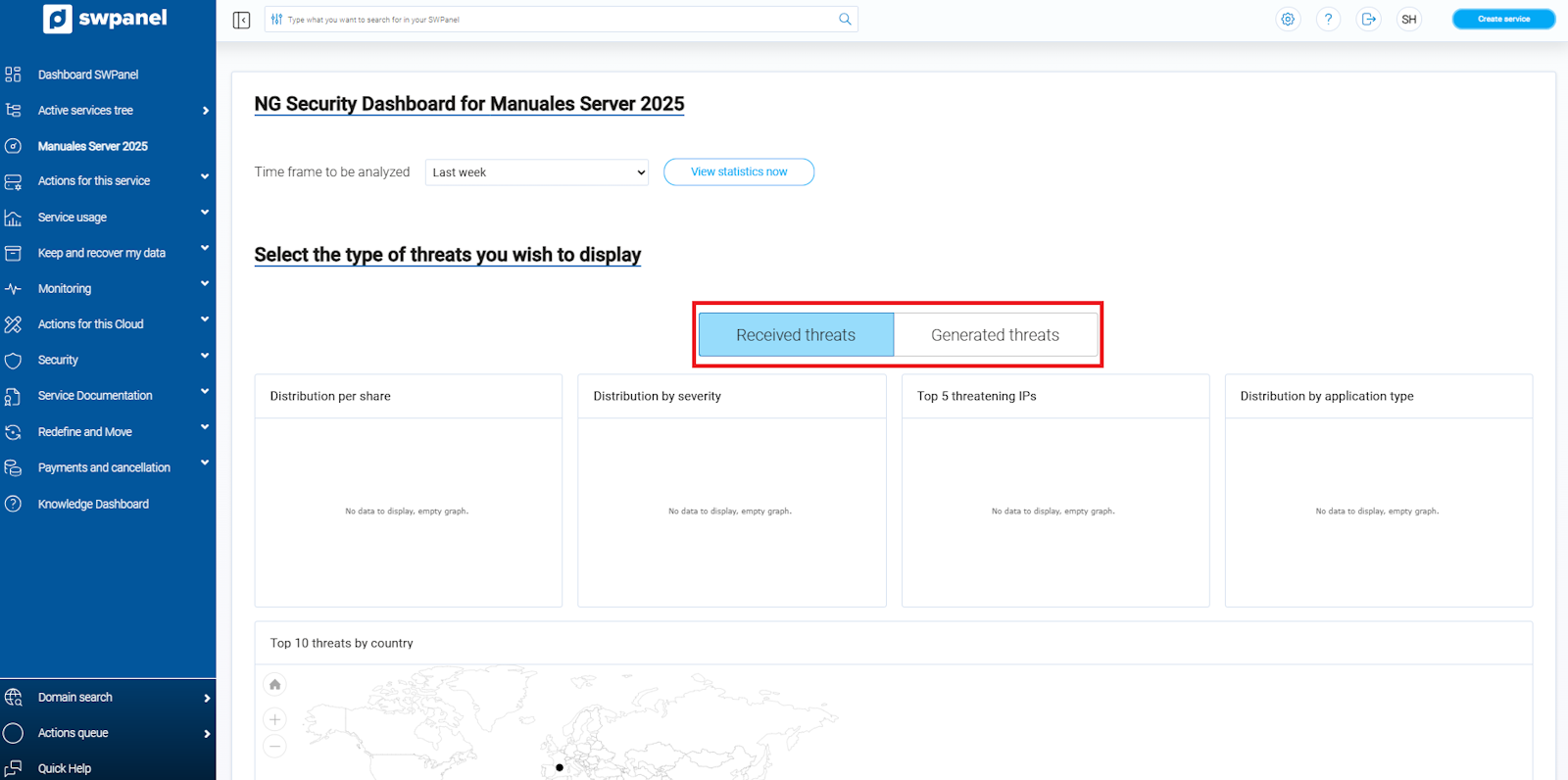
info_capture ℹ️ Nota: La captura es orientativa, tomada sobre la versión 2026.000.0049 con fecha 21/03/2026. Puede diferir de la versión actual de SWPanel.
En la pestaña Amenazas podrás visualizar todas las amenazas de tu servidor, tanto las recibidas como las generadas desde tu propio servidor.
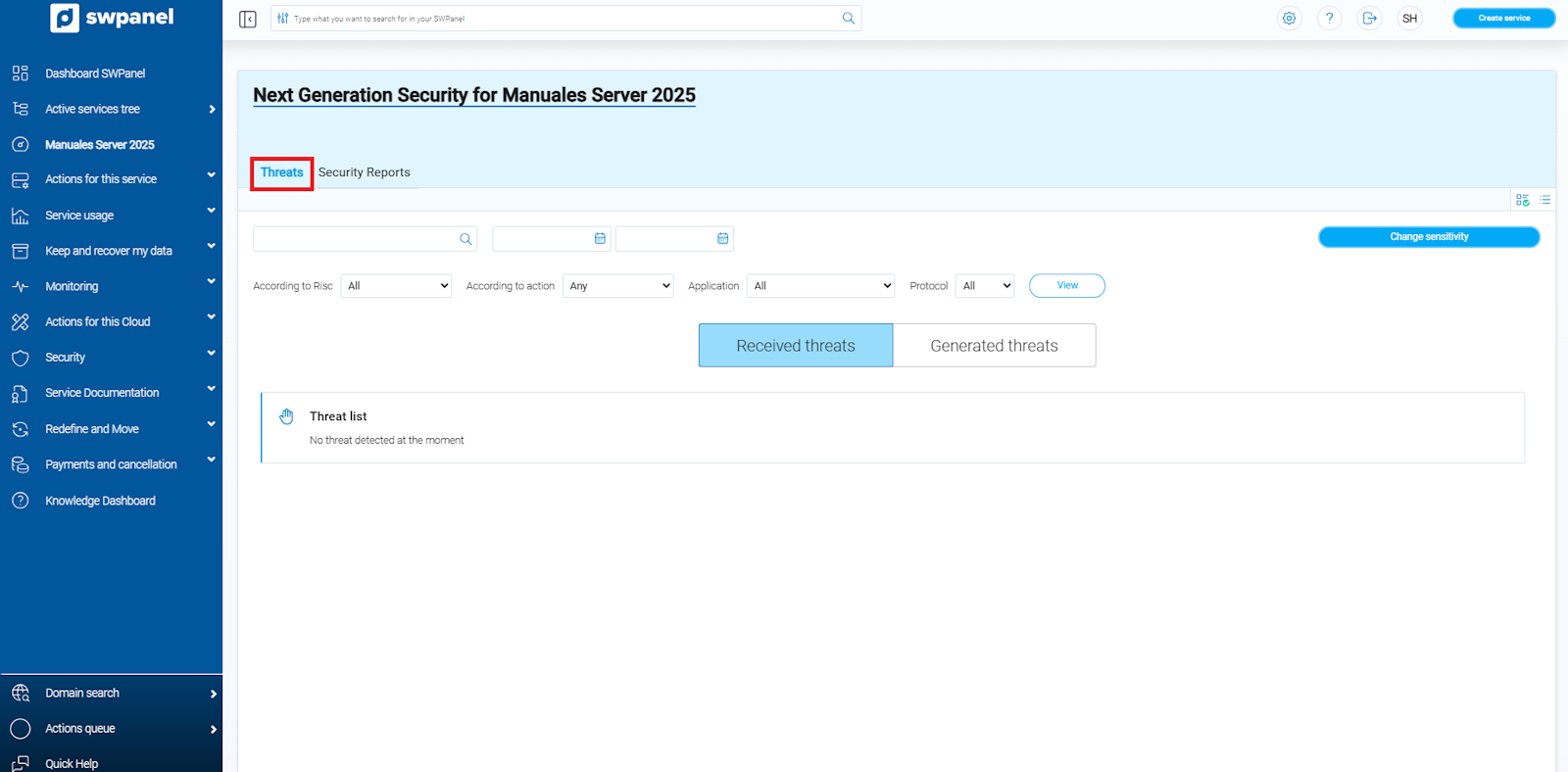
info_capture ℹ️ Nota: La captura es orientativa, tomada sobre la versión 2026.000.0049 con fecha 21/03/2026. Puede diferir de la versión actual de SWPanel.
En la sección Informes Seguridad podrás solicitar un informe sobre:
- Seguridad de Red o Perimetral
- Vulnerabilidades del sistema de tu servidor Cloud
Los informes se generan en un tiempo máximo de 6 horas, ofreciéndote un panorama rápido y detallado del estado de seguridad de tu servidor.
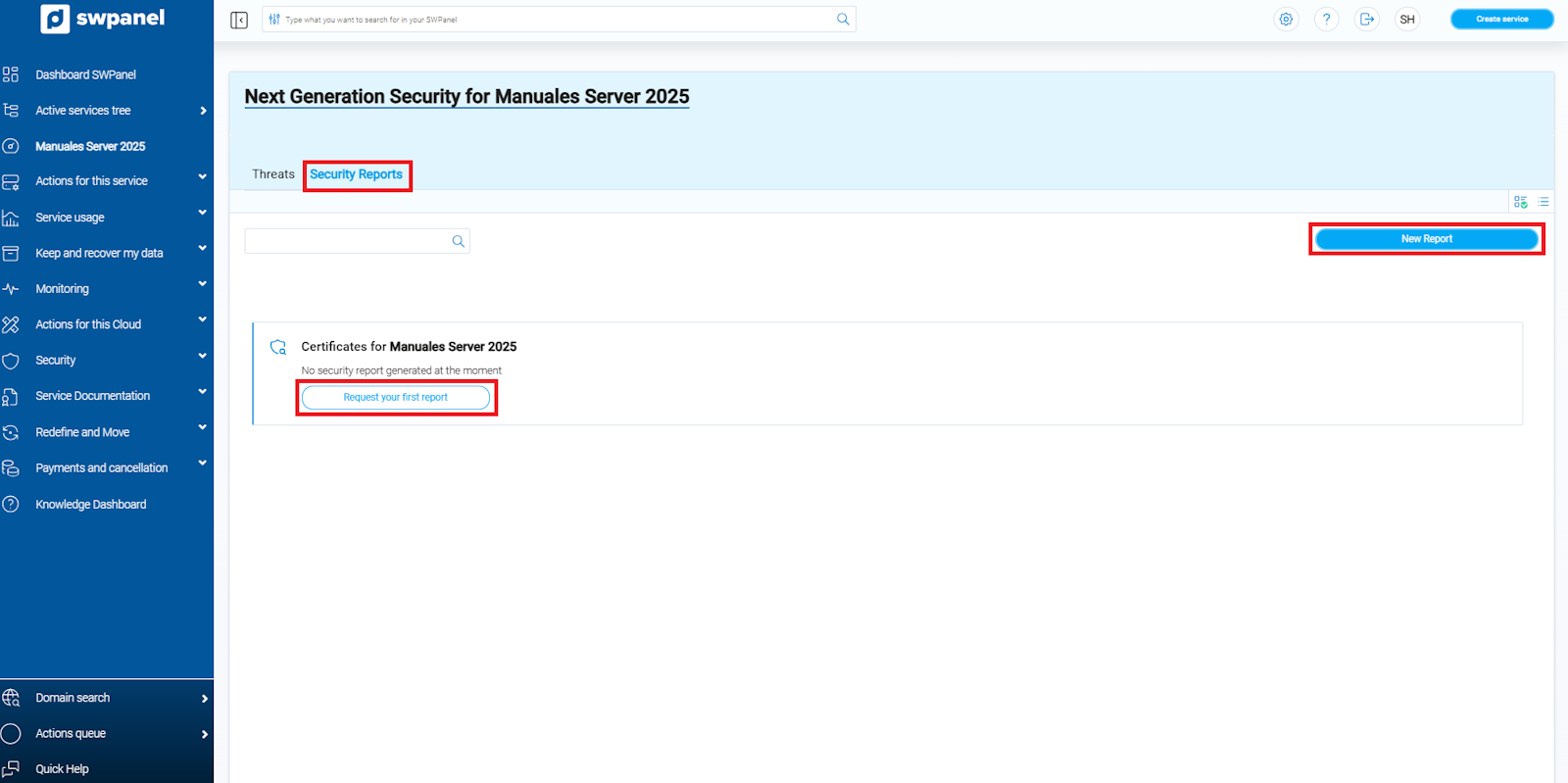
info_capture ℹ️ Nota: La captura es orientativa, tomada sobre la versión 2026.000.0049 con fecha 21/03/2026. Puede diferir de la versión actual de SWPanel.
Al solicitar un informe, podrás:
-
Seleccionar el tipo de informe que deseas generar.
-
Definir el período del informe indicando la fecha de inicio y fin.
El informe puede abarcar un máximo de 31 días.
-
Indicar la dirección de correo electrónico donde se enviará el informe.
-
Formalizar la solicitud para completar el proceso.
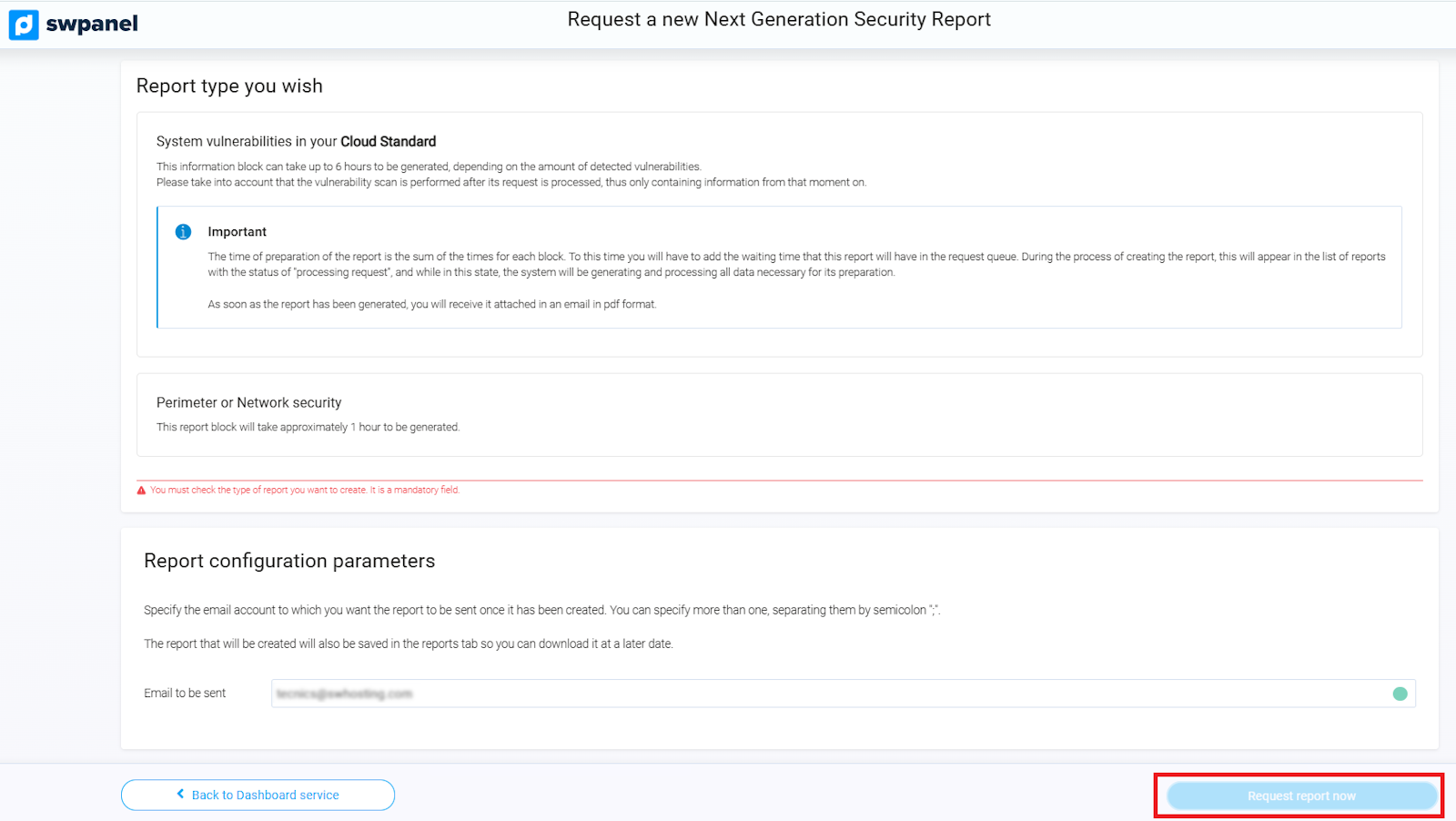
info_capture ℹ️ Nota: La captura es orientativa, tomada sobre la versión 2026.000.0049 con fecha 21/03/2026. Puede diferir de la versión actual de SWPanel.
A continuación, te proporcionamos un informe de ejemplo para que puedas ver cómo se presenta la información.