
Solicitar baja de un servicio
En este manual explicaremos tanto cómo solicitar la baja de un servicio de hosting, como de un servicio de Cloud (sin tener que eliminar los servicios que cuelgan del servidor principal uno por uno, y cómo cancelar una solicitud de baja.
Antes de conocer el procedimiento a la hora de solicitar la baja de un servicio, es importante destacar que existen 3 tipos de baja diferentes:
- Baja al final del periodo contratado: Se procederá a dar de baja el servicio a la finalización del periodo contratado. La baja quedará solicitada y cuando el contrato de dicho servicio llegue a su fin, éste se eliminará de forma automática.
- Baja inmediata del servicio: Se procederá a dar de baja el servicio de forma inmediata. Debes estar muy seguro de tu voluntad de realizar la baja, puesto que en pocos minutos tu servicio se eliminará de forma automática.
- Baja planificada: Se procederá a dar de baja el día que especifiques en el calendario que aparece en la parte inferior. Las bajas planificadas se procesan a las 00:30h del día indicado.
Las bajas se pueden cancelar antes de que se ejecuten. En el caso de las bajas inmediatas, deberás ser muy rápido, ya que en pocos minutos se elimina el servicio.
Solicitar baja de un servicio de Hosting
Sea cual sea el nivel de servicio de hosting que tengas contratado, el proceso de baja es exactamente igual.
1. Accede a tu área privada de cliente: www.swpanel.com, introduciendo tu usuario y contraseña.
2. Una vez dentro, localiza el servicio que quieres dar de baja:
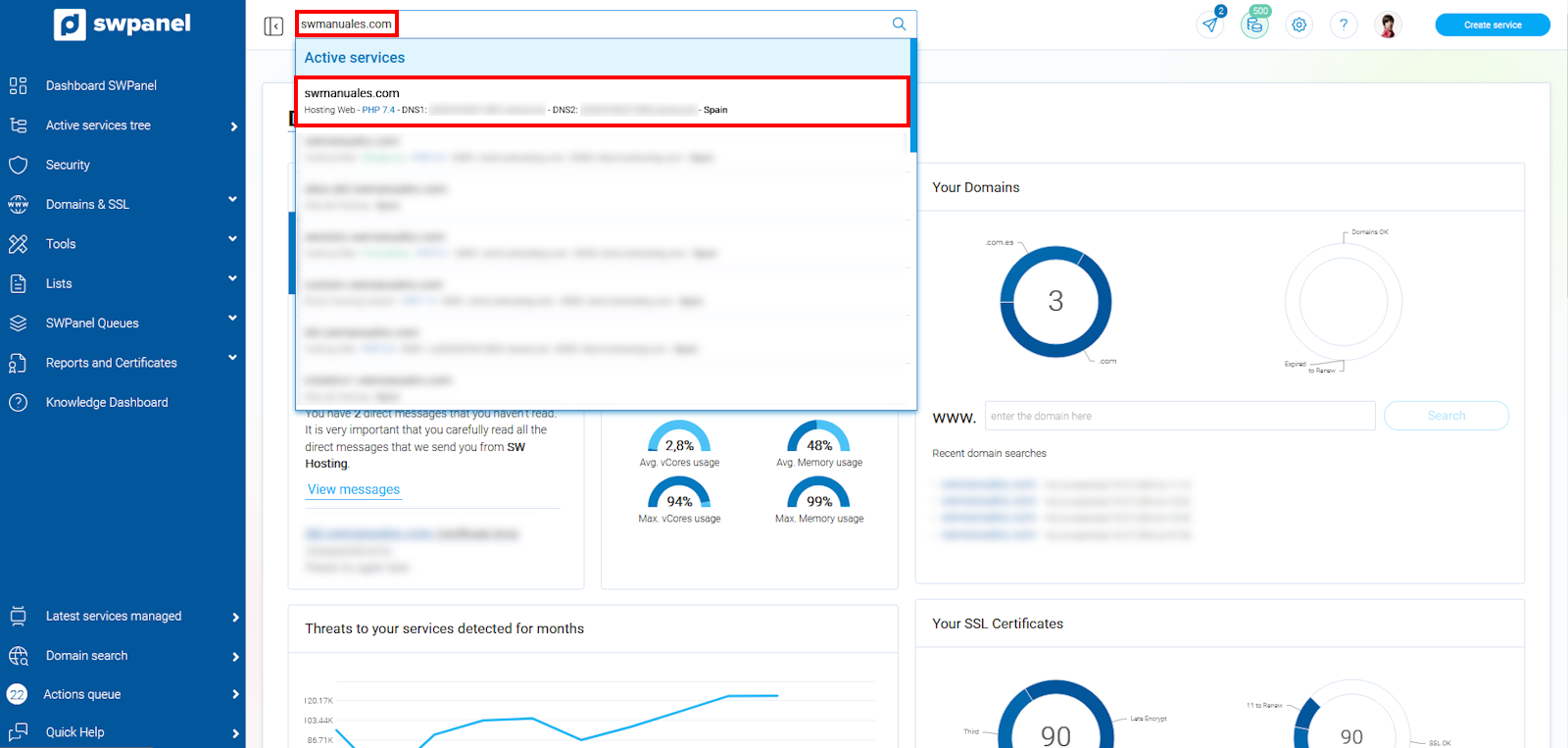
info_capture La captura de pantalla es orientativa. Ha sido tomada sobre la versión 2026.001.0057 con fecha 18/05/2026. Puede diferir de lo que muestre la versión actual de SWPanel.
3. Despliega la pestaña "Pagos y Bajas" que aparece en el menú lateral izquierdo de color azul -> Solicitar baja:
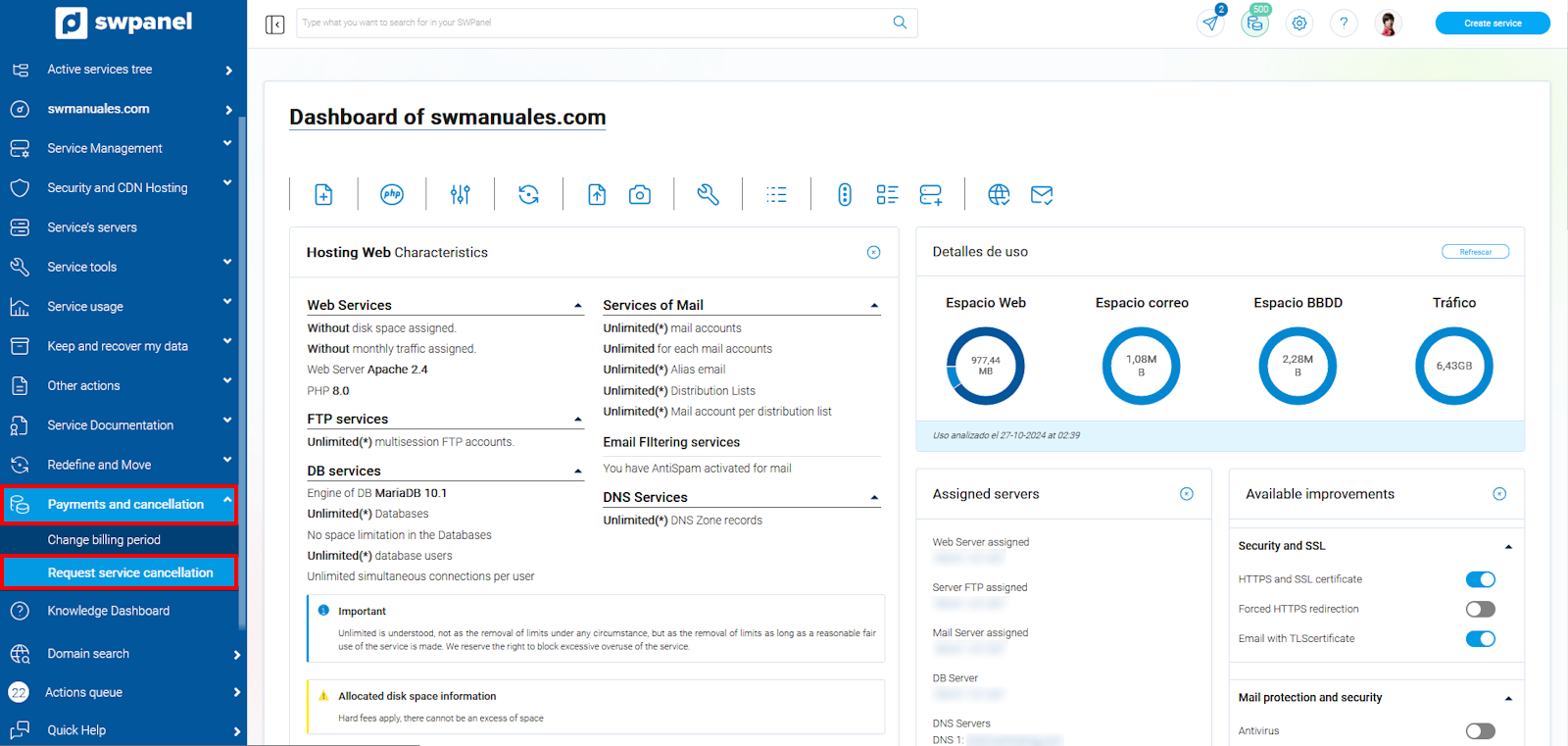
info_capture La captura de pantalla es orientativa. Ha sido tomada sobre la versión 2026.001.0057 con fecha 18/05/2026. Puede diferir de lo que muestre la versión actual de SWPanel.
3.1. Escoge el tipo de baja que desees, acepta las condiciones que aparecen en la parte inferior introduciendo los datos requeridos (nombre y NIF) y selecciona el botón verde "Cursar baja del servicio":
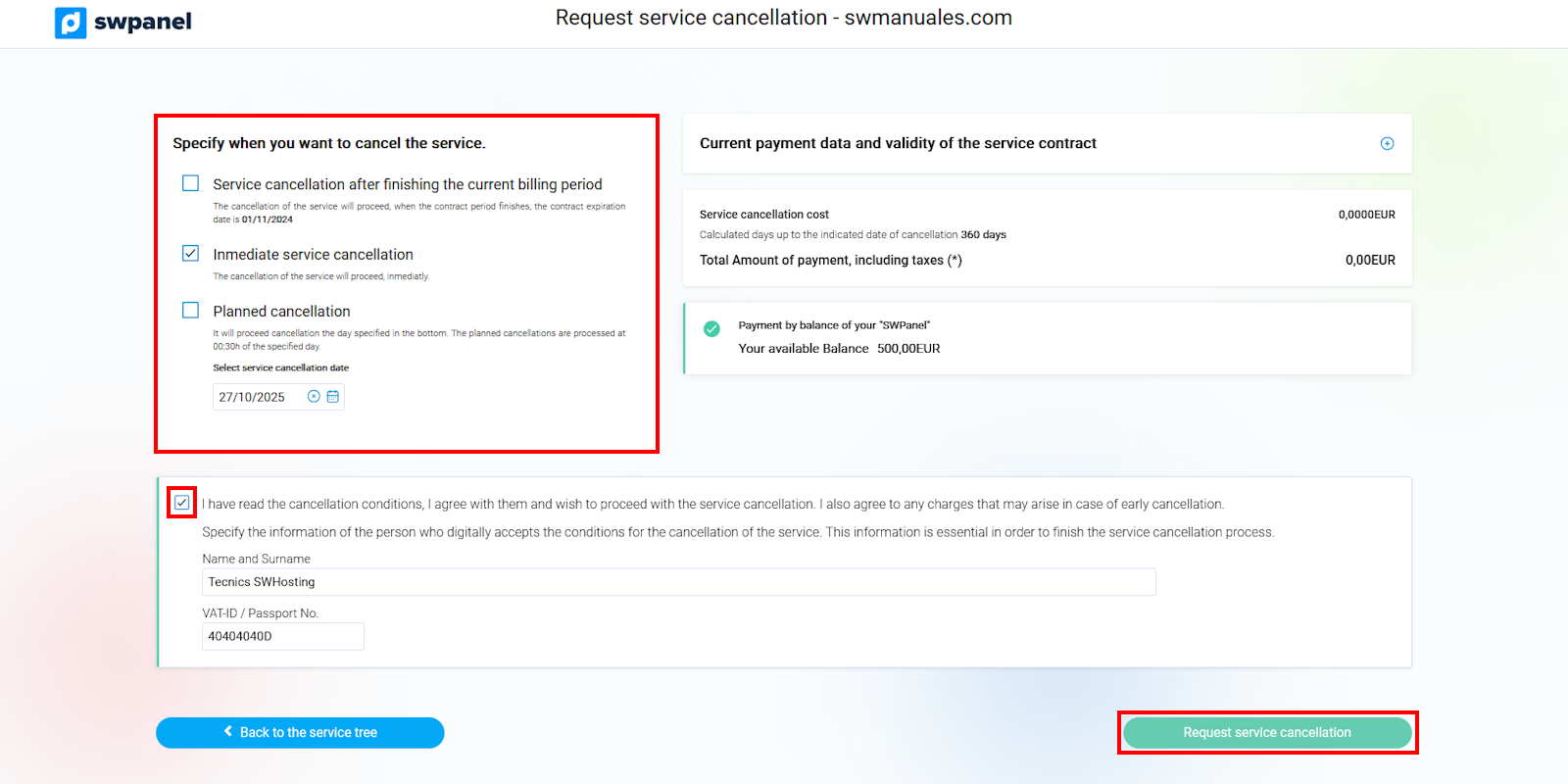
info_capture La captura de pantalla es orientativa. Ha sido tomada sobre la versión 2026.001.0057 con fecha 18/05/2026. Puede diferir de lo que muestre la versión actual de SWPanel.
💡 Como los servicios de hosting se pagan de forma anual en el momento de la contratación, cuando solicitas su baja, no tendrás que realizar ningún pago adicional, por lo que no es necesario tener saldo en tu cuenta cliente. No obstante si existe un saldo pendiente, antes deberás liquidarlo
4. Para comprobar que tu baja ha sido solicitada, tan solo deberás volver al menú de tu árbol de servicios, y allí aparecerá una notificación en rojo, al lado del servicio del que has solicitado la baja, indicando cuando se procesará:
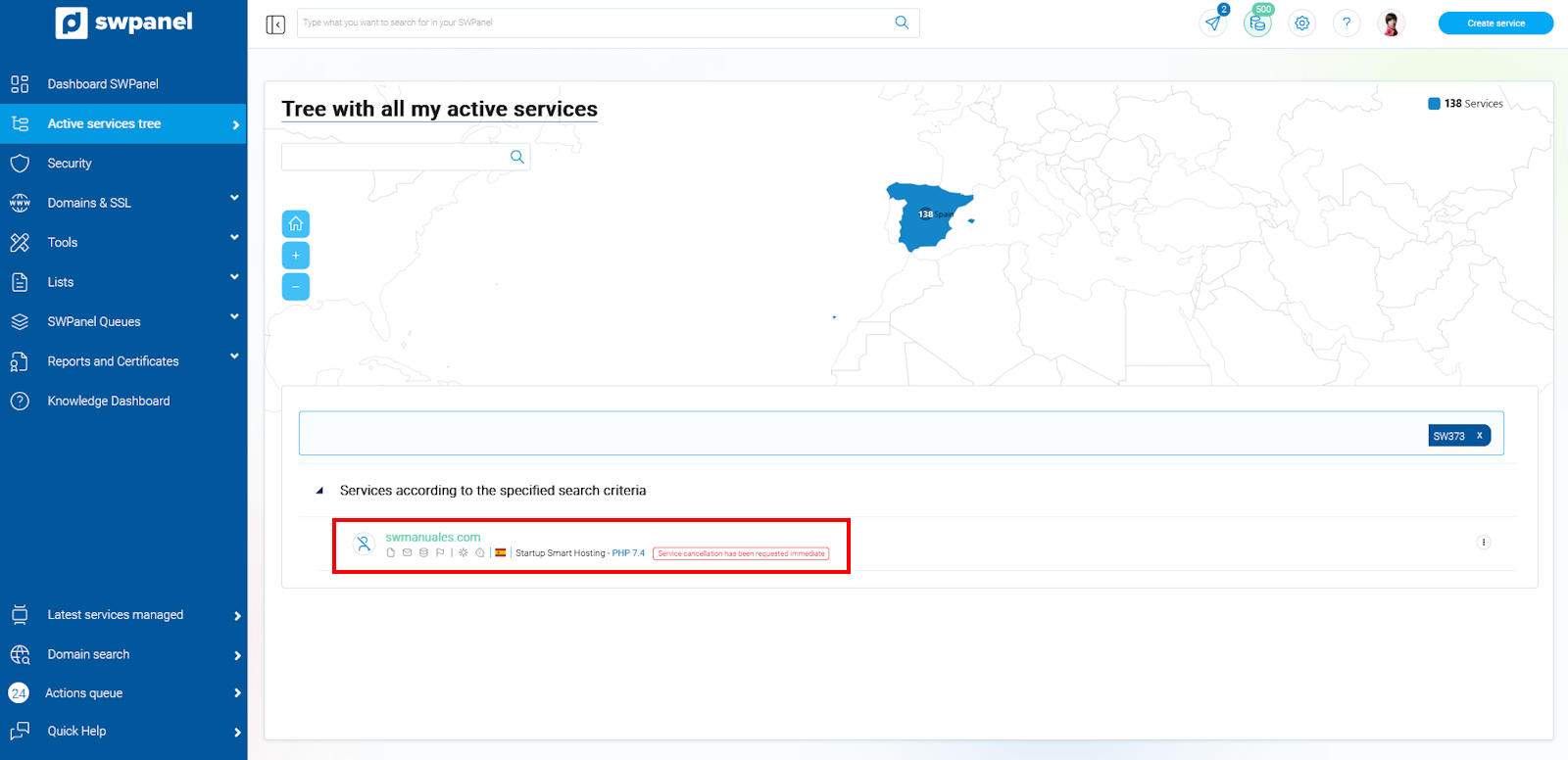
info_capture La captura de pantalla es orientativa. Ha sido tomada sobre la versión 2026.001.0057 con fecha 18/05/2026. Puede diferir de lo que muestre la versión actual de SWPanel.
Solicitar baja de un servidor Cloud
Puedes solicitar la baja de un servidor cloud con un solo clic, sin tener que eliminar servicio por servicio:
Accede al Dashboard de tu SWPanel y despliega la pestaña Árbol de servicios (menú lateral azul), sin clicar sobre la misma, simplemente haciendo clic sobre el icono ">" que aparece a su derecha:
Cuando el Cloud este totalmnete parado, volveremos hacer el mismo paso que el anterior, pero esta vez debemos hacer clic sobre Solicitar baja

info_capture La captura de pantalla es orientativa. Ha sido tomada sobre la versión 2026.001.0057 con fecha 18/05/2026. Puede diferir de lo que muestre la versión actual de SWPanel.
Deberás tener en cuenta que si hay algún servicio dentro del cloud deberás aceptar eliminar el Cloud y sus Hostings dentro o por lo contrario no dejará avanzar en la eliminación.

info_capture La captura de pantalla es orientativa. Ha sido tomada sobre la versión 2026.001.0057 con fecha 18/05/2026. Puede diferir de lo que muestre la versión actual de SWPanel.
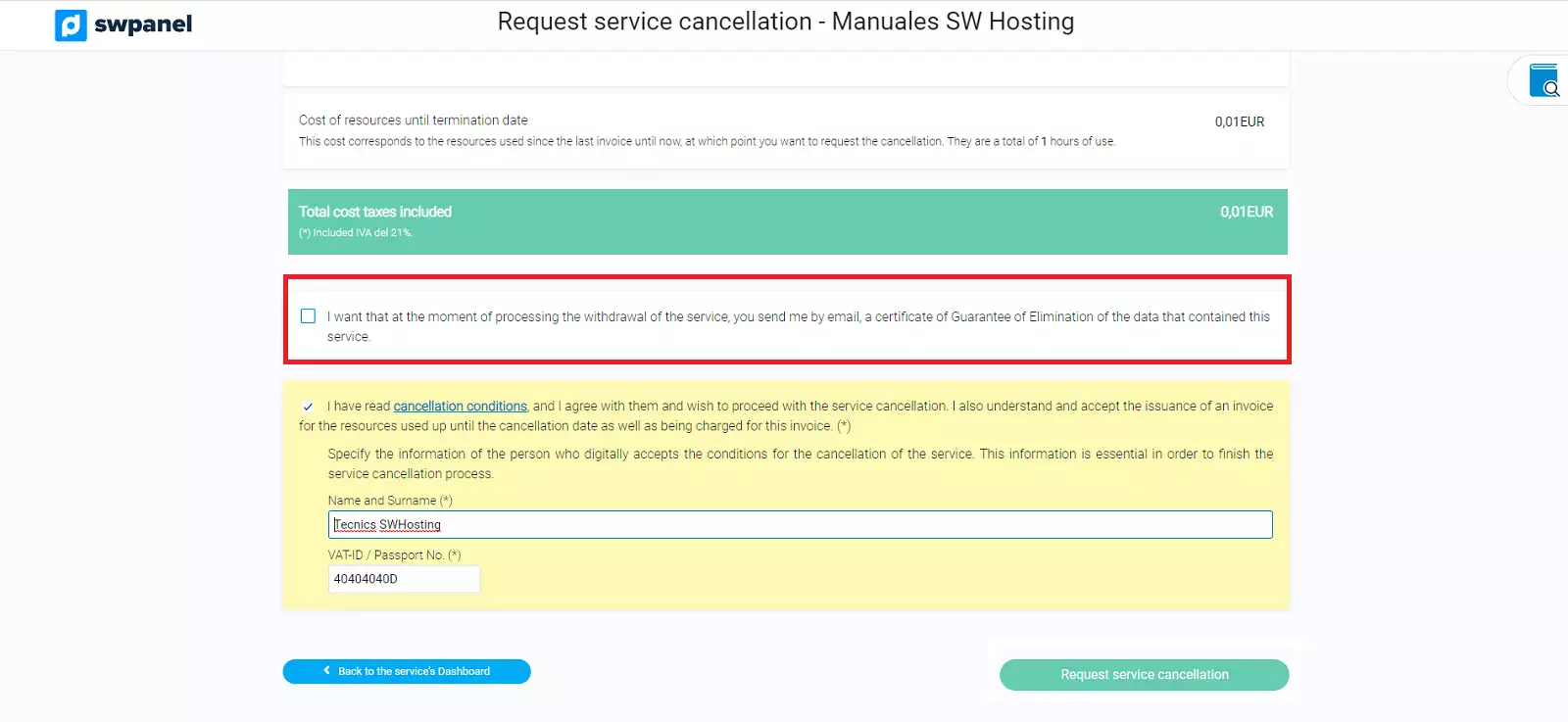
Finalmente, acepta las condiciones que aparecen en la parte inferior introduciendo los datos requeridos (nombre y NIF) y selecciona el botón verde "Cursar baja del servicio":
info_capture La captura de pantalla es orientativa. Ha sido tomada sobre la versión 2026.001.0057 con fecha 18/05/2026. Puede diferir de lo que muestre la versión actual de SWPanel.
⚠️IMPORTANTE: Ten en cuenta que una vez curses la baja del servidor cloud, se eliminarán TODOS los servicios que estén dentro de este. Debes estar muy seguro de que deseas eliminar por completo todos los servicios que estén alojados en este. ⚠️
⚠️IMPORTANTE: En el momento de cursar la baja, dispones de la posibilidad de solicitar un certificado que garantiza la eliminación de los datos del servicio en conformidad con la ISO27001 y la vigente ley orgánica de protección de datos (LOPD).⚠️
Cancelar una solicitud de baja
Si te has equivocado a la hora de solicitar una baja o te lo has pensado mejor y al final decides continuar con el servicio, dispones de la opción "cancelar baja solicitada". Para ello, deberás acceder al árbol de servicio de tu SWPanel, donde aparecen todos los servicios activos.
Y deberas clicar sobre el servicio en concreto:
info_capture La captura de pantalla es orientativa. Ha sido tomada sobre la versión 2026.001.0057 con fecha 18/05/2026. Puede diferir de lo que muestre la versión actual de SWPanel.
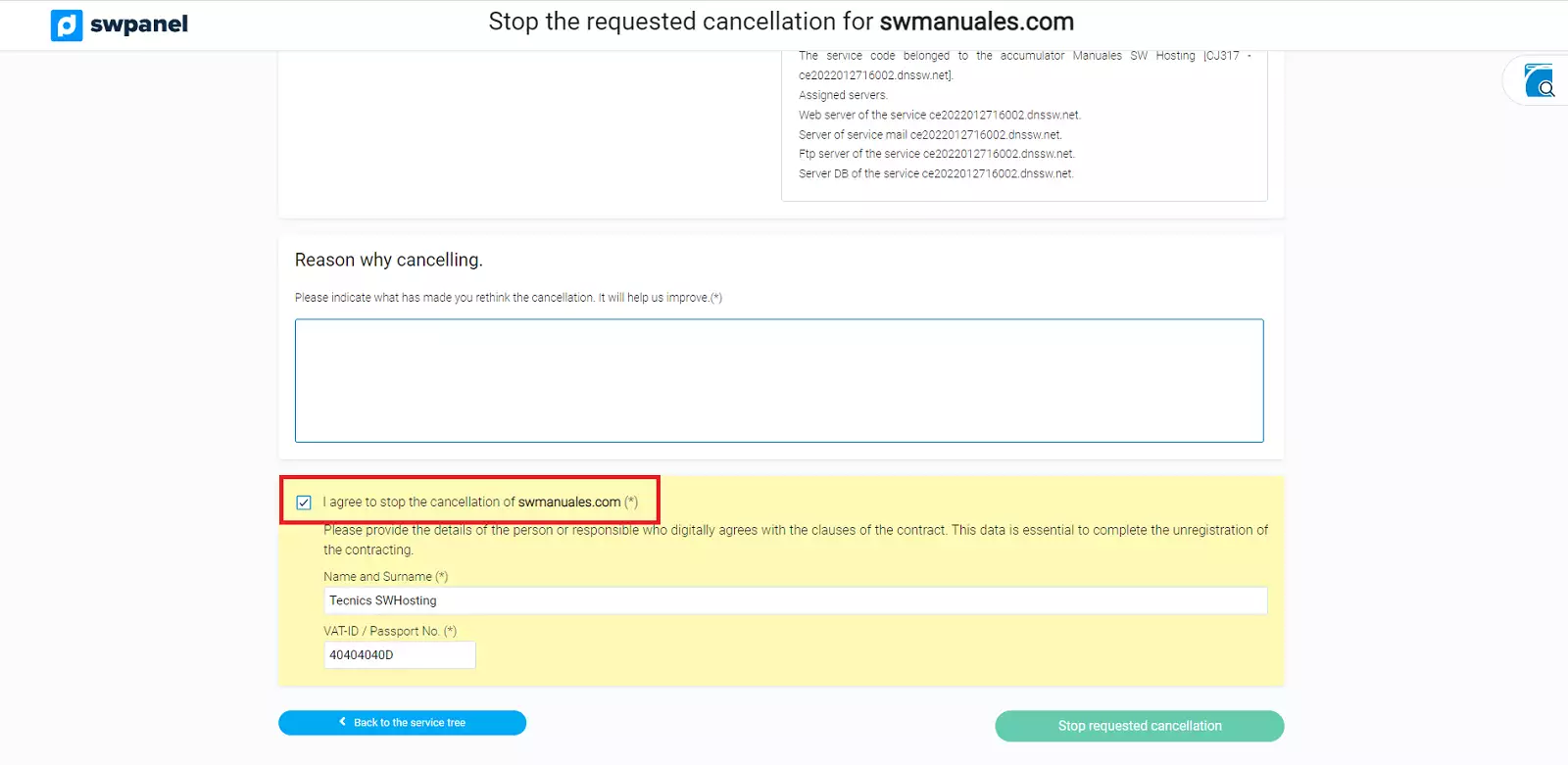
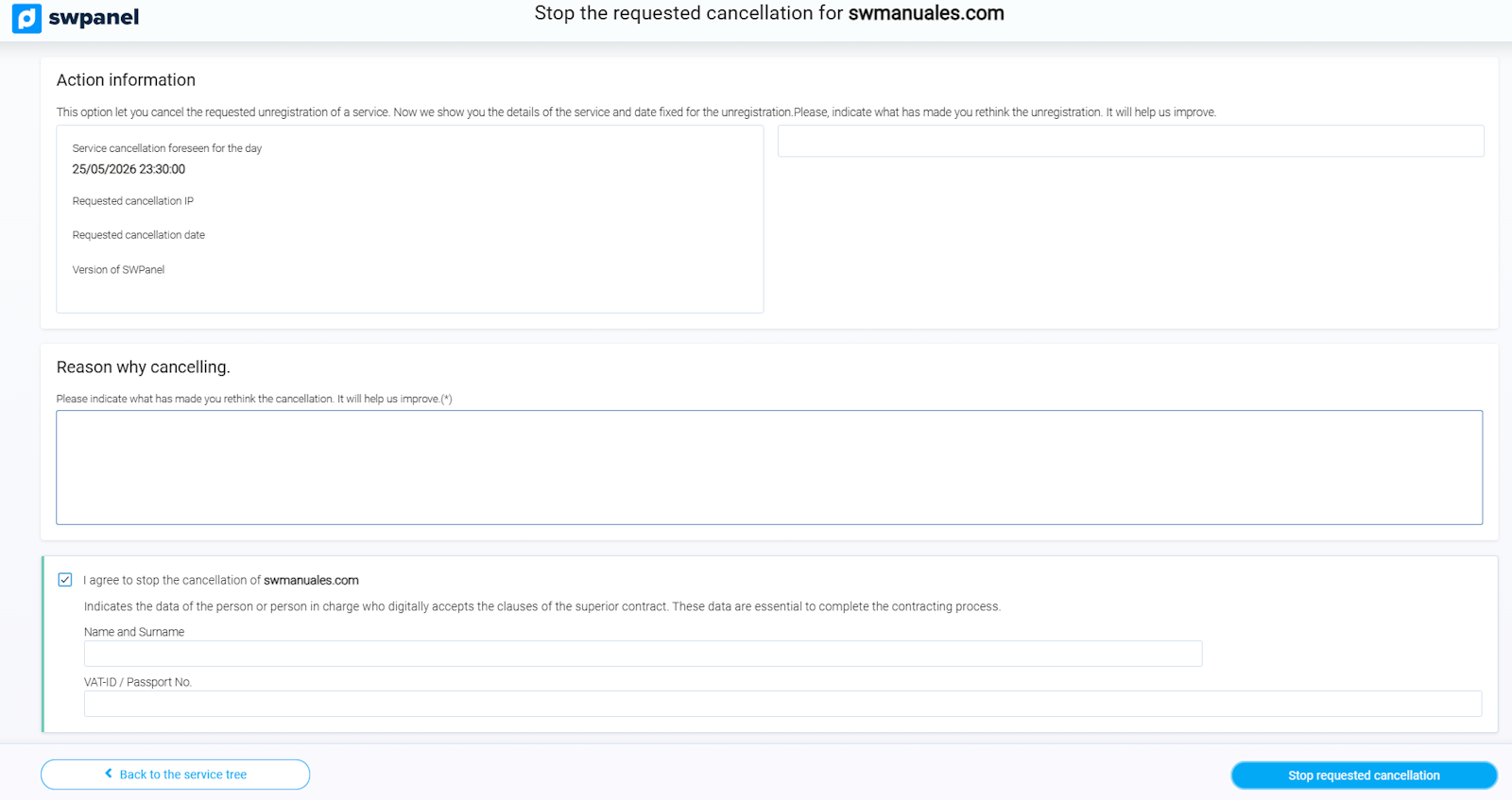
Tte dirigirá a la misma pantalla de cancelación de baja. Si lo deseas, puedes escribir el motivo de tu cancelación, aceptar la cancelación, introduciendo los datos requeridos (nombre y NIF) y clicar sobre el botón verde "cancelar baja solicitada":
info_capture La captura de pantalla es orientativa. Ha sido tomada sobre la versión 2026.001.0057 con fecha 18/05/2026. Puede diferir de lo que muestre la versión actual de SWPanel.