
Configurar comptes de correu del meu Hosting a Gmail
La configuració mostrada en aquest manual requereix la instal·lació d'un certificat de seguretat TLS per al correu del teu Hosting.
Manual: Com activar TLS per al meu correu mitjançant SWPanel.
Les dades (d'exemple) que hem de tenir en compte per a la configuració del compte de correu són les següents:
- Servidor de correu entrant: mail.dominio.com
- Port IMAP: 993
- Port POP3: 995
- Servidor de correu sortent: mail.dominio.com
- Port SMTP: 465
- Compte de correu
- Clau d'accés
- Protocol: SSL/TLS
Per visualitzar les dades de connexió del teu compte de correu des de SWPanel, pots revisar aquest manual:
Manual: Com visualitzar les dades de connexió del meu compte de correu
Tota la configuració es realitzarà des del 'webmail' de GMail.
En primer lloc, per configurar el teu compte de correu a Gmail, hauràs d'accedir a un navegador i entrar a gmail.com amb les teves credencials habituals d'accés.
Es realitzaran dues configuracions:
- Configurar GMail per enviar correus amb el compte del teu hosting
- Configurar GMail per veure els correus del compte del teu hosting
Configurar GMail per enviar correus amb el compte del teu hosting
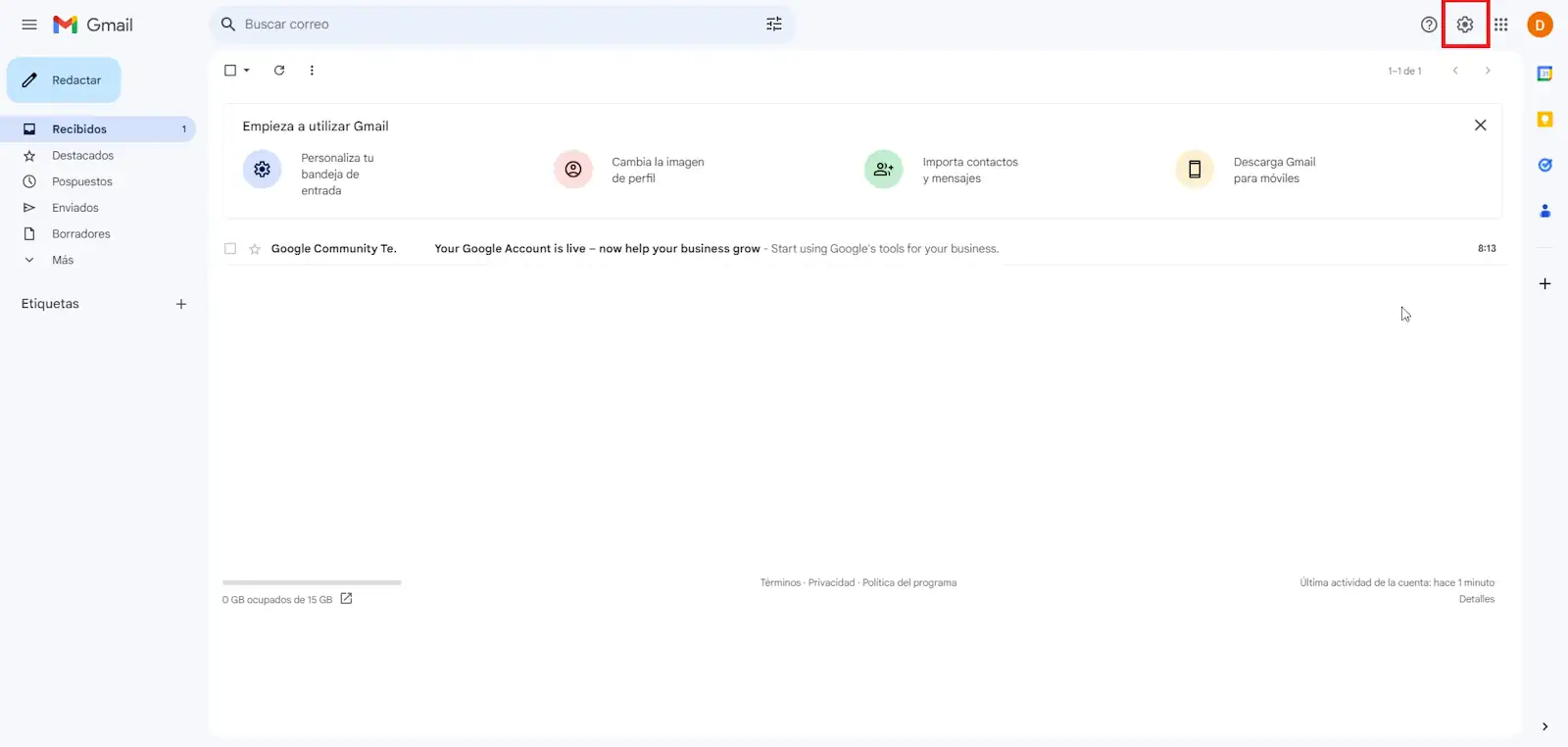
Hauràs d'accedir al menú d'ajustos del teu compte GMail fent clic al botó amb un engranatge i després a 'Veure tots els ajustos'.
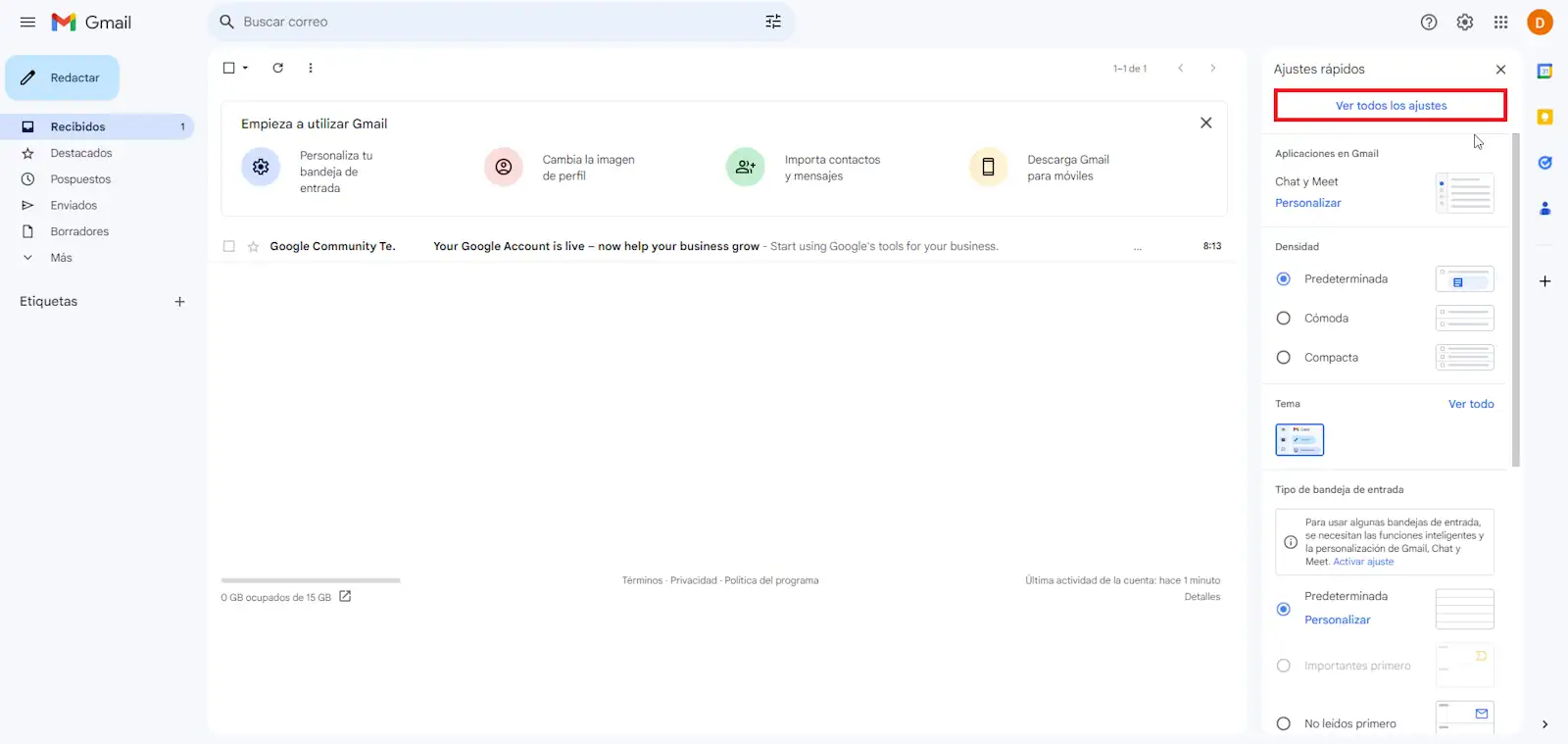
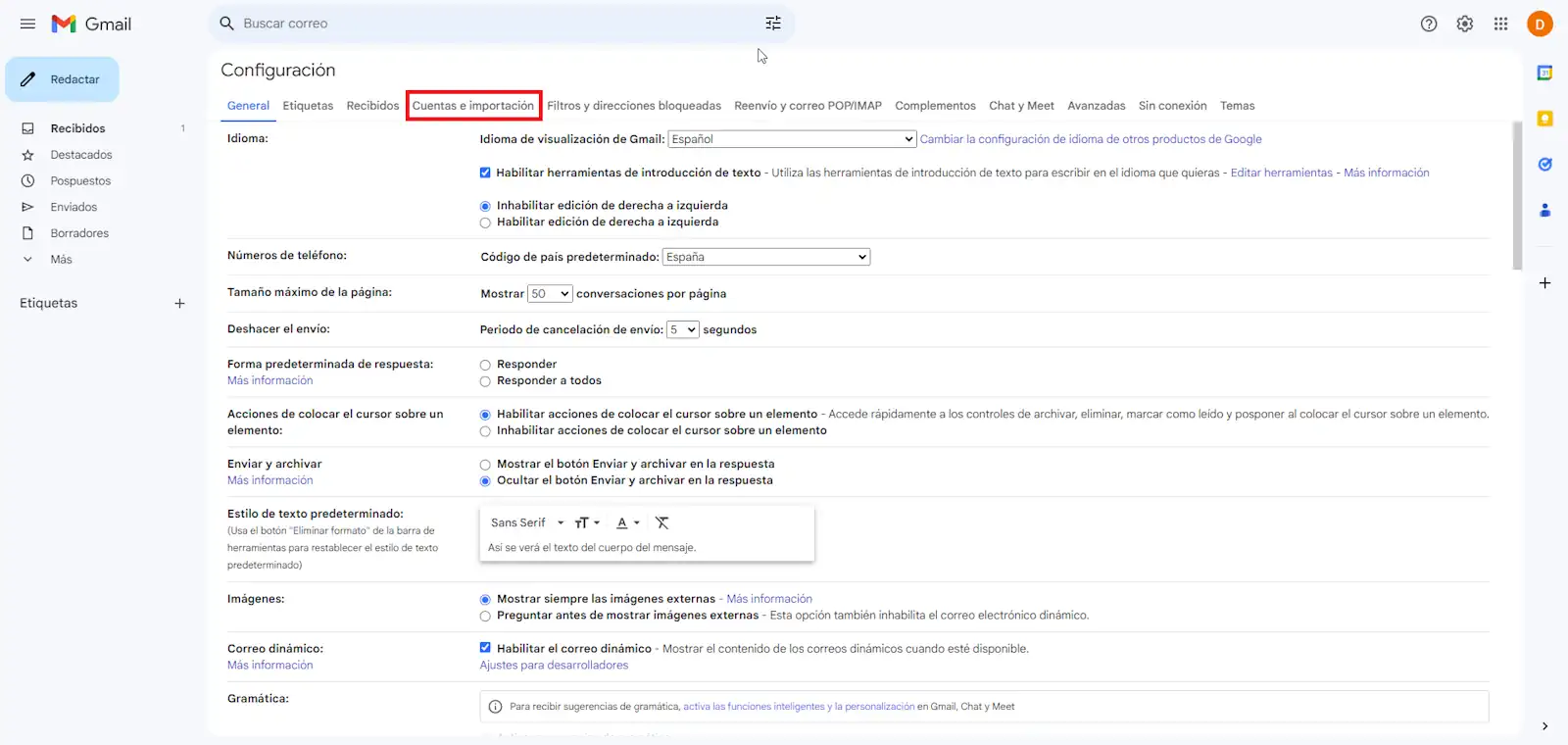
A continuació, hauràs de dirigir-te a 'Comptes i Importació'.
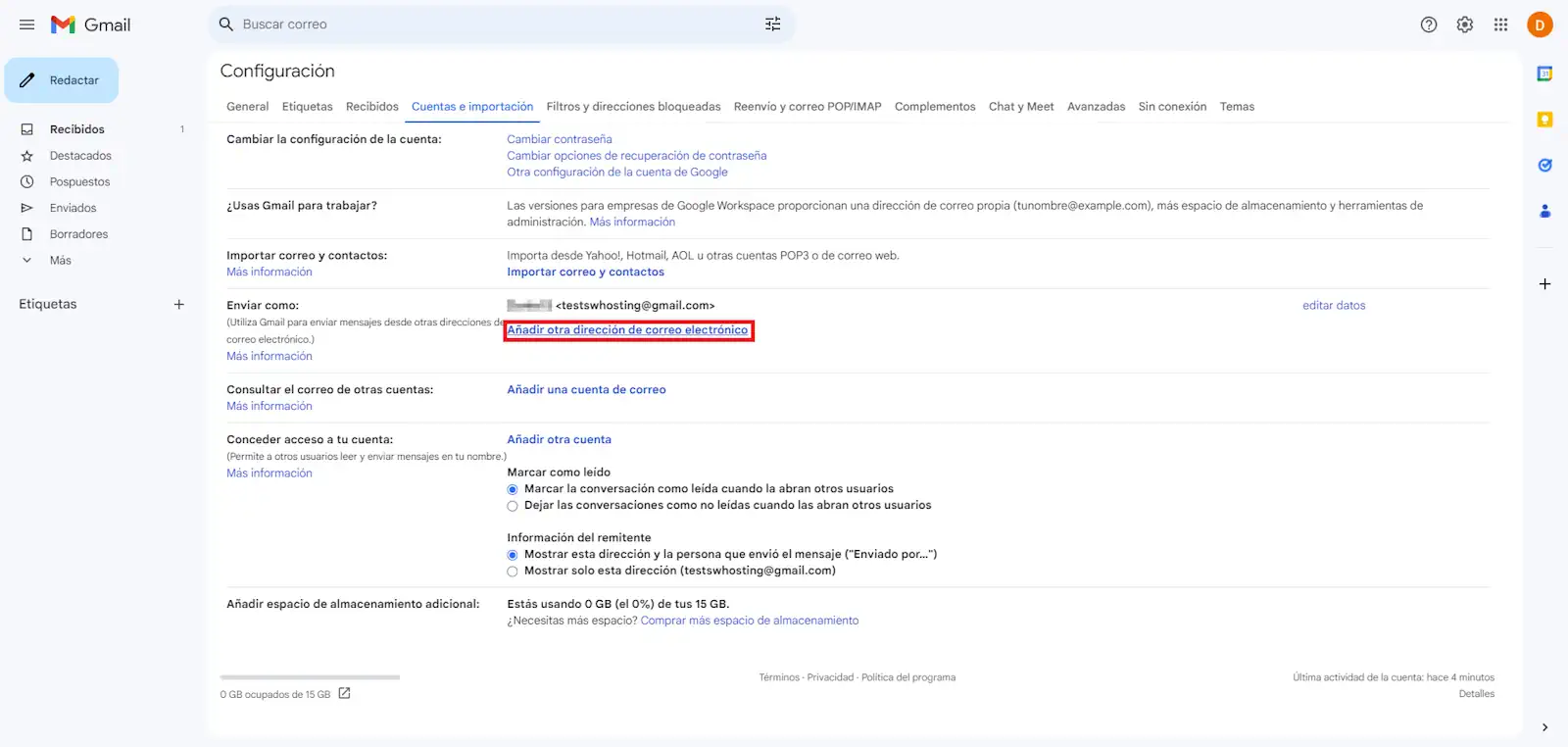
I després a 'Afegeix una altra adreça de correu electronic'
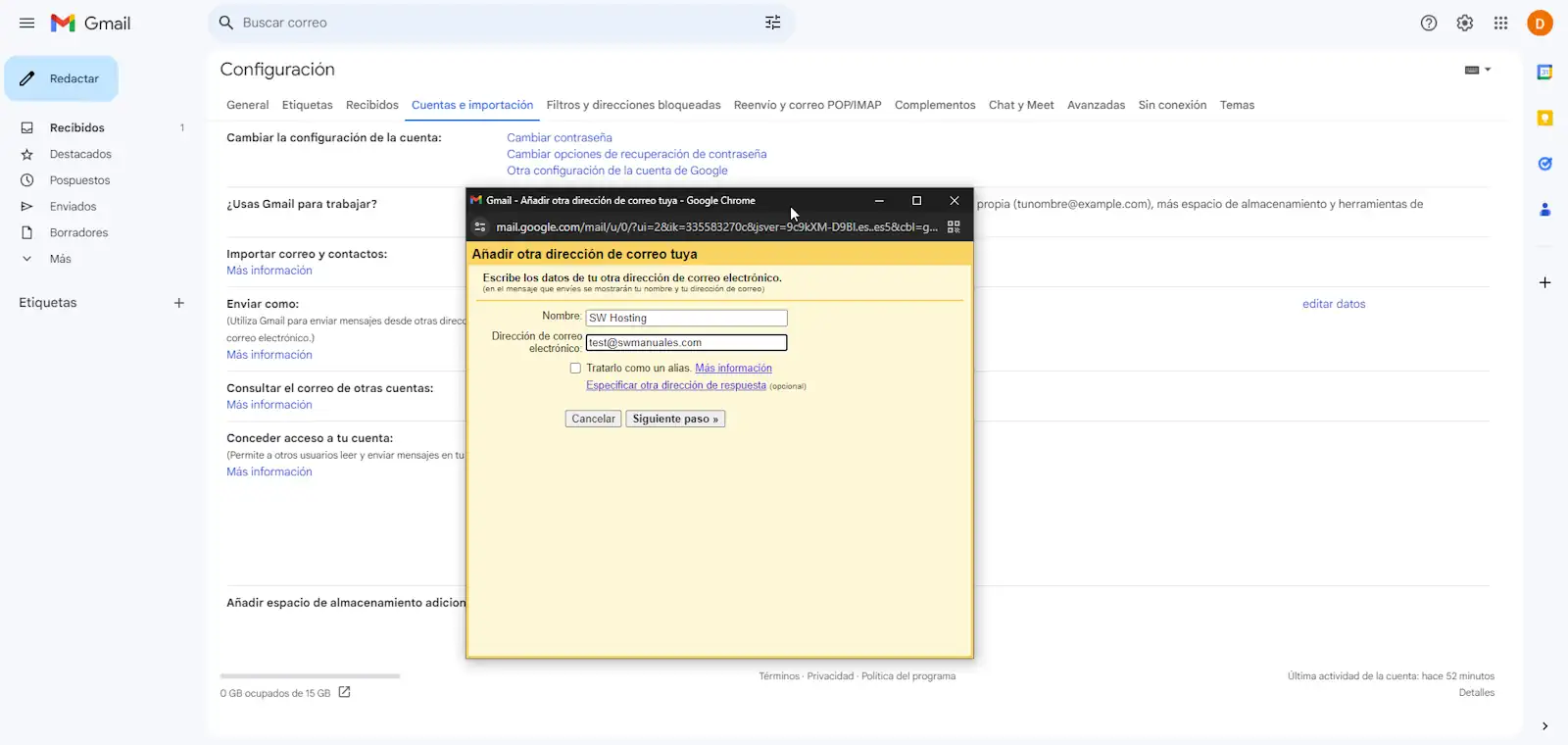
S'obrirà una nova finestra emergent ('pop-up'). Hauràs de omplir els camps del formulari:
- nom : com vols que es mostri el teu nom quan els altres rebin un correu teu
- adreça de correu electronic: el compte de correu que estàs configurant
- Tractar-ho com un àlias : Desactivada
Un cop haguis indicat els camps, fes clic a 'Següent pas'.
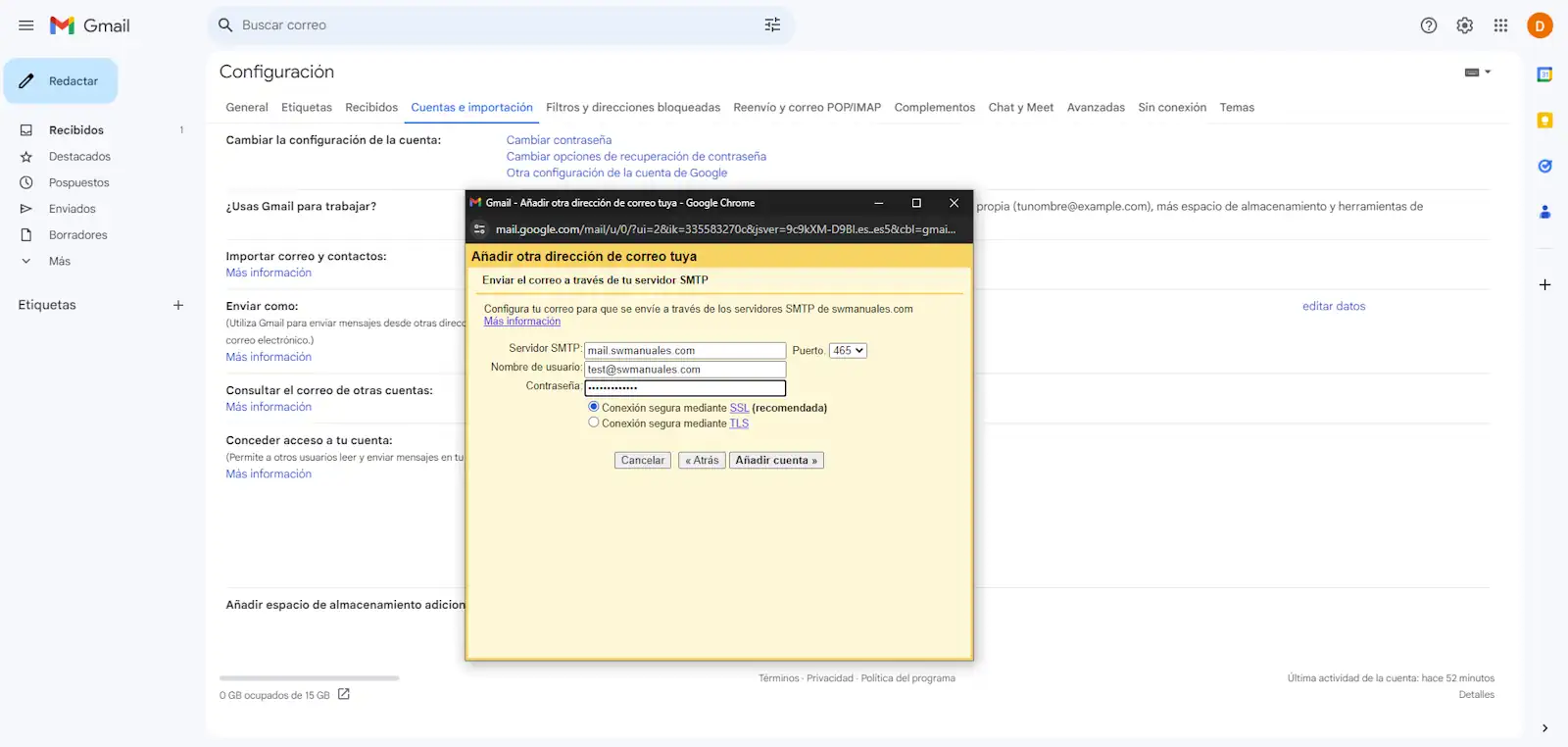
En aquest pas hauràs de configurar els camps d'enviament SMTP. Utilitzarem les dades facilitades per SWPanel:
- Servidor SMTP: indica el servidor que farà l'enviament.
- Port: 465
- Nom d'usuari: l'adreça de correu electronic que estàs configurant
- Contrasenya: la que haguis indicat en el moment de la creació del teu compte de correu
Finalment, fes clic a 'Afegeix compte'.
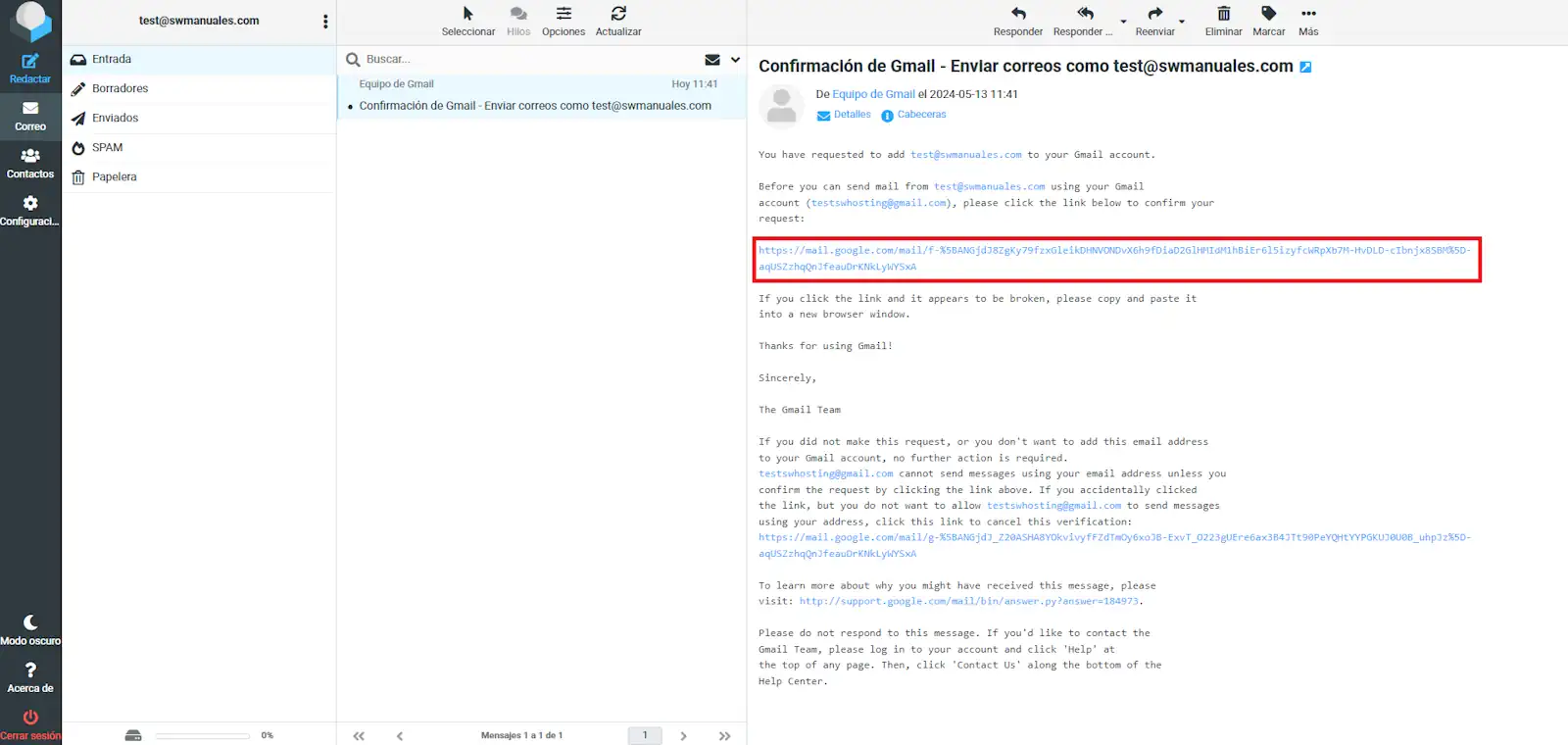
Ara només falta verificar / confirmar la configuració. Per a això, s'envia un correu a la bústia (del teu hosting) que estàs configurant. Pots accedir a Manual: Roundcube (Webmail) per realitzar la verificació.
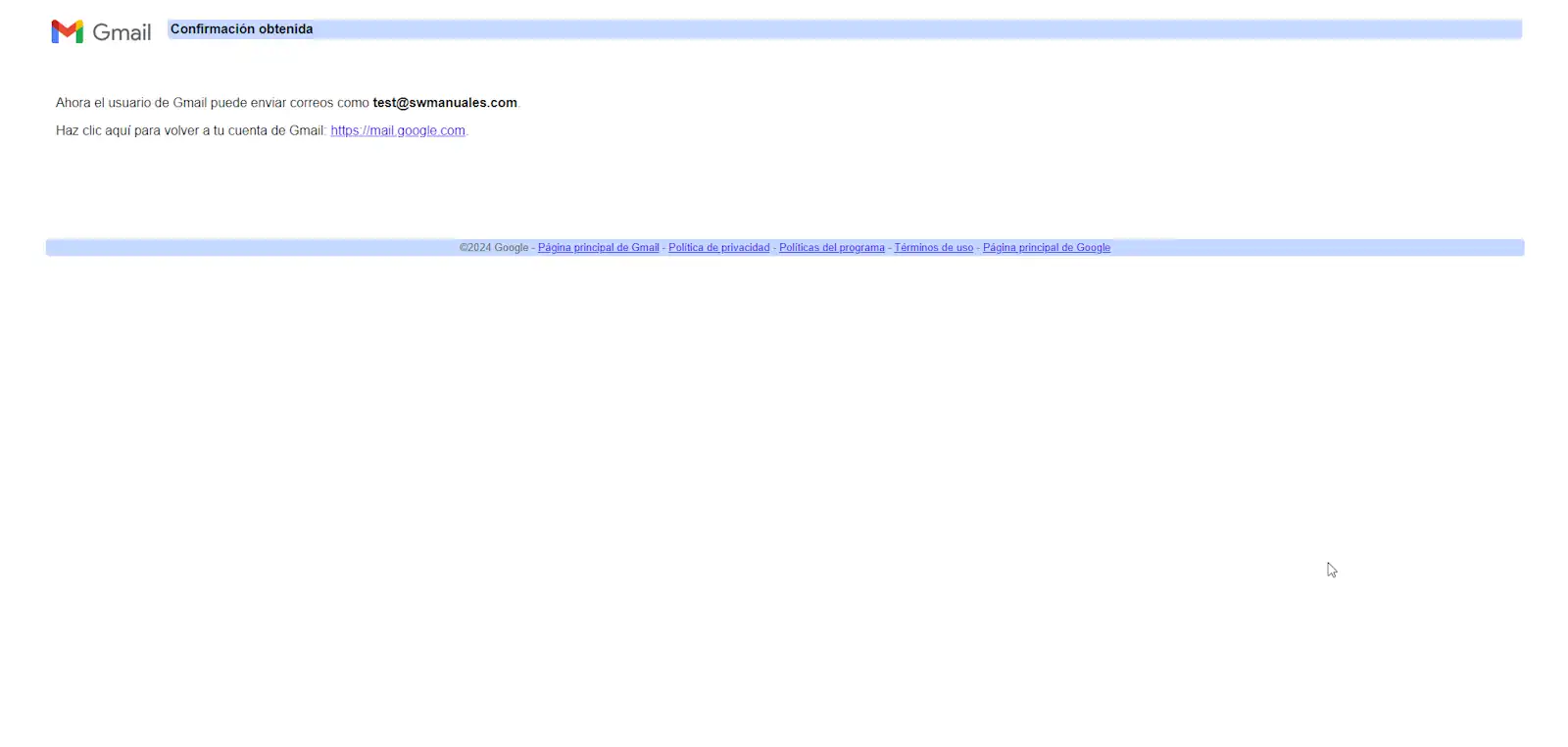
Hauràs de fer clic a l'enllaç que s'ha enviat per poder finalitzar la comprovació.
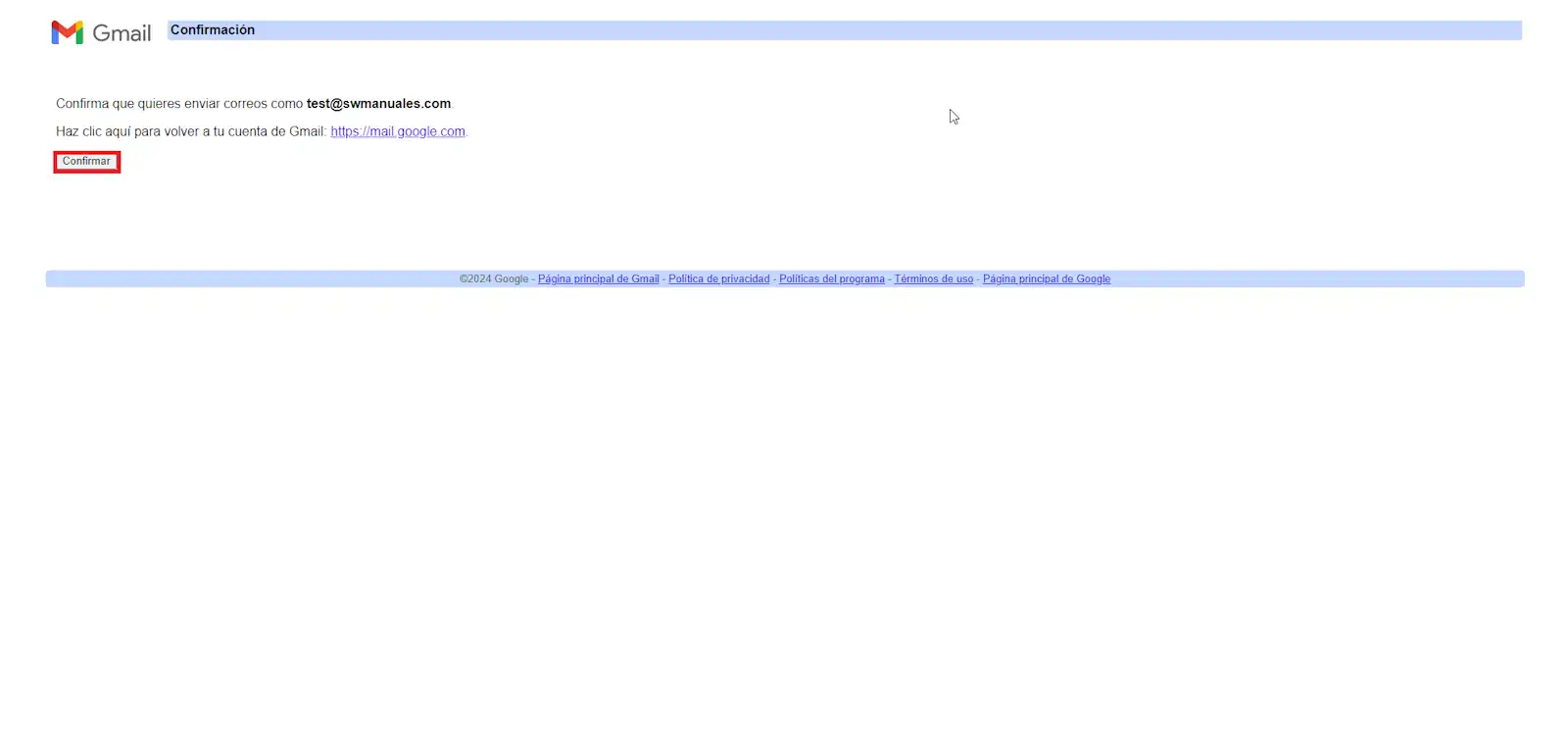
Quan haguis clicat a l'enllaç, s'obrirà una nova pestanya al navegador per poder realitzar la confirmació.
¿Necessites allotjar la web i el correu del teu domini? SWHosting et pot ajudar amb els seus serveis d'allotjament gestionats amb SWPanel.
Configurar GMail per veure els correus del compte del teu hosting
Gmail també et permet rebre els correus del teu compte d'allotjament a la bandeja d'entrada del teu compte de GMail.
Per configurar-ho, novament hauràs d'accedir a l'engranatge situat a la part superior dreta, fer clic a 'Veure tots els ajustos', dirigir-te a 'Comptes i importació', buscar l'apartat 'Consultar el correu d'altres comptes' i fer clic a 'Afegeix un compte de correu'.
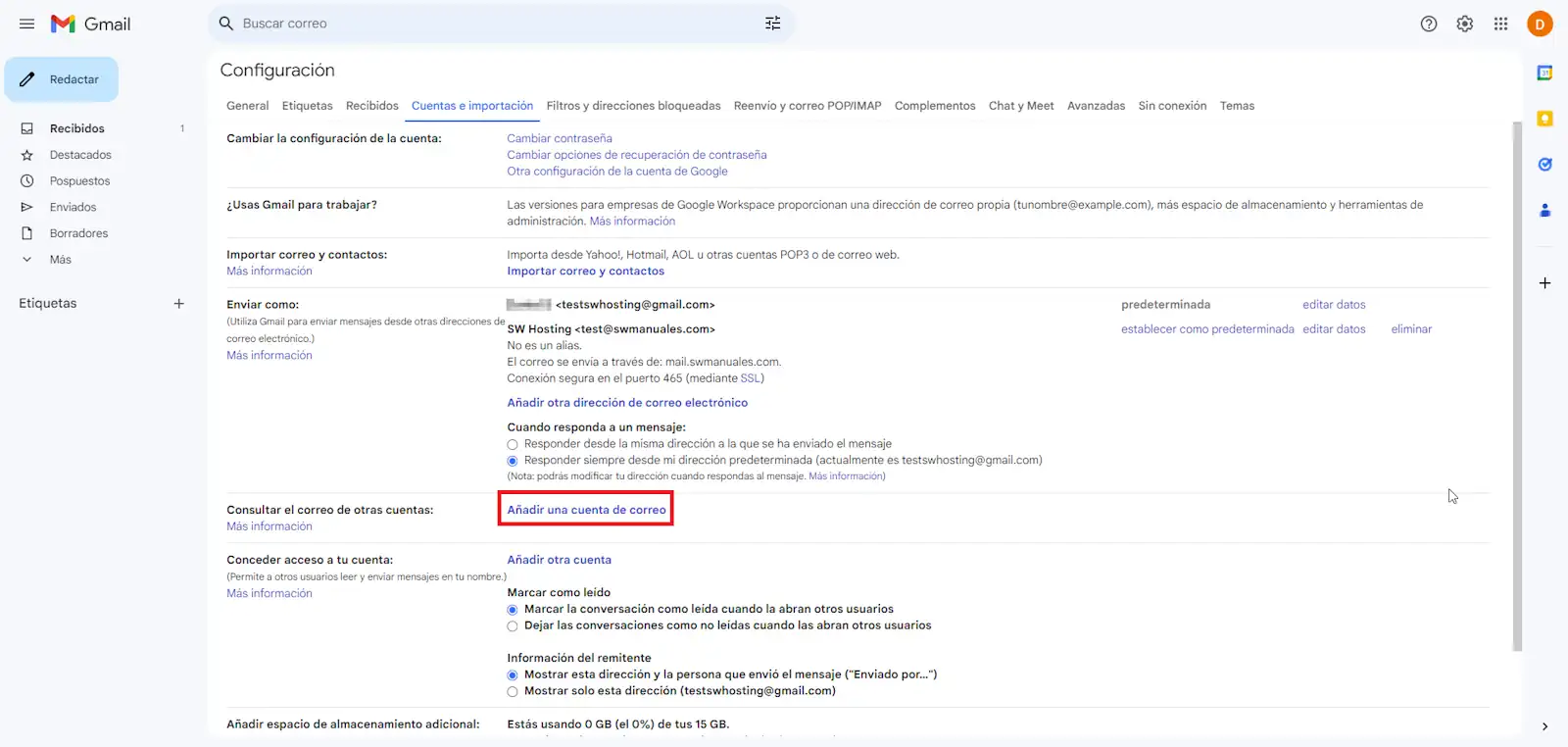
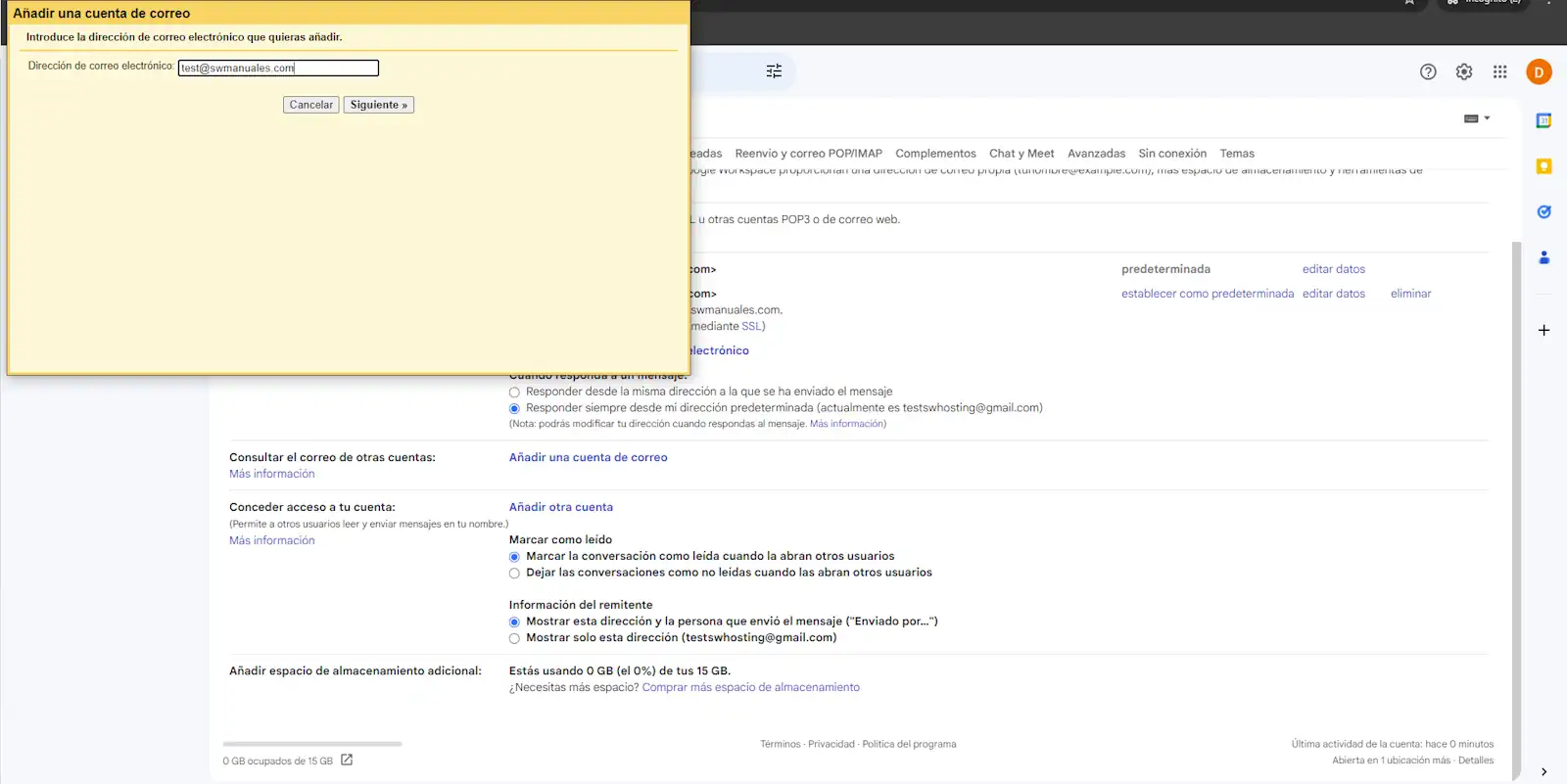
De nou, apareix una nova finestra emergent. Hauràs d'afegir l'adreça de correu electronic que estiguis configurant i fer clic a 'Següent':
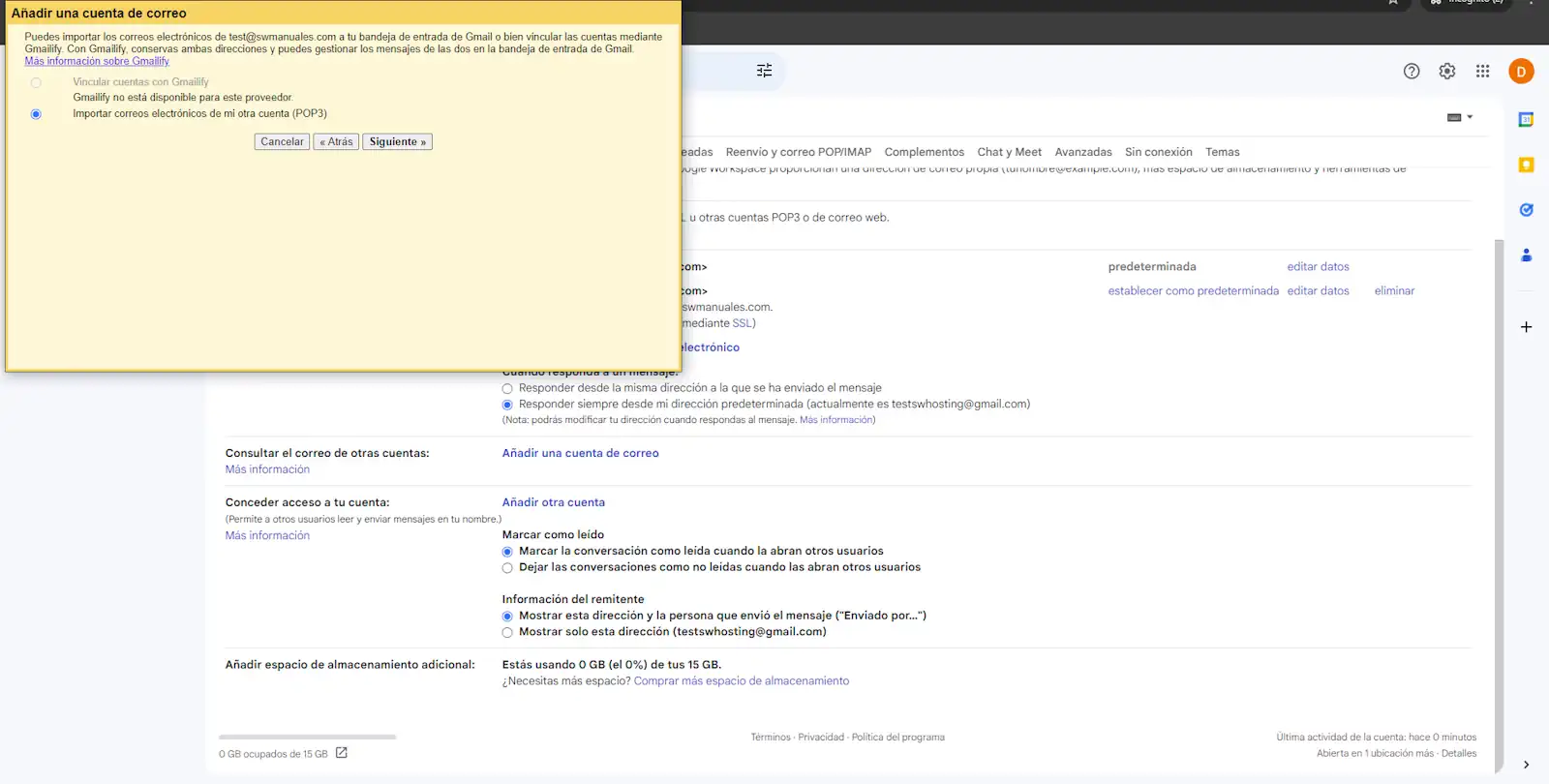
En aquest pas, has de seleccionar la tercera opció, 'Importar correus electrònics del meu altre compte (POP3) i fer clic a 'Següent':
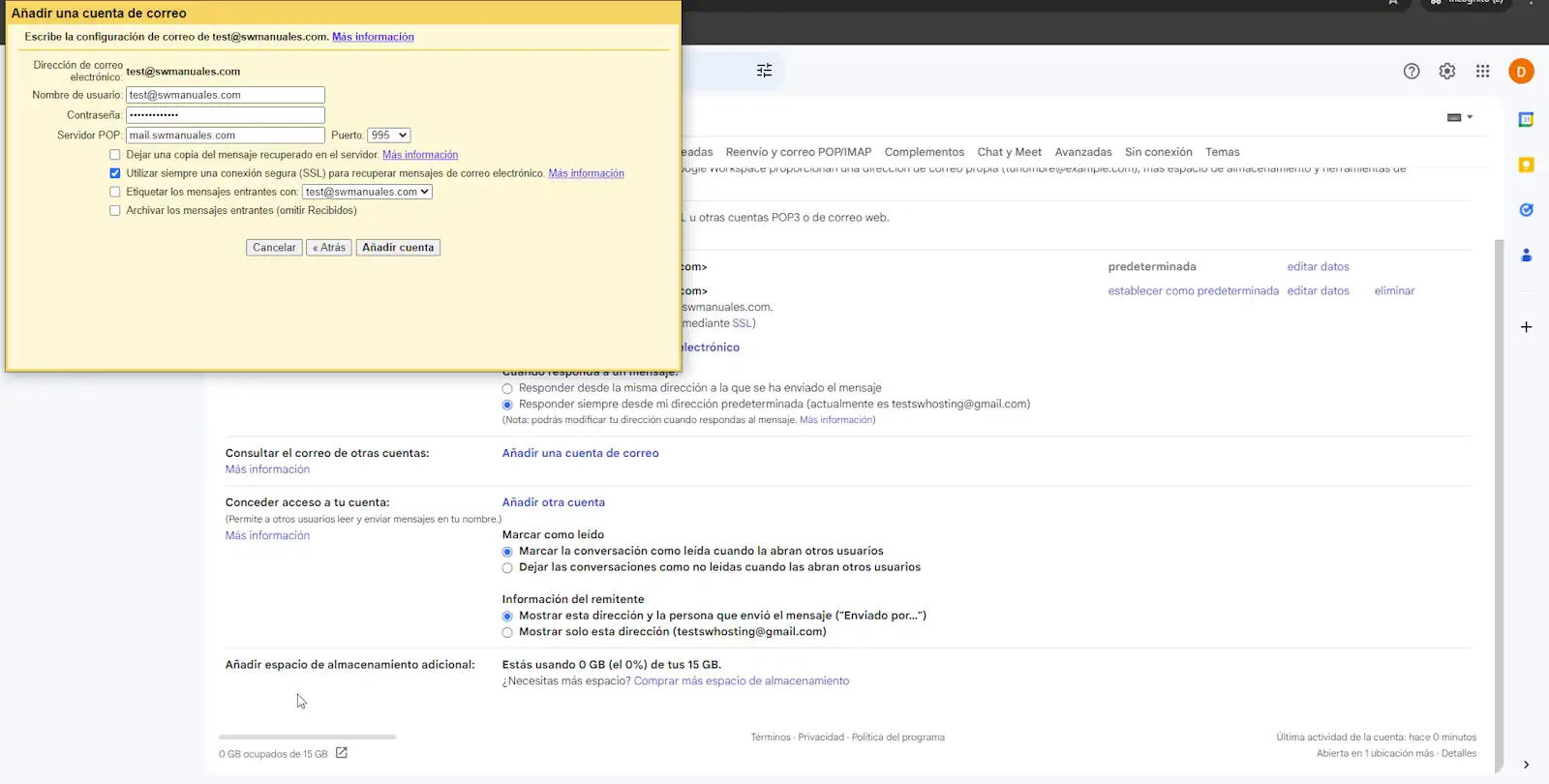
Hauràs d'omplir el formulari:
- Nom d'usuari: l'adreça de correu electronic que estàs configurant
- Contrasenya: la que haguis indicat en el moment de la creació del compte de correu
- [servidor POP] Manual: Com visualitzar les dades de connexió del meu compte de correu
- Port: 995.
- Utilitzar sempre una connexió segura (SSL) per recuperar missatges de correu electronic: Activada.
Finalment, prem 'Afegeix compte' per finalitzar.
💡 Fent clic a la casella 'Deixar una còpia del missatge recuperat al servidor', mantindràs els teus correus electrònics al servidor de correu, malgrat ser descarregats a Gmail. D'aquesta manera, sempre tindràs accés a ells.
Consulta un altre manual d'interès:
Recorda que si necessites allotjar la web i el correu del teu domini, SWHosting et pot ajudar amb els seus servidors Cloud gestionats amb SWPanel.