
Activar copias de seguridad (backups) en mi Cloud
El servicio de backups de SWPanel te permite realizar copias de seguridad en los servidores de respaldo de SW Hosting, de modo que puedas restaurar el contenido cuando sea necesario.
Contar con un plan de backups definido te será útil en diversas situaciones, por ejemplo: si se realizan cambios en tu web que, debido a errores de programación, la hagan más lenta; si tu sitio ha sido vulnerado por hackers que modifican el código; o si una actualización de tu CMS (Content Management System) falla. En estos casos, podrás restaurar rápidamente tu web y proteger tu reputación.
Activación y Configuración de Copias de Seguridad en Clouds mediante el Panel de Administración (SWPanel)
En el recuadro superior del SWPanel, ingresa el nombre del servidor del que deseas activar la copia de seguridad.
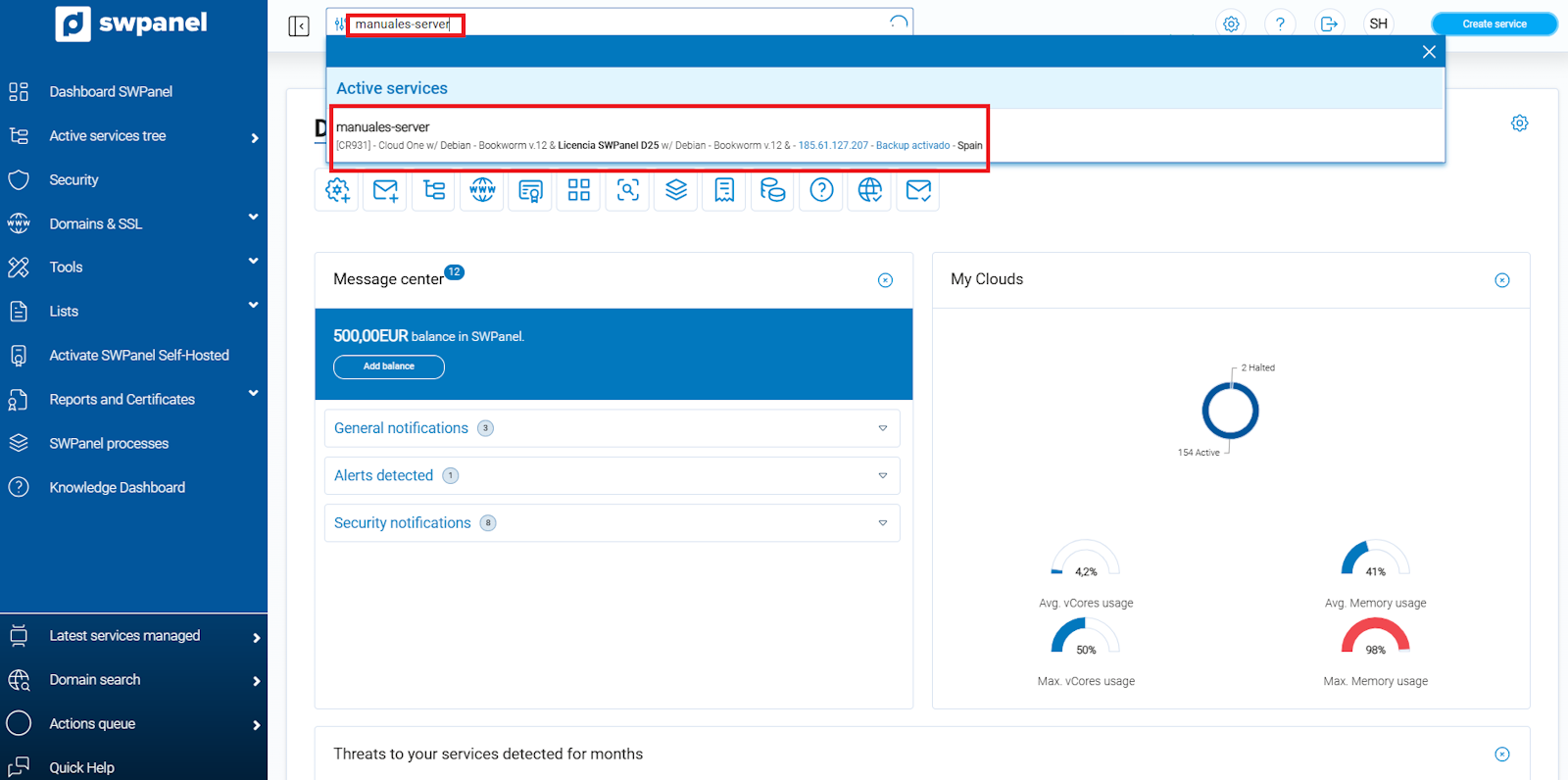
info_capture ℹ️ Nota: La captura es orientativa, tomada sobre la versión 2026.000.0023 con fecha 08/03/2026. Puede diferir de la versión actual de SWPanel.
Para activar la copia de seguridad:
- En el SWPanel, desplázate hacia la parte inferior derecha hasta el recuadro de Conservación de datos.
- Dentro del recuadro encontrarás la opción de Copias de seguridad
- Haz clic en el botón de la sección de Còpies de seguretat.
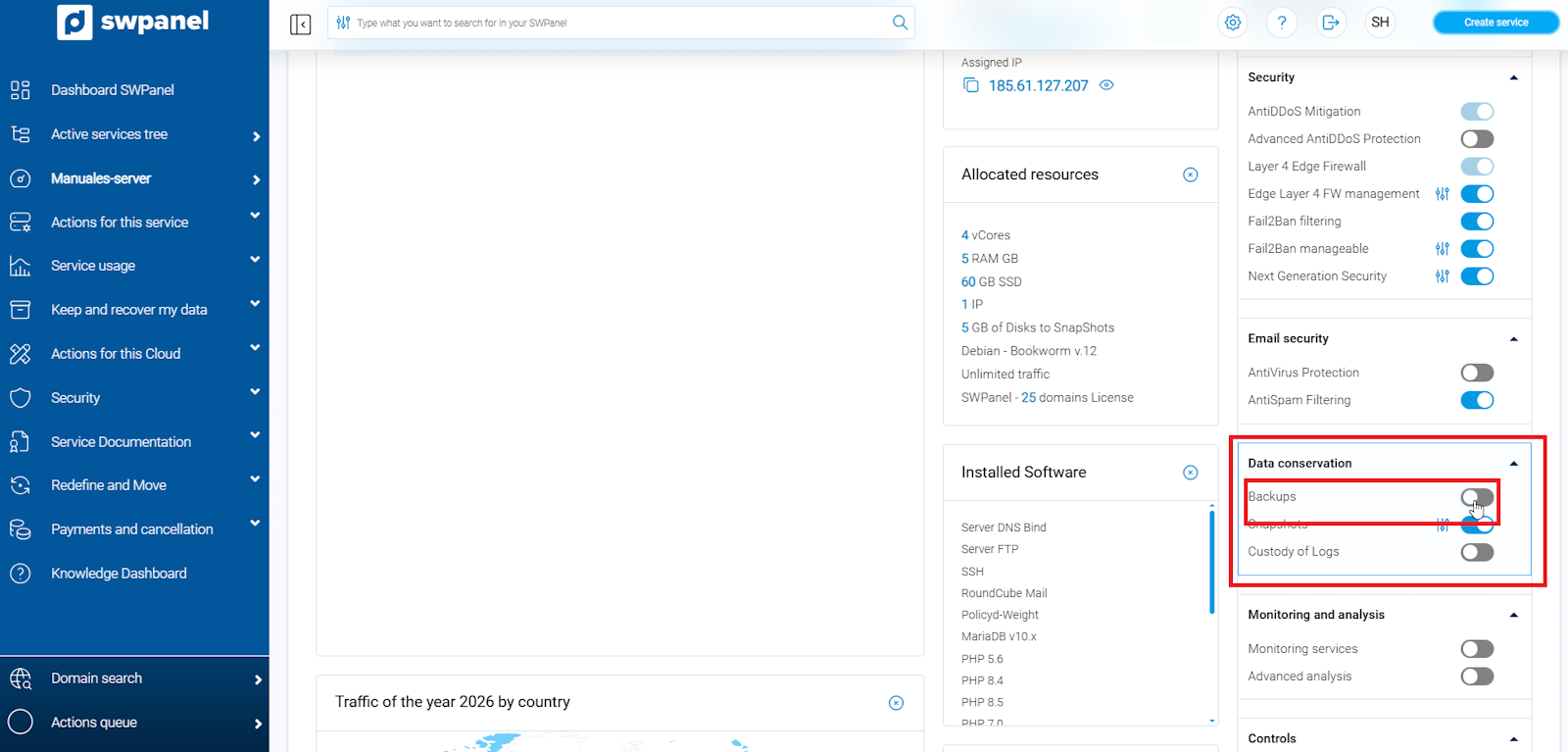
info_capture ℹ️ Nota: La captura es orientativa, tomada sobre la versión 2026.000.0023 con fecha 08/03/2026. Puede diferir de la versión actual de SWPanel.
Para activar las copias de seguridad en tu servidor, debes definir tres parámetros:
-
Ubicación de la copia de seguridad: Selecciona el centro de datos donde deseas que se almacene tu copia de seguridad. Ten en cuenta que activar backups en algunos centros de datos puede implicar un costo adicional mensual.
Opciones disponibles:
- Spain/DC1 – Spain
- Spain/DC2 – Spain
- Sajonia/DC3 – Germany
- East USA/DC4 – United States of America
- London/DC5 – United Kingdom
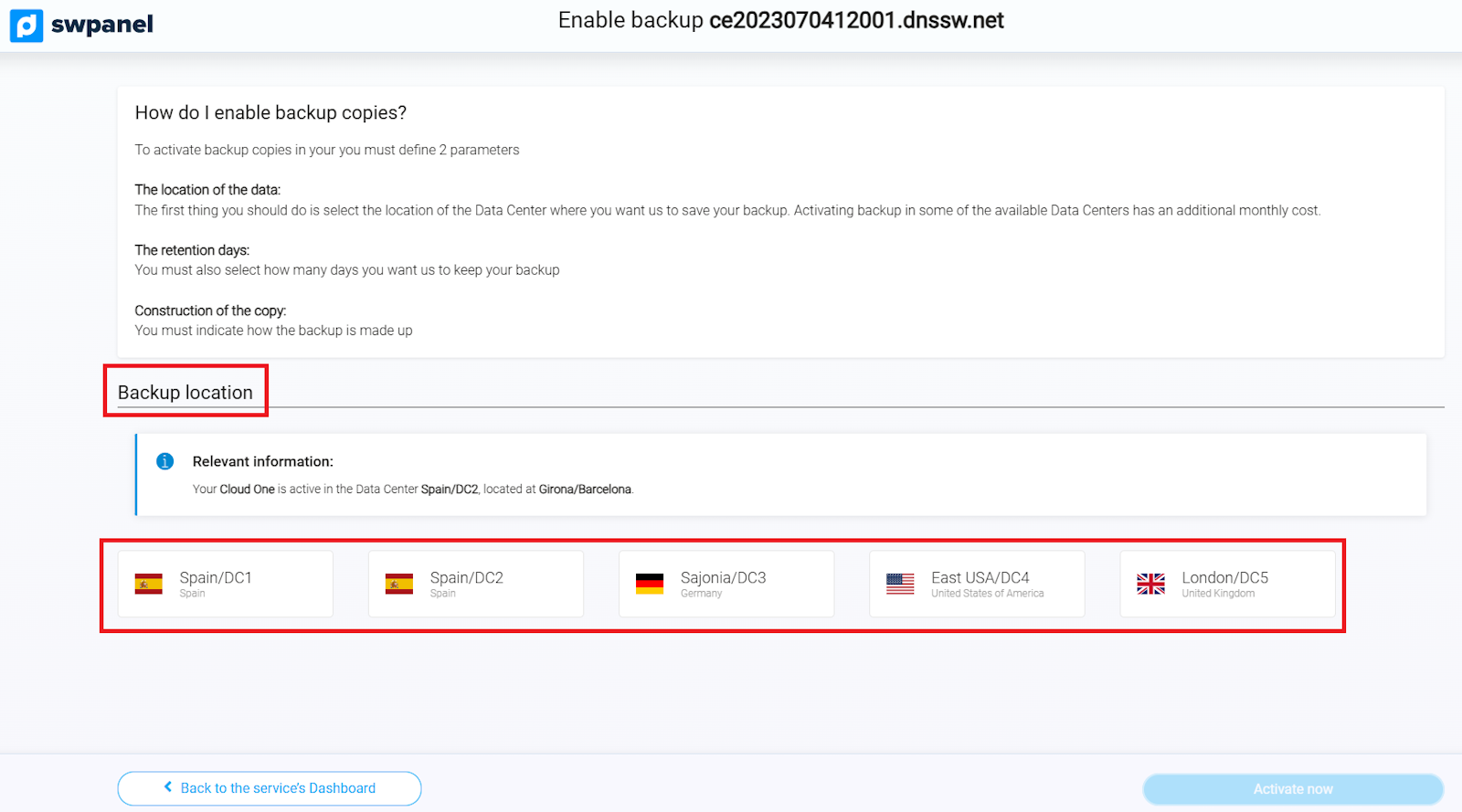
info_capture ℹ️ Nota: La captura es orientativa, tomada sobre la versión 2026.000.0023 con fecha 08/03/2026. Puede diferir de la versión actual de SWPanel.
- Días de retención
Define cuántos días deseas que se conserven las copias de seguridad.
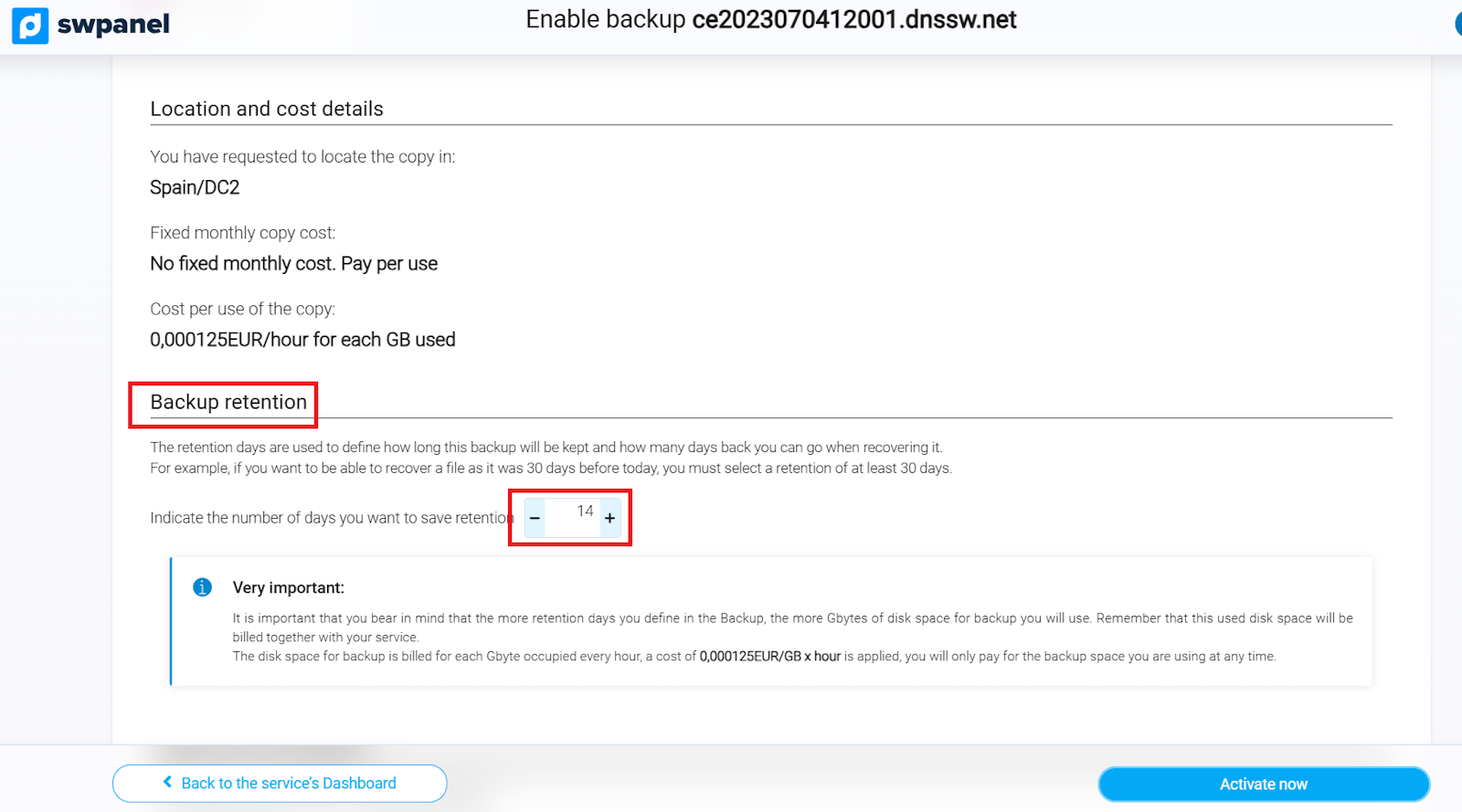
info_capture ℹ️ Nota: La captura es orientativa, tomada sobre la versión 2026.000.0023 con fecha 08/03/2026. Puede diferir de la versión actual de SWPanel.
- Construcción de la copia
Indica cómo se compondrá la copia de seguridad, según tus necesidades.
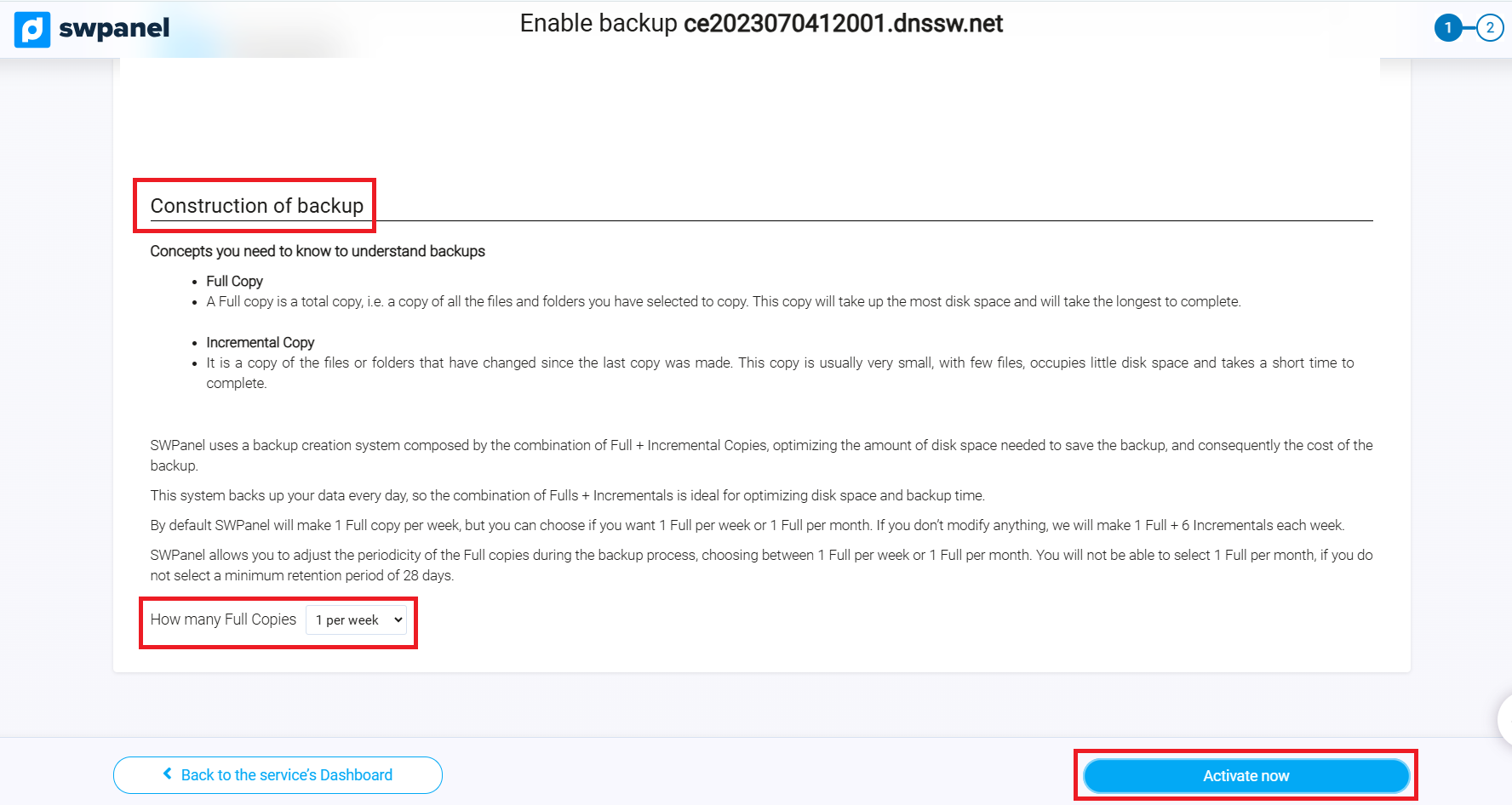
info_capture ℹ️ Nota: La captura es orientativa, tomada sobre la versión 2026.000.0023 con fecha 08/03/2026. Puede diferir de la versión actual de SWPanel.
Una vez definidos estos parámetros, haz clic en “Activar ahora” para iniciar el servicio de copias de seguridad.
Definición de Backup en Hosting
Por defecto, se mostrará la definición de backup por hosting, donde podrás seleccionar qué elementos deseas incluir en la copia de seguridad. Podrás marcar checkboxes para respaldar:
- Web
- Correo
- Base de datos
Esto permitirá realizar backups de todos tus servicios según tus necesidades.
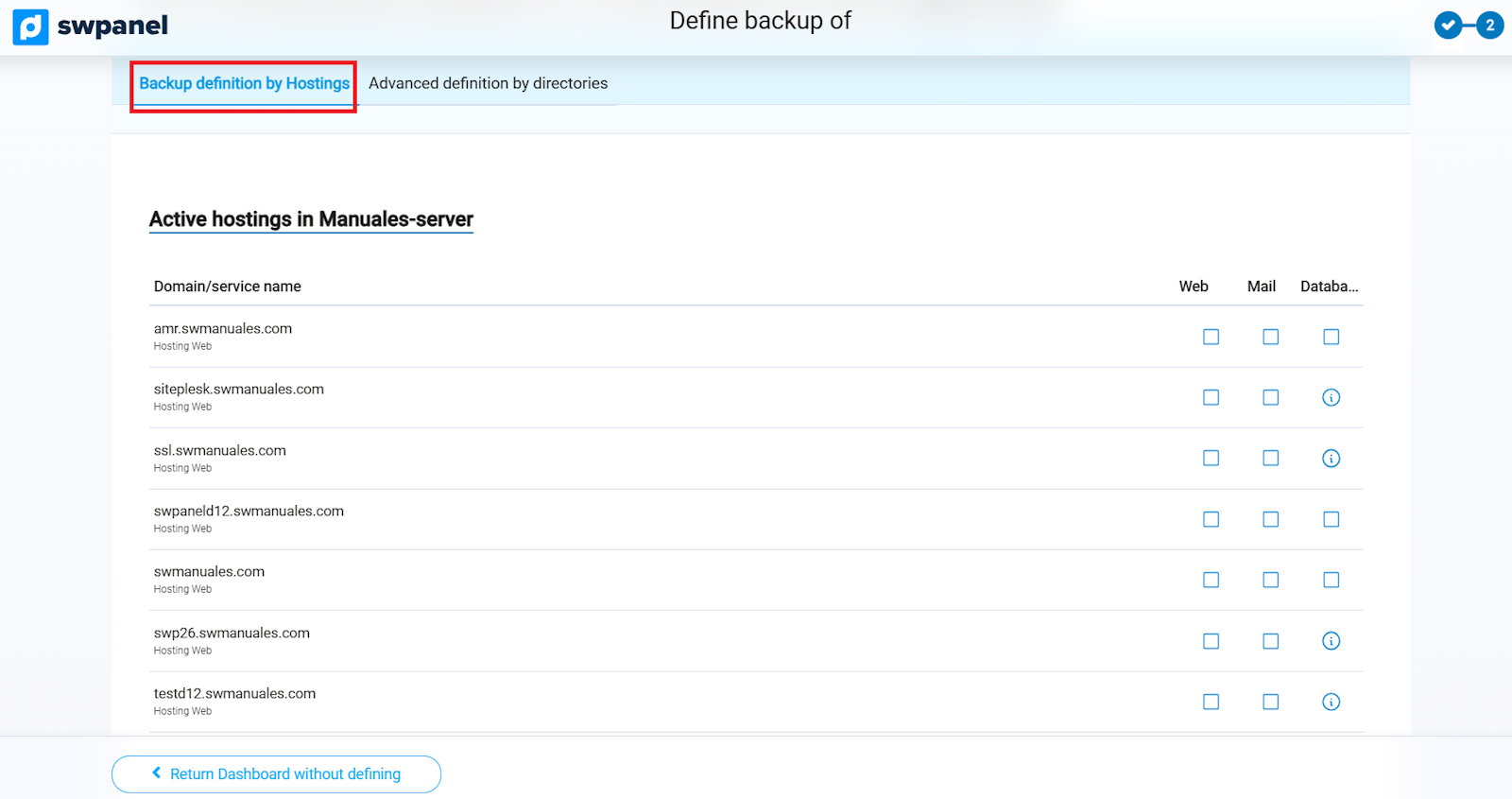
info_capture ℹ️ Nota: La captura es orientativa, tomada sobre la versión 2026.000.0023 con fecha 08/03/2026. Puede diferir de la versión actual de SWPanel.
Definición avanzada de backup por directorio
Si deseas añadir directorios manualmente o copiar contenido específico, puedes usar la definición avanzada por directorio.
Puedes optar por aplicar el consejo recomendado, que selecciona automáticamente los directorios más importantes para respaldar todo el contenido de Web, Correo y Bases de Datos:
- Web:
/var/www - Buzones de Correo:
/var/spool/postfix/busties - Bases de Datos:
/var/backupmysql - Otros:
/etc
Haz clic en “Aplicar este consejo” para incluir estos directorios de forma automática.
Si lo prefieres, también puedes configurar los directorios manualmente, eligiendo qué incluir o excluir mediante patrones personalizados.
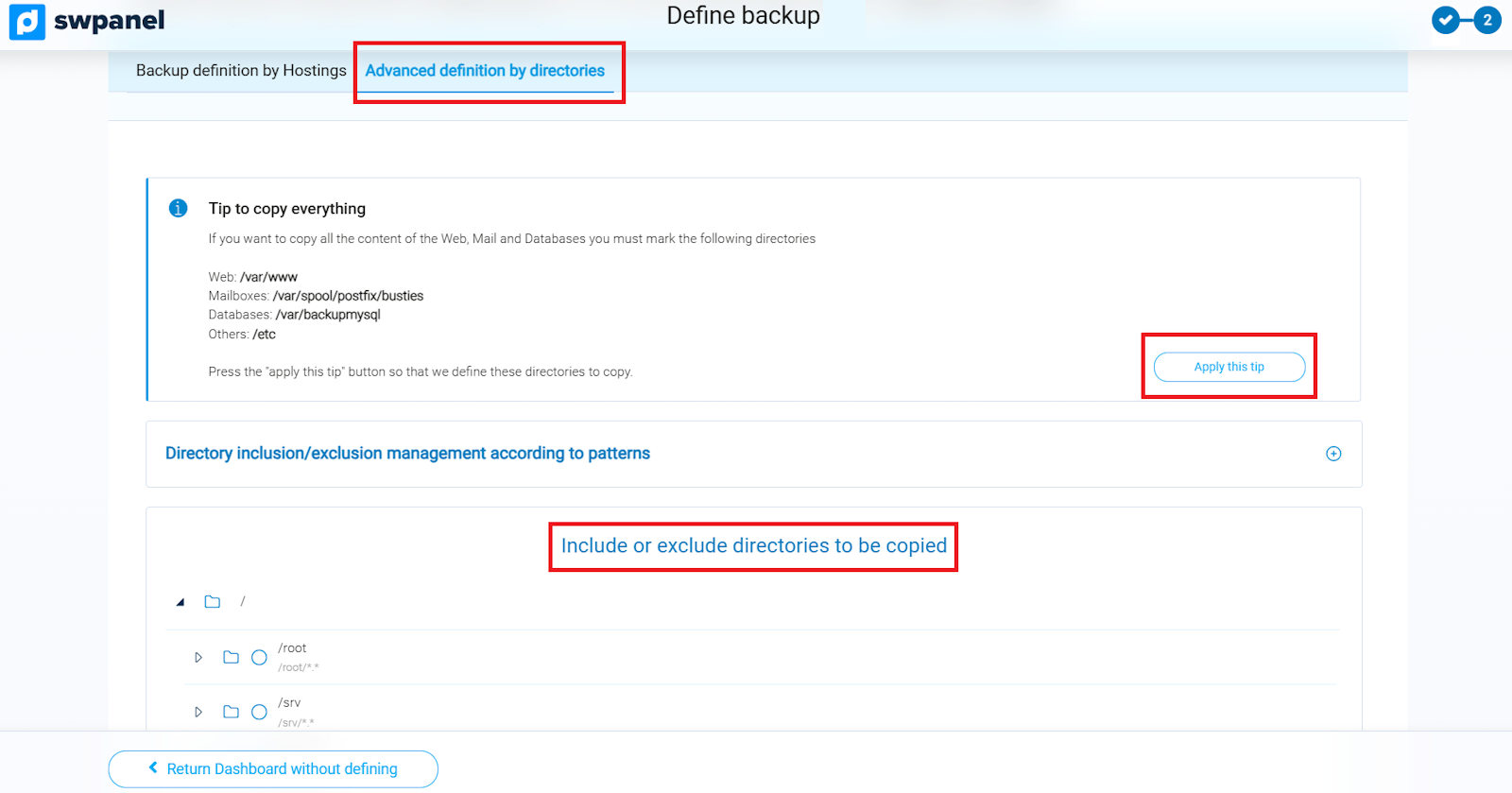
info_capture ℹ️ Nota: La captura es orientativa, tomada sobre la versión 2026.000.0023 con fecha 08/03/2026. Puede diferir de la versión actual de SWPanel.
Haciendo clic sobre el icono junto al directorio, puedes configurar cada uno de la siguiente manera:
-
Incluido en la copia de seguridad: haz clic una vez; aparecerá un signo de suma (+) indicando que el directorio será respaldado.
-
- Excluido de la copia de seguridad: haz clic una segunda vez; el signo de suma cambiará a un signo de resta (−), indicando que ese directorio no se incluirá, aunque su carpeta principal esté seleccionada. Por ejemplo, si seleccionaste
/home/swuserpero deseas excluir/home/swuser/documentos.
- Excluido de la copia de seguridad: haz clic una segunda vez; el signo de suma cambiará a un signo de resta (−), indicando que ese directorio no se incluirá, aunque su carpeta principal esté seleccionada. Por ejemplo, si seleccionaste
-
Eliminado de la copia de seguridad: haz clic una tercera vez; el icono quedará vacío, indicando que el directorio no será tenido en cuenta en la copia de seguridad.
Una vez configurados los directorios según tus necesidades, pulsa Aplicar cambios para guardar la configuración.
Posteriormente, si deseas volver a gestionar las copias de seguridad, sigue estos pasos:
- Accede a Conservar y recuperar mis datos > Backups > Gestión de Copias de Seguridad (menú izquierdo).
- Haz clic en la pestaña Definición de Backup para revisar o modificar la configuración de tus copias.
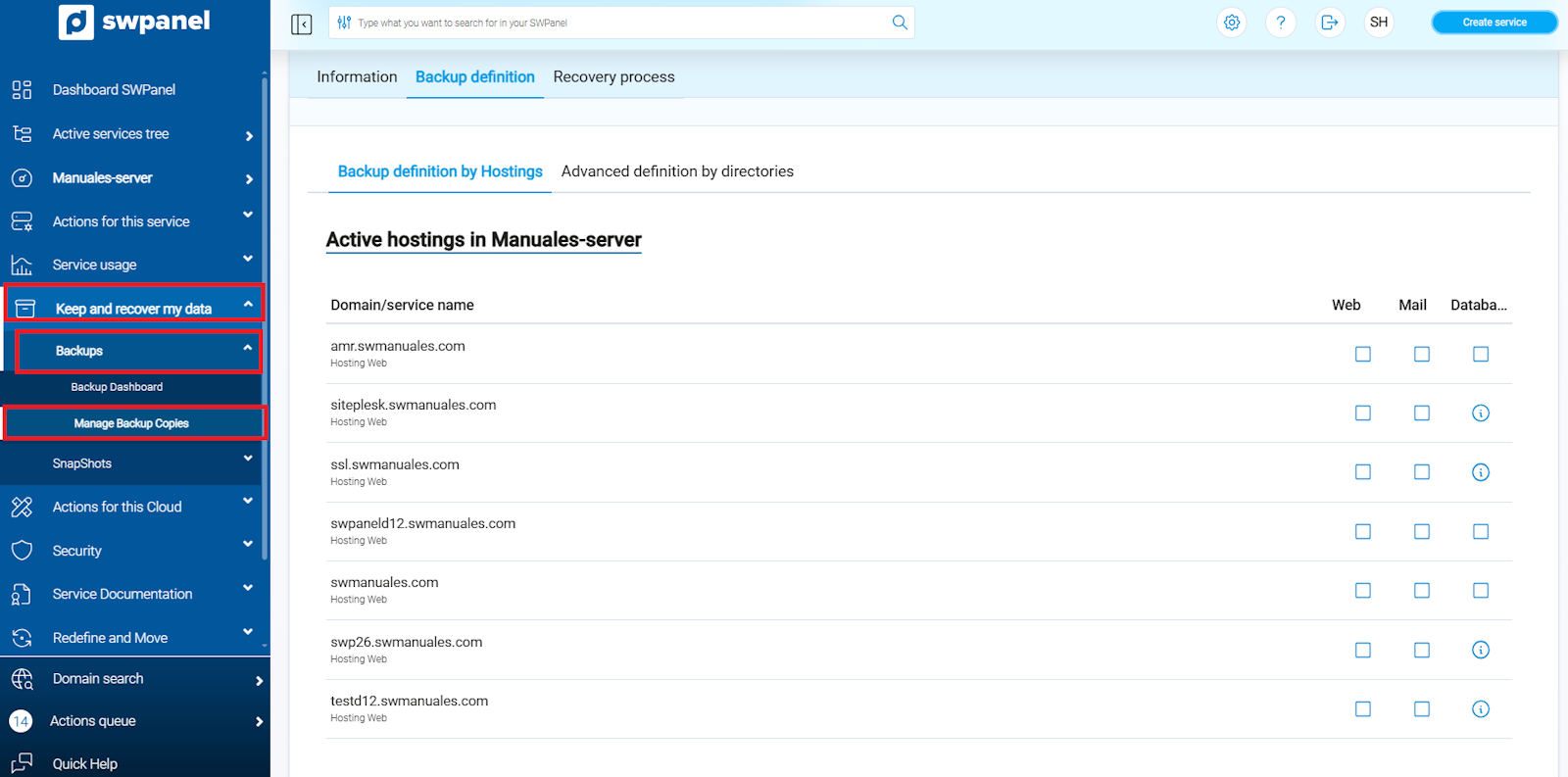
info_capture ℹ️ Nota: La captura es orientativa, tomada sobre la versión 2026.000.0023 con fecha 08/03/2026. Puede diferir de la versión actual de SWPanel.
Las copias de seguridad de los directorios especificados se realizarán diariamente a partir de la 1:00 h.