Cómo utilizar el Bot de Telegram vinculado a tu SWPanel
SWPanel más conectado, ahora lo tienes en tu Telegram.
Manual: Cómo vincular el Bot de Telegram a tu SWPanel
Una vez vinculada tu cuenta de SWPanel con Telegram podrás tener información de todo lo que pasa en tu cuenta de cliente en tiempo real y además realizar también los siguientes comandos:
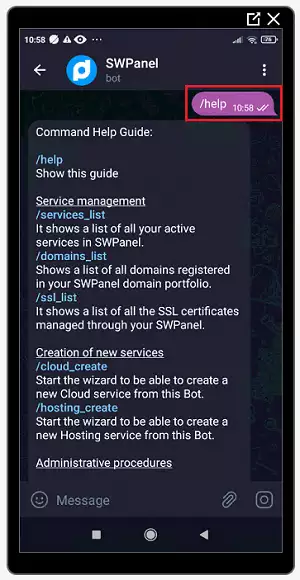
Ayuda
- /help -> Muestra la ayuda.
Gestión de Saldos
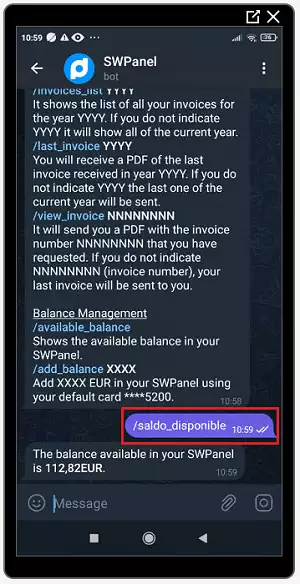
- /saldo_disponible -> Muestra el saldo disponible en tu SWPanel.
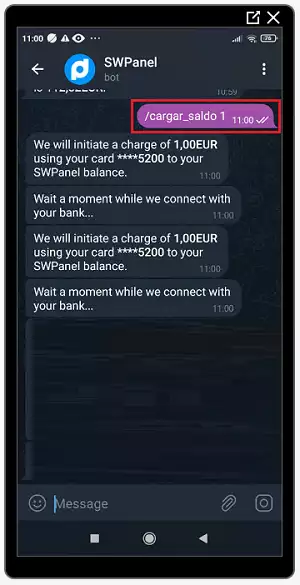
- /cargar_saldo XXXX -> Añade XXXX EUR/USD en tu SWPanel utilizando tu tarjeta por defecto.
Gestión de Facturas
-
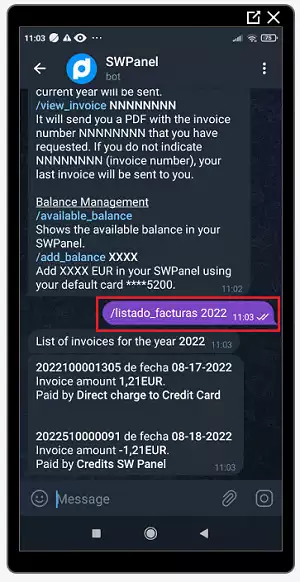
/listado_facturas YYYY -> Muestra el listado de todas tus facturas del año YYYY. Si no indicas YYYY mostrará todas las del año en curso.
-
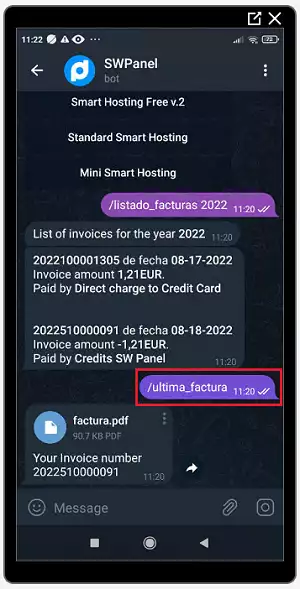
/ultima_factura YYYY -> Recibirás un PDF de la última factura recibida en el año YYYY. Si no indicas YYYY se enviará la última del año en curso.
-
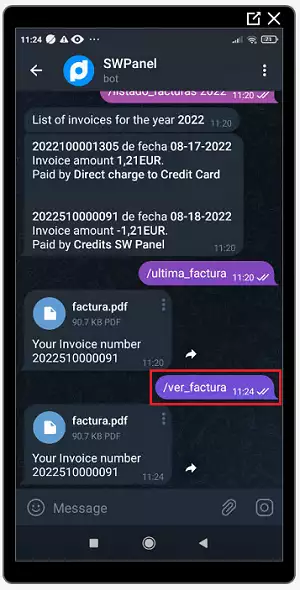
/ver_factura NNNNNNNN -> Te enviará un PDF con la factura número NNNNNNNN que has solicitado. Si no indicas NNNNNNNN (número de factura) te enviará tu última factura.
Gestiones sobre los servicios
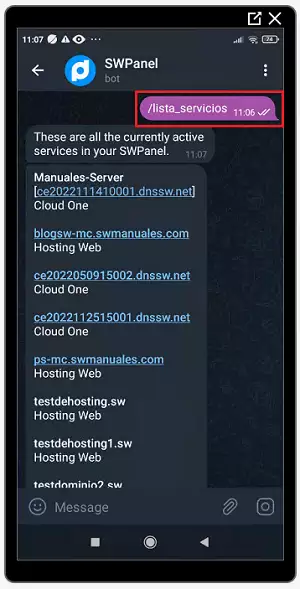
- /lista_servicios -> Muestra un listado de todos tus servicios activos en SWPanel.
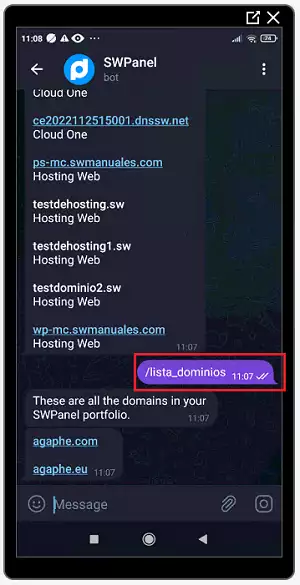
- /lista_dominios --> Muestra un listado de todos los dominios registrados en tu cartera de dominios de SWPanel.
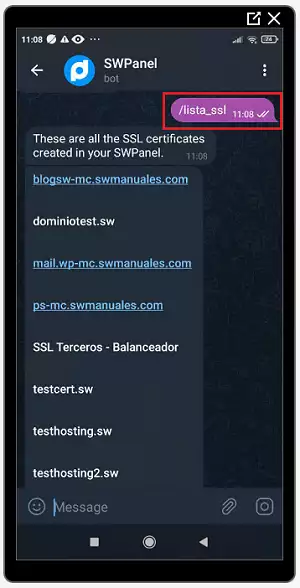
- /lista_ssl ->Muestra un listado de todos los certificados SSL gestionados a través de tu SWPanel.
Creación de nuevos servicios
-
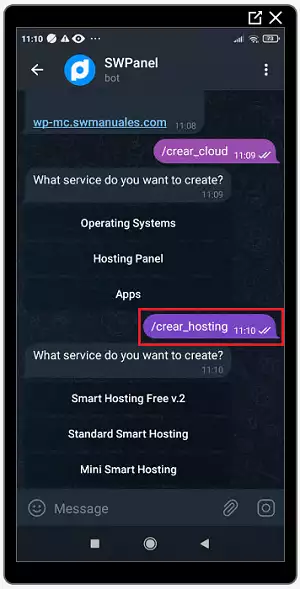
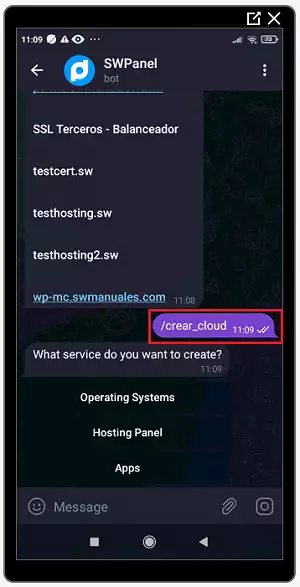
/crear_cloud -> Inicia el asistente para poder crear un nuevo servicio de Cloud desde este Bot.
-
/crear_hosting ->Inicia el asistente para poder crear un nuevo servicio de Hosting desde este Bot.