
Cómo instalar SWPanel en tu Servidor - SWPanel Self-Hosted
SWPanel es un panel de control diseñado para la administración de servidores de alojamiento web. Se distribuye bajo licencia propietaria y está especialmente optimizado para servidores Linux Debian.
Este panel ofrece una interfaz web intuitiva y dinámica, que permite gestionar de manera centralizada:
- Sitios web y gestores de contenido (CMS)
- Cuentas de correo electrónico
- Bases de datos
- MariaDB
- Accesos FTP
- Registros DNS
La interfaz es accesible desde la web en https://go.swpanel.com y está disponible en modalidad SaaS.
La administración en SWPanel se organiza mediante diferentes niveles de acceso y privilegios, cada uno con permisos específicos que se configuran mediante perfiles de acceso personalizados, adaptados a las funciones de cada usuario. Los principales niveles son:
- Administrador: Control total del panel y de los servicios.
- Usuario: Acceso limitado según permisos asignados.
- Hasta 10 niveles de profundidad y anidamiento: Permite estructurar jerarquías complejas de usuarios y roles.
- Cliente de RHA: Acceso a servicios específicos contratados.
- Accesos por servicios: Permite asignar permisos a recursos concretos, como:
- Planes de Hosting
- Servidores
- Otros servicios contratados
- Usuario de correo electrónico: Gestión exclusiva de su buzón y configuración de correo.
- Usuario de VPN: Acceso limitado a funcionalidades de red privada.
Principales Características de SWPanel
-
Gestión centralizada: Permite administrar todos los recursos del servidor desde un único panel simplificado, optimizando el tiempo y la eficiencia.
-
Automatización: Facilita tareas recurrentes, como la instalación de gestores de contenido (WordPress, Joomla), la gestión de certificados SSL y la creación de cuentas de correo electrónico.
-
Monitorización y alertas: Proporciona supervisión en tiempo real de la seguridad, disponibilidad y rendimiento de los servicios, con notificaciones automáticas ante cualquier incidencia.
-
Seguridad avanzada: Incluye firewall propio, protección contra ataques DDoS, gestión eficiente de backups y controles de acceso avanzados para garantizar la protección de los datos.
-
Soporte multiusuario y para revendedores: Ideal para agencias, desarrolladores y proveedores de alojamiento que requieren múltiples niveles de acceso y gestión diferenciada de usuarios.
-
Reporting y estadísticas detalladas: Genera informes completos sobre rendimiento, uso de recursos, tráfico y consumo, facilitando una toma de decisiones más informada.
Después de conocer qué es SWPanel y su potencial, el siguiente paso es instalar una versión operativa en tu servidor. Este manual te guiará paso a paso para que completes la instalación de manera segura y eficiente.
Existen dos métodos principales para instalar la versión Self-Hosted de SWPanel:
-
Instalación manual desde la consola del servidor
Este método es recomendado para usuarios avanzados o administradores de sistemas con experiencia, ya que requiere ejecutar comandos directamente desde la terminal del servidor. -
Instalación asistida o automática desde la web
Disponible en https://go.swpanel.com, esta opción es la más sencilla y cómoda. Solo necesitas:- La dirección IP de tu servidor
- La contraseña del usuario "root"
Al introducir estos datos en la página de instalación, el proceso se realizará de forma automática, sin necesidad de ejecutar comandos manualmente.
A continuación, se detallará paso a paso cómo instalar SWPanel en tu servidor, utilizando ambos métodos disponibles.
Instalación Manual de SWPanel
Paso 1: Preparar el Sistema
La actualización del sistema y la instalación de SWPanel deben realizarse con el usuario root.
Nota sobre los comandos:
- Los comandos que comienzan con
$deben ejecutarse como usuario sin privilegios.- Los comandos que comienzan con
#deben ejecutarse como usuario root.
Para acceder como root desde un usuario sin privilegios, ejecuta:
$ sudo su -
⚠️ Importante: Este comando otorga acceso al usuario root y carga su entorno completo, necesario para la instalación de SWPanel.
Antes de vincular la licencia y proceder con la instalación, asegúrate de cumplir los siguientes requisitos y comprobaciones previas:
-
Servidor activo y conexión a Internet:
Ejecuta el siguiente comando para comprobar la conectividad:$ ping -c 4 google.comSi recibes respuesta, el servidor está activo y conectado a Internet.
-
Puerto 3203 disponible:
Antes de instalar SWPanel, el puerto 3203 aparecerá cerrado, ya que el servicio aún no está corriendo. Lo importante es que el puerto esté libre para que SWPanel pueda utilizarlo.Para verificarlo, ejecuta:
# ss -tulnp | grep 3203- Si no aparece nada, el puerto está libre y listo para su uso.
- Si aparece algún servicio, identifica su PID y detén el proceso antes de continuar:
# kill PID_DEL_PROCESO -
Red con NAT (si aplica):
Si el servidor se encuentra detrás de NAT, asegúrate de redirigir el puerto 3203 hacia el servidor. -
Firewall y seguridad:
Ningún sistema de seguridad debe bloquear las solicitudes de SWPanel; las IPs que realizan estas peticiones son 81.25.112.X.
Paso 2: Instalar SWPanel
Para instalar SWPanel, accede a la línea de comandos de tu servidor Linux y ejecuta el siguiente comando para descargar y ejecutar el script de instalación:
# wget -qO - https://deployment.swpanel.com/install.sh | bash
Al ejecutar el script, aparecerá una advertencia en pantalla. Debes escribir yes y presionar Enter para continuar.
⚠️ Si no escribes
yes, el proceso se cancelará y no se realizarán cambios en tu servidor.
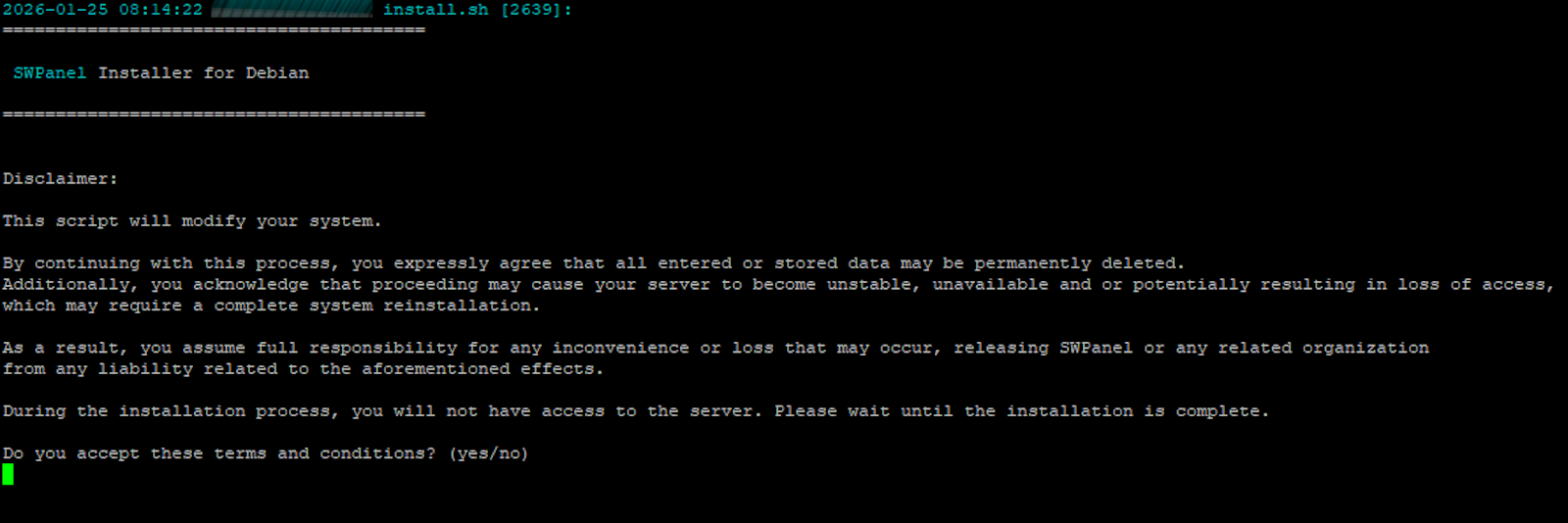
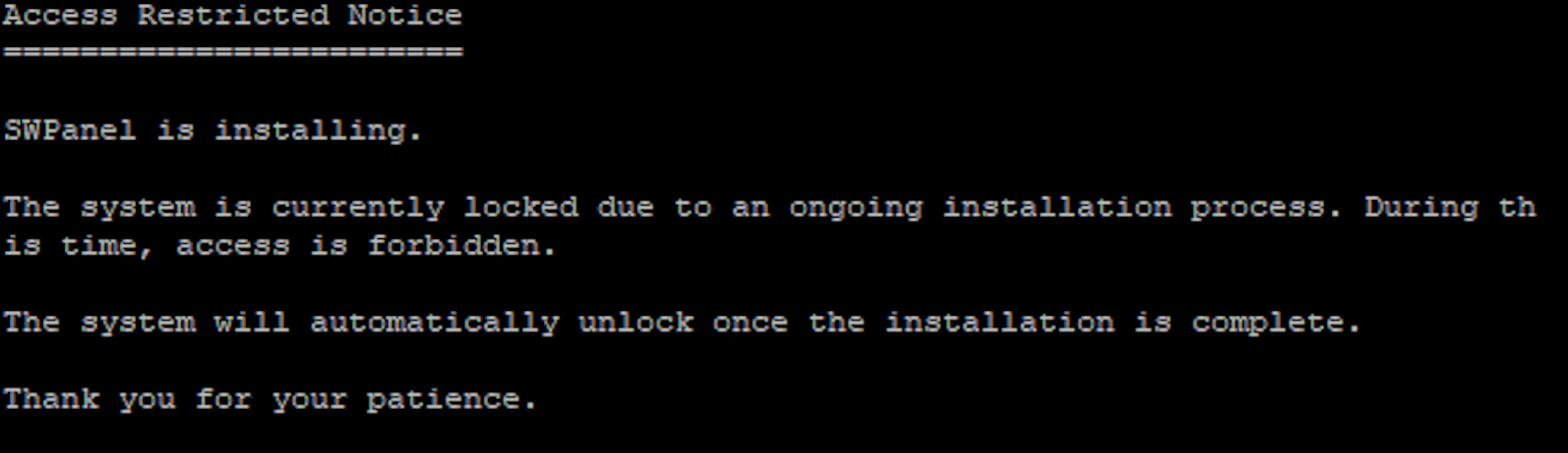
Después de confirmar, el sistema finalizará tu sesión temporalmente y bloqueará el acceso al servidor para permitir la instalación de SWPanel. Una vez que el proceso termine, el sistema se desbloqueará automáticamente.
⚠️ Durante la instalación, si intentas acceder al servidor, recibirás un mensaje indicando que el proceso está en curso. Tras una cuenta regresiva de 10 segundos, podrás visualizar los logs de instalación.
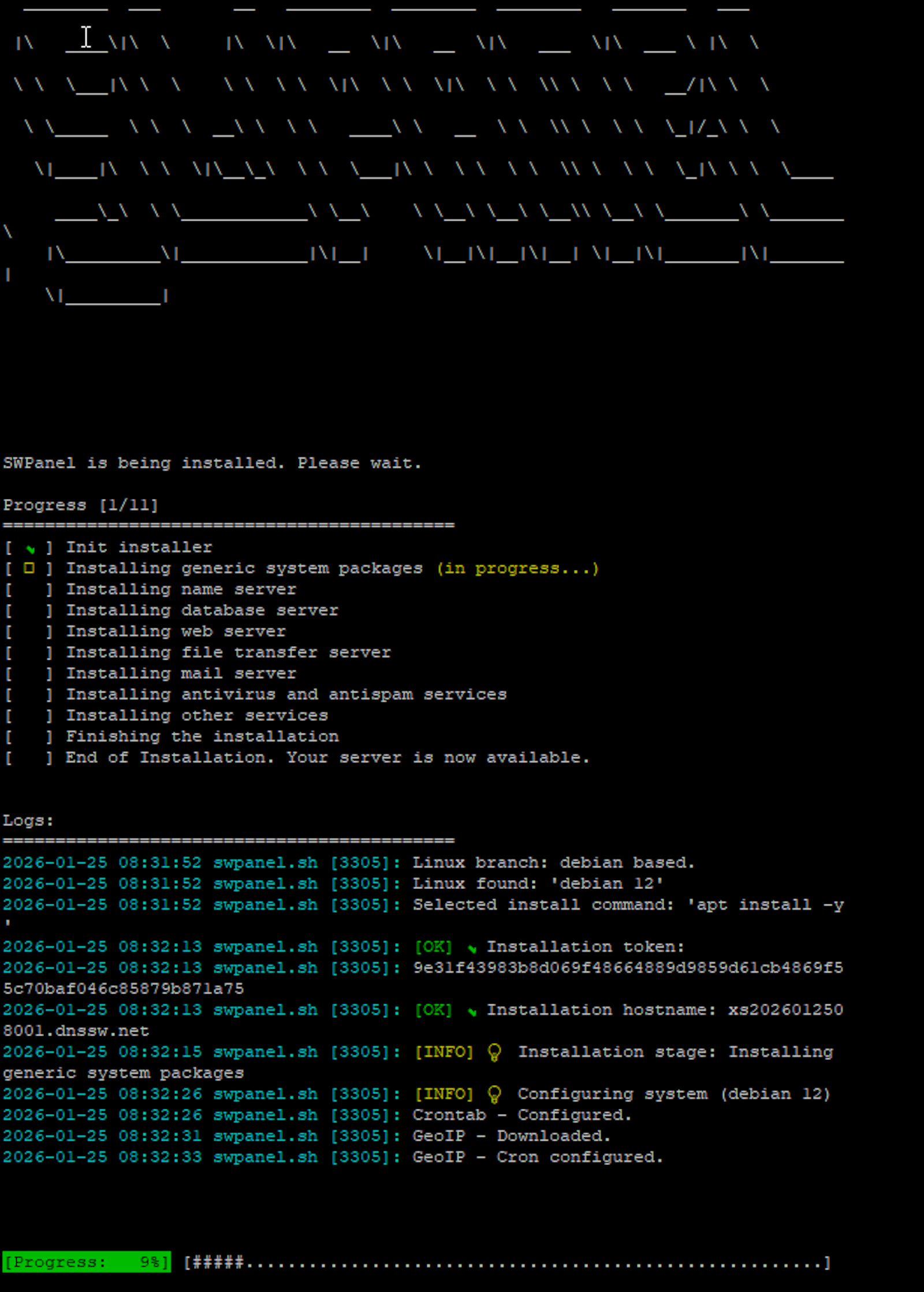
Una vez completada la instalación, el servidor se reiniciará automáticamente. Al reconectar a la consola, verás el siguiente mensaje:
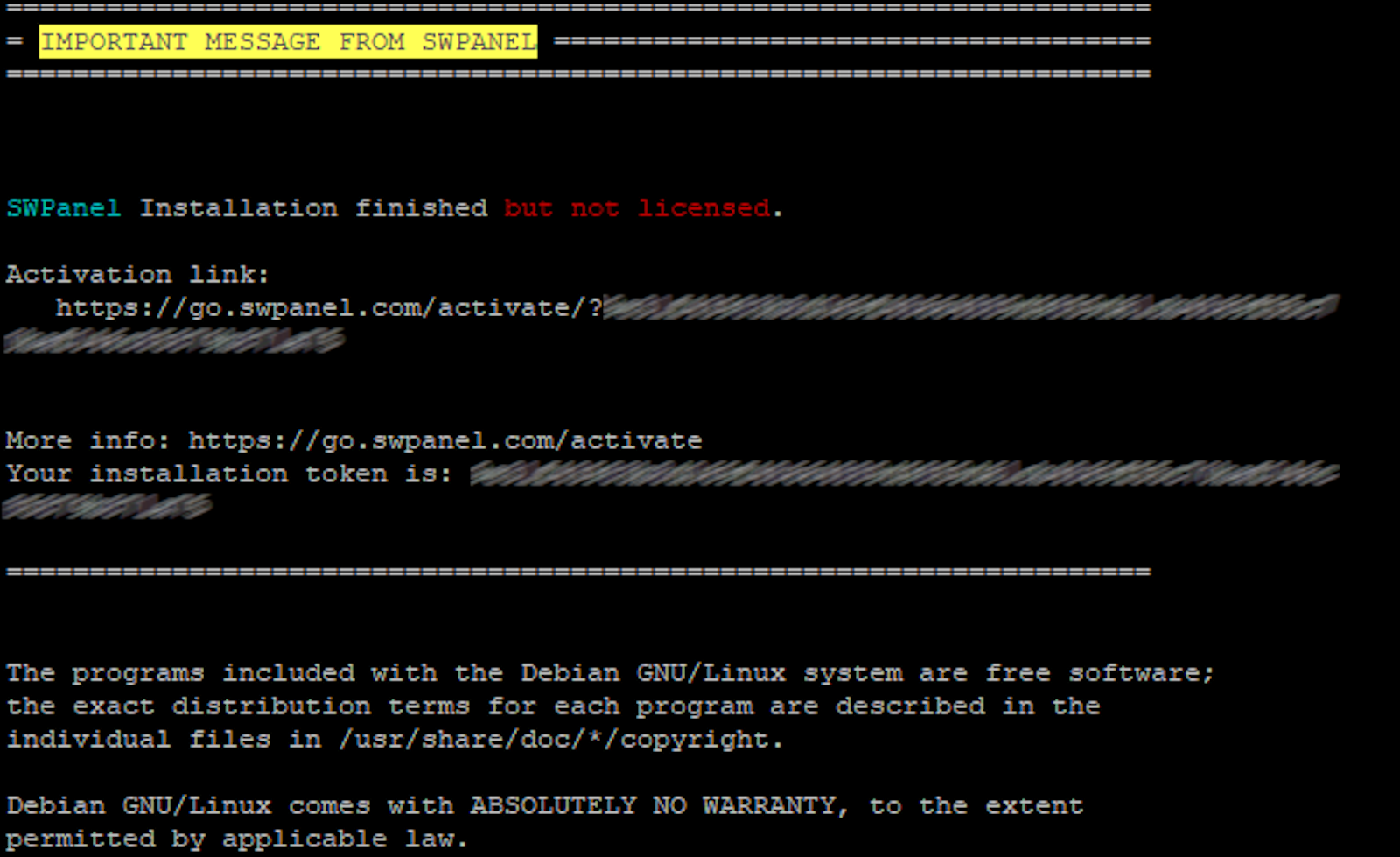
En este punto, la instalación de SWPanel estará finalizada y se generará tu token de instalación.
🔑 Importante: Guarda este token, ya que será necesario para el siguiente paso de configuración.
Una vez completada la instalación, es necesario iniciar el proceso de activación de la licencia para que tu servidor funcione correctamente con SWPanel.
Paso 1: Crear una cuenta de usuario de SWPanel
Si ya dispones de una cuenta, puedes saltar directamente al Paso 2.
Para utilizar SWPanel, es imprescindible contar con una cuenta de usuario activa.
- Si aún no tienes una cuenta, deberás crear una antes de continuar.
- Para más detalles sobre cómo registrarte, consulta el siguiente manual:
📃 Manual: Cómo registrarte en SWPanel
Paso 2: Activar tu Token de Instalación
Una vez que ya dispones de una cuenta de usuario, accede al sistema a través del siguiente enlace: https://go.swpanel.com/activate/
Identifícate con tu cuenta de usuario de SWPanel. Una vez dentro, accederás al apartado de activación de licencia de SWPanel Self-Hosted.
Selección del modo de instalación
SWPanel ofrece tres opciones de instalación. Para este caso, debes seleccionar:
- "Ya tengo mi Token ID, quiero activar SWPanel"
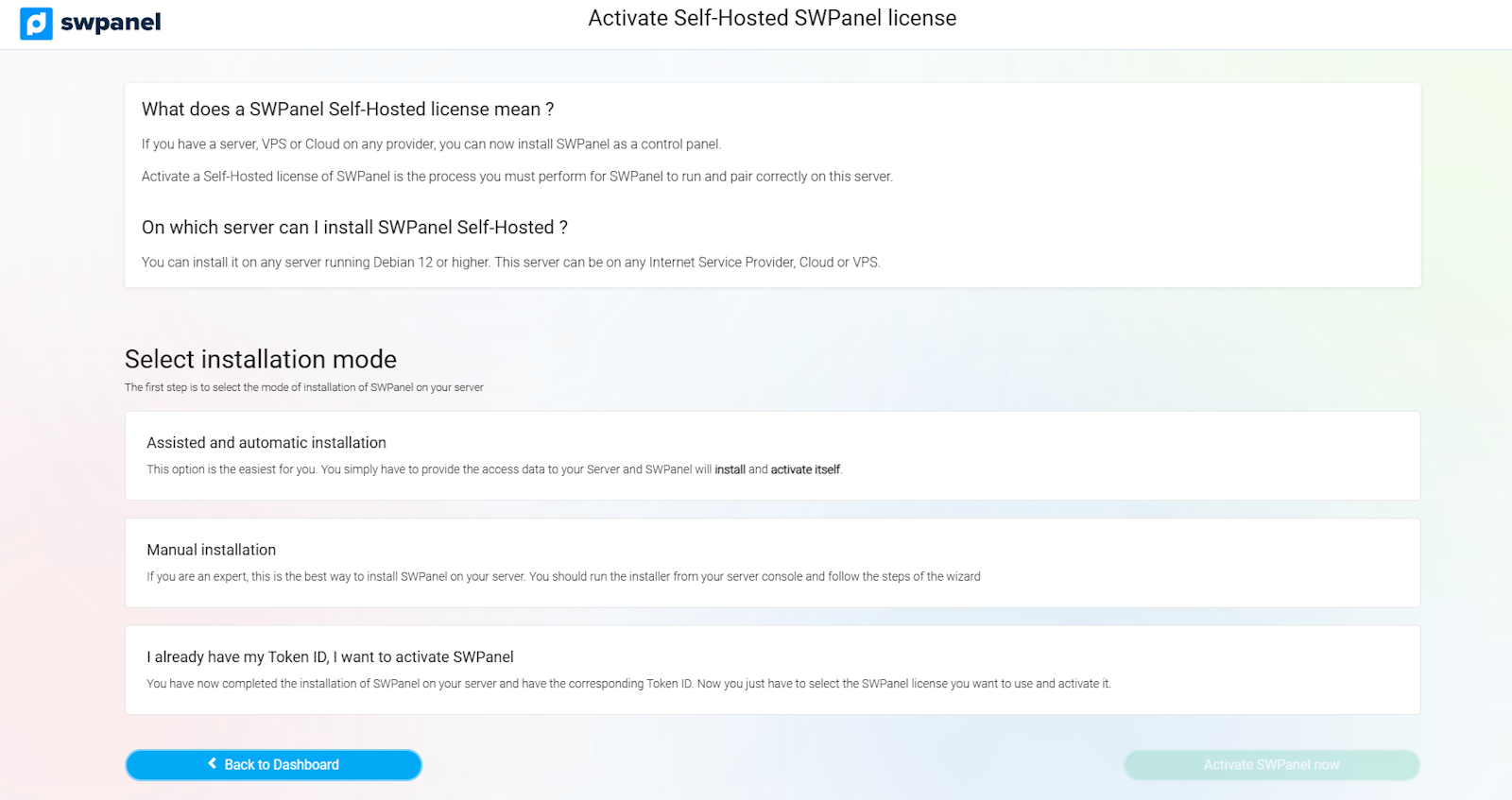
info_capture ℹ️ Nota: La captura es orientativa, tomada sobre la versión 2026.000.0001 con fecha 26/01/2026. Puede diferir de la versión actual de SWPanel.
Activación del Token
- Introduce tu Token de Instalación (Token ID) en el campo correspondiente.
- Haz clic en "Verificar Token ID" para confirmar su validez.
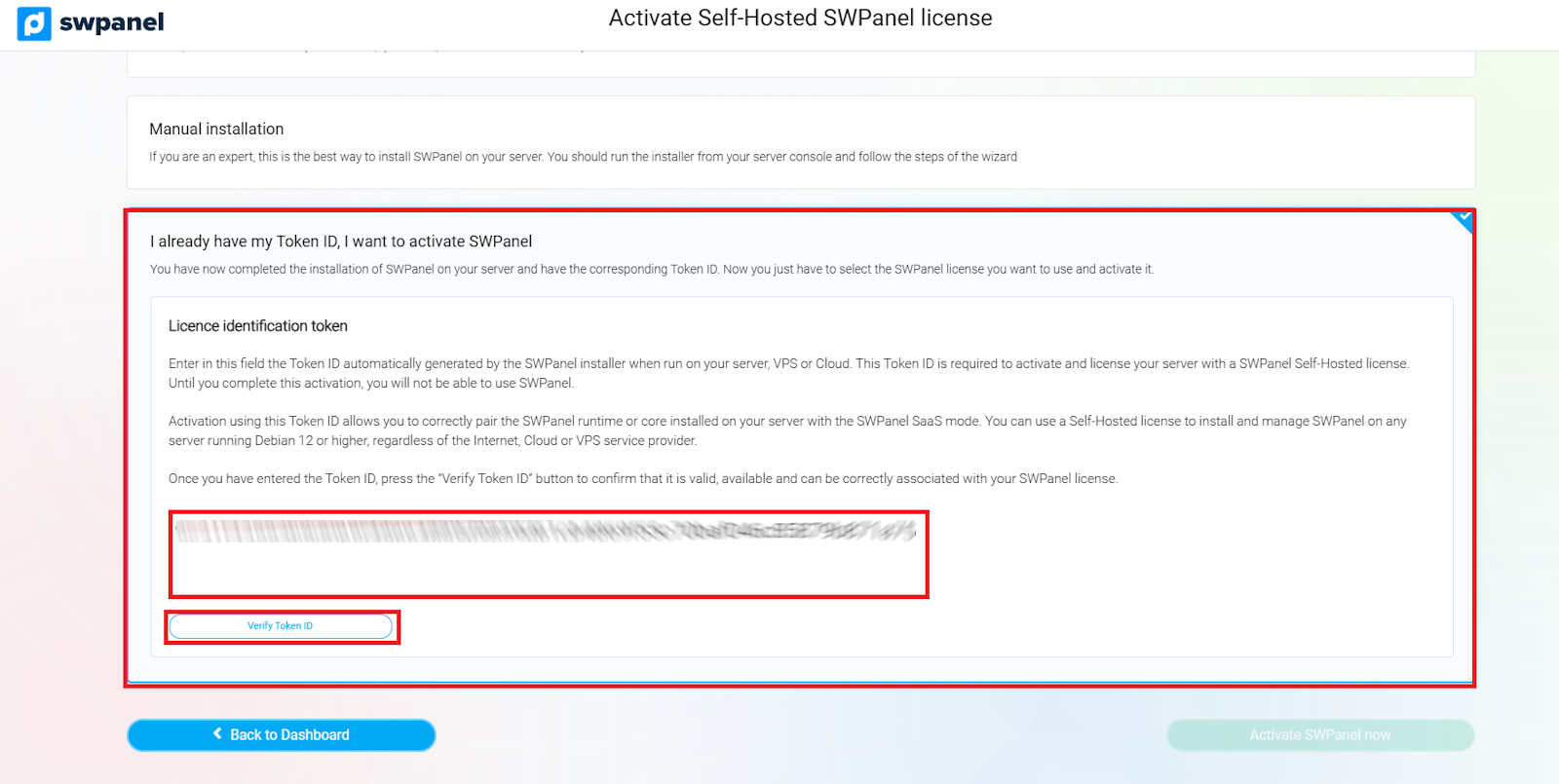
info_capture ℹ️ Nota: La captura es orientativa, tomada sobre la versión 2026.000.0001 con fecha 26/01/2026. Puede diferir de la versión actual de SWPanel.
Paso 3: Licenciar tu Servidor con SWPanel
En este paso deberás seleccionar el tipo de licencia que quieres utilizar en tu servidor. SWPanel ofrece dos opciones principales:
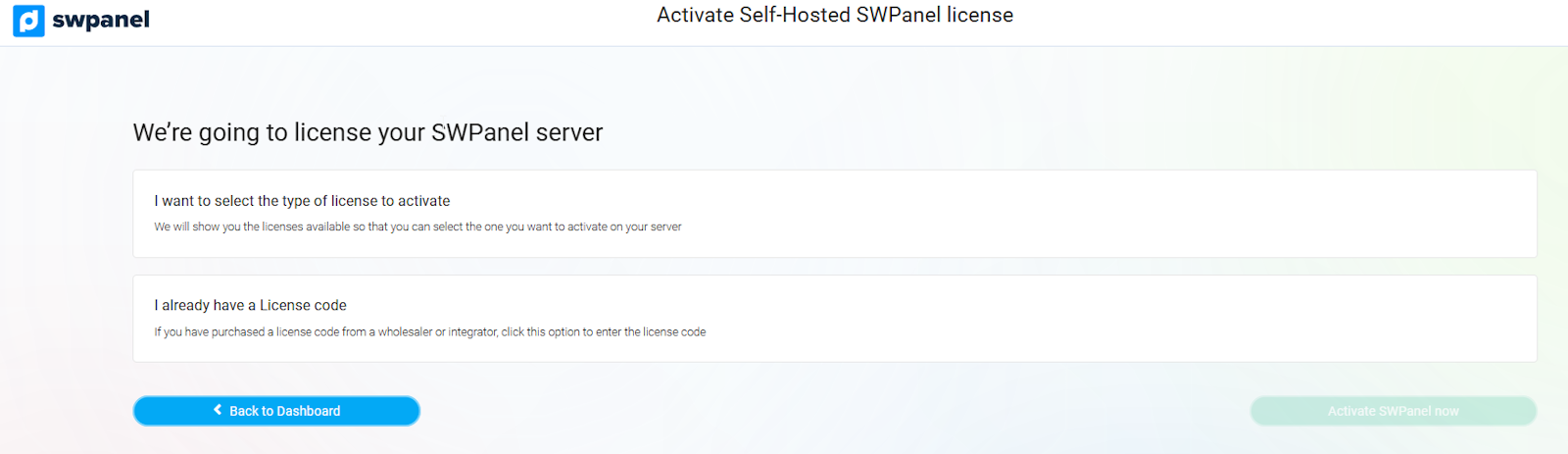
info_capture ℹ️ Nota: La captura es orientativa, tomada sobre la versión 2026.000.0001 con fecha 26/01/2026. Puede diferir de la versión actual de SWPanel.
1. Seleccionar el tipo de licencia a activar
El sistema te permitirá elegir la modalidad de licencia más adecuada según tus necesidades.
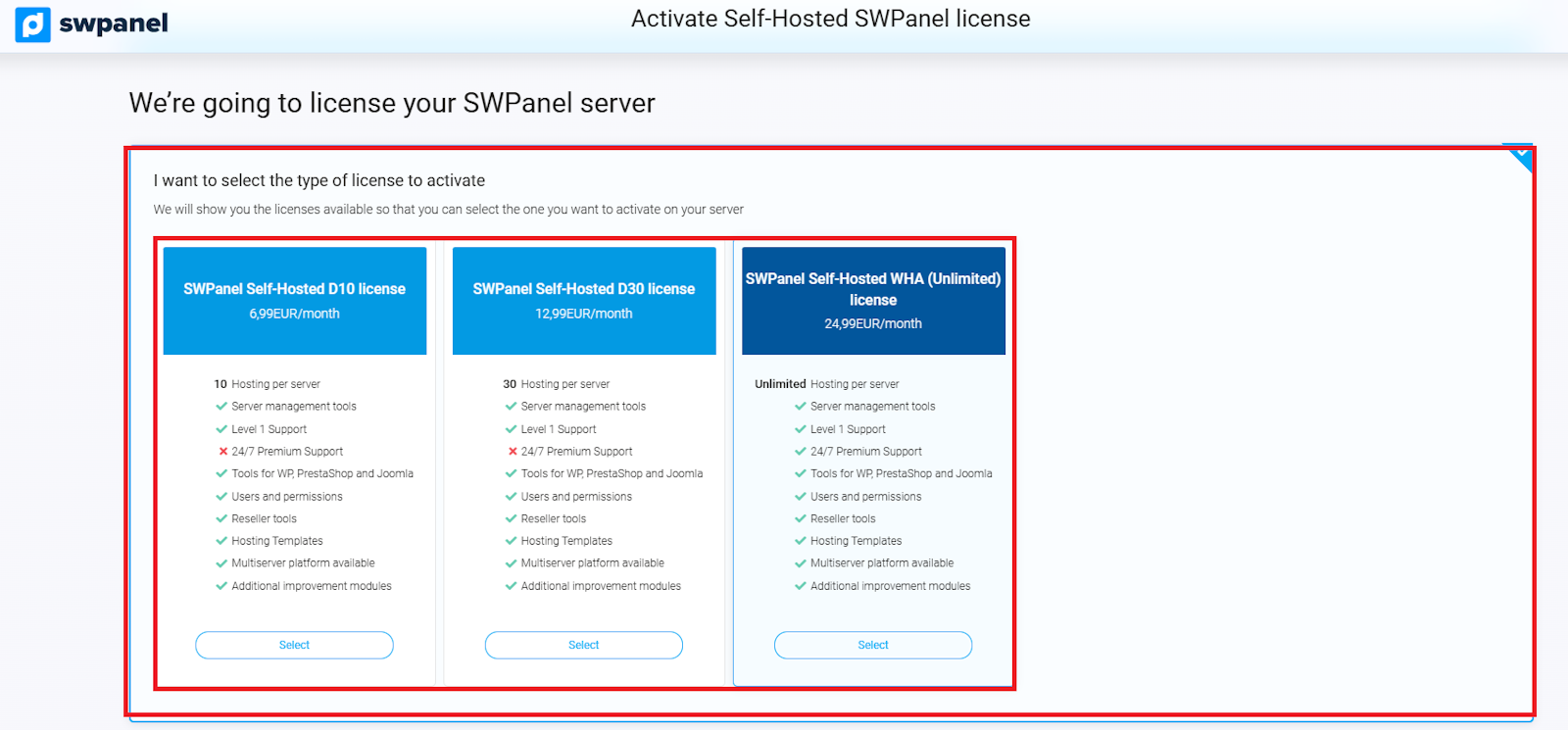
info_capture ℹ️ Nota: La captura es orientativa, tomada sobre la versión 2026.000.0001 con fecha 26/01/2026. Puede diferir de la versión actual de SWPanel.
2. Ya dispongo de un código de licencia
Si ya has adquirido una licencia de SWPanel a través de un mayorista o integrador, selecciona esta opción e introduce tu código de licencia.
Una vez ingresado el código, haz clic en "Verificar código licencia" para confirmar su validez y proceder con la activación en tu servidor.
Paso 4: Activación y Pago de la Licencia
En este último paso, deberás abonar el importe de la licencia que seleccionaste y aceptar el contrato y/o acuerdo de uso de SWPanel.
Una vez realizados estos pasos, finaliza el proceso e inicia la activación haciendo clic en el botón:
- "Activar SWPanel ahora"
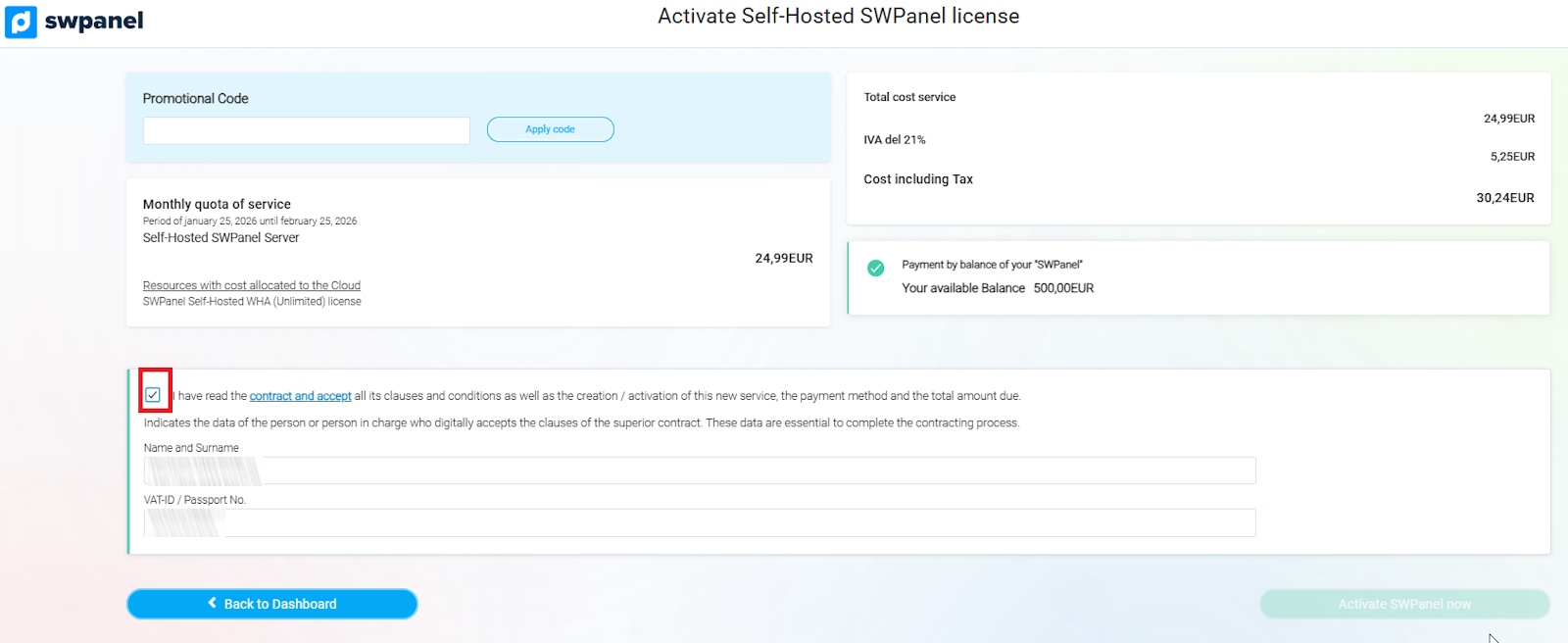
info_capture ℹ️ Nota: La captura es orientativa, tomada sobre la versión 2026.000.0001 con fecha 26/01/2026. Puede diferir de la versión actual de SWPanel. ✅ Tras este paso, tu servidor quedará completamente licenciado y listo para utilizar SWPanel Self-Hosted.
Instalación Asistida o Automática de SWPanel
Este método es la forma más sencilla de instalar SWPanel en tu servidor.
⚠️ Antes de comenzar, debes contar con una cuenta de usuario de SWPanel activa.
Consulta el siguiente manual para crear tu cuenta: 📃 Manual: Com registrar-te a SWPanel
Una vez que tu cuenta de usuario esté creada y activa, podrás iniciar el proceso de instalación automática y remota en tu servidor, sin necesidad de ejecutar comandos manualmente.
Paso 1: Accede a SWPanel
Ingresa al panel de activación a través del siguiente enlace: https://go.swpanel.com/activate/
Una vez dentro del Dashboard (panel principal), dirígete al menú lateral azul y haz clic en:
- Activa SWPanel Self-Hosted
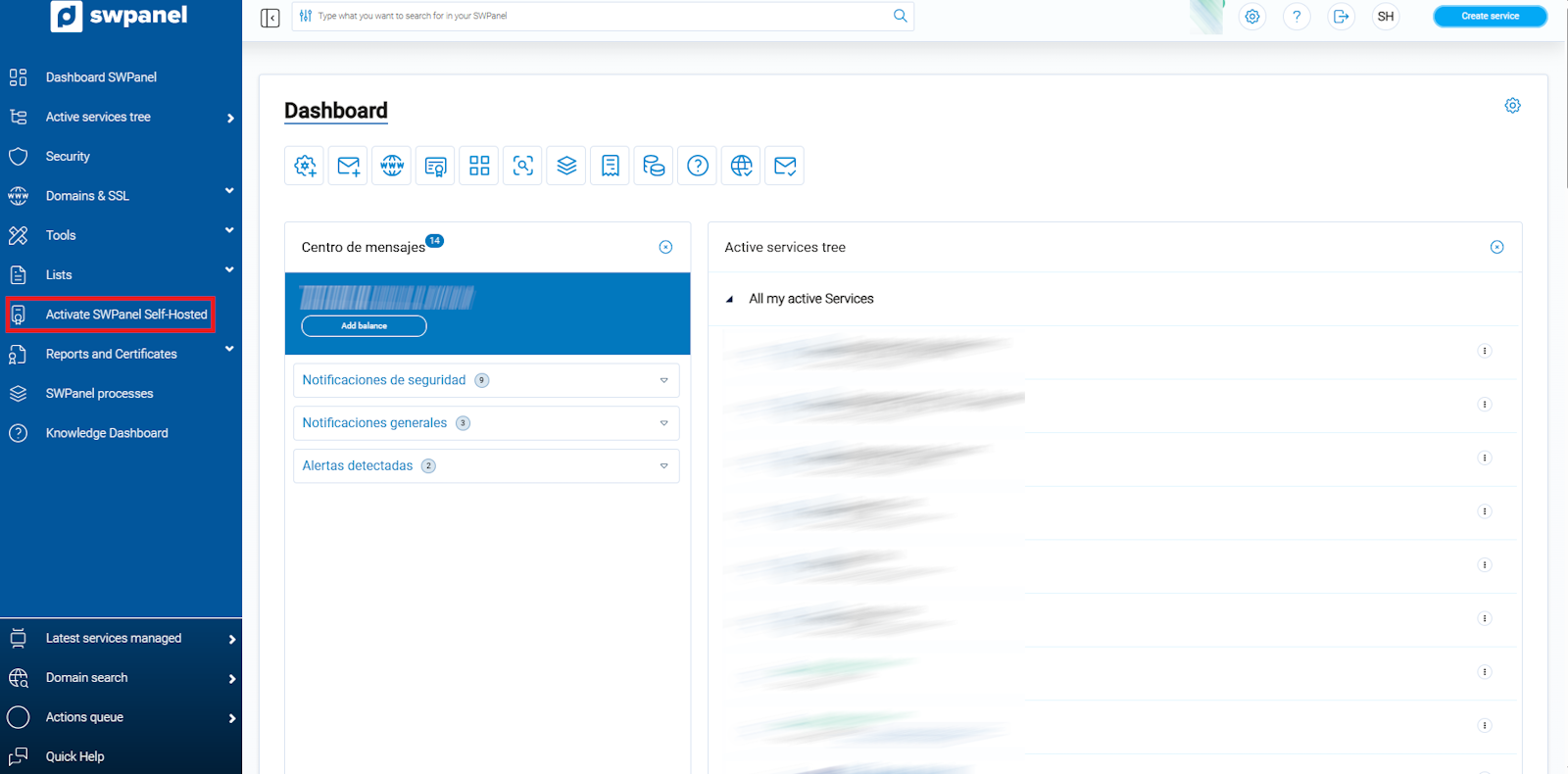
info_capture ℹ️ Nota: La captura es orientativa, tomada sobre la versión 2026.000.0001 con fecha 26/01/2026. Puede diferir de la versión actual de SWPanel.
Paso 2: Selección del Modo de Instalación de SWPanel Self-Hosted
Tras acceder a la sección de activación, se mostrarán tres métodos disponibles para instalar SWPanel:
info_capture ℹ️ Nota: La captura es orientativa, tomada sobre la versión 2026.000.0001 con fecha 26/01/2026. Puede diferir de la versión actual de SWPanel.
Selecciona la opción que corresponda según tu caso:
- Para usuarios que ya cuentan con un Token ID, elige "Ya tengo mi Token ID, quiero activar SWPanel".
- Para nuevas instalaciones o pruebas, existen opciones de activación guiada o automática que el sistema indicará.
Paso 3: Instalación Asistida y Automática
Este método es recomendado para usuarios sin conocimientos técnicos avanzados, ya que automatiza todo el proceso de instalación.
Requisitos previos
Antes de iniciar, asegúrate de contar con:
- Dirección IP pública del servidor.
- Puerto SSH (por defecto suele ser el 22).
- Contraseña del usuario root.
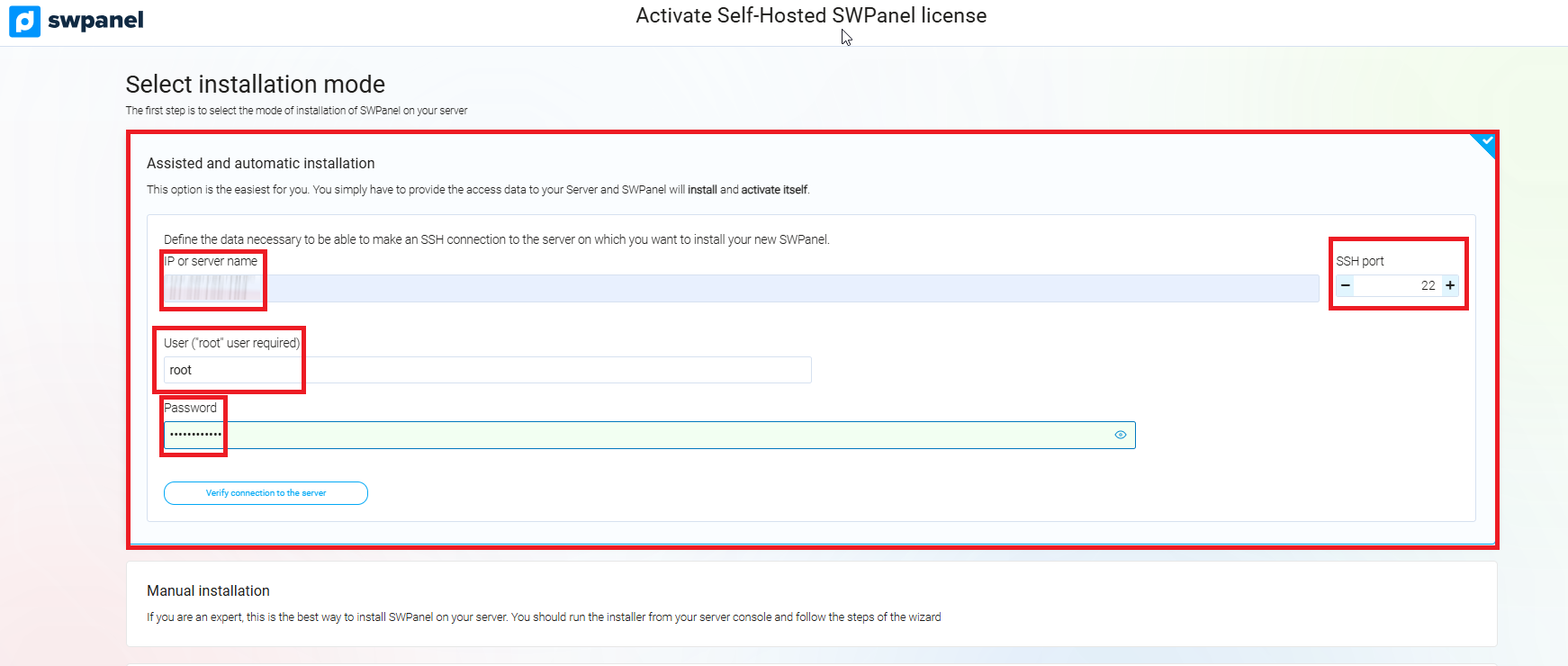
info_capture ℹ️ Nota: La captura es orientativa, tomada sobre la versión 2026.000.0001 con fecha 26/01/2026. Puede diferir de la versión actual de SWPanel.
Pasos de instalación
- Introduce la IP del servidor, el puerto SSH y la contraseña del usuario root.
- Haz clic en "Verificar conexión al servidor" para comprobar que el panel puede comunicarse correctamente con el servidor.
- Acepta el aviso de responsabilidad marcando la casilla correspondiente:
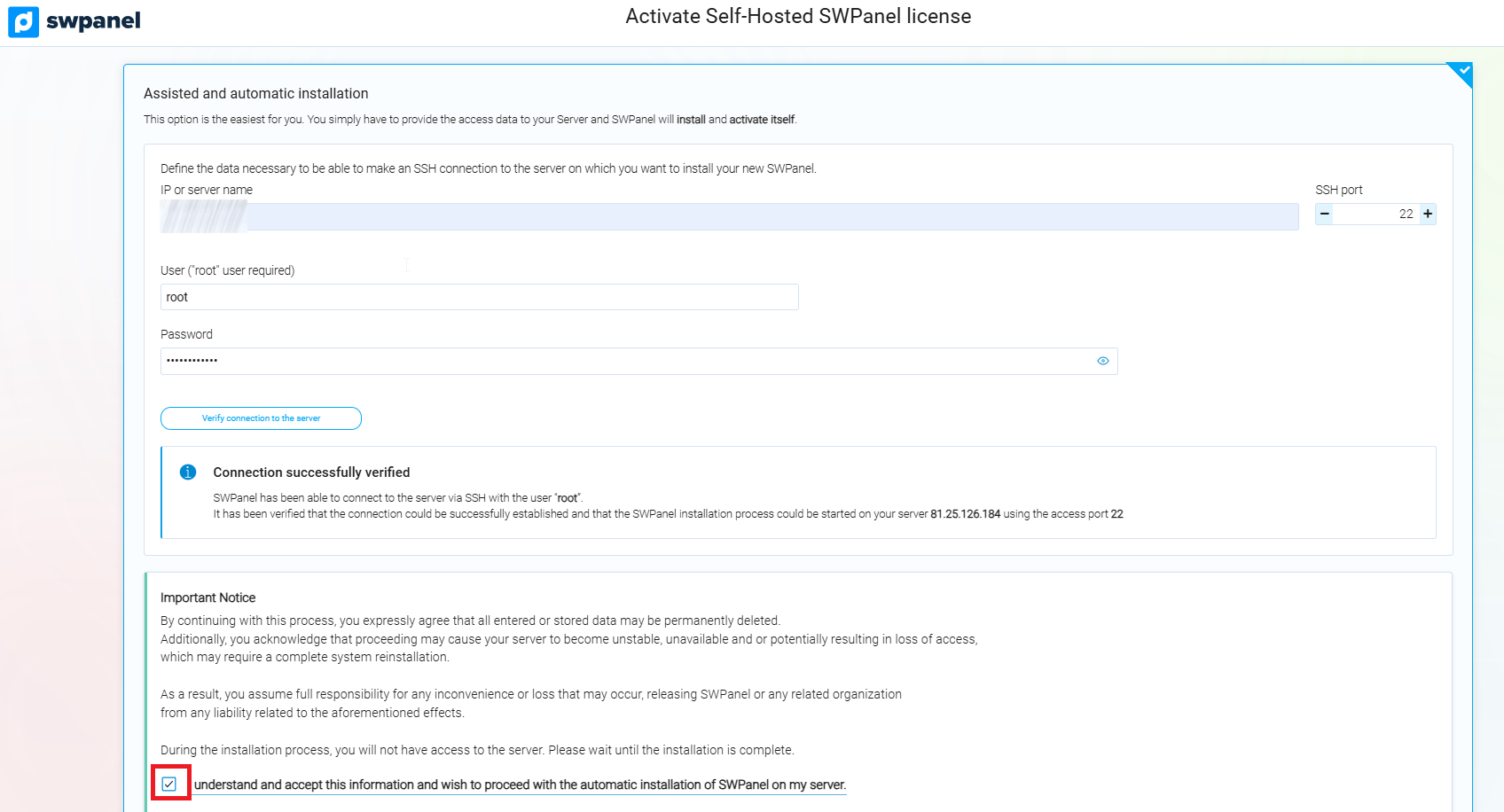
info_capture ℹ️ Nota: La captura es orientativa, tomada sobre la versión 2026.000.0001 con fecha 26/01/2026. Puede diferir de la versión actual de SWPanel.
- Una vez verificada la conexión y aceptada la cláusula de responsabilidad, SWPanel iniciará la instalación de forma automática, sin necesidad de intervención adicional por parte del usuario.
Paso 4: Selección del Tipo de Licencia
En este paso deberás elegir el tipo de licencia que deseas usar en tu servidor. SWPanel ofrece dos opciones principales:
info_capture ℹ️ Nota: La captura es orientativa, tomada sobre la versión 2026.000.0001 con fecha 26/01/2026. Puede diferir de la versión actual de SWPanel.
1. Seleccionar el tipo de licencia a activar
El sistema te permitirá escoger la modalidad de licencia más adecuada según tus necesidades.
info_capture ℹ️ Nota: La captura es orientativa, tomada sobre la versión 2026.000.0001 con fecha 26/01/2026. Puede diferir de la versión actual de SWPanel.
2. Ya dispongo de un código de licencia
Si has adquirido una licencia de SWPanel a través de un mayorista o integrador, selecciona esta opción e introduce tu código de licencia.
Luego, haz clic en "Verificar código licencia" para confirmar su validez y proceder con la activación en tu servidor.
Paso 5: Activación y Pago de la Licencia
En este último paso, deberás abonar el importe de la licencia que seleccionaste y aceptar el contrato y/o acuerdo de uso de SWPanel.
Una vez realizados estos pasos, finaliza el proceso e inicia la activación haciendo clic en el botón:
- "Activar SWPanel ahora"
info_capture ℹ️ Nota: La captura es orientativa, tomada sobre la versión 2026.000.0001 con fecha 26/01/2026. Puede diferir de la versión actual de SWPanel.
✅ Tras completar este paso, tu servidor quedará completamente licenciado y listo para utilizar SWPanel Self-Hosted.