
Manual de manuales
1 - Publicación de manuales 2022
Acceder al Taiga para asignar el manual o crearlo --> http://cl2017020208001.dnssw.net/project/jcordero-revisio-murs-atclient/kanban
Buscaremos la sección del manual que estamos haciendo. Por ejemplo. Si el manual que vamos a crear es de base de datos, accederemos a la sección base de datos y dentro crearemos el manual.
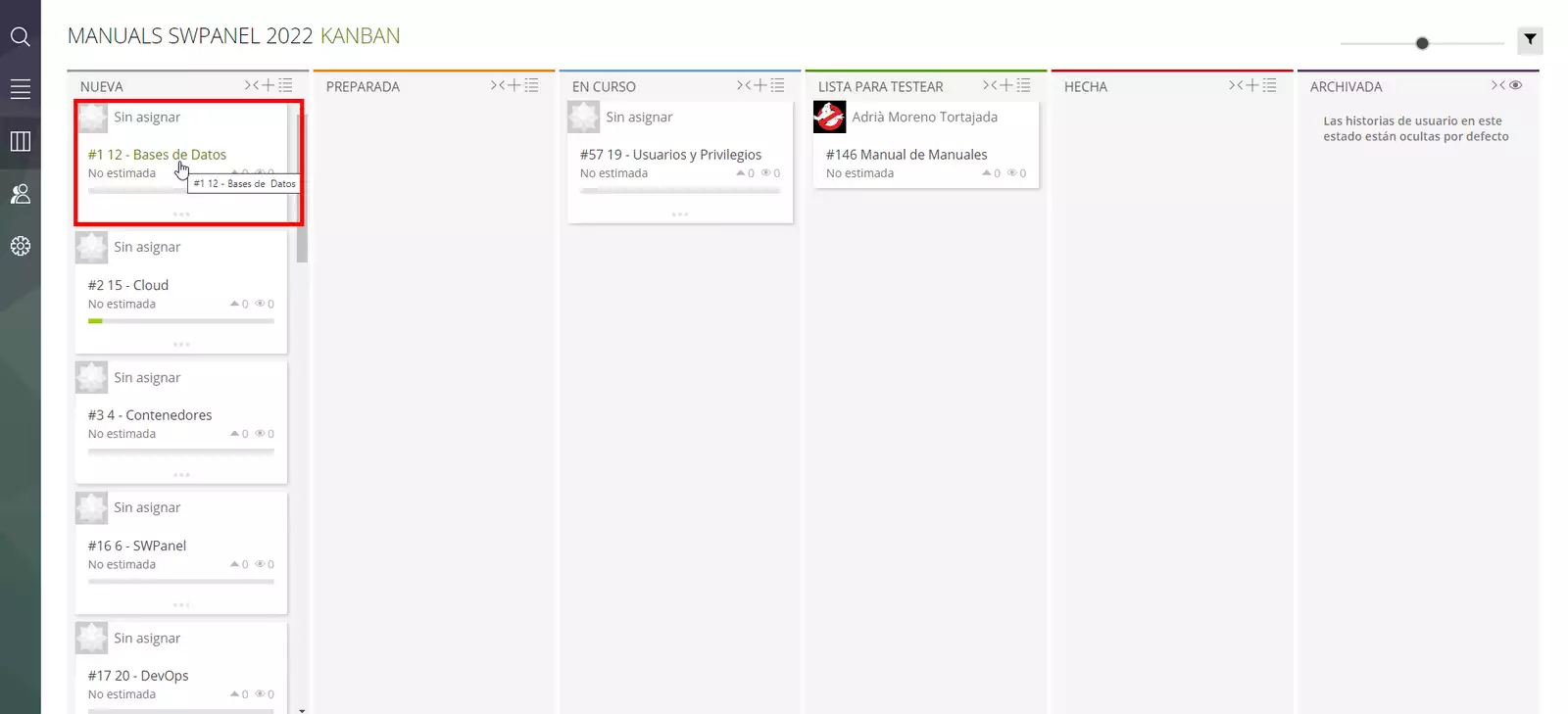
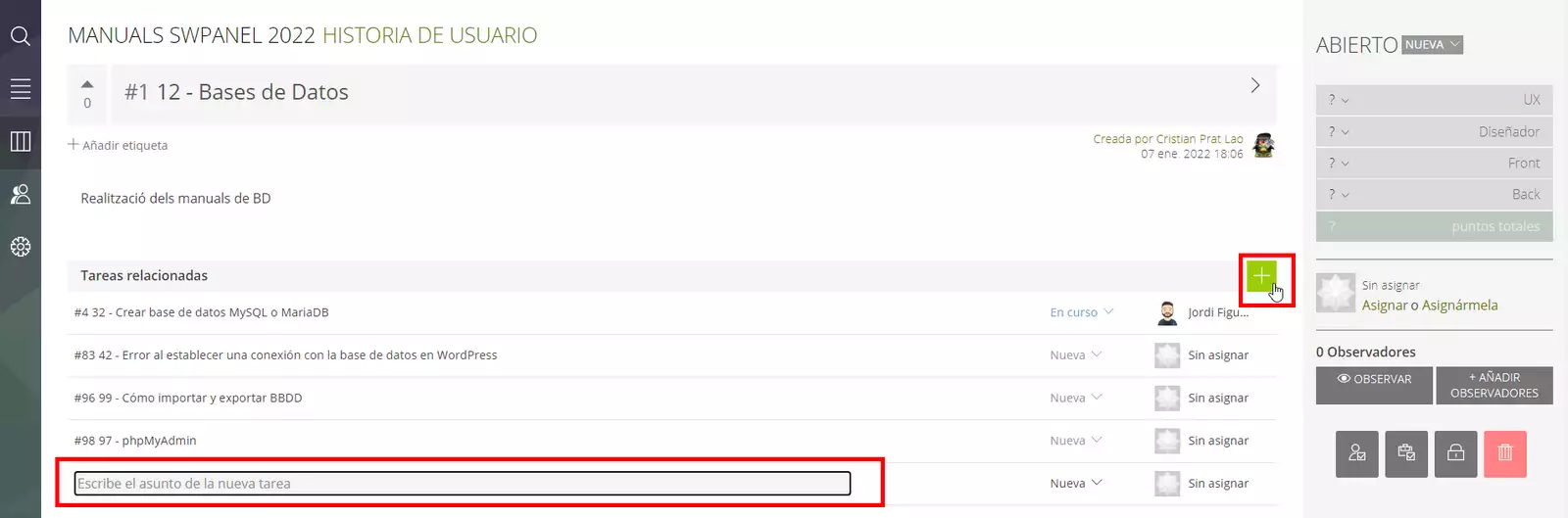 Si el manual ya esta creado solamente se tendrá que asignar y poner de estado en curso.
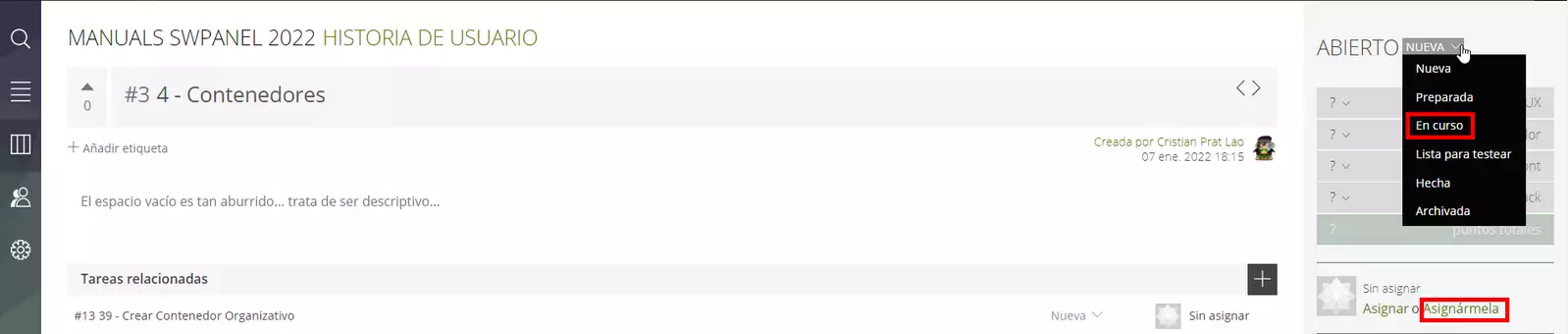
💡 Si durante el manual se tiene que abrir una trac y esperar a su resolución se pondrá en estado de "Needs info".
Acceder al FG DEV --> https://fg_dev.swpanel.com/
-
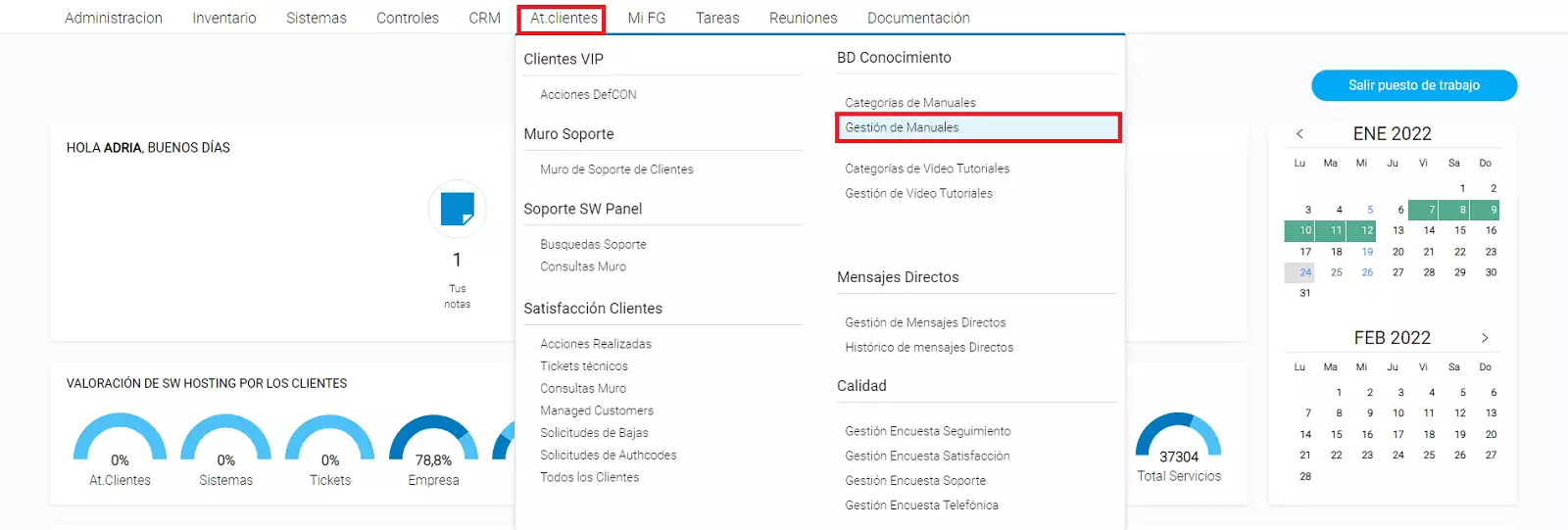
Ir a AT.Clientes / Gestión de Manuales
-
Crear manual:
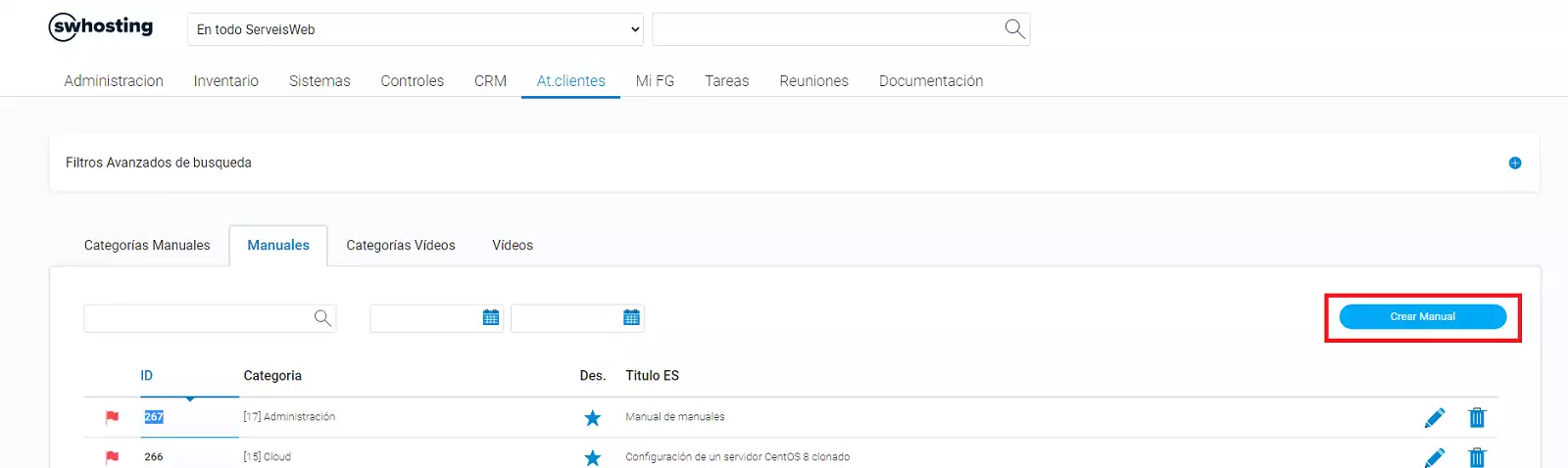
-
Seleccionar categoría correspondiente
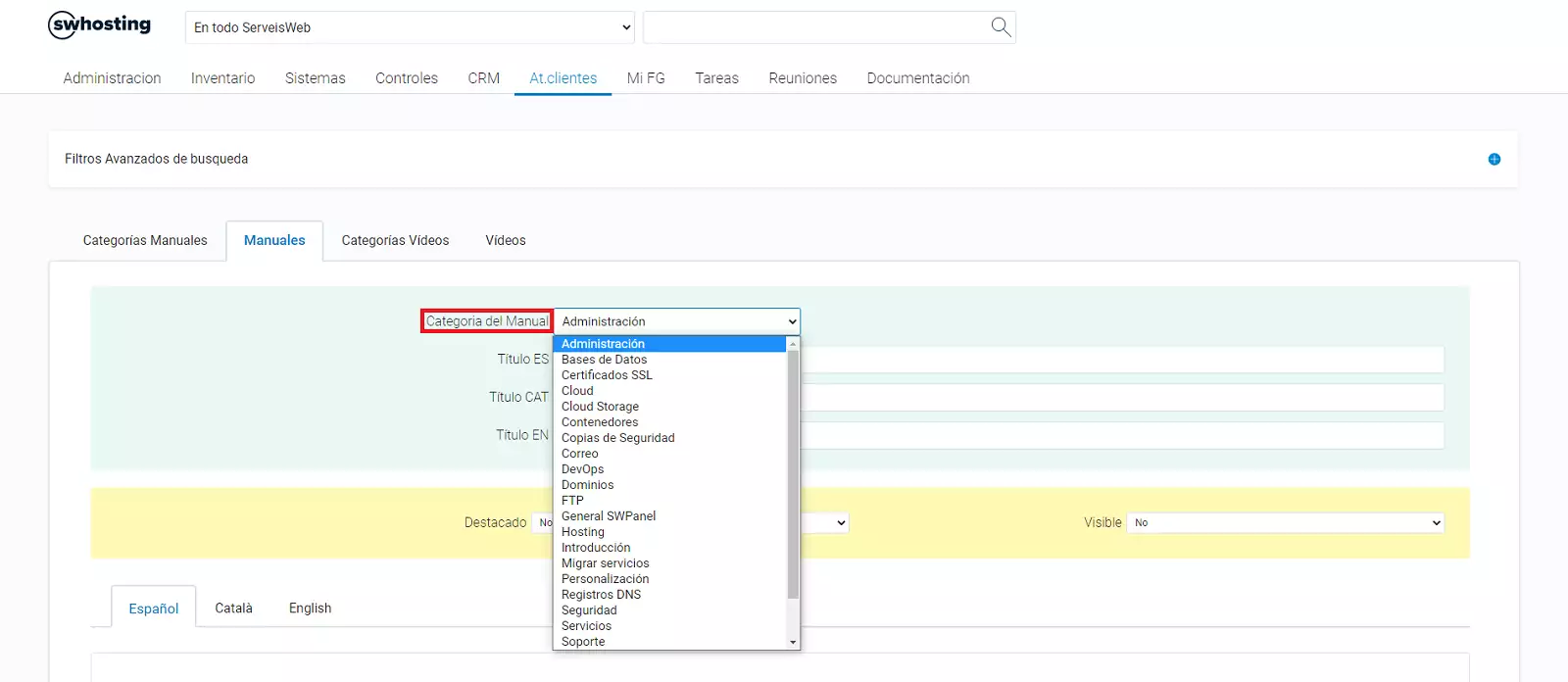 -En el momento de crear el manual se deberá de crear la carpeta por FTP con el número de manual correspondiente (Ejemplo de directorio del manual nº 239 -> Directorio = 0239)
 -
Editar manual:
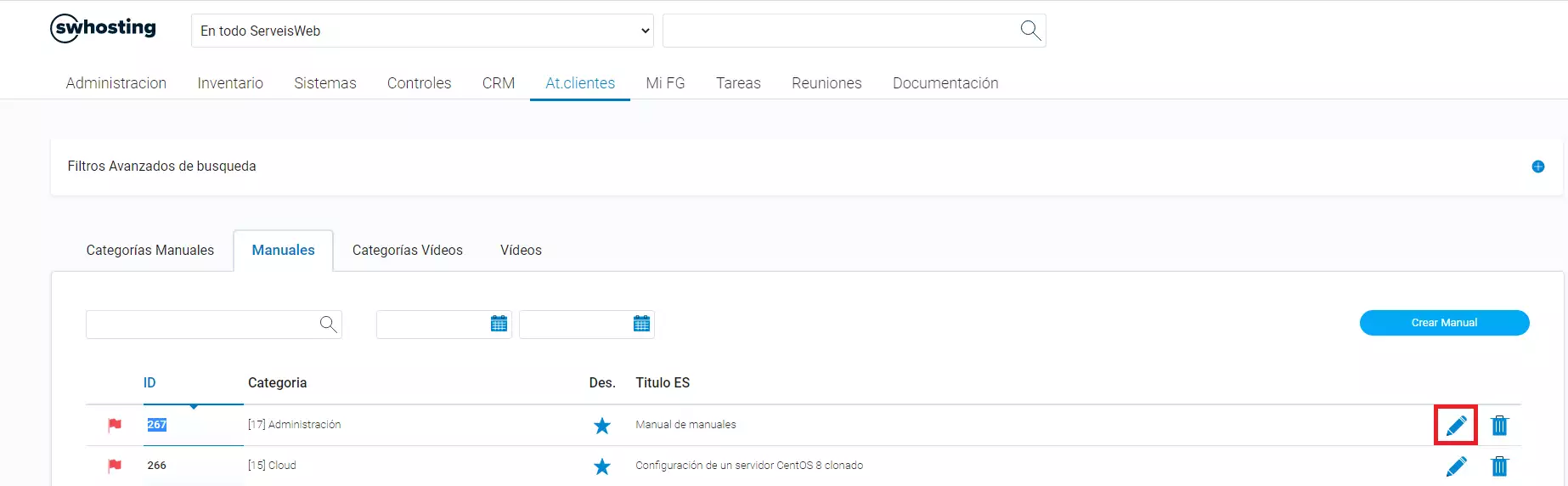 -Para actualizar las capturas con SWPanel 2022, deberemos acceder por FTP al manual correspondiente y crear una carpeta llamada swpanel_2020 donde se moverán las imágenes antiguas.
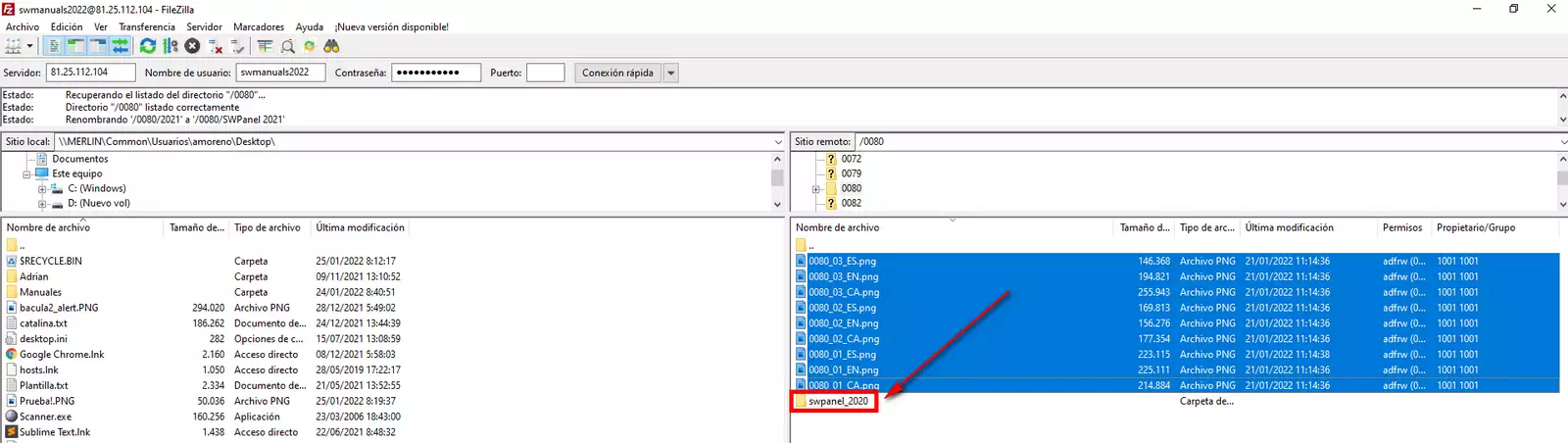
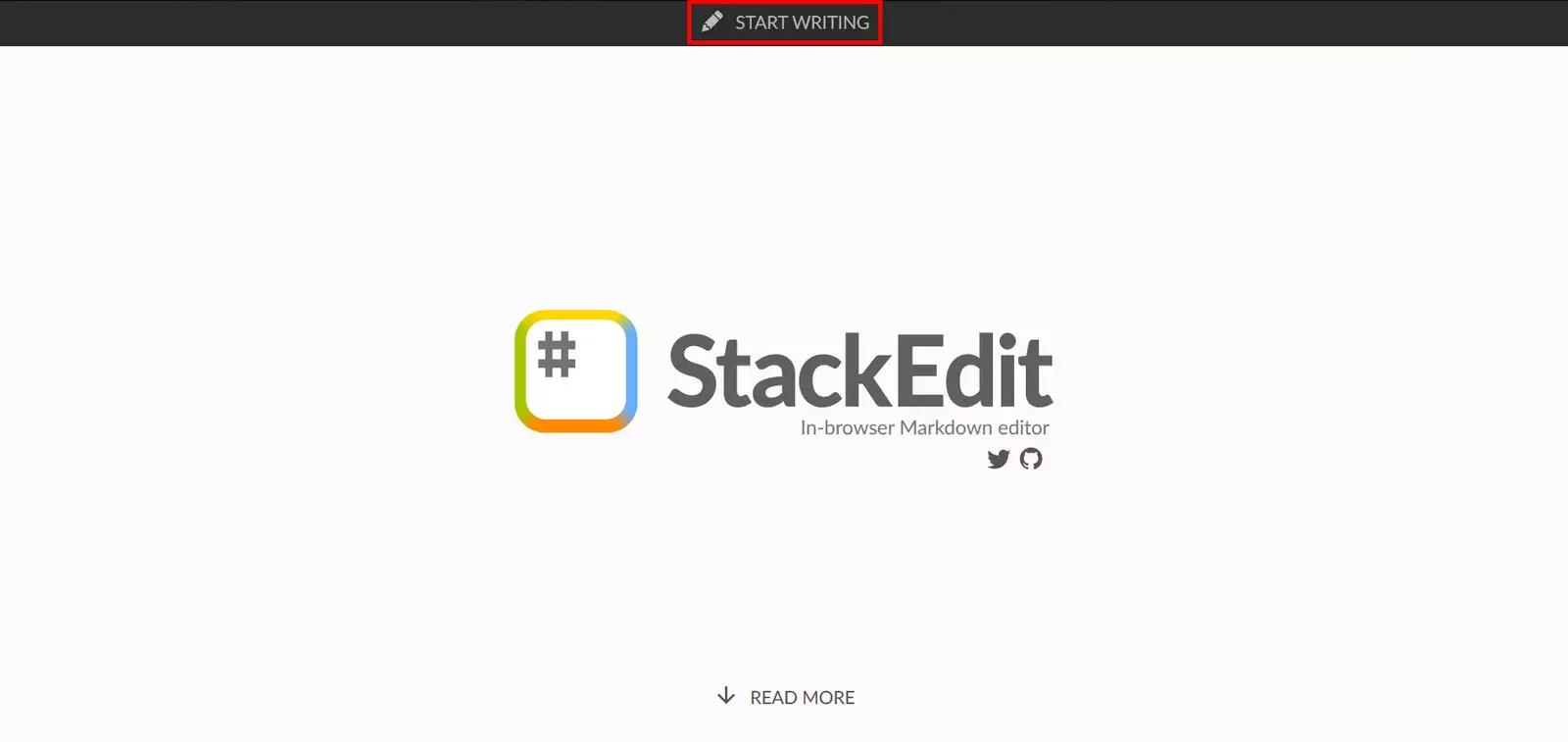
Una vez tengamos creado el manual o vayamos a editar un manual deberemos acceder a https://stackedit.io/app y pulsar Start writing .
Por defecto stackedit.io ya guarda en caché la información añadida en el manual por si cerráis el navegador, pero para más seguridad cada vez que se tenga que cerrar el navegador se debe exportar de la siguiente manera:
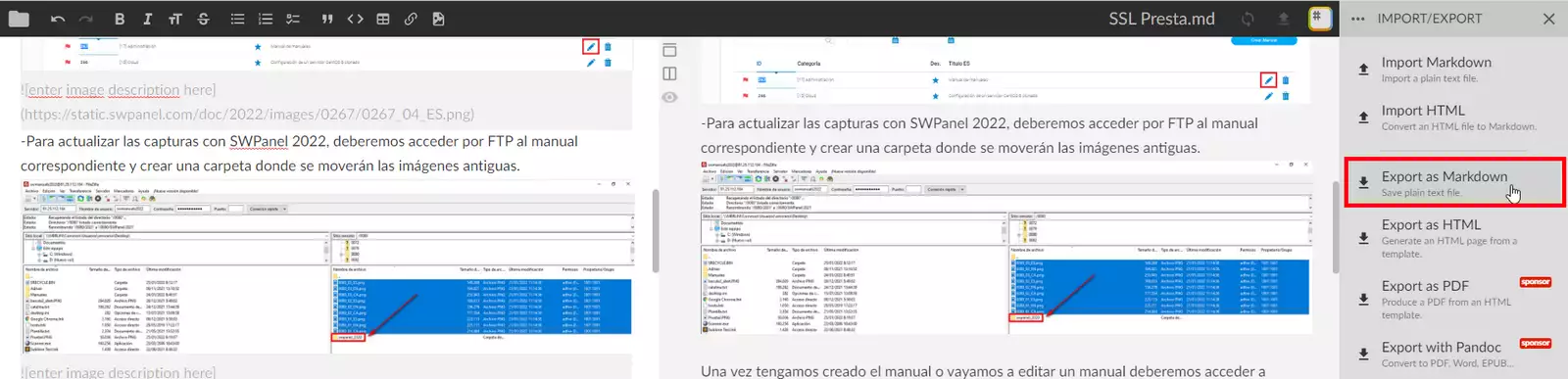
Nos generará un archivo con extensión .md que posteriormente podrá ser importado para recuperar el manual.
Una vez finalizado el manual se deberá copiar todo lo añadido en stackedit y pegar la información en el manual correspondiente de la sección de manuales del FG.
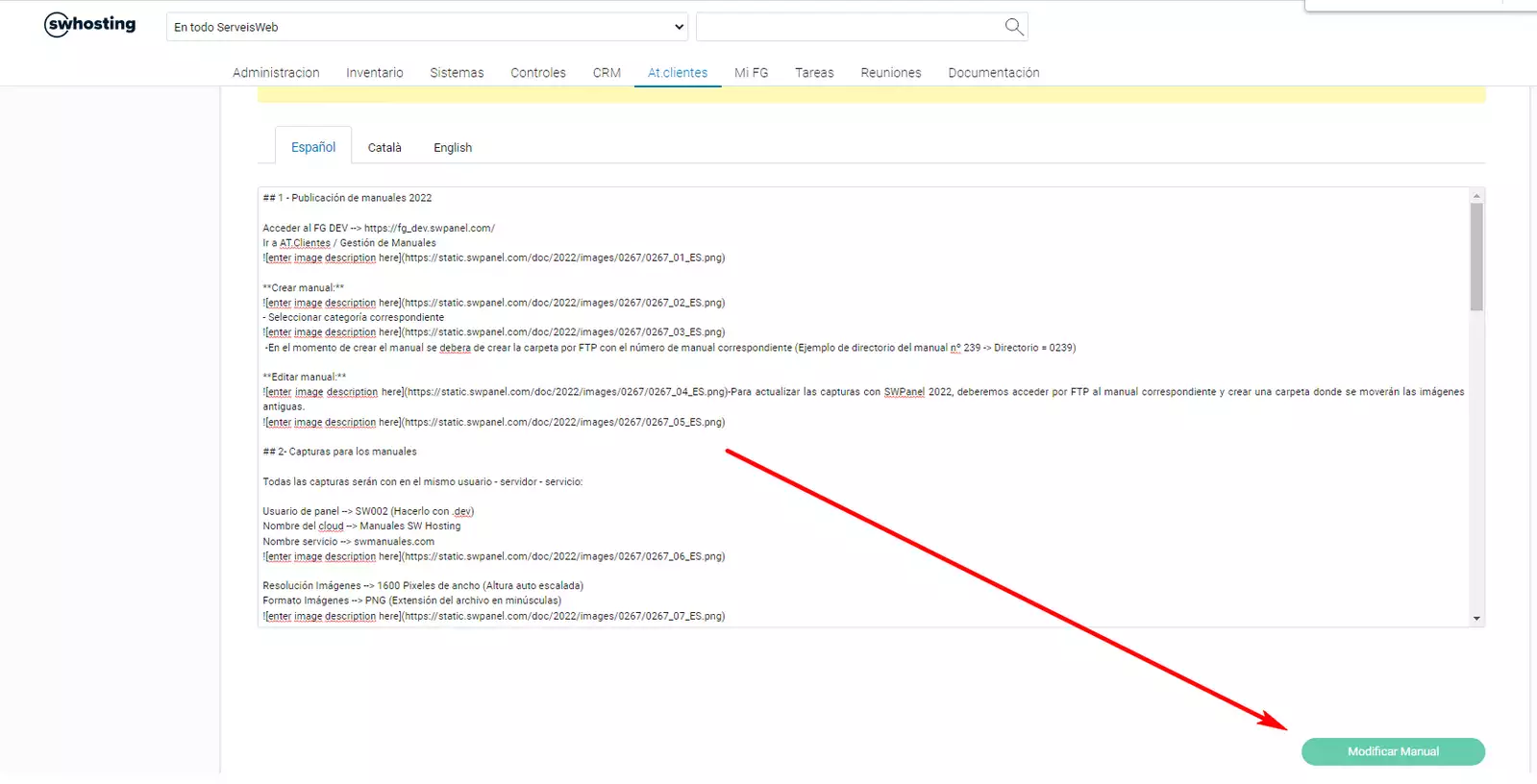
Por ultimo le daremos al botón de modificar manual.
2- Capturas para los manuales
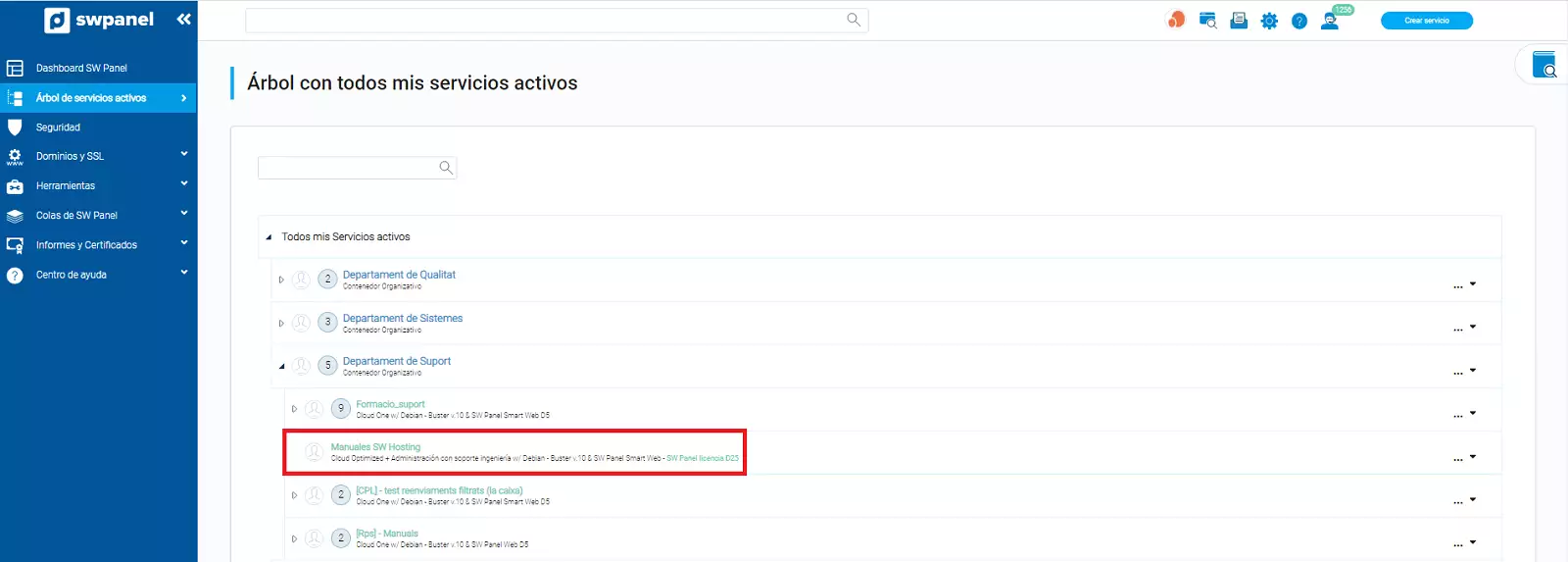
Todas las capturas serán con en el mismo usuario - servidor - servicio:
Usuario de panel --> SW002 (Hacerlo con .dev)
Nombre del cloud --> Manuales SW Hosting (ce2022012410001.dnssw.net)
Nombre servicio --> swmanuales.com
Resolución Imágenes --> 1600 Pixeles de ancho (Altura auto escalada)
Formato Imágenes --> png (Extensión del archivo en minúsculas)
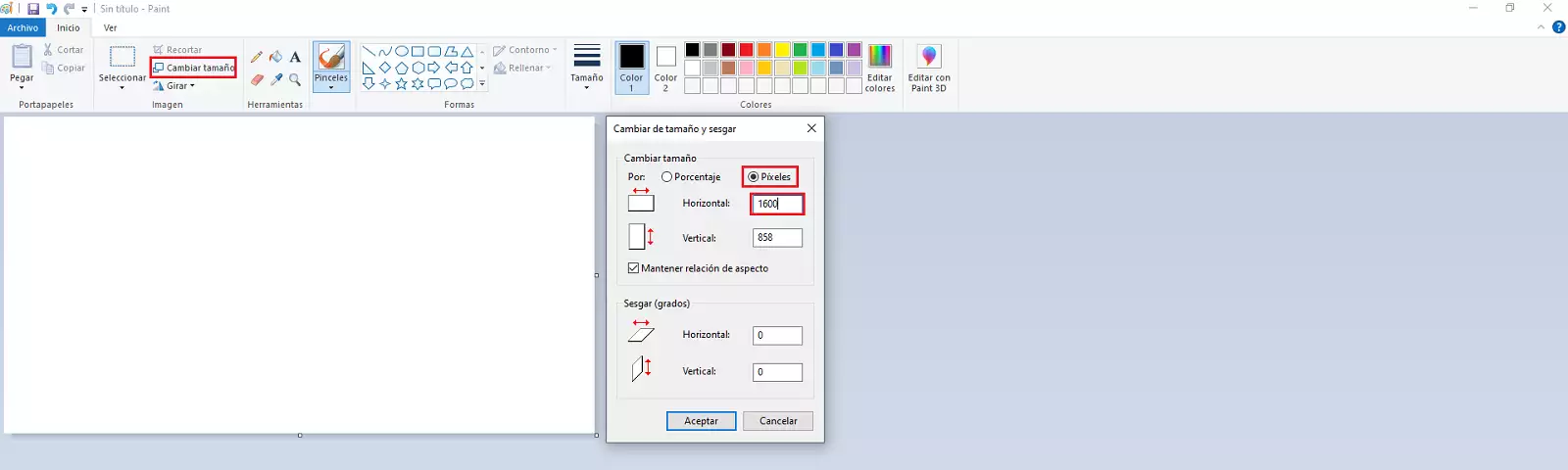
Cosas a tener en cuenta en las capturas:
-
Siempre que se tenga de acceder a un servidor o un servicio se debe hacer directamente desde el buscador y con el nombre completo para realizar la captura.
Por ejemplo si se quiere acceder al servicio añadiremos el nombre completo swmanuales.com en el buscador y si es en el servidor Manuales SW Hosting.
-
Siempre hacer servir la misma mida de línea de la herramienta/recuadro rojo del paint

-
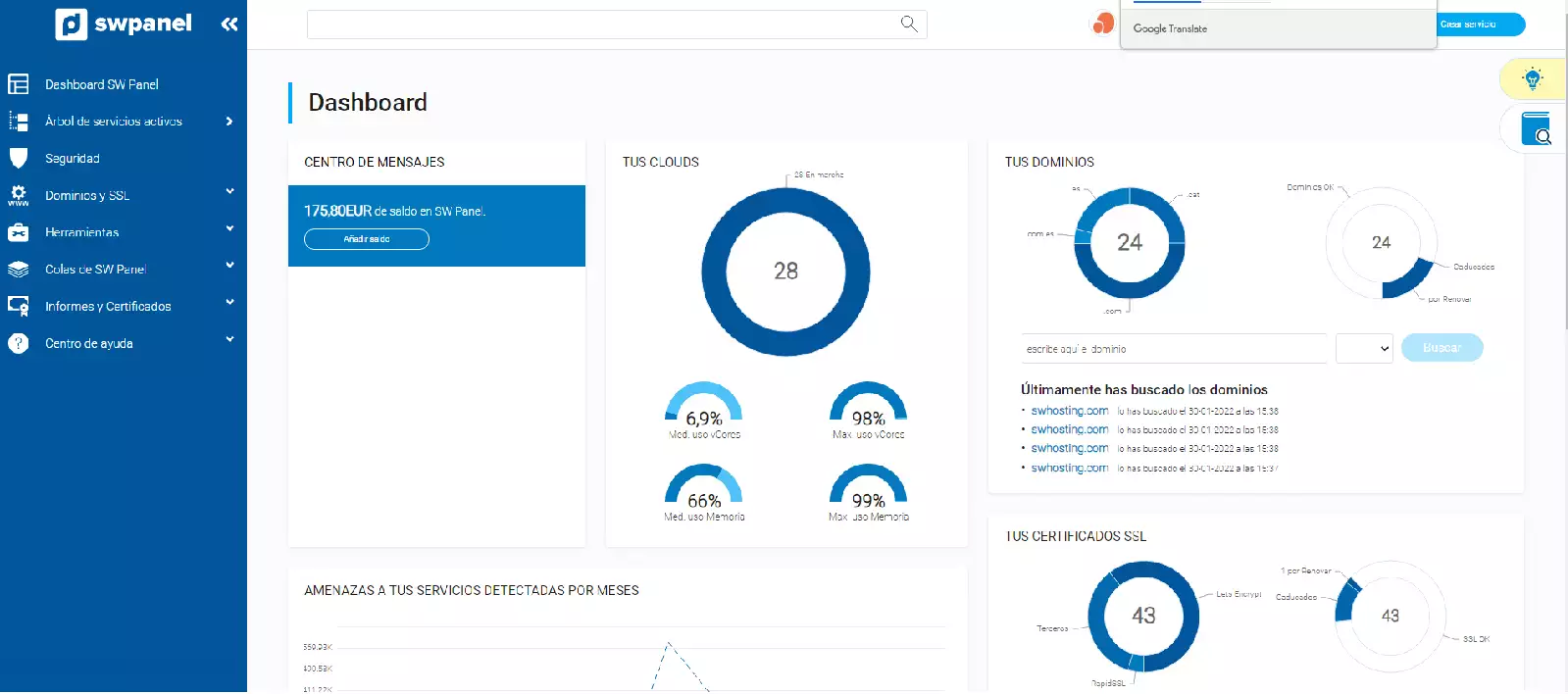
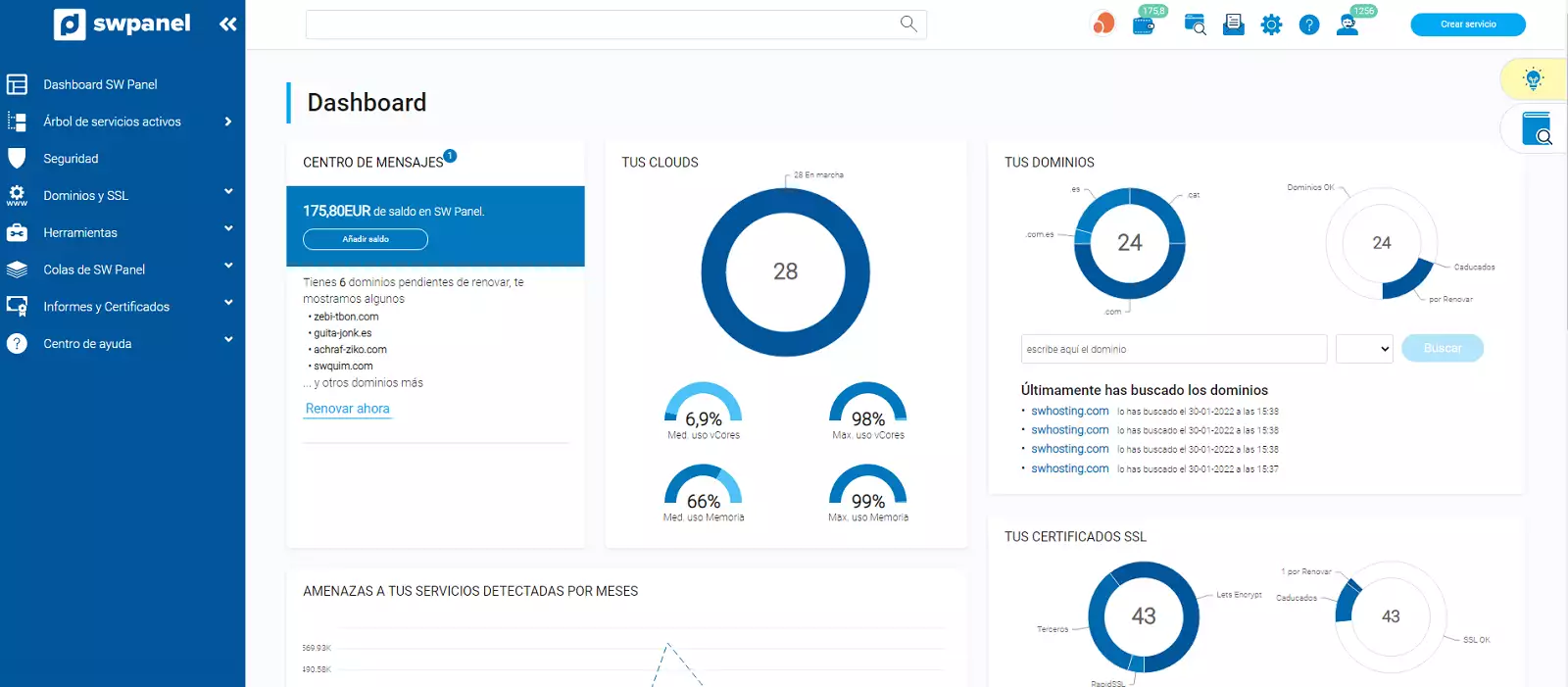
Las capturas que se enganchen en el paint por defecto quedaran seleccionadas y si se cambia de tamaño con la captura seleccionada se vera mal. Para solucionar esto una vez copiada se debe apretar el boton ESC del teclado y al desmarcarse ya se podra cambiar el tamaño. Captura incorrecta:
 Captura correcta:
-
Las capturas deben ser siempre de la anchura de toda la pantalla y la altura de la captura necesaria para mostrar los ítems que queremos enseñar.(No hace falta mostrar toda la altura de la pantalla si únicamente queremos mostrar una parte concreta del SWPanel. Por ejemplo, si queremos mostrar el buscador de servicios del Dashboard no hace falta que se vea toda la altura del SWPanel:
-
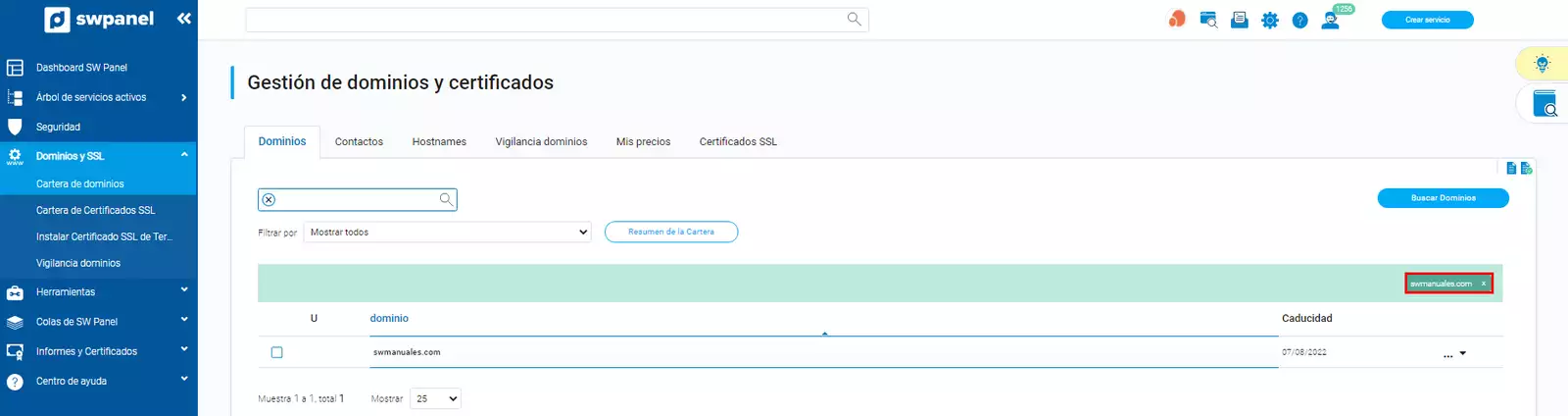
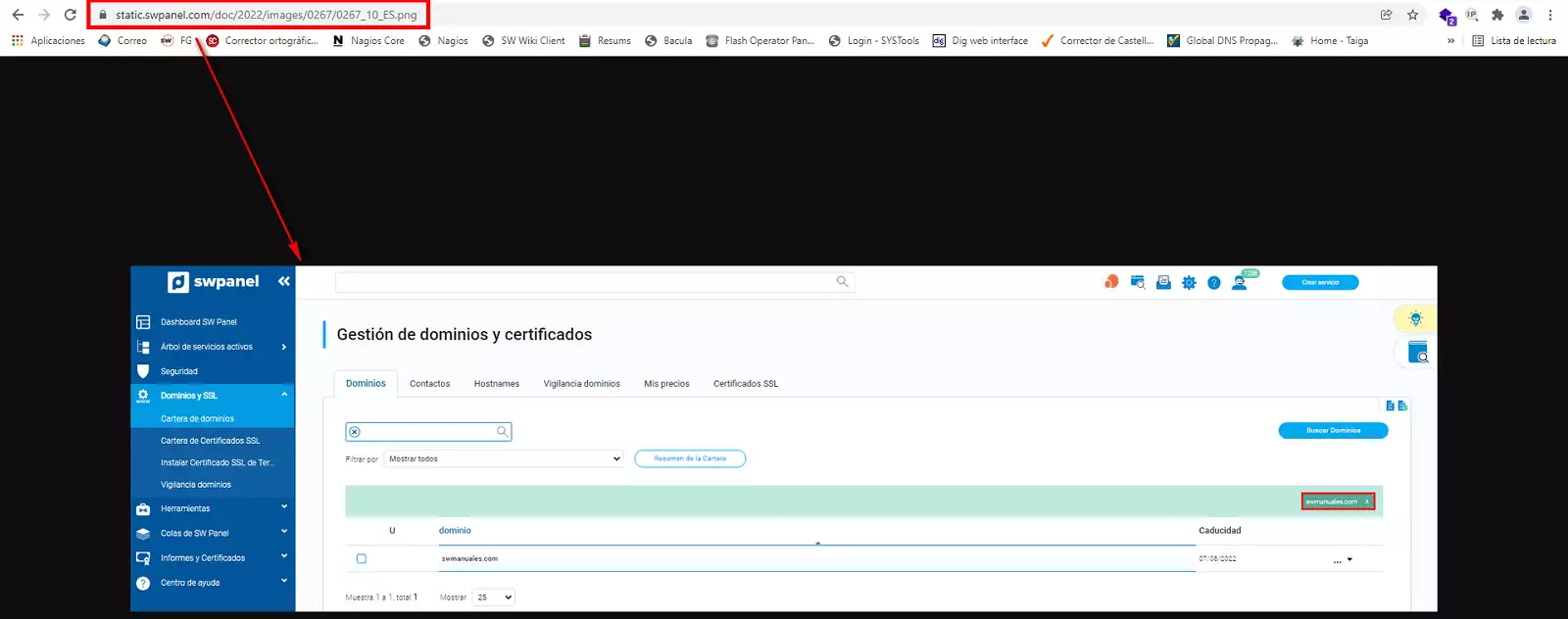
Si queremos mostrar un ítem en concreto haremos uso del buscador para que solo aparezca un único ítem en pantalla. Por ejemplo. Si queremos mostrar como trabajar las opciones de un dominio se filtra en primer lugar la cartera de dominios para que aparezca únicamente el dominio swmanuales.com.
-
Las capturas donde aparece el contrato no puede aparecer los datos de la empresa (con el paint se puede dejar vacías)
💡 Prohibido hacer servir enlaces a imágenes de otros manuales.
3 - Nomenclatura imágenes:
Es importante seguir esta nomenclatura y que les capturas sean consecutivas. Por ejemplo:
Captura nº1 del manual 11: 0011_01.webp

Captura nº2 del manual 11: 0011_02.webp
.....
Manual Español:
0011_01.webp
-
0011 -- Es la carpeta que hace referencia al manual con ID 11.
-
01 -- Es la primera imagen.
-
ES -- Es la captura en Espanyol
Manual Catalan:
0011_01.webp
-
0011 -- Es la carpeta que hace referencia al Manual con ID 11.
-
01 -- Es la primera imagen.
-
CA -- Es la captura en Catalan
Manual Ingles:
0011_01.webp
-
0011 -- Es la carpeta que hace referencia al Manual con ID 11.
-
01 -- Es la primera imagen.
-
EN -- Es la captura en English
3 - Datos de conexión FTP para subir las imágenes.
Servidor: 81.25.112.104
Usuario: swmanuals2022
Password: iB2.d{F5(kh
Puerto: 21
Si copiáis la URL de la imagen que habéis subido por FTP y accedéis a través del navegador podréis comprobar que la imagen se ha subido correctamente.
4 - Finalizar el manual
Una vez finalizado el manual antes de enviarlo a Jordi Forcadell, se deberá revisar en los tres idiomas accediendo al SWPanel SW002 en la sección de manuales.


💡 Para revisar el manual en otro idioma deberemos cambiar el idioma del SWPanel accediendo a 📃 Manual: Preferencias de mi SWPanel
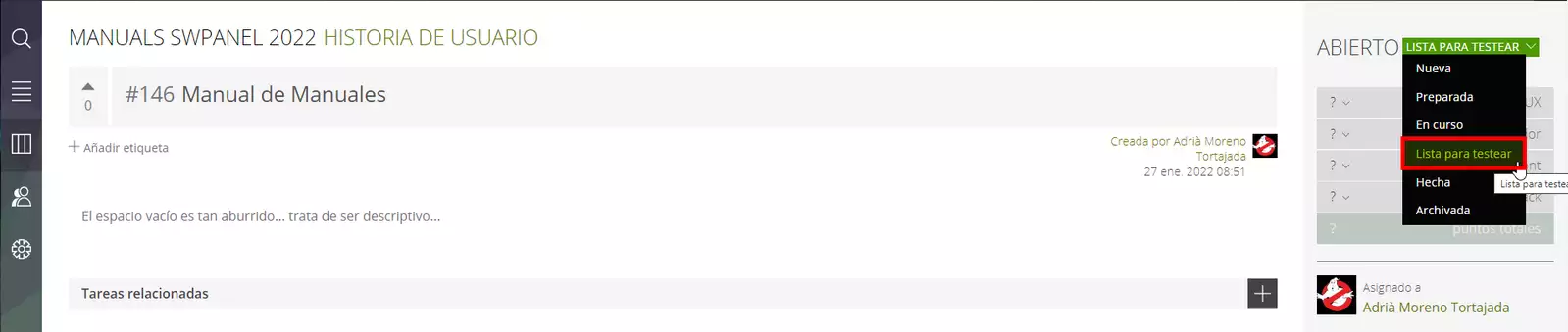
Una vez comprobado que este correcto en los tres idiomas procederemos a poner la tarea del taiga en ready for test.
Por ultimo enviaremos un correo a Jordi Forcadell con el siguiente formato en el asunto:
Asunto: Manual Nº XXX - Nombre de manual
Ejemplo: Manual Nº 267 DEV - Manual de manuales