
Migrar des de Plesk
De Plesk a SWPanel, en cinc passos
Li dónes a SWPanel la IP del teu servidor Plesk i la contrasenya de root. Ell hi entra, t'ensenya els plans de hosting que hi ha i porta els que marquis, amb els seus dominis, comptes, bases de dades i configuració. Sense que hagis de copiar res a mà.
- La IP i la contrasenya de root
- Tries quins plans portar
- No es llança res fins al final
Abans de començar
El que necessites i el que es porta
Així ho explica el mateix assistent: «SWPanel entra com a root, llegeix els plans de hosting del servidor i porta els que triïs a un dels teus Clouds.»
El que necessites
- La IP del servidor Plesk.
- La contrasenya de l'usuari root. L'assistent entra sempre com a root.
- Un Cloud de SWPanel on deixar els serveis: el tries al primer pas.
- El port 3306 obert al servidor Plesk i l'accés remot a les bases de dades activat, per copiar-les.
- Que al Cloud de destinació no hi hagi ja un servei amb el mateix nom que un dels que portes.
El que es porta
- Els plans de hosting que marquis, un a un o tots alhora.
- Els seus dominis i comptes.
- Les seves bases de dades.
- La seva configuració.
Més detall al manual Com migrar el meu servidor Plesk a SWPanel.
Pas a pas
Així es migra des de Plesk, en cinc passos
Captures reals de l'assistent de SWPanel 2027. Hem difuminat les IP dels Clouds i l'email.
Pas 1
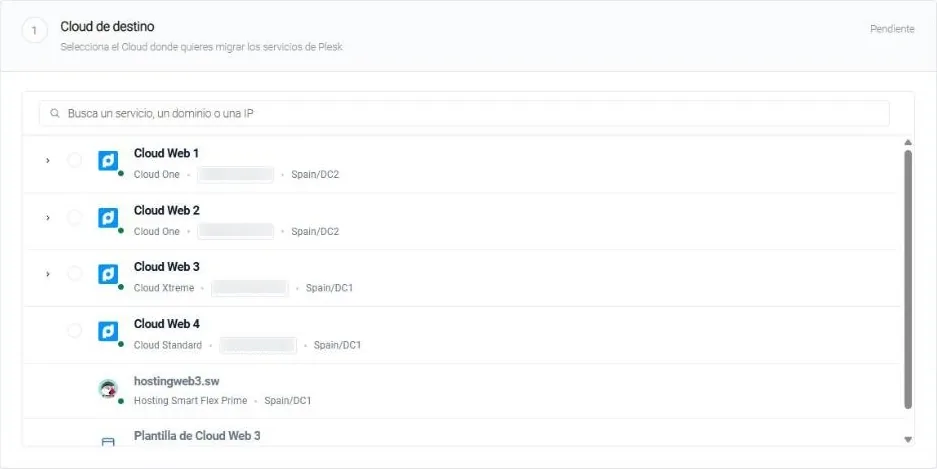
Tria el Cloud de destinació
Tots els teus Clouds de SWPanel en una llista, amb el seu pla i el seu centre de dades. Marques en quin vols deixar el que ve de Plesk. A dalt, un cercador per nom, domini o IP.
Pas 2
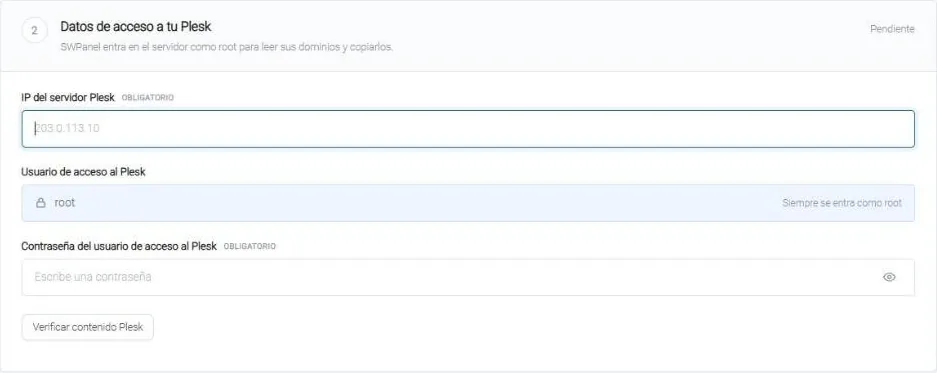
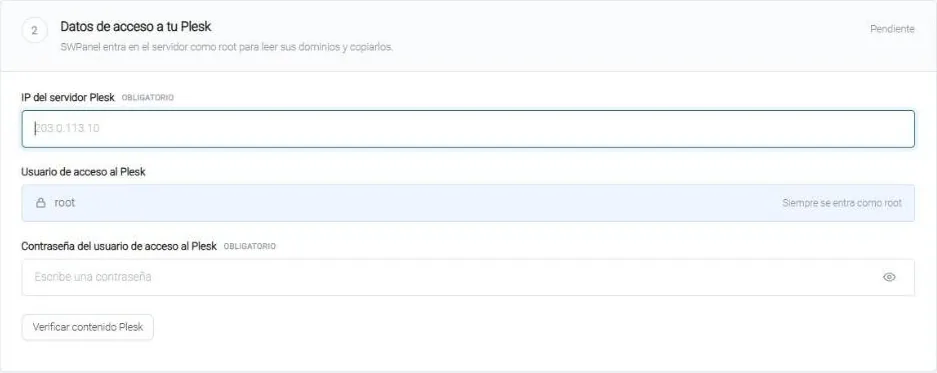
Dona les dades d'accés al teu Plesk
La IP del servidor i la contrasenya de root. Amb «Verificar contingut Plesk», SWPanel entra al servidor per llegir-ne els dominis.
- L'usuari és sempre root
Pas 3
Marca els plans de hosting que vols portar
Quan SWPanel ha llegit el servidor, aquí apareixen els plans de hosting que tens creats a Plesk. Marques els que vols migrar, o tots.

Pas 4
Digues-nos on avisar-te
L'email al qual t'escrivim quan acabi o si la migració s'atura. Ja ve amb el del teu compte: el canvies si vols que l'avís vagi a una altra persona.

Pas 5
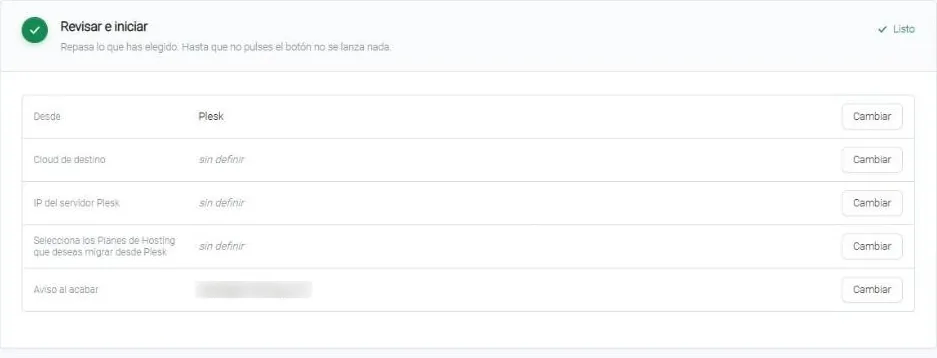
Revisa i inicia
Tot el que has triat en una llista, cada línia amb el seu «Canviar». Fins que no prems «Iniciar migració», no es llança res.
- Veus d'un cop d'ull el que falta
- No s'esborra res de l'origen
Mentre migra i després
De la migració als DNS
-
Segueix-la a SWPanel
A Eines › per migrar Webs › Gestionar migracions veus cada migració i en quin punt és. Triga més o menys segons la mida del que portes.
-
T'avisem en acabar
A l'email que hagis posat a «Avís en acabar». No cal que deixis la pantalla oberta.
-
Prova-la abans de tocar els DNS
De l'origen no s'esborra res. Apunta el domini a la IP nova només al teu ordinador, amb el fitxer «hosts», i revisa la web a SWPanel mentre les teves visites continuen al servidor de sempre.
-
Canvia els DNS quan estigui bé
Quan tot funciona, apuntes el domini a SWPanel. Treu després la línia del fitxer «hosts».
Si alguna cosa no va com al servidor d'origen, revisa que el PHP i el servidor web del hosting a SWPanel tinguin la mateixa versió i configuració que allà. És el que aconsella el mateix assistent, a «Mentre es migra».
No tens la contrasenya de root?
Fes servir la migració des de «Qualsevol hosting»: amb l'FTP o l'SSH de la web (a Plesk sol ser a /httpdocs), les dades de la seva base de dades i, si vols, les bústies de correu.
Preguntes freqüents
Sobre migrar des de Plesk
Les teves webs de Plesk, a SWPanel
Crea el teu compte, tria el Cloud de destinació i deixa que l'assistent faci la resta.