
Migrare da Plesk
Da Plesk a SWPanel, in cinque passaggi
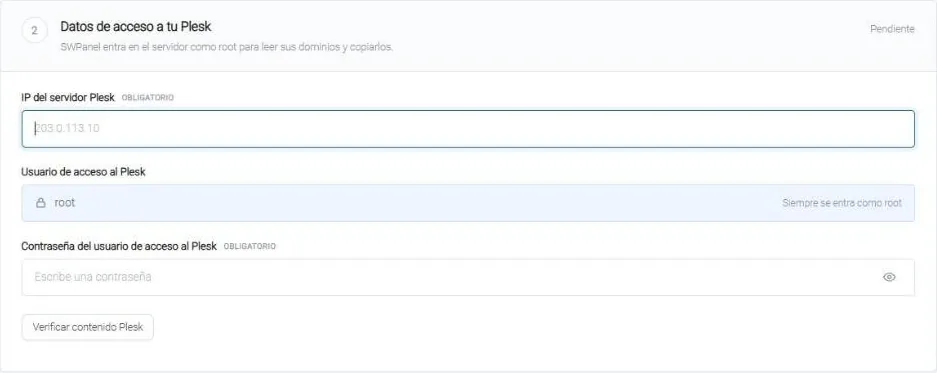
Dai a SWPanel l'IP del tuo server Plesk e la password di root. Lui entra, ti mostra i piani di hosting presenti e porta quelli che selezioni, con i loro domini, account, database e configurazione. Senza che tu debba copiare nulla a mano.
- L'IP e la password di root
- Scegli quali piani portare
- Non parte nulla fino alla fine
Prima di iniziare
Ciò che ti serve e ciò che si porta
Così lo spiega la stessa procedura: «SWPanel entra come root, legge i piani di hosting del server e porta quelli che scegli su uno dei tuoi Cloud.»
Ciò che ti serve
- L'IP del server Plesk.
- La password dell'utente root. La procedura entra sempre come root.
- Un Cloud SWPanel dove lasciare i servizi: lo scegli al primo passaggio.
- La porta 3306 aperta sul server Plesk e l'accesso remoto ai database attivato, per copiarli.
- Che sul Cloud di destinazione non ci sia già un servizio con lo stesso nome di uno di quelli che porti.
Ciò che si porta
- I piani di hosting che selezioni, uno a uno o tutti insieme.
- I loro domini e account.
- I loro database.
- La loro configurazione.
Maggiori dettagli nel manuale Come migrare il mio server Plesk su SWPanel.
Passo passo
Così si migra da Plesk, in cinque passaggi
Schermate reali della procedura guidata di SWPanel 2027. Abbiamo sfocato gli IP dei Cloud e l'e-mail.
Passaggio 1
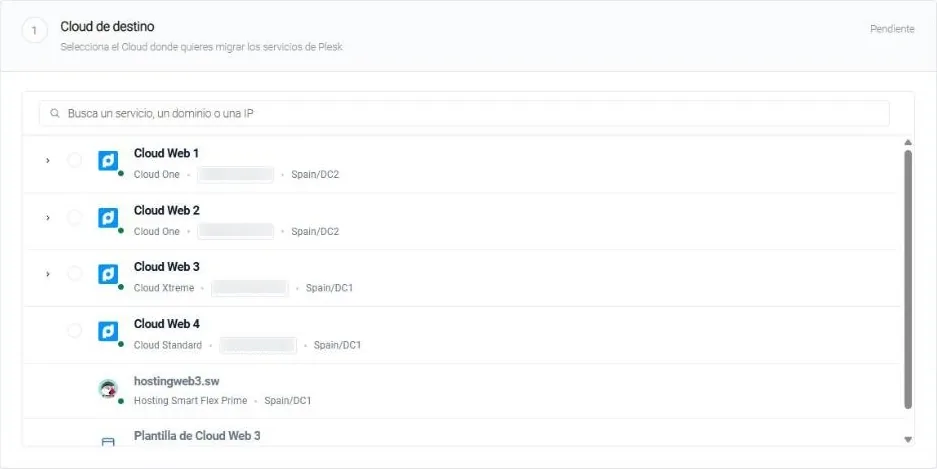
Scegli il Cloud di destinazione
Tutti i tuoi Cloud SWPanel in un elenco, con il loro piano e il loro data center. Segni su quale vuoi lasciare ciò che arriva da Plesk. In alto, una ricerca per nome, dominio o IP.
Passaggio 2
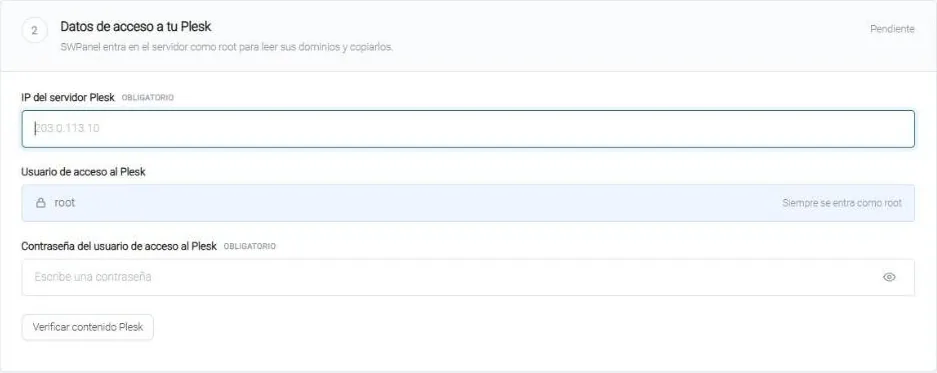
Inserisci i dati di accesso al tuo Plesk
L'IP del server e la password di root. Con «Verifica contenuto Plesk», SWPanel entra nel server per leggerne i domini.
- L'utente è sempre root
Passaggio 3
Seleziona i piani di hosting che vuoi portare
Quando SWPanel ha letto il server, qui compaiono i piani di hosting che hai creato in Plesk. Selezioni quelli che vuoi migrare, o tutti.

Passaggio 4
Dicci dove avvisarti
L'e-mail a cui scriviamo quando termina o se la migrazione si ferma. Viene già con quello del tuo account: cambialo se vuoi che l'avviso vada a un'altra persona.

Passaggio 5
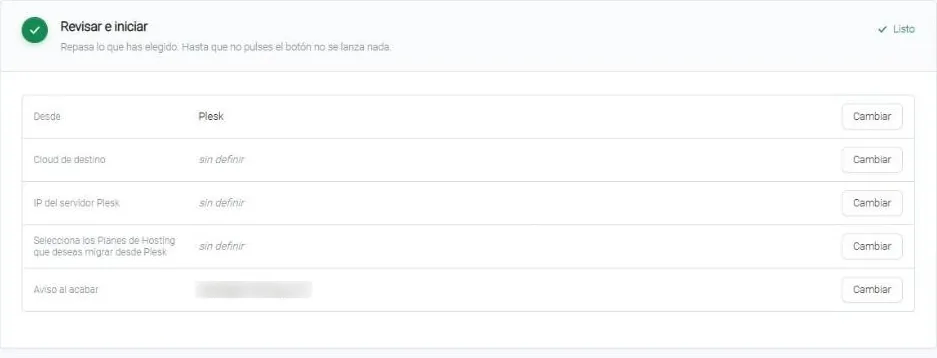
Rivedi e avvia
Tutto ciò che hai scelto in un elenco, ogni riga con il suo «Cambia». Non parte nulla finché non premi «Avvia migrazione».
- Vedi a colpo d'occhio cosa manca
- Non si cancella nulla dall'origine
Mentre migra e dopo
Dalla migrazione ai DNS
-
Seguila in SWPanel
In Strumenti › per migrare Siti › Gestisci migrazioni vedi ogni migrazione e a che punto è. Impiega più o meno tempo a seconda della dimensione di ciò che porti.
-
Ti avvisiamo al termine
All'e-mail che hai inserito in «Avviso al termine». Non serve lasciare la schermata aperta.
-
Provala prima di toccare i DNS
Dall'origine non si cancella nulla. Punta il dominio all'IP nuovo solo sul tuo computer, con il file «hosts», e controlla il sito in SWPanel mentre le tue visite restano sul server di sempre.
-
Cambia i DNS quando è tutto a posto
Quando tutto funziona, punti il dominio a SWPanel. Poi rimuovi la riga dal file «hosts».
Se qualcosa non va come sul server di origine, controlla che il PHP e il server web dell'hosting in SWPanel abbiano la stessa versione e configurazione di là. È ciò che consiglia lo stesso assistente, in «Durante la migrazione».
Non hai la password di root?
Usa la migrazione da «Qualsiasi hosting»: con l'FTP o l'SSH del sito (in Plesk di solito è in /httpdocs), i dati del suo database e, se vuoi, le caselle di posta.
Domande frequenti
Sulla migrazione da Plesk
I tuoi siti di Plesk, in SWPanel
Crea il tuo account, scegli il Cloud di destinazione e lascia che la procedura faccia il resto.