
Von Plesk migrieren
Von Plesk zu SWPanel, in fünf Schritten
Du gibst SWPanel die IP deines Plesk-Servers und das Root-Passwort. Es meldet sich an, zeigt dir die vorhandenen Hosting-Tarife und übernimmt die markierten, samt Domains, Konten, Datenbanken und Konfiguration. Ohne dass du etwas von Hand kopieren musst.
- Die IP und das Root-Passwort
- Du wählst, welche Tarife übernommen werden
- Bis zum Schluss wird nichts gestartet
Bevor du beginnst
Was du brauchst und was übernommen wird
So erklärt es der Assistent selbst: „SWPanel meldet sich als root an, liest die Hosting-Tarife des Servers und übernimmt die gewählten in eine deiner Clouds.“
Was du brauchst
- Die IP des Plesk-Servers.
- Das Passwort des Root-Benutzers. Der Assistent meldet sich immer als root an.
- Eine SWPanel-Cloud, auf der die Dienste landen: Du wählst sie im ersten Schritt.
- Der Port 3306 auf dem Plesk-Server offen und der Fernzugriff auf die Datenbanken aktiviert, um sie zu kopieren.
- Dass in der Ziel-Cloud nicht bereits ein Dienst mit demselben Namen wie einer der übernommenen existiert.
Was übernommen wird
- Die Hosting-Tarife, die du markierst, einzeln oder alle auf einmal.
- Ihre Domains und Konten.
- Ihre Datenbanken.
- Ihre Konfiguration.
Mehr Details im Handbuch So migriere ich meinen Plesk-Server zu SWPanel.
Schritt für Schritt
So migrierst du von Plesk, in fünf Schritten
Echte Screenshots des SWPanel-2027-Assistenten. Wir haben die IPs der Clouds und die E-Mail unkenntlich gemacht.
Schritt 1
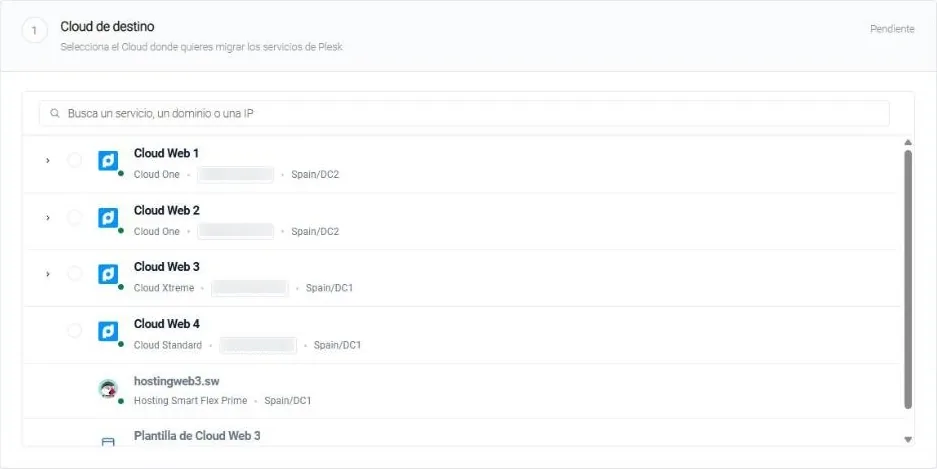
Wähle die Ziel-Cloud
Alle deine SWPanel-Clouds in einer Liste, mit Tarif und Rechenzentrum. Du markierst, auf welcher das landen soll, was von Plesk kommt. Oben eine Suche nach Name, Domain oder IP.
Schritt 2
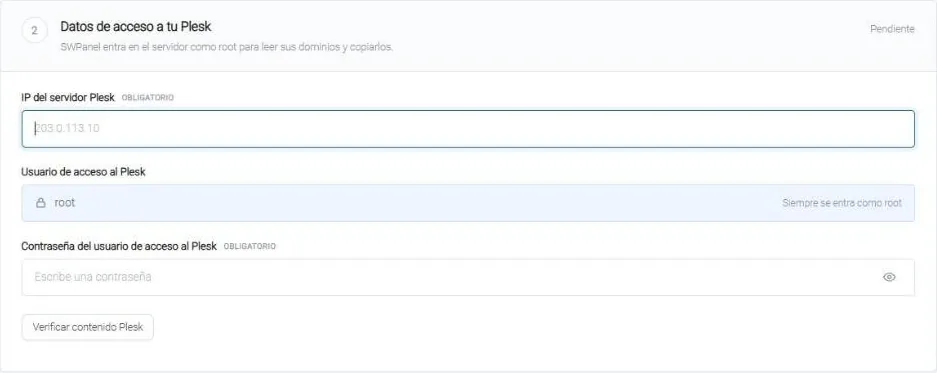
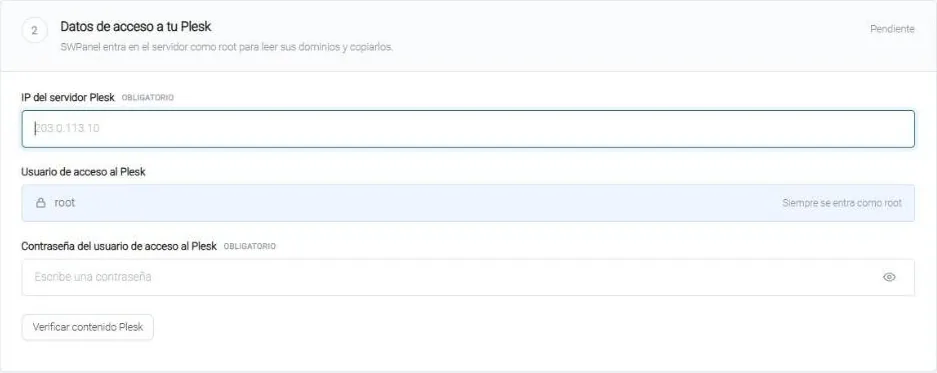
Gib die Zugangsdaten zu deinem Plesk ein
Die IP des Servers und das Root-Passwort. Mit „Plesk-Inhalt prüfen“ meldet sich SWPanel am Server an, um dessen Domains zu lesen.
- Der Benutzer ist immer root
Schritt 3
Markiere die Hosting-Tarife, die du übernehmen willst
Sobald SWPanel den Server gelesen hat, erscheinen hier die in Plesk angelegten Hosting-Tarife. Du markierst die, die du migrieren willst, oder alle.

Schritt 4
Sag uns, wo wir dich benachrichtigen sollen
Die E-Mail-Adresse, an die wir schreiben, wenn die Migration fertig ist oder stoppt. Sie ist bereits mit der deines Kontos ausgefüllt: Ändere sie, wenn die Benachrichtigung an eine andere Person gehen soll.

Schritt 5
Prüfen und starten
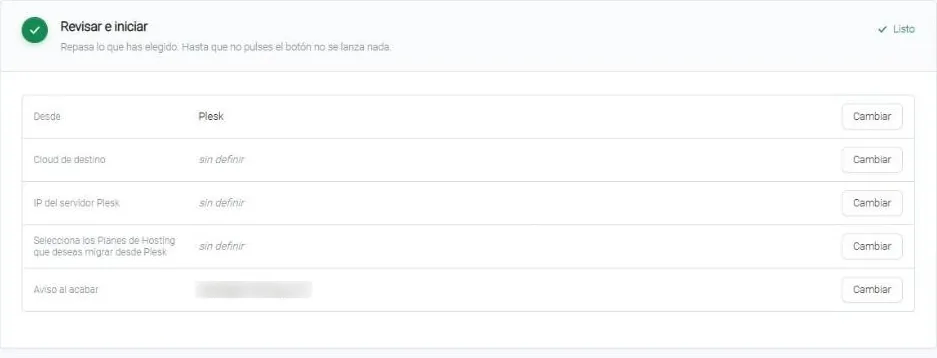
Alles, was du gewählt hast, in einer Liste, jede Zeile mit ihrem „Ändern“. Bis du auf „Migration starten“ klickst, wird nichts gestartet.
- Du siehst auf einen Blick, was fehlt
- Von der Quelle wird nichts gelöscht
Während der Migration und danach
Von der Migration zu den DNS
-
Verfolge sie in SWPanel
Unter Tools › zum Migrieren von Websites › Migrationen verwalten siehst du jede Migration und ihren Stand. Je nach Umfang dauert sie mehr oder weniger lange.
-
Wir benachrichtigen dich am Ende
An die E-Mail-Adresse, die du bei „Hinweis nach Abschluss“ angegeben hast. Du musst den Bildschirm nicht geöffnet lassen.
-
Teste sie, bevor du die DNS anfasst
Von der Quelle wird nichts gelöscht. Lass die Domain nur auf deinem Computer über die „hosts“-Datei auf die neue IP zeigen und prüfe die Website in SWPanel, während deine Besucher weiter auf dem gewohnten Server bleiben.
-
Ändere die DNS, wenn alles passt
Wenn alles funktioniert, lässt du die Domain auf SWPanel zeigen. Entferne danach die Zeile aus der „hosts“-Datei.
Wenn etwas nicht wie auf dem Quellserver funktioniert, prüfe, ob PHP und Webserver des Hostings in SWPanel dieselbe Version und Konfiguration haben wie dort. Das rät auch der Assistent selbst unter „Während der Migration“.
Du hast das Root-Passwort nicht?
Nutze die Migration über „Jedes Hosting“: mit dem FTP oder SSH der Website (in Plesk meist in /httpdocs), den Daten ihrer Datenbank und, wenn du möchtest, den Postfächern.
Häufige Fragen
Über das Migrieren von Plesk
Deine Plesk-Websites, in SWPanel
Erstelle dein Konto, wähle die Ziel-Cloud und lass den Assistenten den Rest erledigen.