
Migrar do Plesk
Do Plesk para o SWPanel, em cinco passos
Você dá ao SWPanel o IP do seu servidor Plesk e a senha de root. Ele entra, mostra os planos de hospedagem que existem e traz os que você marcar, com seus domínios, contas, bancos de dados e configuração. Sem que você precise copiar nada à mão.
- O IP e a senha de root
- Você escolhe quais planos trazer
- Nada é lançado até o final
Antes de começar
O que você precisa e o que é trazido
É assim que o próprio assistente explica: «O SWPanel entra como root, lê os planos de hospedagem do servidor e traz os que você escolher para um dos seus Clouds.»
O que você precisa
- O IP do servidor Plesk.
- A senha do usuário root. O assistente entra sempre como root.
- Um Cloud do SWPanel onde deixar os serviços: você o escolhe no primeiro passo.
- A porta 3306 aberta no servidor Plesk e o acesso remoto aos bancos de dados ativado, para copiá-los.
- Que no Cloud de destino não haja já um serviço com o mesmo nome de um dos que você traz.
O que é trazido
- Os planos de hospedagem que você marcar, um a um ou todos de uma vez.
- Seus domínios e contas.
- Seus bancos de dados.
- Sua configuração.
Mais detalhes no manual Como migrar o meu servidor Plesk para o SWPanel.
Passo a passo
Assim se migra do Plesk, em cinco passos
Capturas reais do assistente do SWPanel 2027. Desfocamos os IPs dos Clouds e o e-mail.
Passo 1
Escolha o Cloud de destino
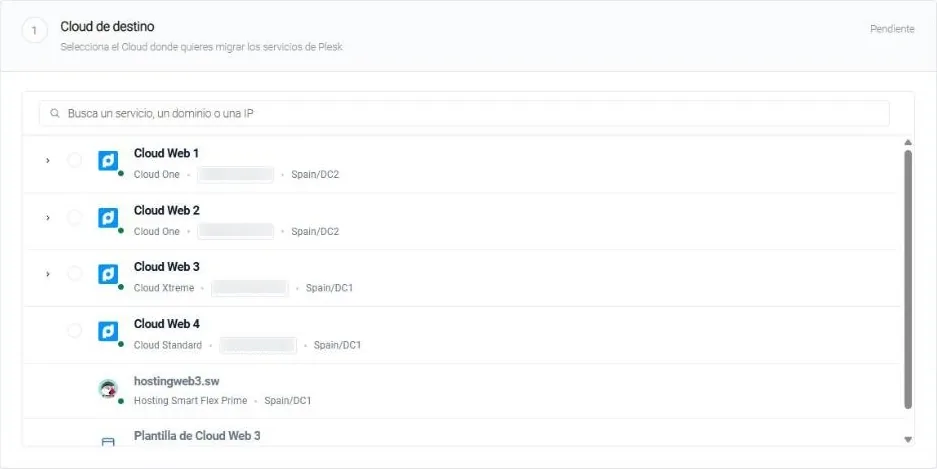
Todos os seus Clouds do SWPanel em uma lista, com o plano e o centro de dados. Você marca em qual quer deixar o que vem do Plesk. No topo, uma busca por nome, domínio ou IP.
Passo 2
Informe os dados de acesso ao seu Plesk
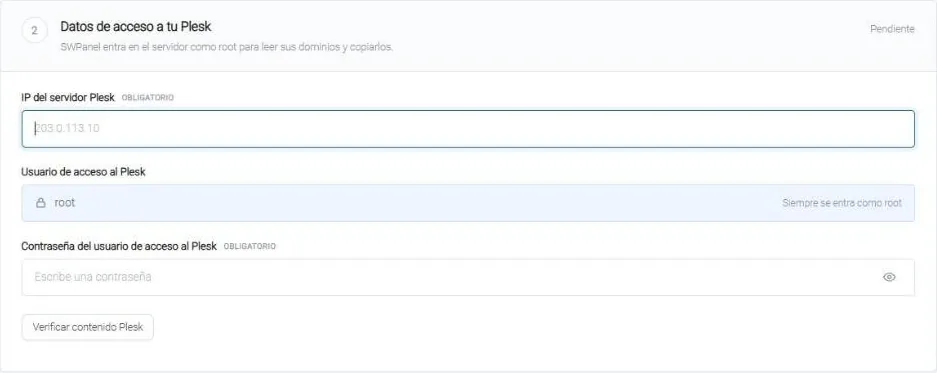
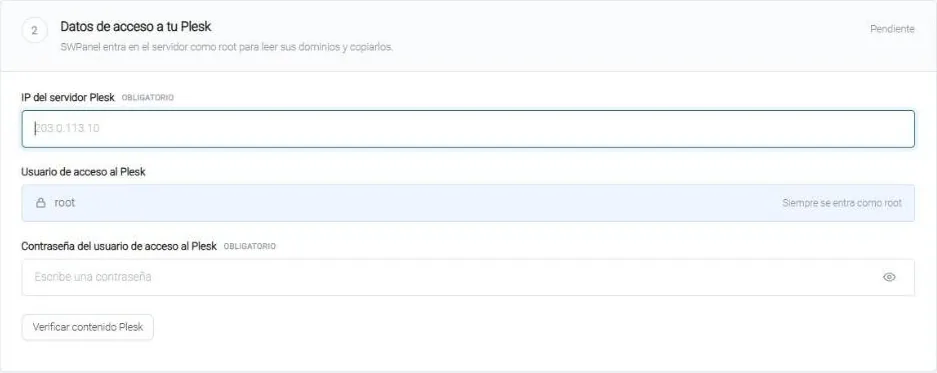
O IP do servidor e a senha de root. Com «Verificar conteúdo Plesk», o SWPanel entra no servidor para ler os domínios.
- O usuário é sempre root
Passo 3
Marque os planos de hospedagem que quer trazer
Quando o SWPanel leu o servidor, aqui aparecem os planos de hospedagem que você criou no Plesk. Você marca os que quer migrar, ou todos.

Passo 4
Diga-nos onde avisar você
O e-mail para o qual escrevemos quando terminar ou se a migração parar. Já vem com o da sua conta: mude-o se quiser que o aviso vá para outra pessoa.

Passo 5
Revise e inicie
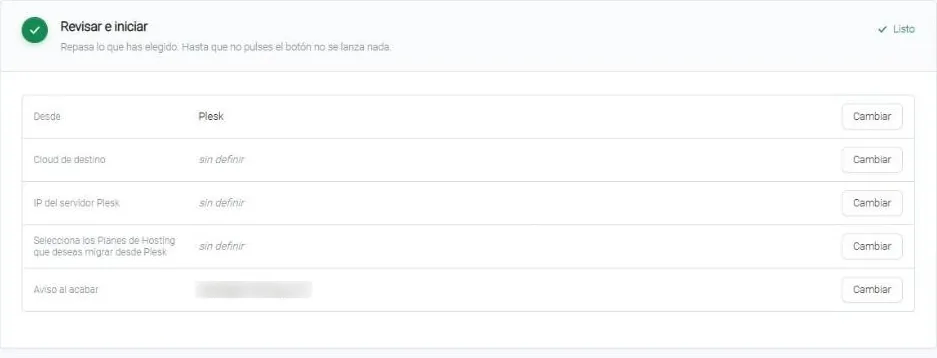
Tudo o que você escolheu em uma lista, cada linha com o seu «Alterar». Nada é lançado até você clicar em «Iniciar migração».
- Você vê de relance o que falta
- Nada é apagado da origem
Enquanto migra e depois
Da migração aos DNS
-
Acompanhe-a no SWPanel
Em Ferramentas › para migrar Sites › Gerenciar migrações você vê cada migração e em que ponto está. Demora mais ou menos conforme o tamanho do que você traz.
-
Avisamos você ao terminar
Para o e-mail que você colocou em «Aviso ao terminar». Não é preciso deixar a tela aberta.
-
Teste-a antes de mexer nos DNS
Nada é apagado da origem. Aponte o domínio para o IP novo só no seu computador, com o arquivo «hosts», e revise o site no SWPanel enquanto as suas visitas continuam no servidor de sempre.
-
Altere os DNS quando estiver bem
Quando tudo funciona, você aponta o domínio para o SWPanel. Depois remova a linha do arquivo «hosts».
Se algo não funcionar como no servidor de origem, verifique se o PHP e o servidor web da hospedagem no SWPanel têm a mesma versão e configuração que lá. É o que o próprio assistente aconselha, em «Enquanto se migra».
Não tem a senha de root?
Use a migração a partir de «Qualquer hospedagem»: com o FTP ou o SSH do site (no Plesk costuma estar em /httpdocs), os dados do banco de dados e, se quiser, as caixas de e-mail.
Perguntas frequentes
Sobre migrar do Plesk
Seus sites do Plesk, no SWPanel
Crie a sua conta, escolha o Cloud de destino e deixe o assistente fazer o resto.